[Optional] Schritte zur Konfiguration von HTTPS für Citrix Infrastructure Monitor
Hinweis:
Der Citrix Infrastructure Monitor-Dienst funktioniert auch im HTTP-Modus. In diesem Fall ist die folgende Konfiguration nicht erforderlich. Wir empfehlen Ihnen jedoch, ihn im HTTPS-Modus zu verwenden. Führen Sie die folgenden Schritte nur aus, wenn Sie HTTPS für Citrix Infrastructure Monitor konfigurieren müssen.
Schritt 1: Hochladen des Zertifikats auf die Maschine
-
Holen Sie sich ein
PFX-Zertifikat für Ihre Maschine, auf dem Citrix Infrastructure Monitor installiert ist. Weitere Informationen zur Generierung von PFX-Dateien finden Sie unter So erstellen Sie eine PFX-Datei.Hinweis:
Sie können auch kennwortgeschützte PFX-Dateien verwenden.
-
Laden Sie das Zertifikat an einem beliebigen Ort auf die Maschine hoch.
Schritt 2: Importieren Sie das Zertifikat in Computerzertifikate
- Klicken Sie auf Start > Ausführen >, geben Sie
mmcein und klicken Sie dann auf OK. Das Fenster Console 1 — [Console Root] wird angezeigt. -
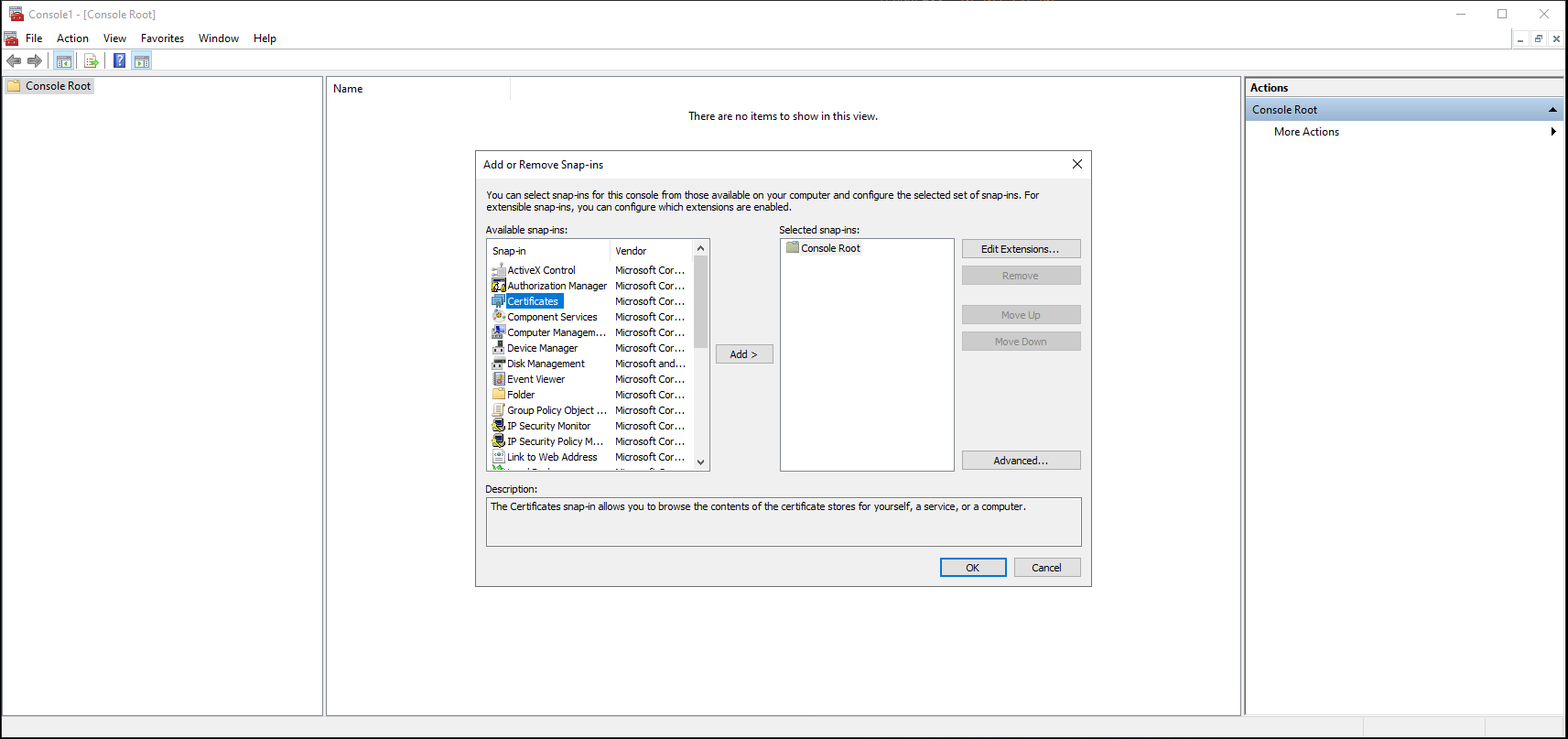
Klicken Sie im Menü Datei auf Snap-In hinzufügen/entfernen. Das Fenster Snap-Ins hinzufügen oder entfernen wird angezeigt.
-
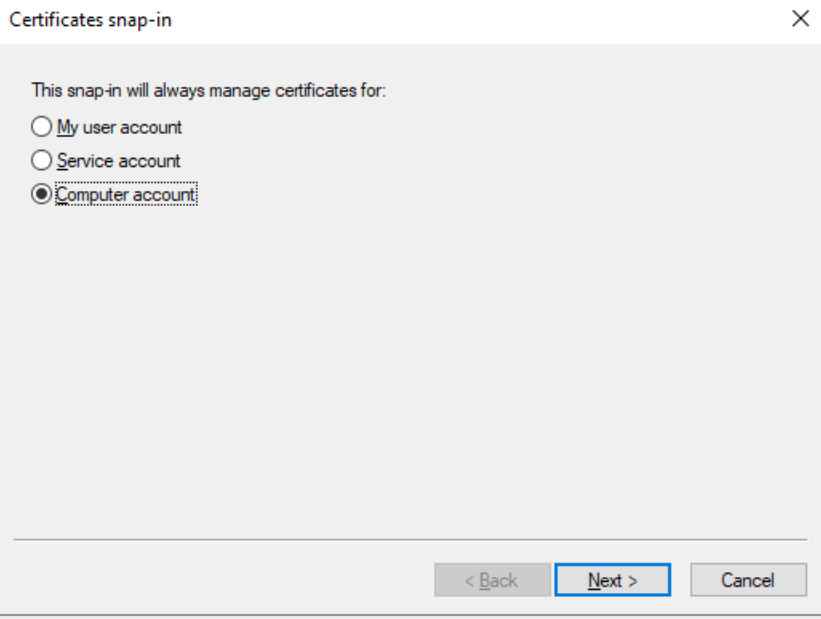
Doppelklicken Sie unter Snap-In auf Zertifikate. Das Fenster Zertifikats-Snap-In wird angezeigt.
-
Wählen Sie Computerkonto aus und klicken Sie dann auf Weiter. Das Fenster Computer auswählen wird angezeigt.
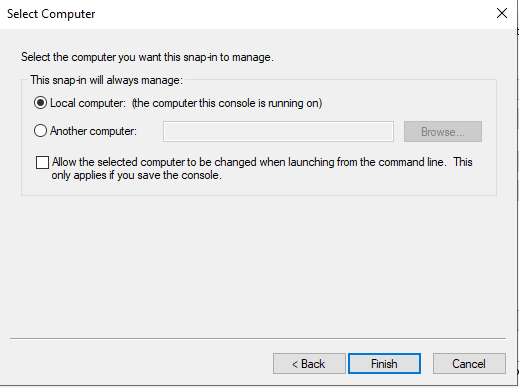
- Wählen Sie Lokaler Computer.
- Klicken Sie auf Fertigstellen. Der Abschnitt Zertifikate (Lokaler Computer) wird in der Liste der ausgewählten Snap-Ins für die neue Konsole angezeigt.
- Klicken Sie auf OK.
-
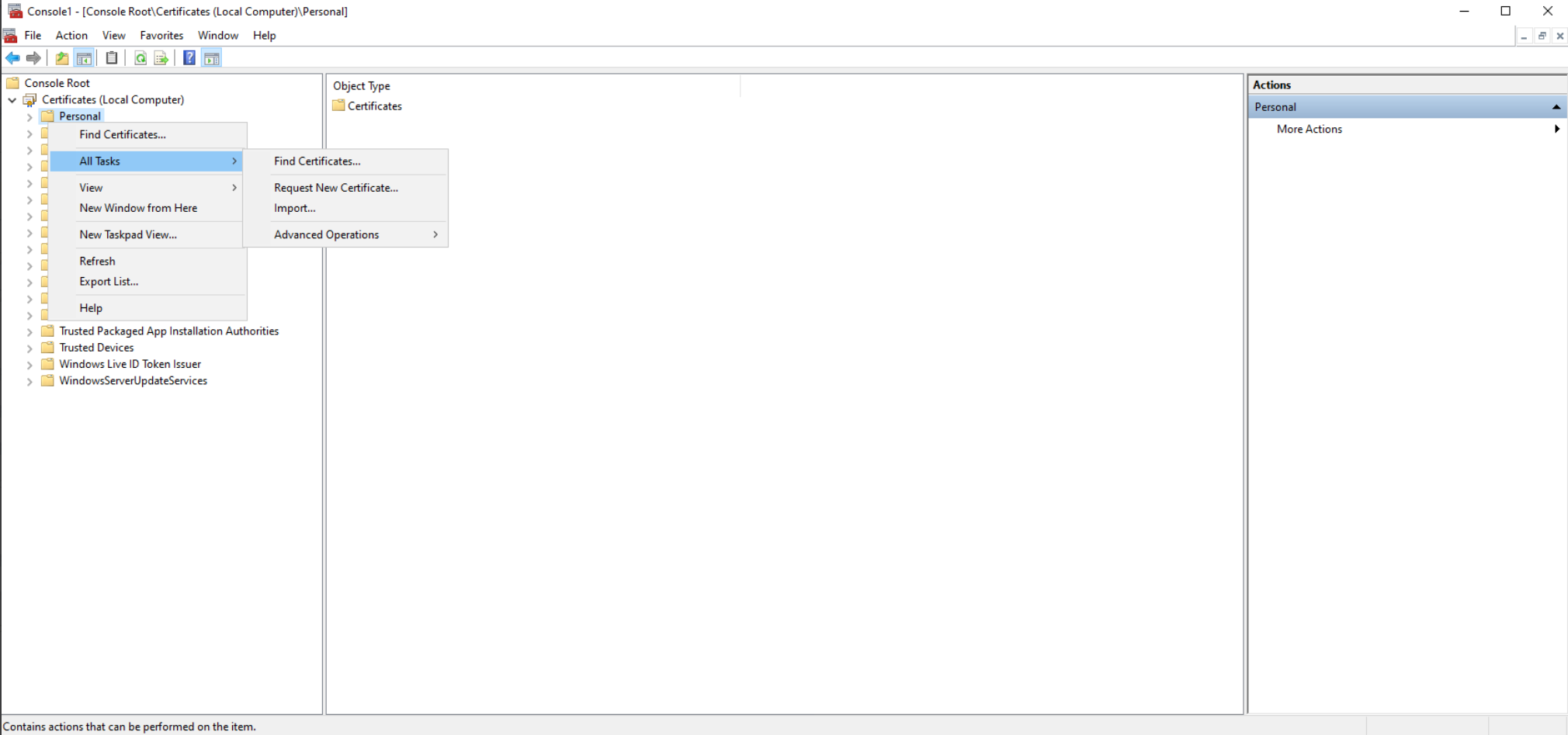
Erweitern Sie Zertifikate und klicken Sie mit der rechten Maustaste auf Personal > Alle Aufgaben > Importieren. Das Fenster Willkommen beim Zertifikatsimport-Assistenten wird angezeigt.
-
Wählen Sie Weiter > Dateien durchsuchen. Navigieren Sie zu dem Ort, an dem Sie die PFX-Datei hochgeladen haben, ändern Sie den Dateityp in Alle Dateien und wählen Sie dann das entsprechende PFX-Zertifikat aus.
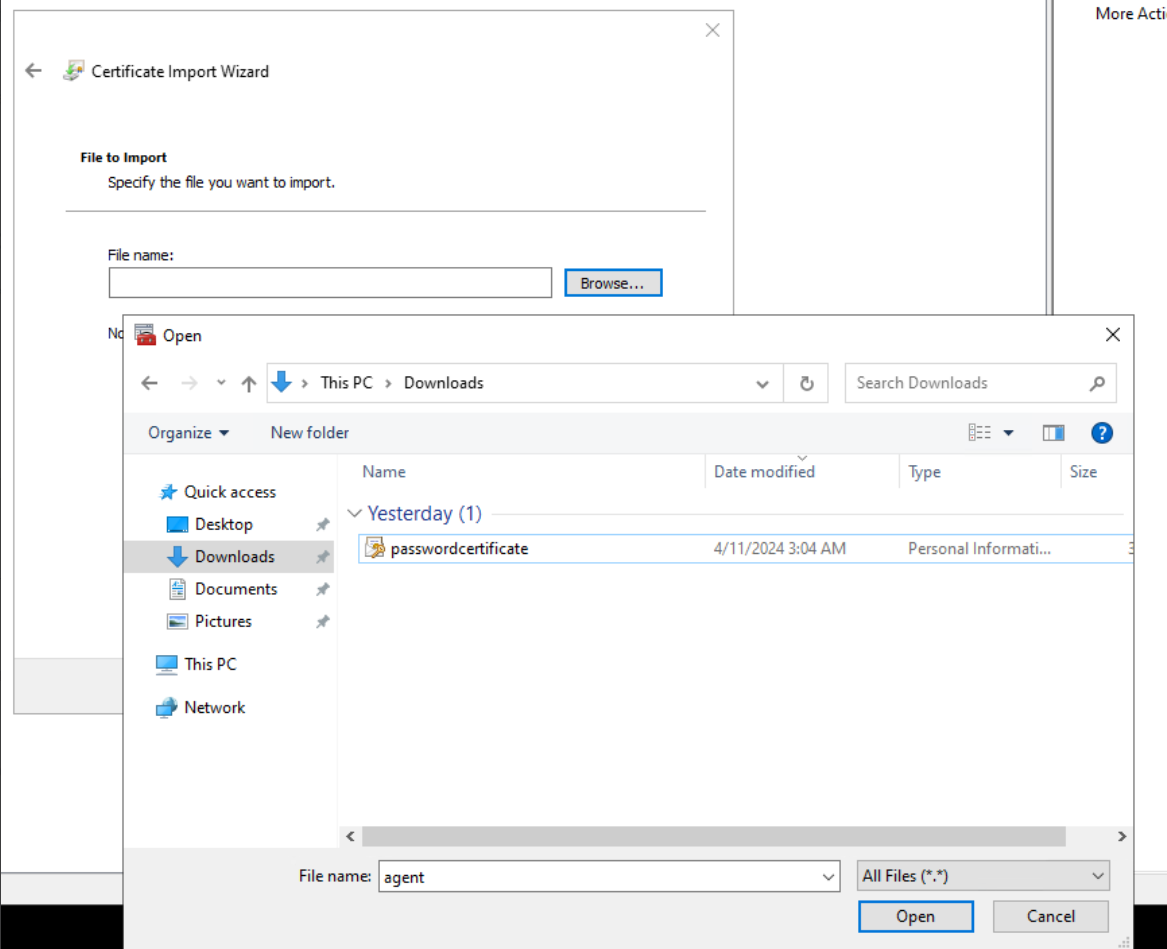
- Geben Sie das PFX-Kennwort ein. Sie können es leer lassen, wenn es kein Kennwort gibt.
- Bestimmte Anwendungen: Mit dieser Option können Sie die erforderlichen Anwendungen hinzufügen, auf die Benutzer zugreifen sollen.
-
Stellen Sie für den Zertifikatsspeicher sicher, dass die Option Alle Zertifikate im folgenden Speicher speichern ausgewählt ist und der Zertifikatsspeicher als Persönlich ausgewählt ist.
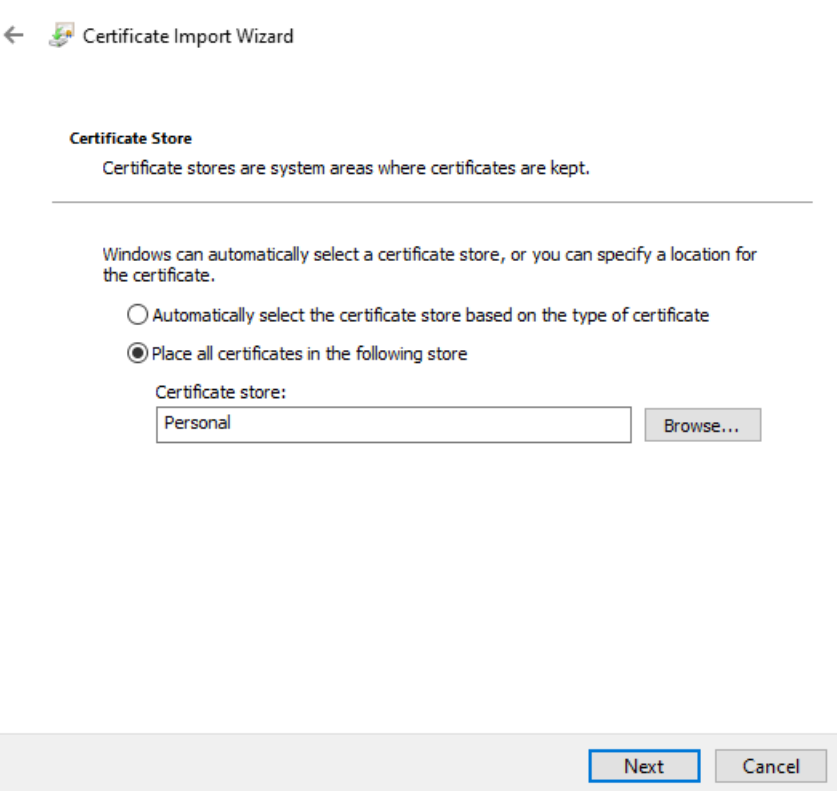
- Bestimmte Anwendungen: Mit dieser Option können Sie die erforderlichen Anwendungen hinzufügen, auf die Benutzer zugreifen sollen.
- Überprüfen Sie die Details und klicken Sie auf Fertigstellen.
- Warten Sie auf Bestätigung. Die Meldung Der Import war erfolgreich wird angezeigt.
- Navigieren Sie zu Zertifikate > Personal und sorgen Sie dafür, dass das Zertifikat vorhanden ist.
- Löschen Sie die PFX-Zertifikatsdatei von der Maschne.
Schritt 3: Lesezugriff auf das Zertifikat
- Klicken Sie mit der rechten Maustaste auf das importierte Zertifikat > Alle Aufgabe > Private Schlüssel verwalten.
- Wählen Sie in dem sich öffnenden Dialogfeld Hinzufügen aus und suchen Sie dann nach Netzwerkdienst. Klicken Sie auf OK.
- Wählen Sie unter Gruppen - oder Benutzernamendie Option NETZWERKDIENST aus.
- Erlauben Sie den Lesezugriff unter Berechtigungen für den NETZWERKDIENST.
- Klicken Sie auf OK.
Schritt 4: Abrufen des Fingerabdrucks
- Doppelklicken Sie auf das importierte Zertifikat.
- Navigieren Sie in dem sich öffnenden Dialog zur Registerkarte Details und scrollen Sie nach unten.
-
Klicken Sie auf Fingerabdruck.
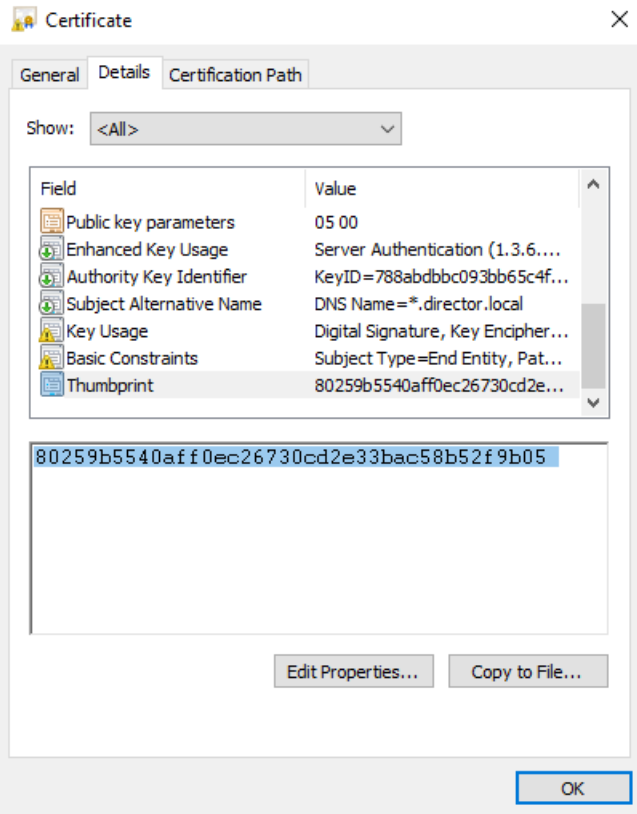
- Kopieren Sie den Wert und halten Sie ihn für den nächsten Schritt bereit.
Schritt 5: Einstellung der Umgebungsvariablen
- Öffnen Sie die Systemsteuerung.
- Suchen Sie nach Umgebung und wählen Sie Systemumgebungsvariablen bearbeitenaus.
-
Klicken Sie unter Systemvariablen (für alle Benutzer) auf Neu.
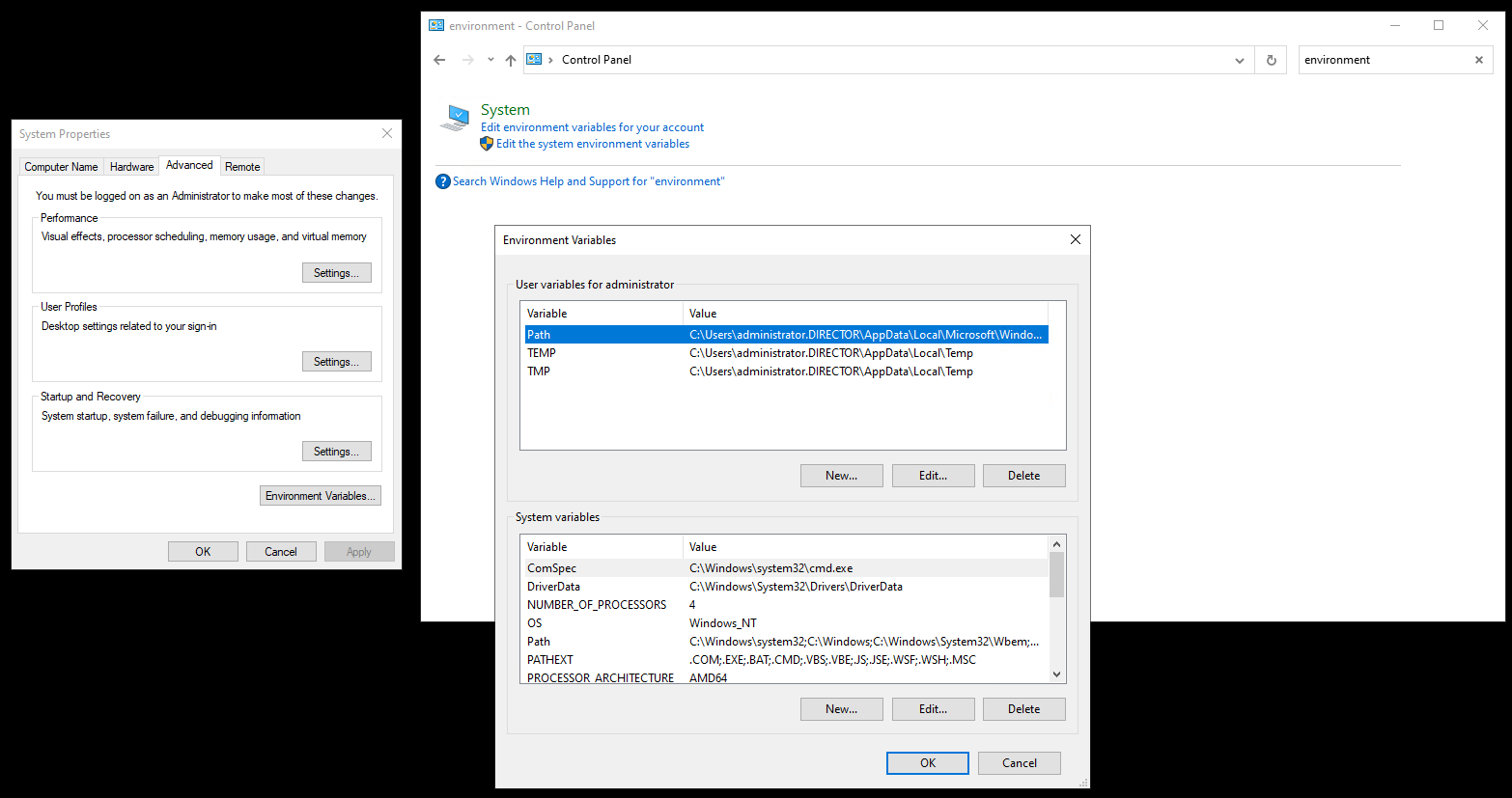
- Geben Sie den Variablennamen als DIRECTOR_AGENT_HTTPS_CERTIFICATE_THUMBPRINT an.
- Geben Sie den Fingerabdruck aus dem vorherigen Schritt unter Variablenwert an.
- Klicken Sie auf OK.
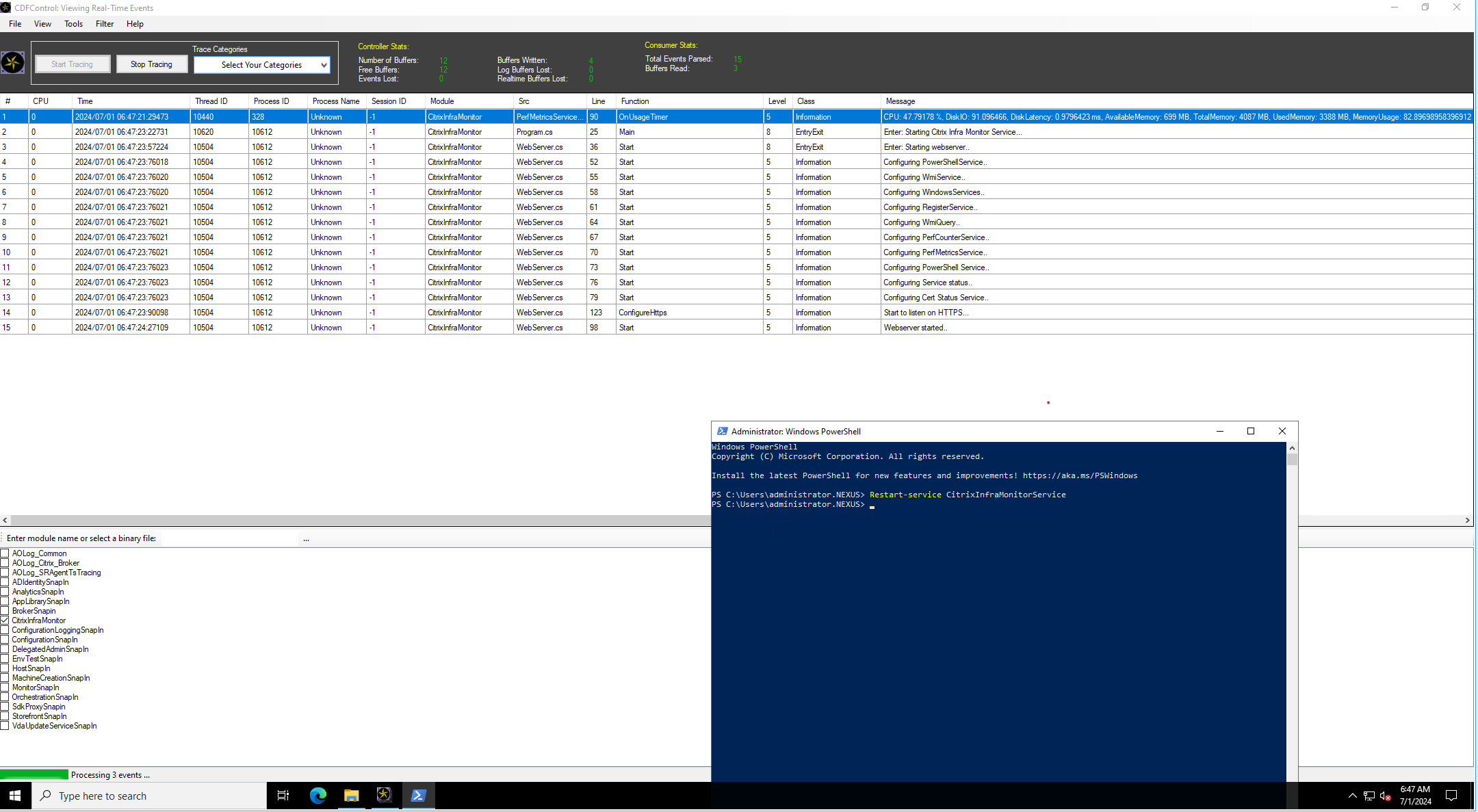
Schritt 6: Neustart von CitrixInfraMonitorService
-
Öffnen Sie PowerShell und führen Sie den folgenden Befehl aus:
Restart-Service CitrixInfraMonitorService <!--NeedCopy--> -
Stellen Sie sicher, dass HTTPS aktiviert ist, indem Sie das CitrixInfraMonitorService-Modul erfassen und nach der Protokollzeile Start to listen on HTTPS… suchen.
Schritt 7: Aktivieren von HTTPs in der Monitorkonfiguration
Führen Sie den folgenden Befehl auf einer Delivery Controller™-Maschine aus:
  Set-MonitorConfiguration -DirectorAgentEnableHttps $true
<!--NeedCopy-->
In diesem Artikel
- Schritt 1: Hochladen des Zertifikats auf die Maschine
- Schritt 2: Importieren Sie das Zertifikat in Computerzertifikate
- Schritt 3: Lesezugriff auf das Zertifikat
- Schritt 4: Abrufen des Fingerabdrucks
- Schritt 5: Einstellung der Umgebungsvariablen
- Schritt 6: Neustart von CitrixInfraMonitorService
- Schritt 7: Aktivieren von HTTPs in der Monitorkonfiguration