[オプション]Citrix Infrastructure MonitorのHTTPSを構成する手順
注:
Citrix インフラストラクチャモニターサービスはHTTPモードでも機能するため、この場合、次の構成は不要です。 ただし、httpsモードでの使用をお勧めします。 Citrix Infrastructure Monitorにhttpsを構成する必要がある場合にのみ、次の手順を実行します。
手順1:証明書をマシンにアップロードする
-
Citrix Infrastructure Monitorがインストールされているマシンの
PFX証明書を取得します。 PFXファイルの生成について詳しくは、「How to create a PFX file」を参照してください。注:
パスワードで保護されたPFXファイルも使用できます。
-
証明書をマシンの任意の場所にアップロードします。
手順2:証明書をコンピューター証明書にインポートする
-
[スタート] > [ファイル名を指定して実行]に移動して「
mmc」と入力し、[OK]をクリックします。 [コンソール1 -[コンソールルート]] ウィンドウが開きます。 -
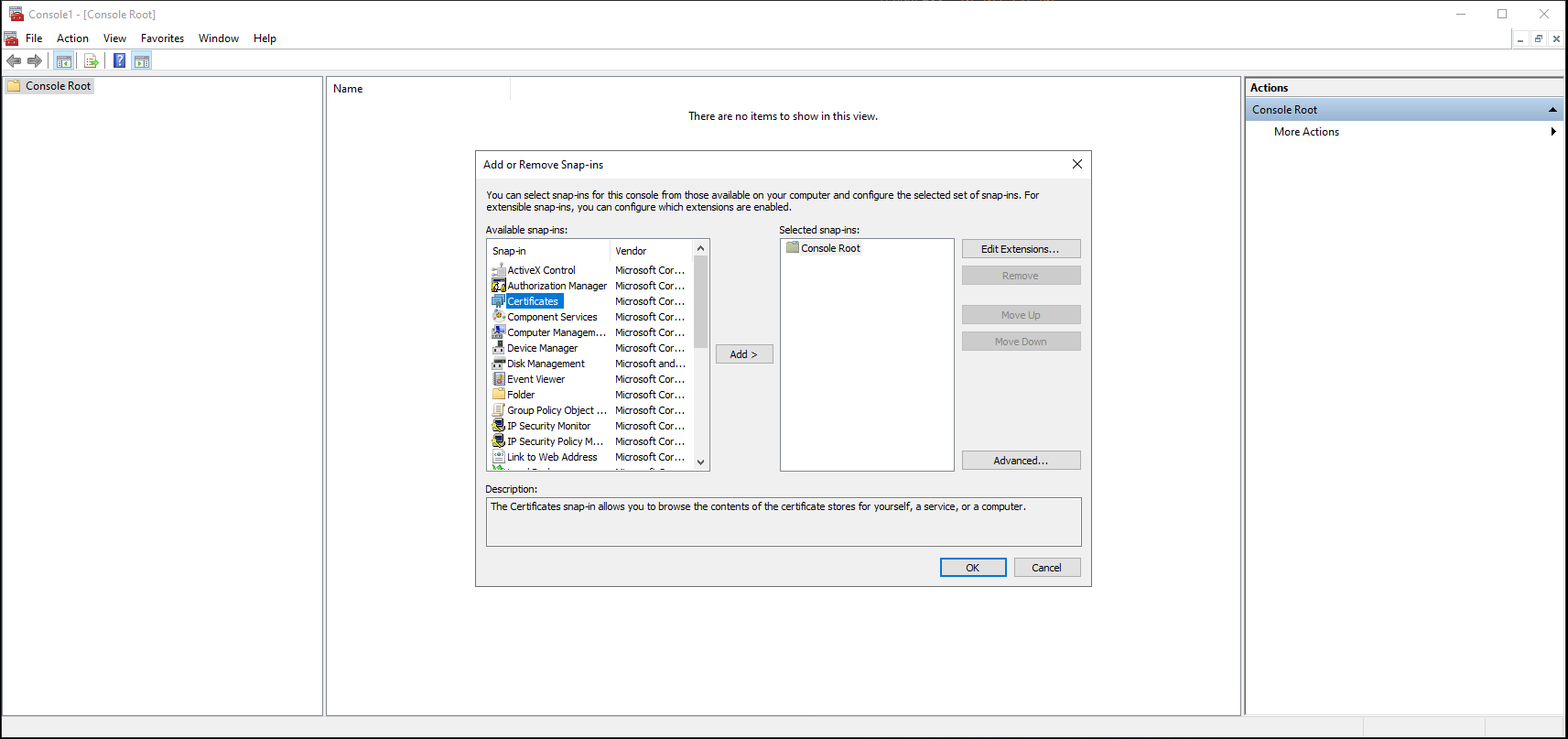
[ファイル] メニューで、[スナップインの追加と削除] をクリックします。 [スナップインの追加と削除] ウィンドウが表示されます。
-
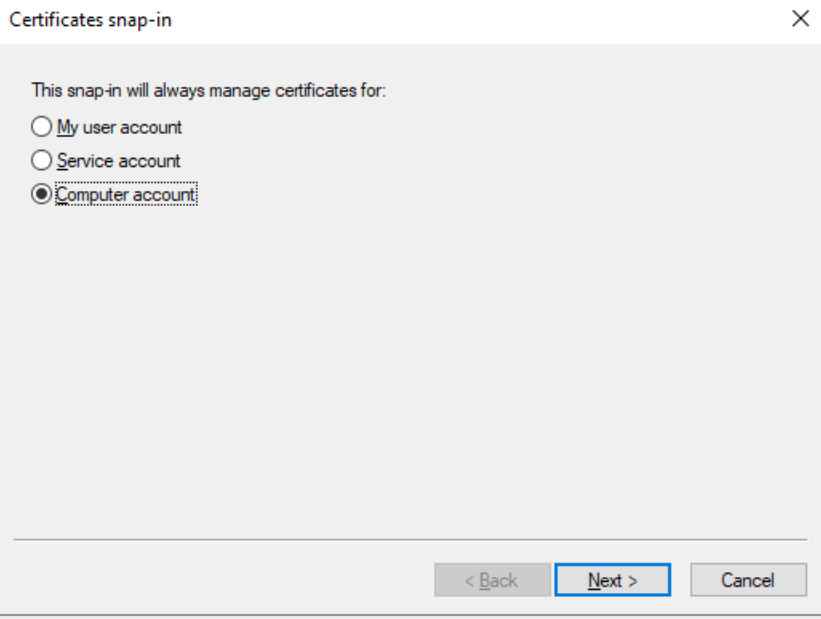
[スナップイン] の下にある [証明書] をダブルクリックします。 [証明書スナップイン] ウィンドウが表示されます。
-
[コンピューターアカウント] を選択し、[次へ] をクリックします。 [コンピューターの選択] ウィンドウが表示されます。
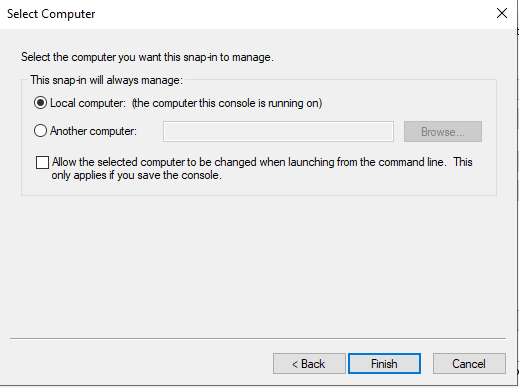
- [ローカルコンピューター] を選択します。
- [完了]をクリックします。 新しいコンソールの選択されたスナップインの一覧に、[証明書(ローカルコンピューター)] セクションが表示されます。
- [ 作成]または[ OK]をクリックします。
-
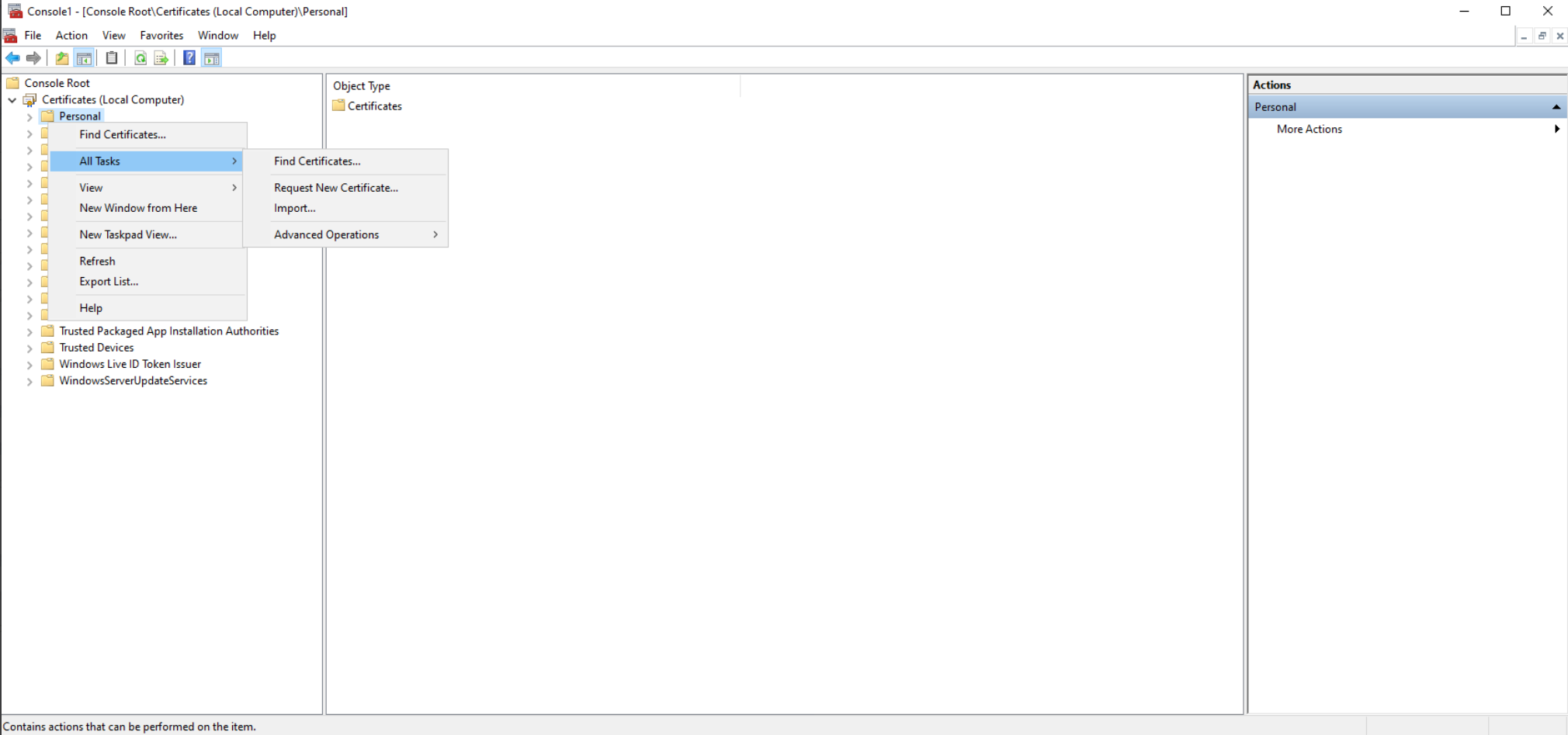
[証明書]を展開し、[個人]を右クリックして[すべてのタスク] > [インポート]の順に選択します。 [証明書のインポートウィザードの開始] が表示されます。
-
[次へ] > [ファイルの参照]を選択します。 PFXファイルをアップロードした場所に移動し、ファイルの種類を [すべてのファイル] に変更して、対応するのPFX証明書を選択します。
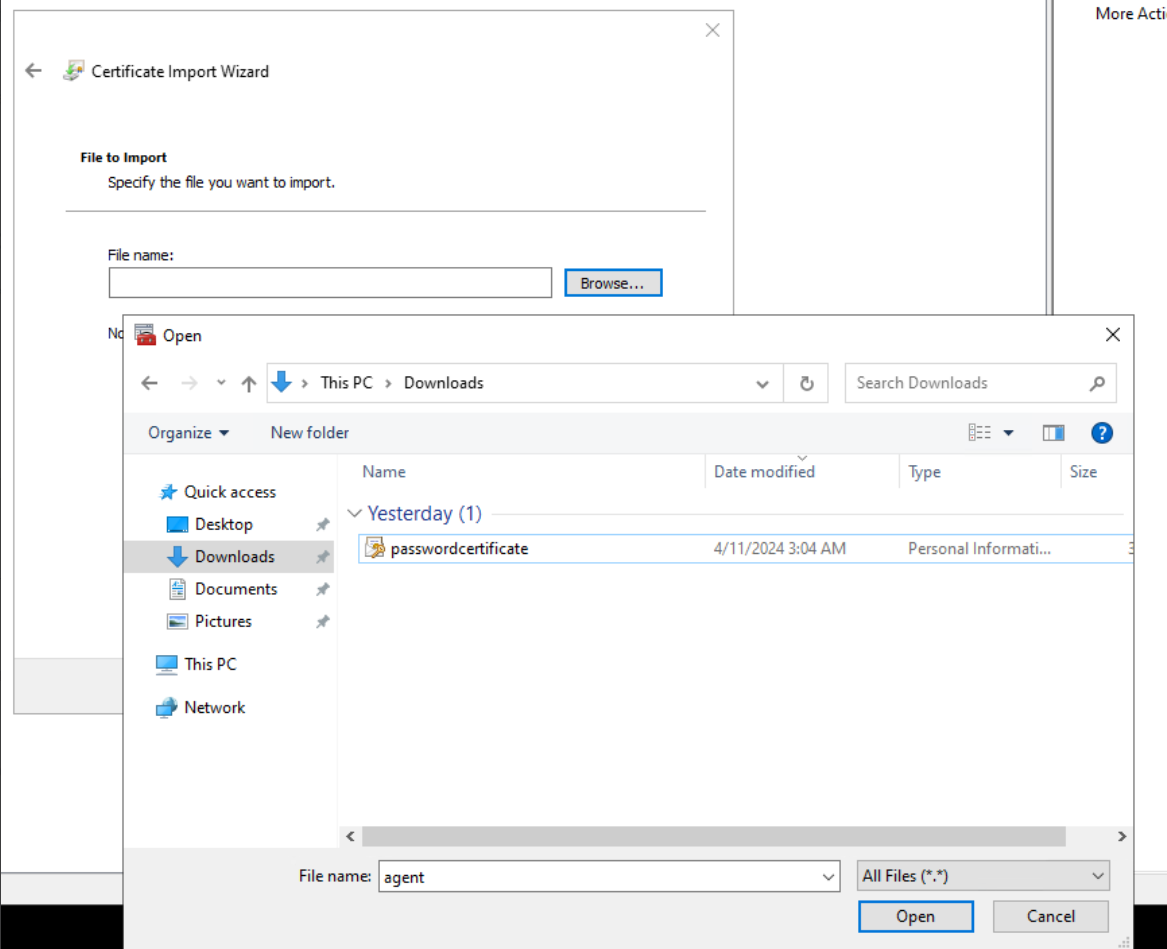
- PFXパスワードを入力します。 パスワードがない場合は空白のままにしておきます。
- [次へ] をクリックします。
-
証明書ストアでは、[証明書をすべて次のストアに配置する] オプションが選択され、[証明書ストア] で [個人] が選択されていることを確認します。
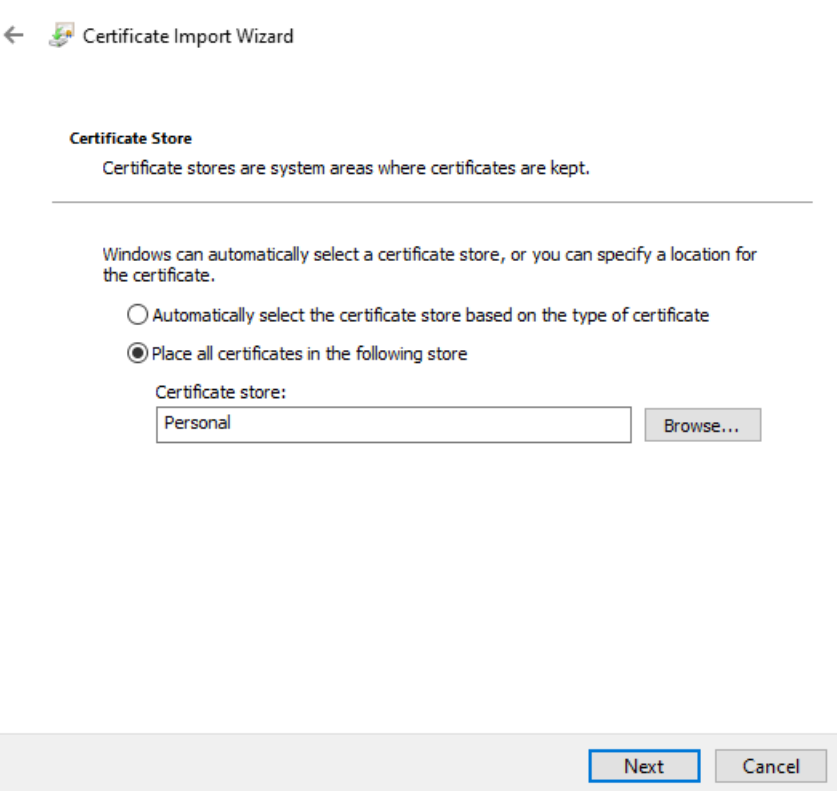
- [次へ] をクリックします。
- 詳細を確認して、[完了] をクリックします。
- 確認のため待機します。 インポートが成功したメッセージが表示されます。
- [証明書] > [個人]に移動し、証明書があることを確認します。
- マシンからPFX証明書ファイルを削除します。
手順3:証明書への読み取りアクセスを提供する
- インポートした証明書を右クリックし、[すべてのタスク] > [秘密キーの管理]の順に選択します。
- 開いたダイアログで、[追加] を選択し、ネットワークサービスを検索します。 [ 作成]または[ OK]をクリックします。
- [グループ] または [ユーザー名] の下にあるNETWORK SERVICEを選択します。
- NETWORK SERVICEの権限で読み取りアクセスを許可します。
- [ 作成]または[ OK]をクリックします。
手順4:拇印を取得する
- インポートした証明書をダブルクリックします。
- 開いたダイアログで、[詳細] タブに移動し、一番下までスクロールします。
-
[拇印] をクリックします。
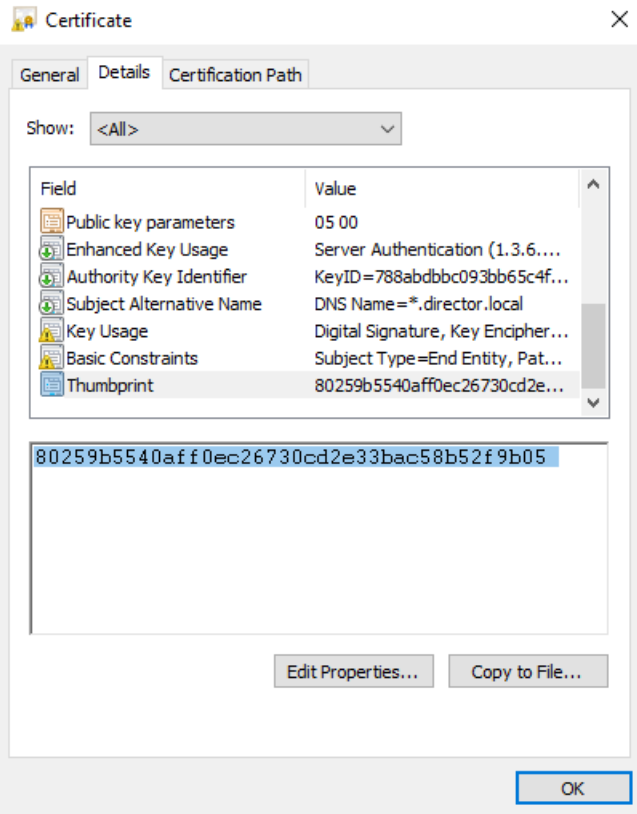
- 値をコピーして、次の手順に備えます。
手順5:環境変数の設定
- [コントロールパネル]を開きます。
- 環境を検索し、システム環境変数の編集を選択します。
-
[システム変数(すべてのユーザー)] の下で、[新規] をクリックします。
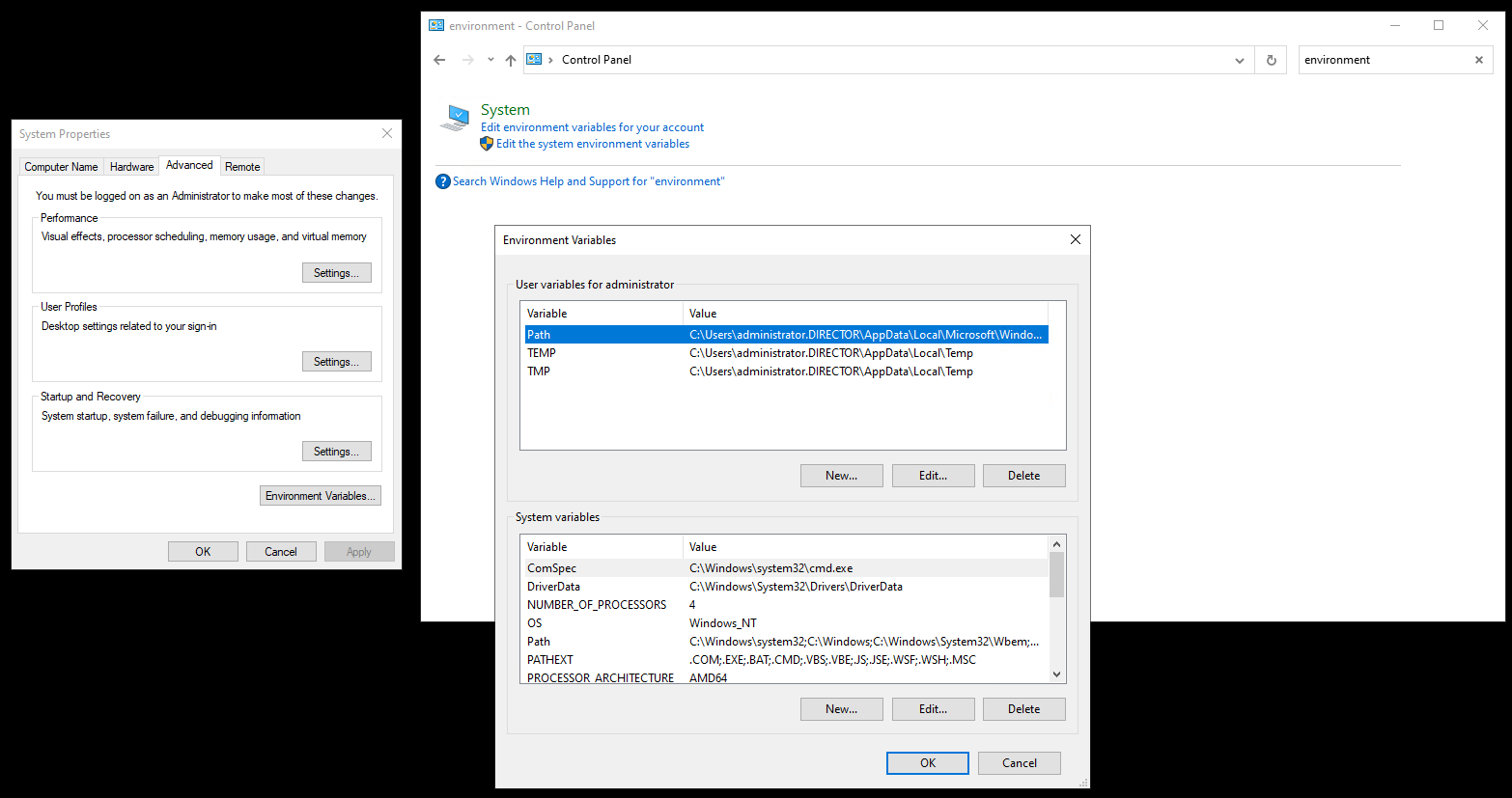
- 変数名をDIRECTOR_AGENT_HTTPS_CERTIFICATE_THUMBPRINTとして指定します。
- 変数値の下に、前の手順の拇印を指定します。
- [ 作成]または[ OK]をクリックします。
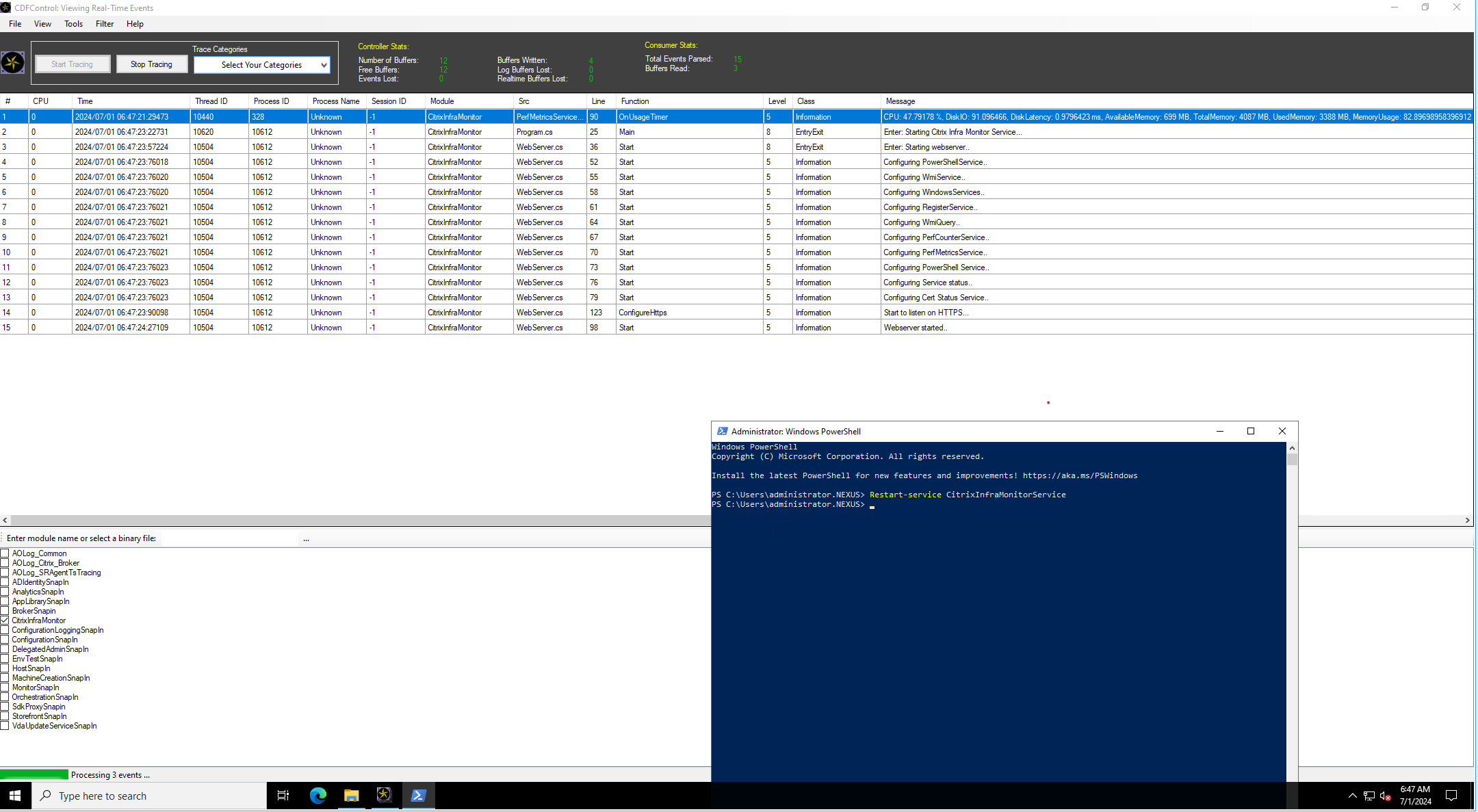
手順6:CitrixInfraMonitorServiceを再起動する
-
PowerShellを開き、次のコマンドを実行します:
Restart-Service CitrixInfraMonitorService <!--NeedCopy--> -
CitrixInfraMonitorServiceモジュールをキャプチャし、ログ行「Start to listen on HTTPS…」を探して、HTTPSが有効になっていることを確認します。
手順7:Monitor構成でHTTPSを有効にする
Delivery Controller™マシンで以下のコマンドを実行します:
  Set-MonitorConfiguration -DirectorAgentEnableHttps $true
<!--NeedCopy-->