Daten filtern zur Fehlerbehebung
Wenn Sie auf Zahlen im Dashboard klicken oder einen vordefinierten Filter aus dem Menü “Filter” auswählen, wird die Filteransicht geöffnet, um Daten basierend auf der ausgewählten Maschine oder dem Fehlertyp anzuzeigen.
-  Vordefinierte Filter können nicht bearbeitet werden, aber Sie können einen vordefinierten Filter als benutzerdefinierten Filter speichern und ihn dann ändern. Außerdem können Sie benutzerdefinierte gefilterte Ansichten von Maschinen, Verbindungen, Sitzungen und Anwendungsinstanzen über alle Bereitstellungsgruppen hinweg erstellen.

-  1.  Wählen Sie eine Ansicht aus:

-  **Maschinen**. Wählen Sie Einzelsitzungs-OS-Maschinen oder Mehrfachsitzungs-OS-Maschinen aus. Diese Ansichten zeigen die Anzahl der konfigurierten Maschinen. Die Registerkarte "Mehrfachsitzungs-OS-Maschinen" enthält auch den Lastauswertungsindex, der die Verteilung der Leistungsindikatoren und Tooltips der Sitzungsanzahl anzeigt, wenn Sie den Mauszeiger über den Link bewegen.
-  **Sitzungen**. Filtern Sie Sitzungen nach verschiedenen Zeiträumen, einschließlich der letzten 60 Minuten, der letzten 24 Stunden, der letzten 7 Tage oder eines benutzerdefinierten Zeitraums. Sie können die Sitzungsanzahl auch in der Sitzungsansicht sehen. Verwenden Sie die Leerlaufzeitmessungen, um Sitzungen zu identifizieren, die über einen Schwellenwert hinaus im Leerlauf sind. Klicken Sie auf den **Zugehörigen Benutzer**, um den Aktivitätsmanager für den Benutzer zu öffnen. Durch Klicken auf den Namen des **Endpunkts** wird der Aktivitätsmanager für den Endpunkt geöffnet. Durch Klicken auf **Details anzeigen** wird die Seite **Benutzerdetails** bzw. **Endpunktdetails** geöffnet. Weitere Informationen finden Sie unter [Benutzerdetails](/de-de/citrix-virtual-apps-desktops/director/troubleshoot-deployments/user-issues.html).
 -  **Verbindungen**. Filtern Sie Verbindungen nach verschiedenen Zeiträumen, einschließlich der letzten 60 Minuten, der letzten 24 Stunden, der letzten 7 Tage oder eines benutzerdefinierten Zeitraums.
 -  **Anwendungsinstanzen**. Filtern Sie Anwendungsinstanzen nach verschiedenen Zeiträumen, einschließlich der letzten 60 Minuten, der letzten 24 Stunden, der letzten 7 Tage oder eines benutzerdefinierten Zeitraums. Diese Ansicht zeigt die Eigenschaften aller Anwendungsinstanzen auf VDAs von Server- und Einzelsitzungs-OS. Die Leerlaufzeitmessungen der Sitzung sind für Anwendungsinstanzen auf VDAs von Mehrfachsitzungs-OS verfügbar.

  > **Hinweis:**
  >
  > Wenn Sie Desktopsitzungen auf VDAs gestartet haben, die auf einem Windows 10 1809-Computer installiert sind, zeigt der Aktivitätsmanager in Director Microsoft Edge und Office manchmal als aktiv laufende Anwendungen an, obwohl sie tatsächlich nur im Hintergrund ausgeführt werden.

 -  1.  Wählen Sie unter **Filtern nach** die Kriterien aus.
- Verwenden Sie bei Bedarf die zusätzlichen Registerkarten für jede Ansicht, um den Filter zu vervollständigen.
- Wählen Sie bei Bedarf zusätzliche Spalten aus, um die Fehlerbehebung zu erweitern.
- Speichern und benennen Sie Ihren Filter.
- Um Filter von mehreren Director-Servern aus aufzurufen, speichern Sie die Filter in einem freigegebenen Ordner, der von diesen Servern aus zugänglich ist:
- Der freigegebene Ordner muss über Änderungsberechtigungen für Konten auf dem Director-Server verfügen.
- Die Director-Server müssen für den Zugriff auf den freigegebenen Ordner konfiguriert sein. Führen Sie zur Konfiguration den IIS-Manager aus. Ändern Sie unter Sites > Default Web Site > Director > Application Settings die Einstellung Service.UserSettingsPath, um den UNC-Pfad des freigegebenen Ordners widerzuspiegeln.
- Um den Filter später zu öffnen, wählen Sie im Menü Filter den Filtertyp (Maschinen, Sitzungen, Verbindungen oder Anwendungsinstanzen) und dann den gespeicherten Filter aus.
- Klicken Sie auf Exportieren, um die Daten in CSV-Dateien zu exportieren. Es können Daten von bis zu 100.000 Datensätzen exportiert werden. Diese Funktion ist in Delivery Controller™ Version 1808 und höher verfügbar.
- Verwenden Sie bei Bedarf für die Ansichten Maschinen oder Verbindungen die Energieverwaltungsoptionen für alle Maschinen, die Sie in der gefilterten Liste auswählen. Verwenden Sie für die Sitzungsansicht die Sitzungssteuerungen oder die Option zum Senden von Nachrichten.
- Bei Bedarf können Sie mehrere Aktionen verwenden. Sie erhalten einen Fortschrittsbalken über den Fortschritt der Aktion. Außerdem erhalten Sie eine Meldung, wenn die Aktion abgeschlossen ist.
- Klicken Sie in den Ansichten Maschinen und Verbindungen auf den Fehlergrund einer fehlgeschlagenen Maschine oder Verbindung, um eine detaillierte Beschreibung des Fehlers und empfohlene Maßnahmen zur Fehlerbehebung zu erhalten. Die Fehlergründe und die empfohlenen Maßnahmen für Maschinen- und Verbindungsfehler finden Sie unter Citrix Director: Fehlergründe und Fehlerbehebung.
- Klicken Sie in der Ansicht Maschinen auf einen Maschinennamen-Link, um zur entsprechenden Seite Maschinendetails zu gelangen. Diese Seite zeigt die Details der Maschine an, bietet Energieverwaltungsoptionen und zeigt die Diagramme zur CPU-, Speicher-, Festplatten- und GPU-Überwachung an. Klicken Sie außerdem auf Historische Auslastung anzeigen, um die Ressourcenauslastungstrends für die Maschine anzuzeigen. Weitere Informationen finden Sie unter Fehlerbehebung bei Maschinen.
- Sortieren oder filtern Sie in der Ansicht Anwendungsinstanzen basierend auf einer Leerlaufzeit, die länger als ein Schwellenwertzeitraum ist. Wählen Sie die im Leerlauf befindliche Anwendungsinstanz zum Beenden aus. Abmelden oder Trennen einer Anwendungsinstanz beendet alle aktiven Anwendungsinstanzen in derselben Sitzung. Weitere Informationen finden Sie unter Fehlerbehebung bei Anwendungen. Die Filterseite für Anwendungsinstanzen und die Leerlaufzeitmessungen auf den Filterseiten für Sitzungen sind verfügbar, wenn Director, Delivery Controller und VDAs Version 7.13 oder höher sind.
Hinweis:
Web Studio ermöglicht die Zuweisung mehrerer Desktop-Zuweisungsregeln (DAR) für verschiedene Benutzer oder Benutzergruppen zu einem einzelnen VDA in der Bereitstellungsgruppe. StoreFront™ zeigt den zugewiesenen Desktop mit dem entsprechenden Anzeigenamen gemäß der DAR für den angemeldeten Benutzer an. Director unterstützt jedoch keine DARs und zeigt den zugewiesenen Desktop unabhängig vom angemeldeten Benutzer unter Verwendung des Bereitstellungsgruppennamens an. Folglich können Sie in Director keinen bestimmten Desktop einer Maschine zuordnen. Um den in StoreFront angezeigten zugewiesenen Desktop dem in Director angezeigten Bereitstellungsgruppennamen zuzuordnen, verwenden Sie den folgenden PowerShell-Befehl:
-  Get-BrokerDesktopGroup | Where-Object { $_.Uid -eq (Get-BrokerAssignmentPolicyRule | Where-Object { $_.PublishedName -eq "<Name on StoreFront>" }).DesktopGroupUid } | Select-Object -Property Name, Uid
<!--NeedCopy-->
-
Metriken für Unified Communication-Apps
-
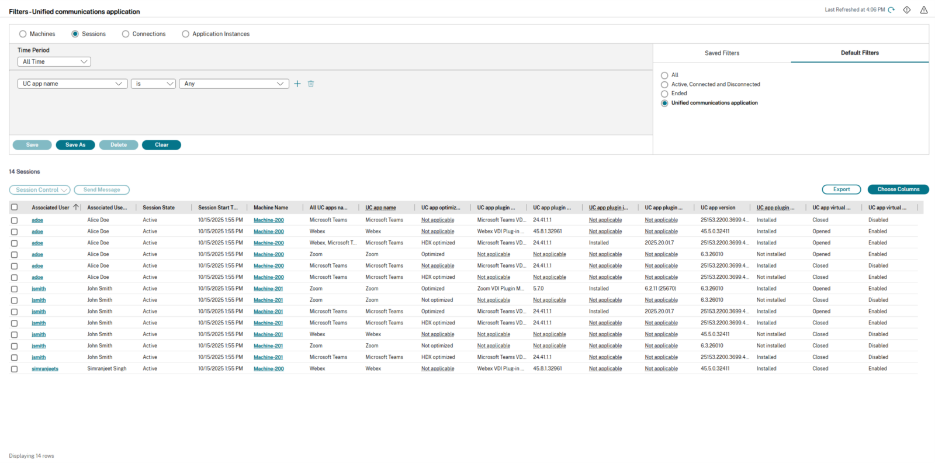
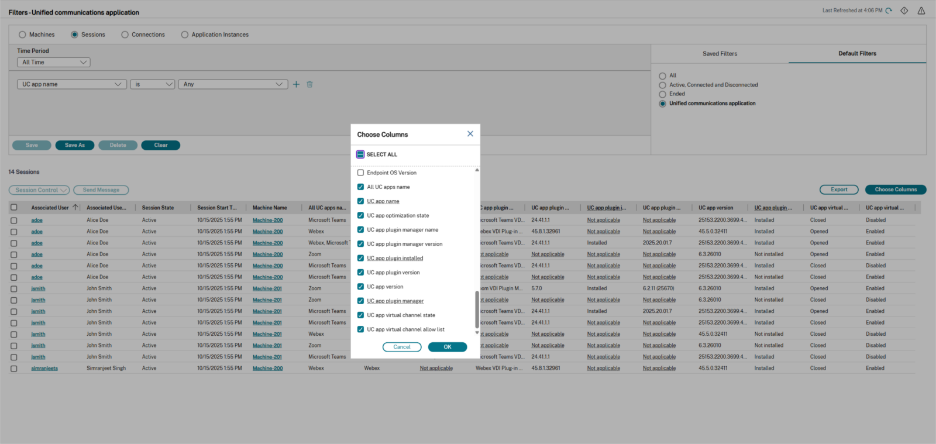
Die Sitzungsansicht enthält jetzt mehrere neue Anzeigespalten, die detaillierte Einblicke in die Nutzung von Unified Communications (UC)-Anwendungen für eine Benutzersitzung bieten. Diese Metriken sind im Filter verfügbar, um die Liste der Sitzungen zu verfeinern, und sie können auch über die Option “Spalten auswählen” ausgewählt werden, um in der Haupttabelle der Sitzungsansicht angezeigt zu werden.
- Name aller UC-Apps (nur Spalte): Enthält eine Datenliste für alle mehreren UC-Anwendungen, die gleichzeitig in der Sitzung ausgeführt wurden. Dies ist eine Anzeigespalte und keine Filteroption.
- Name der UC-App: Der Name der spezifischen Unified Communications-Anwendung (z. B. Microsoft Teams, Webex, Zoom).
- Optimierungsstatus der UC-App: Der Optimierungsstatus der UC-Anwendung innerhalb der Sitzung (z. B. Optimiert, HDX-optimiert, nicht optimiert, nicht zutreffend).
- Name des UC-App-Plugin-Managers: Der Name des für die UC-Anwendung verwendeten Plugin-Managers.
- Version des UC-App-Plugin-Managers: Die Version des verwendeten Plugin-Managers.
- UC-App-Plugin installiert: Gibt an, ob das erforderliche Anwendungs-Plugin für die UC-Anwendung installiert oder nicht installiert ist.
- Version des UC-App-Plugins: Die Version des spezifischen UC-Anwendungs-Plugins.
- Version der UC-App: Die Gesamtversion der Unified Communications-Anwendung.
- UC-App-Plugin-Manager: Gibt an, ob der erforderliche Anwendungs-Plugin-Manager auf dem Endpunkt für die UC-Anwendung installiert oder nicht installiert ist.
- Status des virtuellen UC-App-Kanals: Der Status des für die UC-Anwendung eingerichteten virtuellen Kanals (z. B. Geöffnet, Geschlossen).
- Zulassungsliste für virtuellen UC-App-Kanal: Gibt an, ob der virtuelle Kanal der Anwendung auf der Zulassungsliste steht.