GACS- und MDM-Unterstützung für die Konfiguration der Sitzungssymbolleiste
Sie können diese Funktion mithilfe des Global App Configuration Service (GACS) und des Mobile Device Management (MDM) konfigurieren.
Verwendung von GACS
-
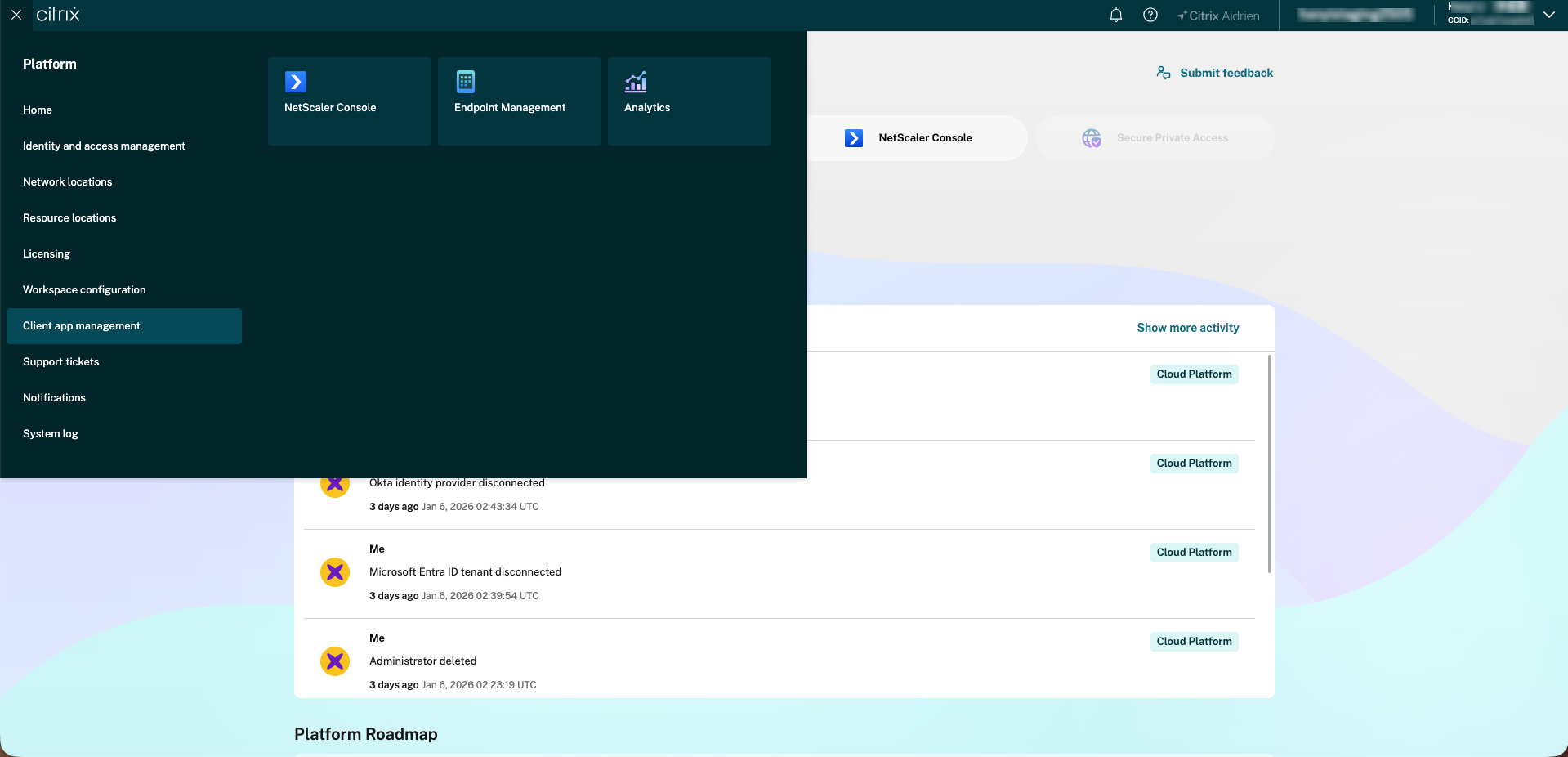
Melden Sie sich bei Ihrem Citrix Cloud™-Konto an und navigieren Sie zu Client App Management.
-
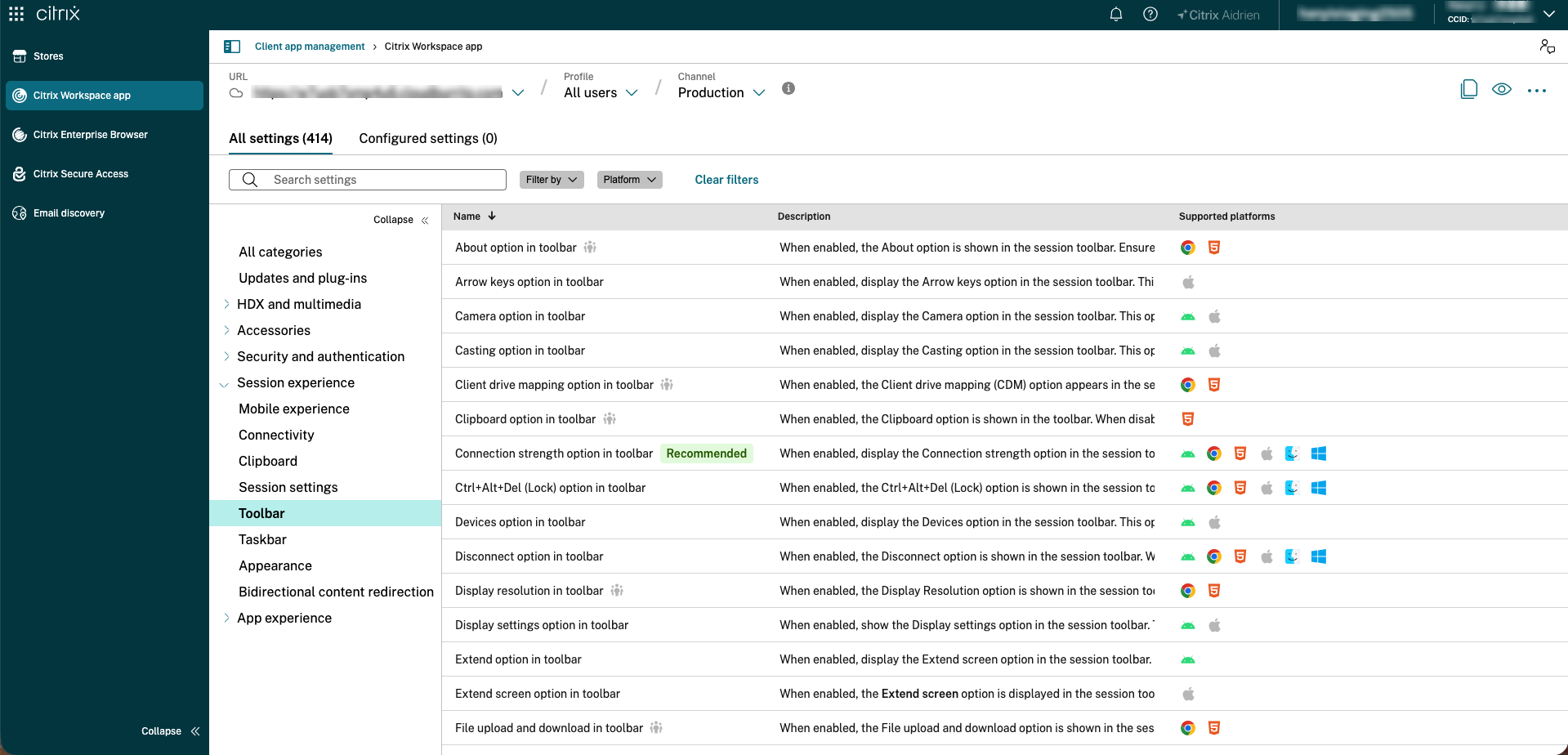
Klicken Sie auf Citrix Workspace-App > Sitzungserfahrung > Sitzungssymbolleiste.
-
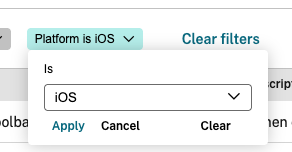
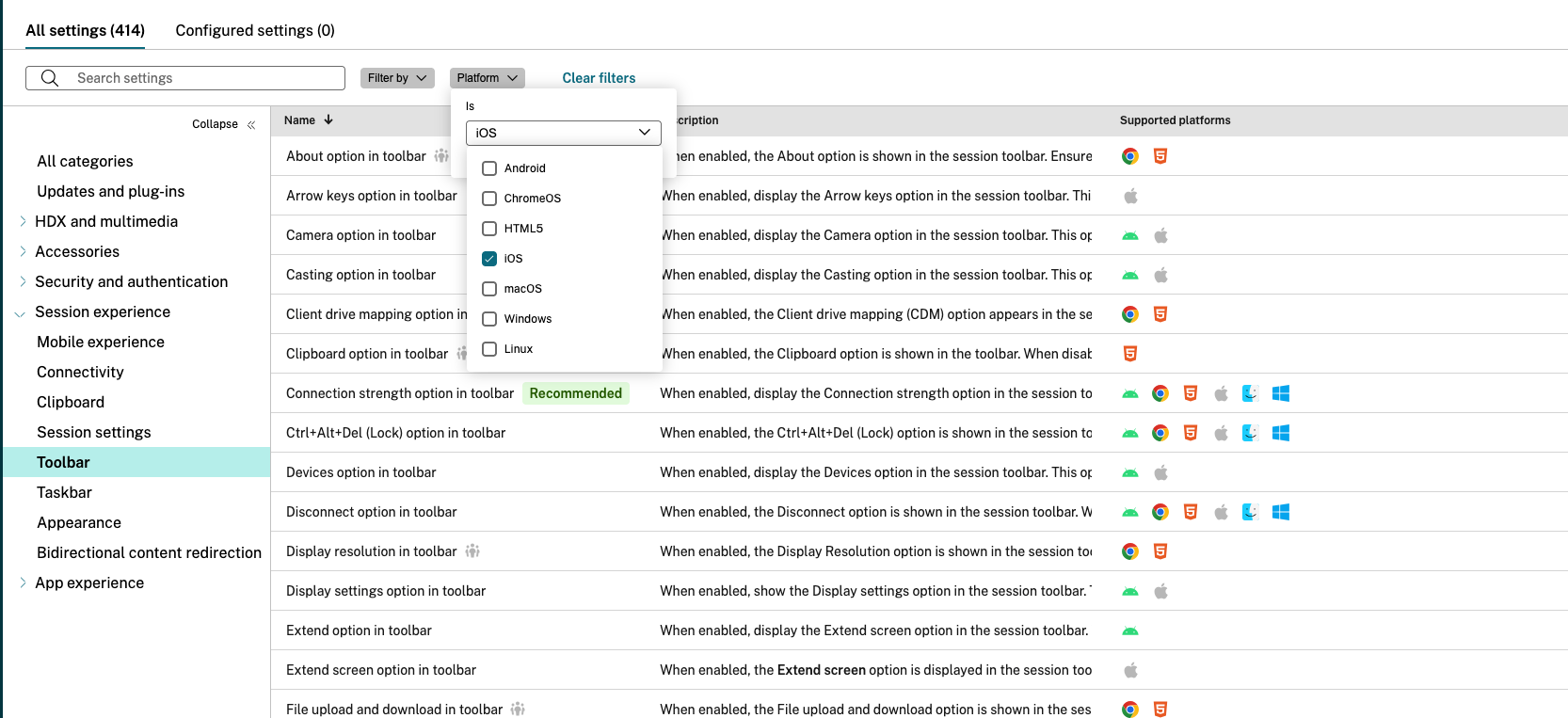
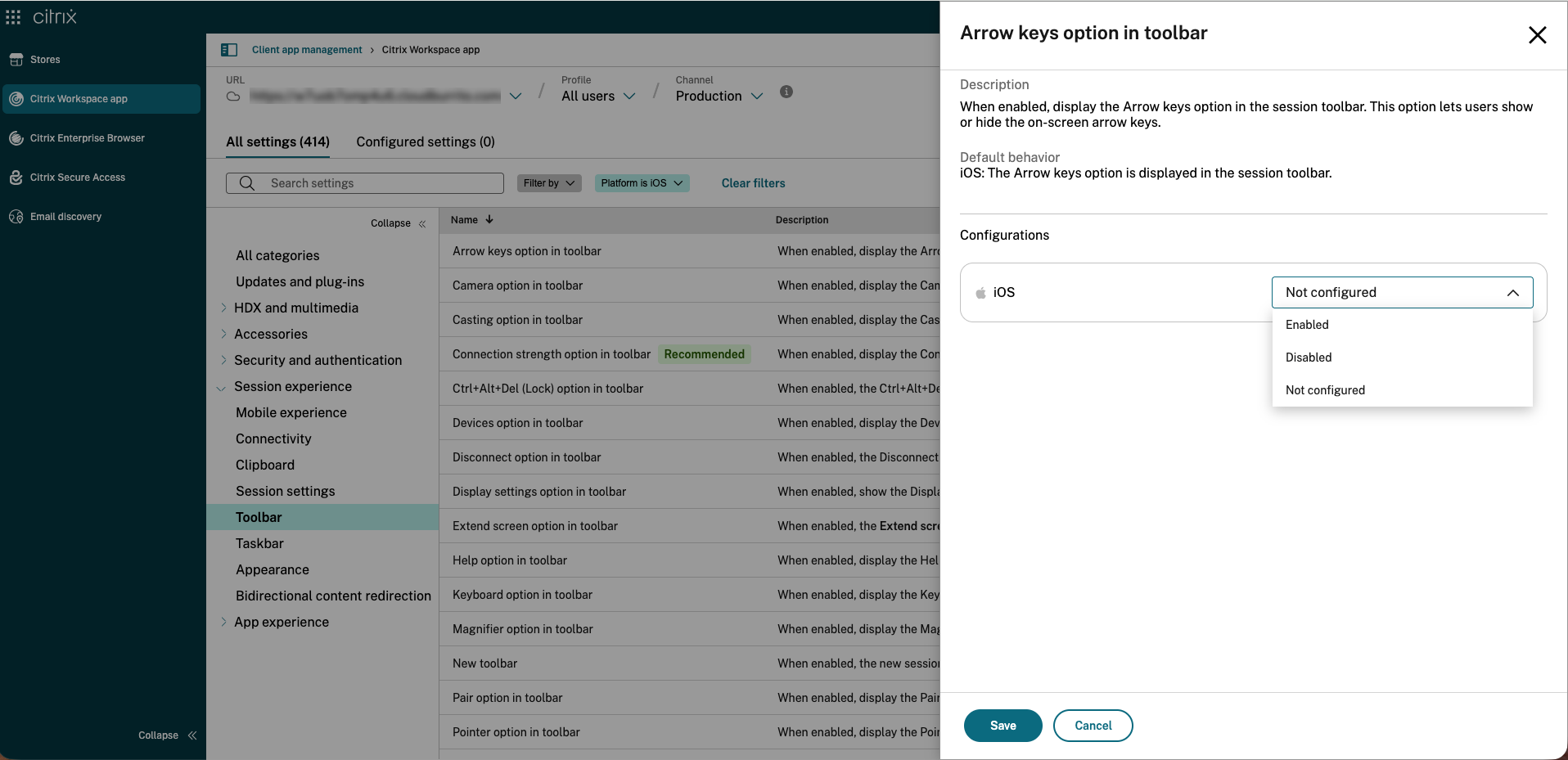
Navigieren Sie im Abschnitt Symbolleiste zur gewünschten Option in der Symbolleiste und klicken Sie auf die Spalte, die Sie bearbeiten möchten. Sie können auch nach Plattform filtern (z. B. iOS oder eine andere Plattform) und dann auf Anwenden klicken.
-
Wählen Sie das Konfigurationskontrollkästchen aus und klicken Sie dann. Sie können die Symbolleistenoption nun anpassen, um sie auszublenden oder anzuzeigen.
-
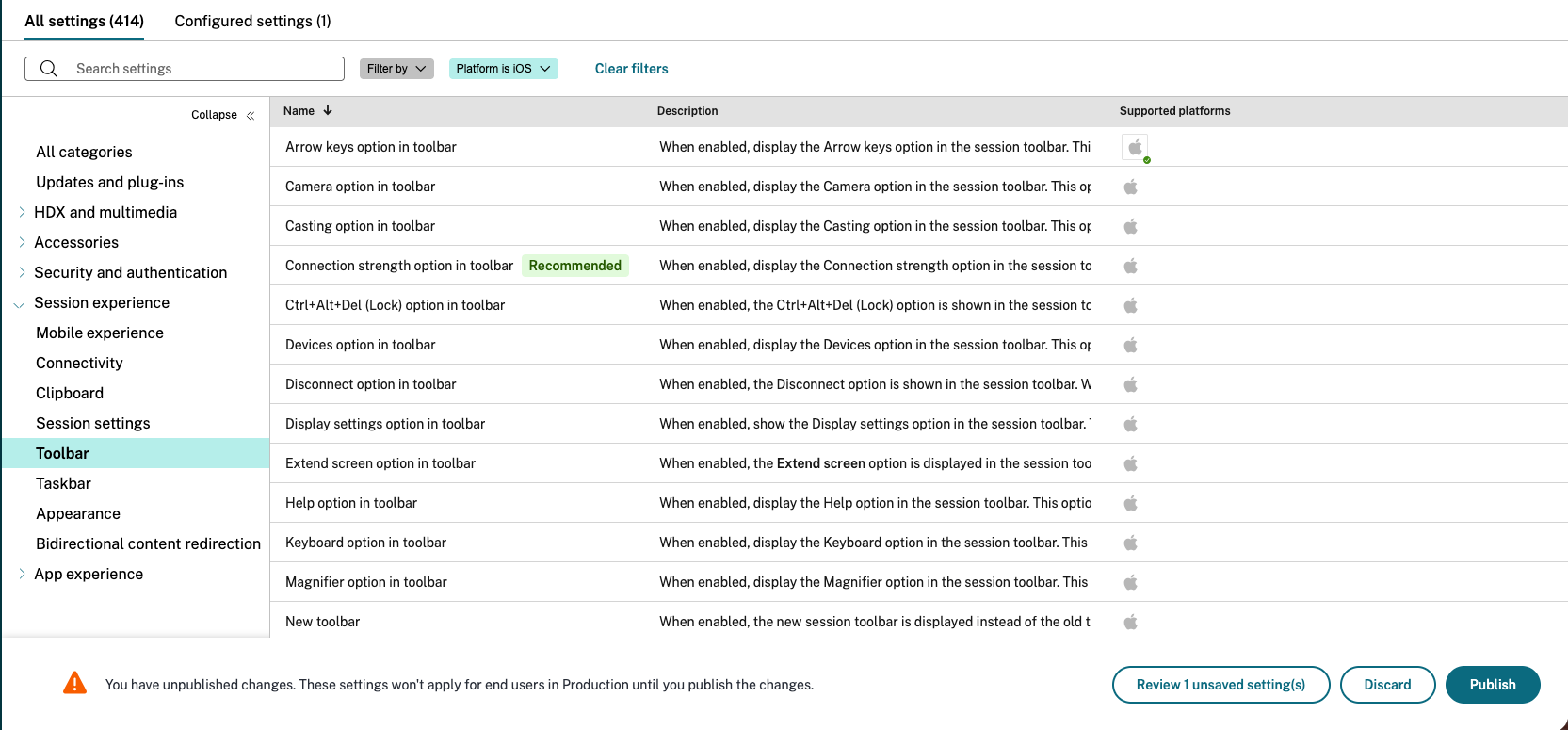
Klicken Sie nach dem Ändern der Konfiguration auf Speichern.
-
Klicken Sie auf Veröffentlichen, um die Einstellungen zu speichern.
Hinweis:
Änderungen können aufgrund des Citrix Cloud-Cachings bis zu 6 Stunden dauern, bis sie wirksam werden.
Verwendung von MDM
Diese Konfiguration wird über Ihre MDM-Lösung als Verwaltete App-Konfiguration für die Bundle-ID der Citrix Workspace-App bereitgestellt. MDM-Konfigurationen haben Vorrang vor GACS-Einstellungen. Die Einstellungen werden im XML/plist-Format als Teil der verwalteten App-Konfiguration von Apple gespeichert.
Beispiel-MDM-Konfiguration für die Symbolleiste
<dict>
    <key>category</key>
    <string>toolbar</string>
    <key>userOverride</key>
    <false/>
    <key>settings</key>
    <array>
        <dict>
            <key>name</key>
            <string>enableKeyboardToolbarOption</string>
            <key>value</key>
            <true/>
        </dict>
        <dict>
            <key>name</key>
            <string>enableCloseToolbarOption</string>
            <key>value</key>
            <false/>
        </dict>
        <dict>
            <key>name</key>
            <string>enableCameraToolbarOption</string>
            <key>value</key>
            <true/>
        </dict>
    </array>
</dict>
<!--NeedCopy-->
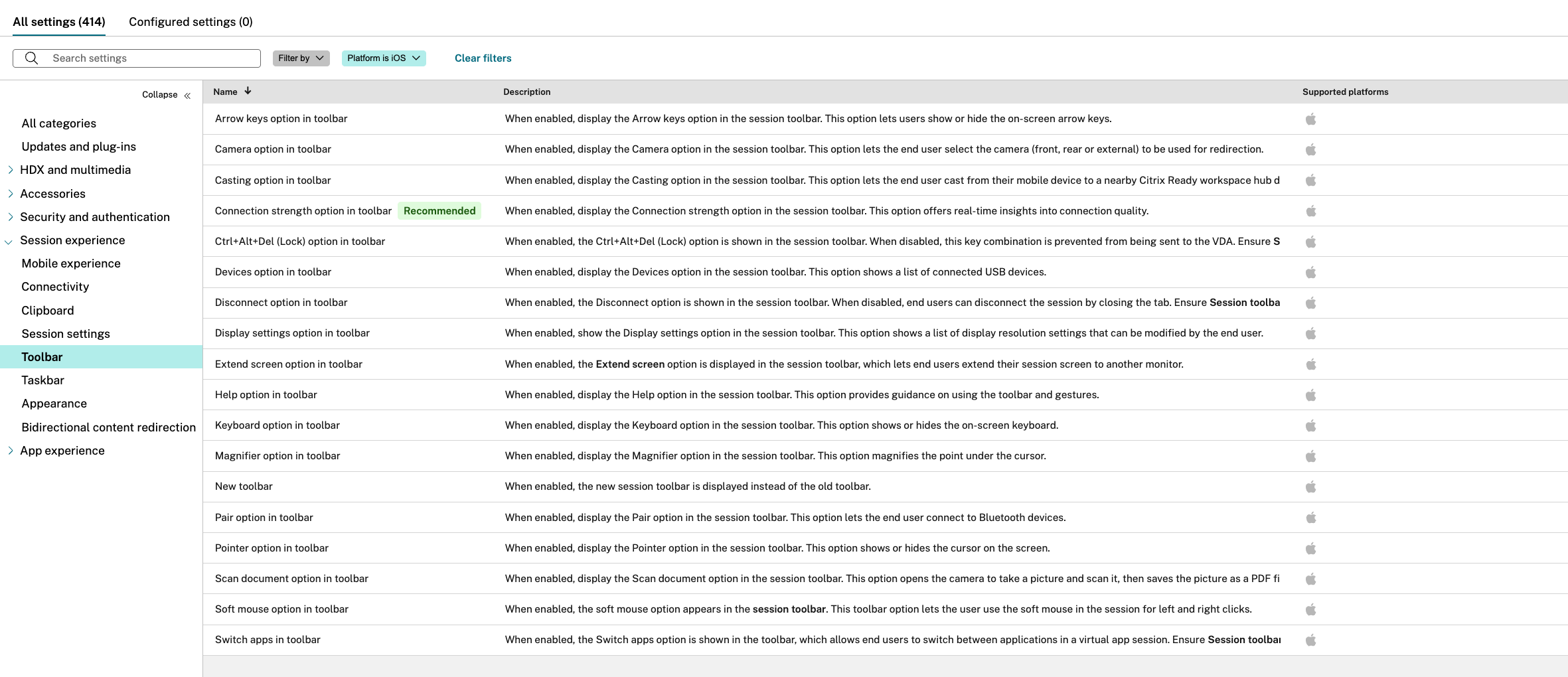
Konfiguration der iOS-Symbolleistensymbole
| Name | Beschreibung | MDM-Einstellungsschlüssel |
|---|---|---|
| Option für Pfeiltasten in der Symbolleiste | Wenn aktiviert, wird die Option für Pfeiltasten in der Sitzungssymbolleiste angezeigt. Diese Option ermöglicht es Benutzern, die Bildschirm-Pfeiltasten ein- oder auszublenden. | enableArrowKeysToolbarOption |
| Kameraoption in der Symbolleiste | Wenn aktiviert, wird die Kameraoption in der Sitzungssymbolleiste angezeigt. Diese Option ermöglicht es dem Endbenutzer, die für die Umleitung zu verwendende Kamera (Vorder-, Rück- oder externe Kamera) auszuwählen. | enableCameraToolbarOption |
| Casting-Option in der Symbolleiste | Wenn aktiviert, wird die Casting-Option in der Sitzungssymbolleiste angezeigt. Diese Option ermöglicht es dem Endbenutzer, von seinem Mobilgerät auf ein nahegelegenes Citrix Ready Workspace Hub-Gerät zu übertragen. | enableCastingToolbarOption |
| Option für Verbindungsstärke in der Symbolleiste | Wenn aktiviert, wird die Option für Verbindungsstärke in der Sitzungssymbolleiste angezeigt. Diese Option bietet Echtzeit-Einblicke in die Verbindungsqualität. | enableConnectionStrengthToolbarOption |
| Strg+Alt+Entf (Sperren)-Option in der Symbolleiste | Wenn aktiviert, wird die Option Strg+Alt+Entf (Sperren) in der Sitzungssymbolleiste angezeigt. Wenn deaktiviert, wird verhindert, dass diese Tastenkombination an den VDA gesendet wird. Stellen Sie sicher, dass die Sitzungssymbolleiste für diese Einstellung aktiviert ist, damit sie wirksam wird. | enableCtrlAltDelToolbarOption |
| Geräteoption in der Symbolleiste | Wenn aktiviert, wird die Geräteoption in der Sitzungssymbolleiste angezeigt. Diese Option zeigt eine Liste der verbundenen USB-Geräte an. | enableDevicesToolbarOption |
| Trennen-Option in der Symbolleiste | Wenn aktiviert, wird die Trennen-Option in der Sitzungssymbolleiste angezeigt. Wenn deaktiviert, können Endbenutzer die Sitzung durch Schließen des Tabs trennen. Stellen Sie sicher, dass die Sitzungssymbolleiste für diese Einstellung aktiviert ist, damit sie wirksam wird. | enableCloseToolbarOption |
| Anzeigeeinstellungen-Option in der Symbolleiste | Wenn aktiviert, wird die Option Anzeigeeinstellungen in der Sitzungssymbolleiste angezeigt. Diese Option zeigt eine Liste der Anzeigeeinstellungen für die Auflösung an, die vom Endbenutzer geändert werden können. | enableDisplaySettingsToolbarOption |
| Hilfe-Option in der Symbolleiste | Wenn aktiviert, wird die Hilfe-Option in der Sitzungssymbolleiste angezeigt. Diese Option bietet Anleitungen zur Verwendung der Symbolleiste und von Gesten. | enableHelpToolbarOption |
| Tastatur-Option in der Symbolleiste | Wenn aktiviert, wird die Tastatur-Option in der Sitzungssymbolleiste angezeigt. Diese Option blendet die Bildschirmtastatur ein oder aus. | enableKeyboardToolbarOption |
| Lupenoption in der Symbolleiste | Wenn aktiviert, wird die Lupenoption in der Sitzungssymbolleiste angezeigt. Diese Option vergrößert den Punkt unter dem Cursor. | enableMagnifierToolbarOption |
| Neue Symbolleiste | Wenn aktiviert, wird die neue Sitzungssymbolleiste anstelle der alten Symbolleiste angezeigt. | enableNewToolbar |
| Kopplungsoption in der Symbolleiste | Wenn aktiviert, wird die Kopplungsoption in der Sitzungssymbolleiste angezeigt. Diese Option ermöglicht es dem Endbenutzer, sich mit Bluetooth-Geräten zu verbinden. | enablePairToolbarOption |
| Zeigeroption in der Symbolleiste | Wenn aktiviert, wird die Zeigeroption in der Sitzungssymbolleiste angezeigt. Diese Option blendet den Cursor auf dem Bildschirm ein oder aus. | enablePointerToolbarOption |
| Dokument scannen-Option in der Symbolleiste | Wenn aktiviert, wird die Option Dokument scannen in der Sitzungssymbolleiste angezeigt. Diese Option öffnet die Kamera, um ein Bild aufzunehmen und zu scannen, und speichert das Bild dann als PDF-Datei. | enableScanDocumentToolbarOption |
| Soft-Maus-Option in der Symbolleiste | Wenn aktiviert, wird die Soft-Maus-Option in der Sitzungssymbolleiste angezeigt. Diese Symbolleistenoption ermöglicht es dem Benutzer, die Soft-Maus in der Sitzung für Links- und Rechtsklicks zu verwenden. | enableSoftMouseToolbarOption |
| Apps wechseln-Option in der Symbolleiste | Wenn aktiviert, wird die Option Apps wechseln in der Symbolleiste angezeigt, die es Endbenutzern ermöglicht, in einer virtuellen App-Sitzung zwischen Anwendungen zu wechseln. Stellen Sie sicher, dass die Sitzungssymbolleiste für diese Einstellung aktiviert ist, damit sie wirksam wird. | enableSwitchAppsToolbarOption |