Sitzungserlebnis
-
Der EDT-Lossy-Modus unterstützt jetzt SecureHDX-Verbindungen (SecureICA 2.0)
-
Bisher:
- EDT Lossy (unzuverlässiger Subkanal) funktioniert nur mit DTLS-Verschlüsselung.
- SecureHDX-Verbindungen sind auf zuverlässigen Transport beschränkt.
- Die Audio- und Videoleistung konnte bei SecureHDX-Verbindungen beeinträchtigt sein.
Aktuell:
- EDT Lossy funktioniert jetzt sowohl mit DTLS- als auch mit SecureHDX-Verbindungen.
- Die Echtzeitleistung für Audio, Video und andere latenzempfindliche Kanäle verbessert sich bei Verwendung von SecureICA 2.0.
- Besseres Benutzererlebnis mit reduzierter Latenz bei SecureHDX-Verbindungen.
Technischer Überblick
- Diese Verbesserung modifiziert die Netzwerktransportschicht, um unzuverlässige UDP-Subkanäle bei Verwendung der SecureHDX-Verschlüsselung (SecureICA 2.0) zu ermöglichen. Der unzuverlässige Subkanal überträgt latenzempfindliche Daten wie Audio- und Videoframes, bei denen gelegentlicher Paketverlust akzeptabel ist. Dieser Ansatz priorisiert die Echtzeitbereitstellung anstelle der erneuten Übertragung verlorener Pakete.
Voraussetzungen
- Aktivieren Sie SecureICA 2.0 sowohl auf dem Server als auch auf dem Client. Weitere Informationen finden Sie unter Secure HDX™ Citrix Virtual Apps and Desktops™ 7 2511.
-
Aktivieren Sie EDT Lossy sowohl auf dem Server als auch auf dem Client. Weitere Informationen finden Sie unter Adaptiver Transport Citrix Virtual Apps and Desktops™ 7 2511
-
Verbesserte Anzeige der Verbindungsstärke
-
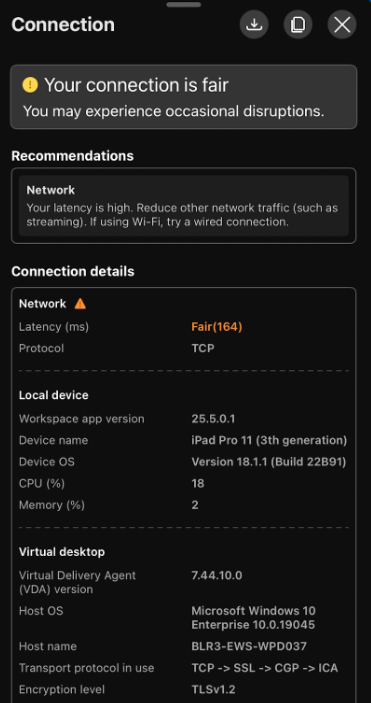
Ab Version 25.7.2 haben wir die Anzeige der Verbindungsstärke verbessert. Diese Verbesserung bietet Echtzeit-Einblicke in Ihre Verbindungsqualität und hilft bei der Selbstbehebung von Konnektivitätsproblemen. Diese Funktion ist über die Symbolleiste zugänglich und standardmäßig aktiviert.
-
Voraussetzungen:
-
Um diese Funktion zu nutzen, aktivieren Sie die erweiterte Desktop Viewer-Symbolleiste. Administratoren müssen die neue Symbolleistenfunktion über den Global App Configuration Service aktivieren. Diese Funktion ist nur in VDA 2407 oder höher verfügbar.
- Der virtuelle Supportability-Kanal muss auf Clientseite aktiviert sein, was in der Citrix Workspace-App für iOS 24.12.0 standardmäßig aktiviert ist.
Vorteile:
- Sofortiges Feedback: Das Symbol für die Netzwerkstärke benachrichtigt Benutzer, wenn Netzwerkprobleme erkannt werden.
- Verbesserte Fehlerbehebung: Echtzeitstatistiken und -diagnosen unterstützen Benutzer und IT-Teams bei der Identifizierung und Behebung von Konnektivitätsproblemen.
Verbesserungen der Anzeige der Verbindungsstärke
- Brandneue Benutzeroberfläche: Die Benutzeroberfläche wurde für verbesserte Klarheit und ein besseres Benutzererlebnis neu gestaltet.
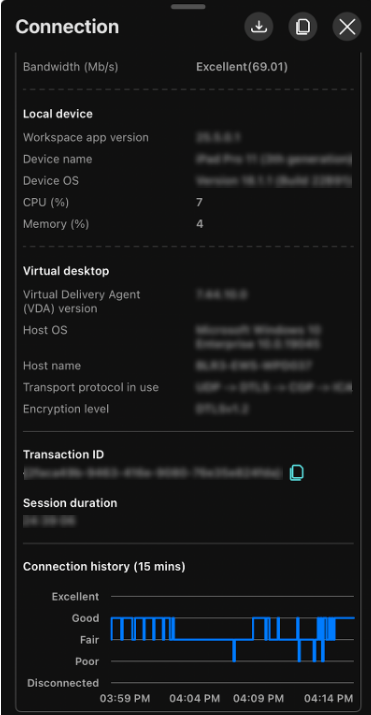
- Zusätzliche Verbindungsdetails: Die Anzeige zeigt jetzt die aktuelle CPU- und Speicherauslastung des Geräts an.
- Bewertete Metriken und Empfehlungen: Latenz- und Bandbreitenwerte werden berechnet und angezeigt. Wenn ein Wert „Mittelmäßig“ oder „Schlecht“ ist, erscheint eine Empfehlung zur Behebung des Problems.
- Verbindungsverlauf: Die Verbindungsbewertungen der letzten 15 Minuten werden aufgezeichnet und in einem Diagramm am unteren Rand des Layouts angezeigt. Dieser zusammengesetzte Wert basiert auf Bandbreite und Latenz, und historische Daten werden beim Kopieren oder Herunterladen in die Protokolle aufgenommen.
-
Details zum Download: Alle Verbindungsmetriken, einschließlich Latenz, Bandbreite, CPU- und Speicherauslastung, werden aufgezeichnet. Der Verbindungsverlauf der letzten 15 Minuten ist ebenfalls in den herunterladbaren Protokollen enthalten.
-
Verbesserte Sitzungsauflösung
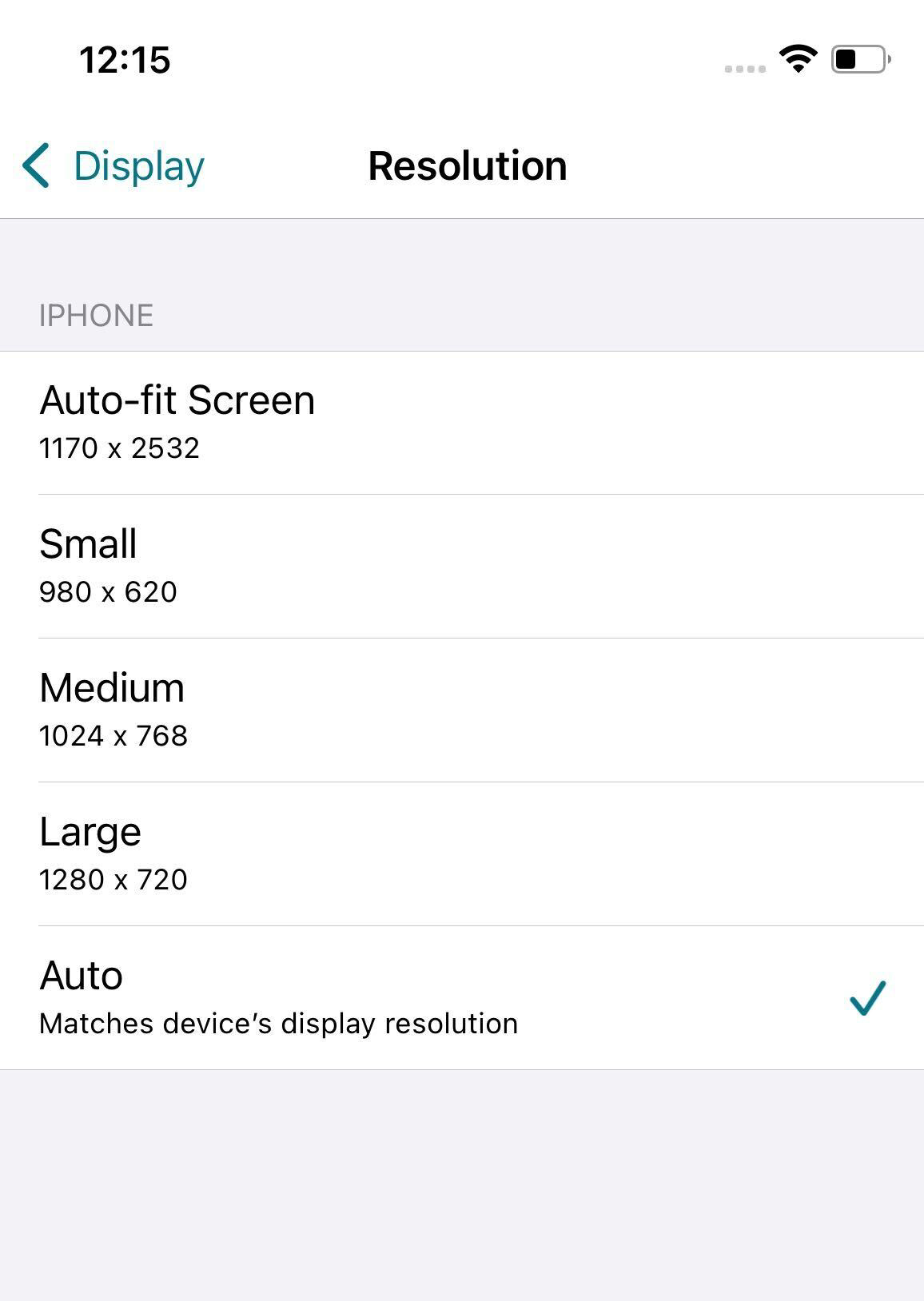
- Ab Version 25.3.0 führt die Citrix Workspace-App für iOS Verbesserungen bei der Sitzungsauflösung ein, um ein nahtloseres Benutzererlebnis zu ermöglichen. Die DPI-Einstellungen passen sich standardmäßig automatisch an, sobald ein Benutzer eine Sitzung startet, was das Gesamterlebnis verbessert.
Um ein konsistentes und benutzerfreundliches Erlebnis zu gewährleisten, starten virtuelle Desktops jetzt standardmäßig im Querformat. Dies berücksichtigt Breitbildanwendungen und Multitasking-Anforderungen. Diese Funktion ist standardmäßig aktiviert.
Standardmäßige Querformatausrichtung für virtuelle Desktops
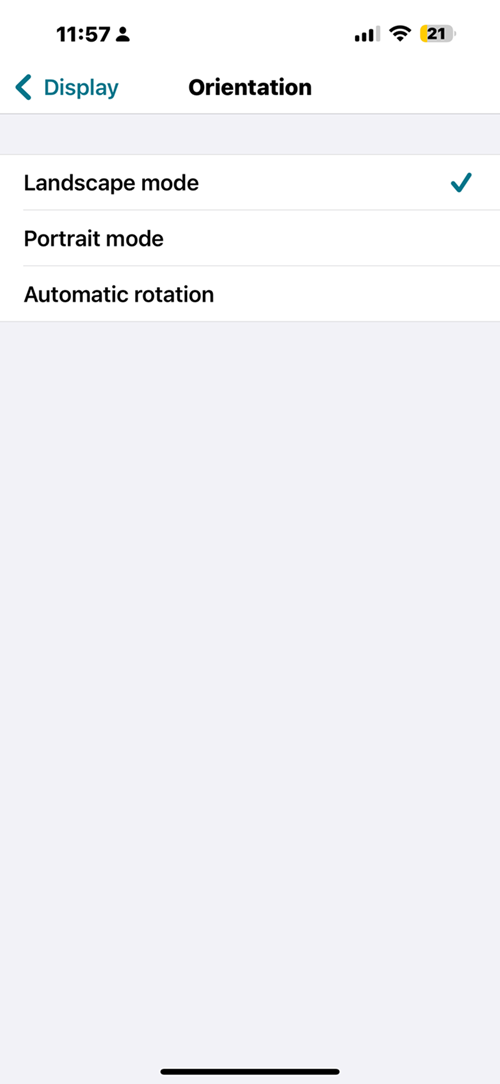
- Ab Version 25.1.0 erzwingt die Citrix Workspace-App standardmäßig die Querformatausrichtung beim Starten eines virtuellen Desktops auf iPhone-Geräten. Dies gewährleistet ein optimales und konsistentes Benutzererlebnis für Breitbildanwendungen und Multitasking. Benutzer können die Ausrichtungseinstellungen über die App oder die HDX-Symbolleiste konfigurieren, um das Querformat zu sperren, das Hochformat zu sperren, die Ausrichtung basierend auf Anwendungsmetadaten automatisch anzupassen oder der Bildschirmausrichtung des Geräts zu folgen. Diese Flexibilität berücksichtigt verschiedene Workflows, einschließlich für den Hochformatmodus konzipierter Apps, und sorgt gleichzeitig für ein nahtloses und benutzerfreundliches Erlebnis.
Um die Standardausrichtung zu konfigurieren, navigieren Sie zu Einstellungen > Anzeige > Ausrichtung > Querformatmodus.
Verbesserte gesicherte ICA®
Ab Version 25.1.0 verbessert die neue ICA-Verschlüsselungsfunktion die Sicherheit durch den Einsatz moderner Verschlüsselungsalgorithmen. Dies erhöht die Sicherheitslage unseres Produkts und bietet unseren Kunden anschließend eine einfache und zuverlässige Möglichkeit, die Sicherheitslage ihrer Umgebungen zu verbessern. Sie vereinfacht die Einrichtung durch die Eliminierung komplexer Zertifikatsverwaltung und ermöglicht eine einfache Konfiguration über Citrix-Richtlinieneinstellungen. Die Funktion arbeitet nahtlos auf allen unterstützten Plattformen.
Voraussetzungen:
- Stellen Sie sicher, dass die Bereitstellung entweder für den CVAD-Dienst oder für die lokale Nutzung konfiguriert ist.
- Zu den unterstützten Plattformen gehören Windows, Linux, Mac, Android, iOS, HTML5 und Chrome OS.
- Administrativer Zugriff auf Citrix Studio ist erforderlich.
Konfiguration
Die Funktion kann über eine einzige Richtlinie oder eine Eigenschaft der Bereitstellungsgruppe aktiviert oder deaktiviert werden. Greifen Sie auf den Delivery Controller™ (DDC) zu und nehmen Sie die folgenden Änderungen vor:
- Navigieren Sie zu Einstellungen > Computereinstellung – ICA, um die erforderliche Richtlinie zu konfigurieren.
- Führen Sie den folgenden Befehl aus, um die Gruppenrichtlinie zu aktualisieren:
gpupdate/force-
- Starten Sie die Sitzung neu, um die Änderungen zu übernehmen.
DPI-Anpassung
Die DPI-Anpassungsfunktion stellt sicher, dass die virtuelle Sitzung entsprechend der DPI des Geräts gerendert wird. Ab Version 25.1.0 verbessert eine neue Anzeigeeinstellung die DPI-Anpassungsfunktionen:
- Automatische Auflösungserkennung: Die App erkennt automatisch die Auflösung des Gerätebildschirms.
- Dynamische DPI-Anpassung: Die DPI der virtuellen Desktopsitzung passt sich dynamisch an die erkannte Auflösung des Displays an. Dies gewährleistet optimale Klarheit, Lesbarkeit und Benutzerfreundlichkeit auf dem jeweiligen Display.
- Reibungslose Skalierung: UI-Elemente, Schriftarten und Bilder werden bei der DPI-Anpassung reibungslos und ohne Verzerrung oder Pixelbildung skaliert.
- Unterstützt Auflösungen bis zu 4K.
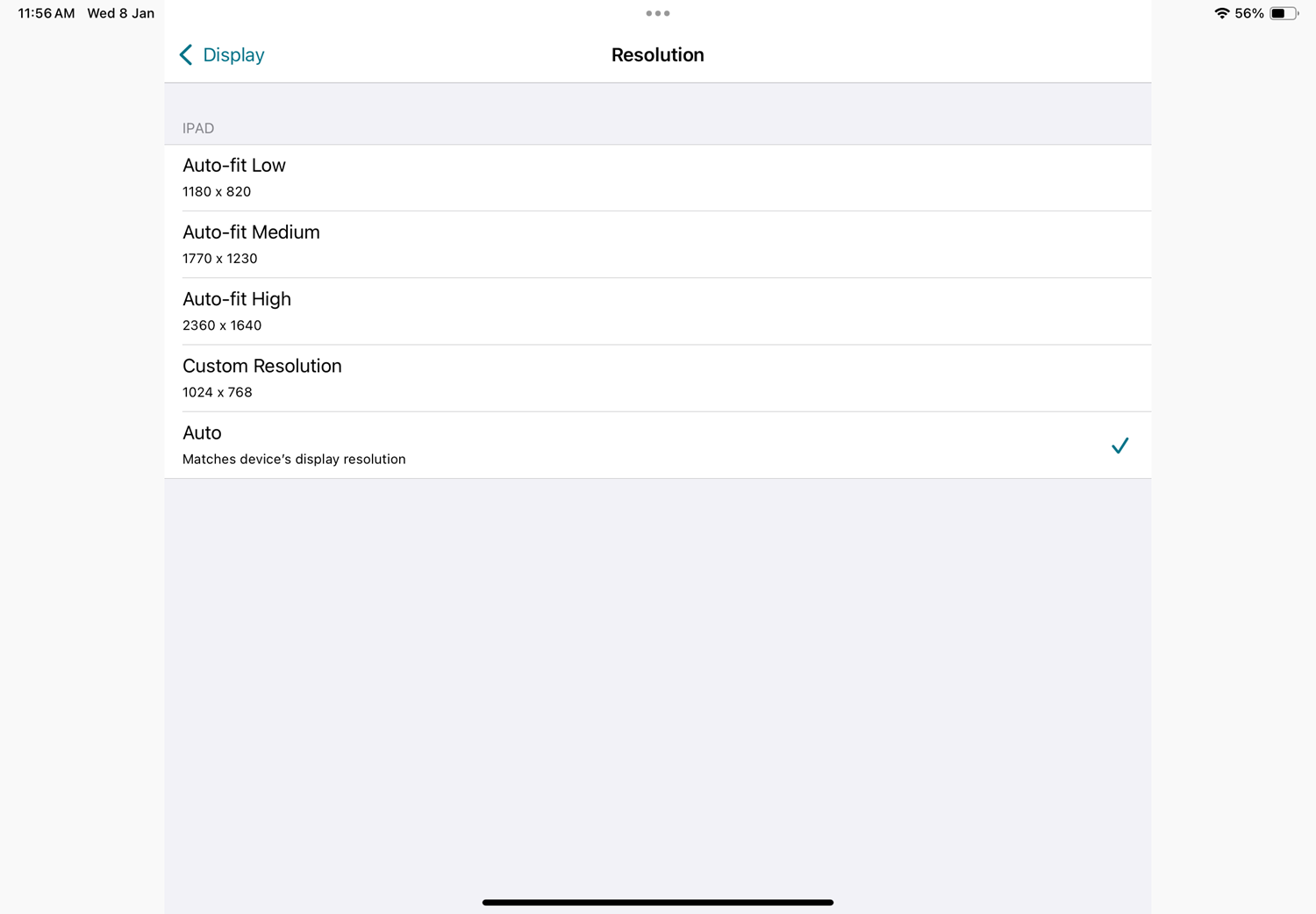
Die Option „Auto (DPI-Anpassung)“ ermöglicht eine automatische DPI-Anpassung für ein nahtloses Anzeigeerlebnis. Die DPI-Einstellungen sind in der App zugänglich, indem Sie zu Einstellungen > Anzeige > Auflösung navigieren.
Anzeige der Verbindungsstärke
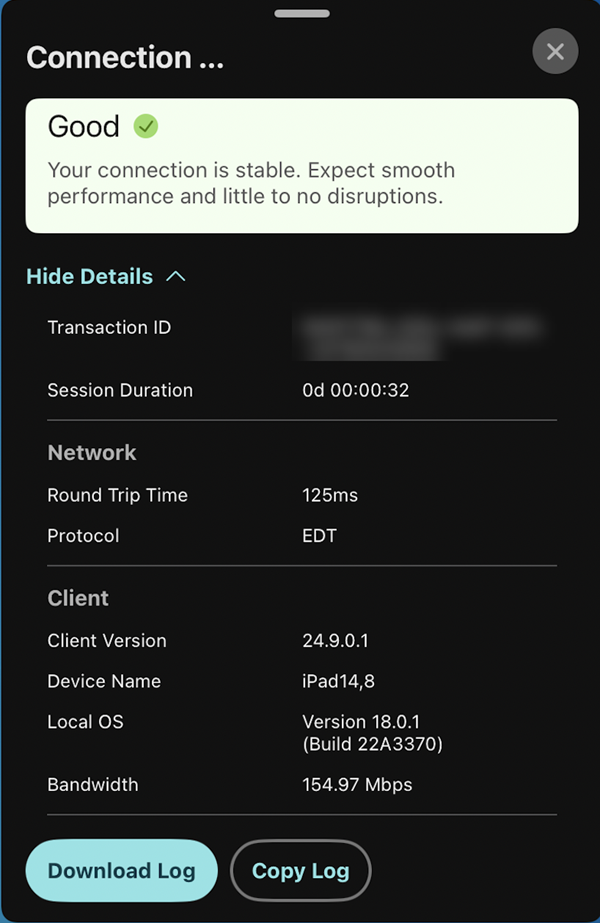
Ab Version 24.12.0 unterstützt die Citrix Workspace-App für iOS die Anzeige der Verbindungsstärke in der Symbolleiste des Desktop Viewer. Diese Funktion zeigt ein Netzwerksymbol an, das Sie auf Netzwerkprobleme aufmerksam macht. Durch Klicken auf das Symbol können Sie Echtzeit-Verbindungsstatistiken für Client, Gateway und VDA anzeigen und Diagnoseinformationen kopieren, um sie zur erweiterten Fehlerbehebung mit der IT zu teilen.
Voraussetzungen:
-
Um diese Funktion nutzen zu können, aktivieren Sie die erweiterte Desktop Viewer-Symbolleiste. Administratoren müssen die neue Symbolleistenfunktion über den Global App Configuration Service aktivieren. Diese Funktion ist nur in VDA 2405 oder höher verfügbar.
-
Der Supportability Virtual Channel muss auf Clientseite aktiviert sein, was in der Citrix Workspace-App für iOS 24.12.0 standardmäßig der Fall ist.
Start der In-Memory-ICA-Lösung
Ab Version 24.12.0 verbessert die Citrix Workspace-App für iOS die Unterstützung für In-Memory-Hybridstarts mithilfe des Citrix Workspace Launchers. Diese Verbesserung ermöglicht ein effizienteres und sichereres Benutzererlebnis, da das Herunterladen von ICA-Dateien entfällt.
Voraussetzungen:
Citrix Workspace-App für iOS 24.12.0 oder höher.
Konfiguration
- Um die Citrix Workspace-App zu starten, ohne eine ICA-Datei herunterzuladen, führen Sie die folgenden Schritte auf Ihrem iOS-Gerät aus:
- Öffnen Sie einen unterstützten Webbrowser (Safari, Chrome oder Firefox).
- Gehen Sie zur Store-URL Ihrer Organisation und melden Sie sich mit Ihren Anmeldeinformationen an.
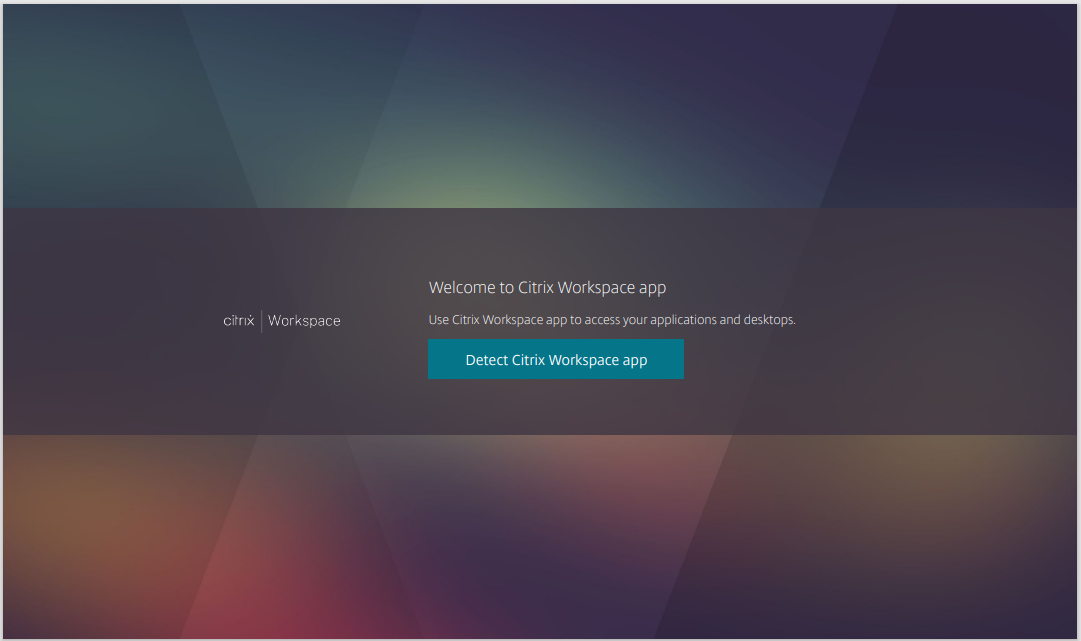
- Suchen und tippen Sie auf dem Begrüßungsbildschirm auf Citrix Workspace-App erkennen. Dadurch wird der Client-Erkennungsprozess gestartet, der die Citrix Workspace-App öffnet.
- Kehren Sie nach der Erkennung zum Browser zurück. Sie befinden sich nun auf der Startseite des Organisations-Stores.
- Sie können Ihre Apps und Desktops nun direkt über die Oberfläche des Organisations-Stores aufrufen und öffnen, ohne eine ICA-Datei herunterladen zu müssen.
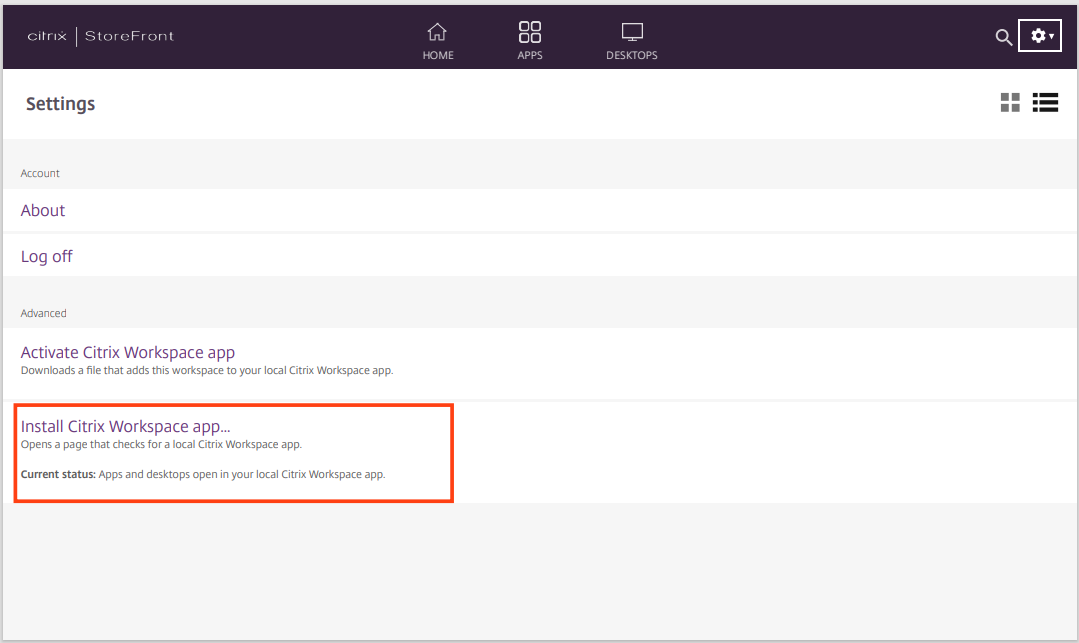
Wenn Sie die Client-Erkennung während der ersten Anmeldung überspringen, können Sie über Einstellungen > Citrix Workspace-App installieren > Client-Erkennung navigieren.
Einschränkung:
Wenn die Client-Erkennung fehlschlägt, lädt das System automatisch eine ICA-Datei herunter, und die Sitzung wird aus der heruntergeladenen Datei gestartet.
Unterstützung für Rapid Scan
Ab Version 24.9.0 unterstützt die Citrix Workspace-App für iOS die Funktion „Rapid Scan“. Mit dieser Funktion können Sie mehrere Dokumente mit einem iOS-Gerät scannen und diese gescannten Dokumente dann mithilfe der Citrix Workspace-App für Mac und iOS auf ein Mac-Gerät übertragen.
Wenn Sie sowohl auf Ihrem Mac- als auch auf Ihrem iOS-Gerät bei Citrix Workspace angemeldet sind, können Sie Rapid Scan verwenden, um Dokumente mit Ihrem iPhone oder iPad zu scannen. Die gescannten Dateien werden auf Ihrem Mac gespeichert, und Sie können auch über einen virtuellen Desktop mithilfe von Client Drive Mapping remote darauf zugreifen. Diese Funktion funktioniert sowohl für Cloud- als auch für On-Premise-Stores.
Voraussetzungen:
- Stellen Sie sicher, dass beide Geräte beim selben Citrix Workspace-Konto angemeldet sind.
- Beide Geräte müssen mit demselben WLAN-Netzwerk verbunden sein.
- Die Citrix Workspace-App für Mac muss Version 24.9.0 oder höher sein.
So verwenden Sie Rapid Scan:
- Öffnen Sie die Citrix Workspace-App auf Ihrem Mac.
-
Drücken Sie lange (oder klicken Sie mit der rechten Maustaste) auf das Citrix Workspace-Symbol im Dock oder in der Menüleiste.
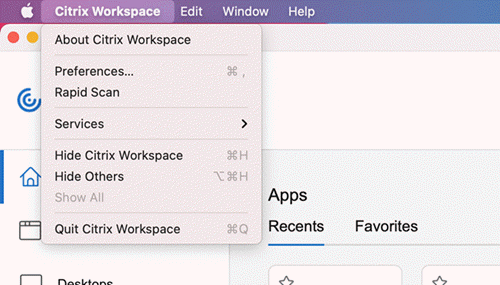
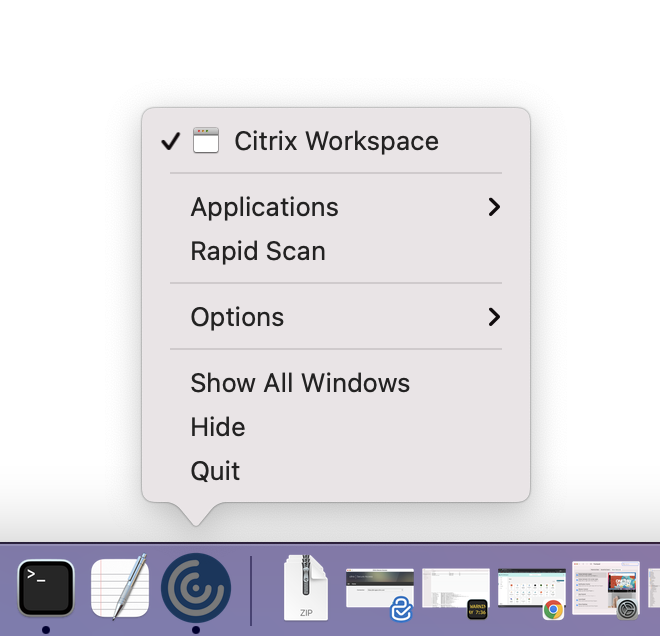
- Wählen Sie Rapid Scan aus dem Menü. Ein QR-Code wird auf Ihrem Mac-Bildschirm angezeigt.
- Gehen Sie auf Ihrem iOS-Gerät zu Einstellungen und tippen Sie auf Rapid Scan.
- Scannen Sie den auf Ihrem Mac angezeigten QR-Code mit Ihrem iOS-Gerät.
- Wenn das Bestätigungsfenster auf Ihrem Mac angezeigt wird, klicken Sie auf Ja, um die Verbindung herzustellen. Sie können Ihr iOS-Gerät nun zum Scannen von Dokumenten verwenden.
- Wählen Sie, ob Sie die gescannten Dateien im PDF- oder JPEG-Format speichern möchten.
- Standardmäßig werden die gescannten Dokumente im Ordner Downloads auf Ihrem Mac gespeichert.
- Nach Abschluss des Downloads klicken Sie auf Ihrem Mac auf Im Finder öffnen, um die gescannten Dokumente zu finden.
Zugriff auf gescannte Dokumente von einem virtuellen Desktop:
- Client Drive Mapping (CDM) muss aktiviert sein, um auf die Speicherlaufwerke Ihres Macs innerhalb des virtuellen Desktops zuzugreifen. Dies ermöglicht Ihnen die Übertragung von Dateien zwischen Ihrem Mac und dem virtuellen Desktop. Bitte wenden Sie sich an Ihren Administrator, um diese Funktion zu aktivieren.
- Sobald CDM aktiviert ist, sind Ihre lokalen Laufwerke im virtuellen Desktop sichtbar.
- Erteilen Sie bei Aufforderung Lese- und Schreibberechtigungen, um von dem virtuellen Desktop auf Ihre lokale Festplatte zuzugreifen.
- Navigieren Sie zu dem Ordner, in dem die gescannten Dokumente gespeichert sind (standardmäßig der Ordner Downloads), und kopieren Sie die Dateien in den Speicher des virtuellen Desktops.
Unterstützung für Apples nativen Nicht-Spiegelungsmodus
Sie können die Anzeige jetzt mit Apples Nicht-Spiegelungsmodus erweitern, der mit iPadOS 16.2 verfügbar ist. Sie können Multitasking betreiben, indem Sie die Citrix Workspace-App, virtuelle Apps und virtuelle Desktops auf dem externen Monitor ausführen und den iPad-Bildschirm für andere native Apps freihalten.
Hinweis:
Die Unterstützung für die erweiterte Anzeige im Nicht-Spiegelungsmodus von Apple ist nur auf ausgewählten iPad-Modellen verfügbar. Weitere Informationen finden Sie in der Apple-Dokumentation.
Wenn Sie diese technische Vorschaufunktion nicht verwenden möchten, können Sie die Citrix Workspace-App jederzeit im Vollbildmodus nutzen.
Unterstützung für Nachhaltigkeitsinitiative
Ab Version 24.9.0 sehen Benutzer beim Schließen eines virtuellen Desktops eine Aufforderung, sich von ihrer Desktopsitzung abzumelden. Diese Funktion hilft, Energie zu sparen, indem sie sich von VMs abmeldet, wenn diese nicht benötigt werden. Zuvor blieben diese Sitzungen in einem getrennten Zustand, was zu unnötigem Energieverbrauch führte.
Beim Trennen einer Sitzung ohne aktivierte Nachhaltigkeit sehen Benutzer eine Aufforderung mit der Option Trennen und nicht erneut fragen für automatische zukünftige Trennungen. Dieser Standardtext ist lokalisiert.
Wenn Benutzer die Verbindung bei aktivierter Nachhaltigkeit trennen, fordert das System sie auf, sich abzumelden, um Energie zu sparen. Als Administrator können Sie die Nachhaltigkeitsmeldung anpassen.
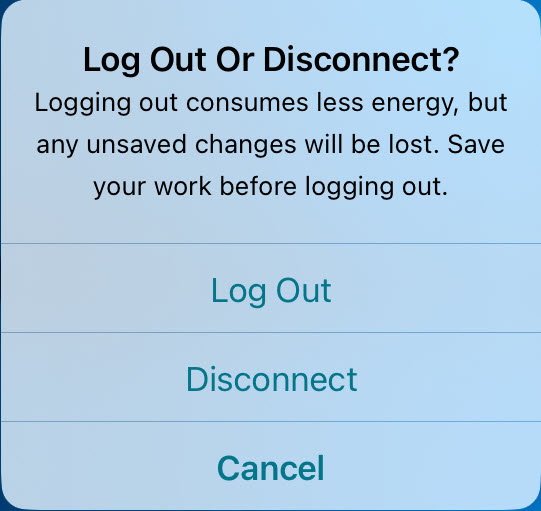
Administratoren können wählen, ob sie die Nachhaltigkeitswarnung mit einem Blattsymbol anzeigen und den Titel sowie die Aufforderung anpassen möchten. Wenn der Administrator keinen Titel oder keine Aufforderung angibt und das Blattsymbol deaktiviert, während die Nachhaltigkeitsfunktion aktiviert ist, wird eine Standardmeldung angezeigt: Desktop trennen? Ihre Arbeit bleibt so erhalten, wie Sie sie verlassen haben, wenn Sie sich das nächste Mal mit dem verwalteten %@ Desktop verbinden. Das %@ wird durch den Namen der virtuellen Desktop-App ersetzt. Diese Standardmeldungen sind lokalisiert.
Beachten Sie, dass von Administratoren konfigurierte Nachrichten nicht lokalisiert werden. Administratoren müssen daher die Klarheit und Genauigkeit ihres Textes sicherstellen.
Weitere Informationen zum Aktivieren und Anpassen dieser Funktion finden Sie unter Nachhaltigkeitsinitiative der Citrix Workspace-App in der Dokumentation zur Citrix Workspace-App für Windows.
Verbesserte Multi-App-Fensterverwaltung
Ab Version 24.9.0 unterstützt die Citrix Workspace-App für iOS jetzt eine nahtlose Multi-App-Fensterverwaltung für iPads, die an externe Monitore angeschlossen sind. Diese Funktion verbessert Multitasking und Produktivität, indem sie native Multi-App-Erlebnisse ermöglicht. Sie kann auch aktiviert werden, wenn das iPad-Gerät nicht an externe Monitore angeschlossen ist.
Mit dieser Funktion können Sie:
- Zwischen Anwendungen wechseln und eine einzelne App in separaten Fenstern öffnen, was den Workflow und die Produktivität verbessert.
- Mehrere Apps in einer Sitzung verwenden, während Sie mit externen Monitoren verbunden sind.
So aktivieren Sie die nahtlose Multi-App-Funktion:
- Gehen Sie zu Anwendungseinstellungen > Erweitert > Multitasking.
- Aktivieren Sie Separates Sitzungsfenster.
- Aktivieren Sie Mehrere Fenster für nahtlose App-Sitzung.
Einschränkung:
- Stage Manager muss auf den Geräten aktiviert und während der Nutzung aktiviert bleiben.
- Nach dem Start und der Anzeige des HDX-Sitzungsfensters wird möglicherweise eine graue Überlagerung angezeigt. Dies geschieht, während der Server gestartet wird. Nach einigen Sekunden/Minuten können die Benutzer das App-Bild sehen und es normal verwenden.
- Diese Funktion ist nur auf Stage Manager-unterstützten Geräten wie iPads mit Apple Silicon-Chip verfügbar.
In diesem Artikel
- Der EDT-Lossy-Modus unterstützt jetzt SecureHDX-Verbindungen (SecureICA 2.0)
- Verbesserte Anzeige der Verbindungsstärke
- Verbesserte Sitzungsauflösung
- Standardmäßige Querformatausrichtung für virtuelle Desktops
- Verbesserte gesicherte ICA®
- DPI-Anpassung
- Anzeige der Verbindungsstärke
- Start der In-Memory-ICA-Lösung
- Unterstützung für Rapid Scan
- Unterstützung für Apples nativen Nicht-Spiegelungsmodus
- Unterstützung für Nachhaltigkeitsinitiative
- Verbesserte Multi-App-Fensterverwaltung