USB
USB-Unterstützung
Die USB-Unterstützung ermöglicht Ihnen die Interaktion mit einer Vielzahl von USB-Geräten, wenn diese mit Citrix Virtual Apps and Desktops™ und Citrix DaaS verbunden sind. Sie können USB-Geräte an ihre Computer anschließen, und die Geräte werden an ihren virtuellen Desktop umgeleitet. Zu den für die Umleitung verfügbaren USB-Geräten gehören Flash-Laufwerke, Smartphones, PDAs, Drucker, Scanner, MP3-Player, Sicherheitsgeräte und Tablets. Benutzer des Desktop Viewer können über eine Einstellung in der Symbolleiste steuern, ob USB-Geräte in Citrix Virtual Apps and Desktops und Citrix DaaS verfügbar sind.
- Isochrone Funktionen in USB-Geräten wie Webcams, Mikrofonen, Lautsprechern und Headsets werden in typischen Umgebungen mit geringer Latenz oder Hochgeschwindigkeits-LAN unterstützt. Eine solche Umgebung ermöglicht diesen Geräten die Interaktion mit Anwendungen wie Microsoft Office Communicator und Skype.
Die folgenden Gerätetypen werden direkt in einer Virtual Apps and Desktops-Sitzung unterstützt und verwenden daher keine USB-Unterstützung:
- Tastaturen
- Mäuse
-
Smartcards
- Spezielle USB-Geräte (z. B. Bloomberg-Tastaturen und 3D-Mäuse) können für die Verwendung der USB-Unterstützung konfiguriert werden. Informationen zum Konfigurieren von Bloomberg-Tastaturen finden Sie unter Bloomberg-Tastaturen konfigurieren.
Informationen zum Konfigurieren von Richtlinienregeln für andere spezielle USB-Geräte finden Sie im Knowledge Center-Artikel CTX122615.
-
Standardmäßig werden bestimmte Arten von USB-Geräten für die Umleitung über Citrix Virtual Apps and Desktops und Citrix DaaS nicht unterstützt. Beispielsweise könnte ein Benutzer eine NIC über internes USB an die Systemplatine angeschlossen haben. Die Umleitung dieses Geräts wäre nicht angemessen. Die folgenden USB-Gerätetypen werden standardmäßig in einer Virtual Apps and Desktops-Sitzung nicht unterstützt:
- Bluetooth-Dongles
- Integrierte NIC
- USB-Hubs
- USB-Grafikadapter
An einen Hub angeschlossene USB-Geräte können umgeleitet werden, der Hub selbst jedoch nicht.
Die folgenden USB-Gerätetypen werden standardmäßig nicht für die Verwendung in einer Virtual Apps-Sitzung unterstützt:
- Bluetooth-Dongles
- Integrierte NIC
- USB-Hubs
- USB-Grafikadapter
- Audiogeräte
- Massenspeichergeräte
Funktionsweise der USB-Unterstützung:
- Wenn ein Benutzer ein USB-Gerät anschließt, wird es anhand der USB-Richtlinie überprüft und, falls zulässig, an den virtuellen Desktop umgeleitet. Wenn die Standardrichtlinie ein Gerät ablehnt, ist es nur für den lokalen Desktop verfügbar.
Wenn ein Benutzer ein USB-Gerät anschließt, wird eine Benachrichtigung angezeigt, die den Benutzer über ein neues Gerät informiert. Der Benutzer kann auswählen, welche USB-Geräte bei jeder Verbindung an den virtuellen Desktop umgeleitet werden sollen. Alternativ kann der Benutzer die USB-Unterstützung so konfigurieren, dass alle USB-Geräte, die sowohl vor und/oder während einer Sitzung angeschlossen werden, automatisch an den virtuellen Desktop im Fokus umgeleitet werden.
Standardmäßig zulässige USB-Geräteklassen
-  Standard-USB-Richtlinienregeln erlauben verschiedene Klassen von USB-Geräten.

-  Obwohl sie auf dieser Liste stehen, sind einige Klassen erst nach zusätzlicher Konfiguration für die Umleitung in Virtual Apps and Desktops-Sitzungen verfügbar. Solche USB-Geräteklassen sind wie folgt:

-  **Audio (Klasse 01)** – Umfasst Audioeingabegeräte (Mikrofone), Audioausgabegeräte und MIDI-Controller. Moderne Audiogeräte verwenden im Allgemeinen isochrone Übertragungen, die von XenDesktop® 4 oder höher unterstützt werden. Audio (Klasse 01) ist für Virtual Apps nicht anwendbar, da diese Geräte in Virtual Apps mit USB-Unterstützung nicht für die Umleitung verfügbar sind.
Hinweis: - > - > Einige Spezialgeräte (z. B. VoIP-Telefone) erfordern eine zusätzliche Konfiguration.
-  **Physische Schnittstellengeräte (Klasse 05)** – Diese Geräte ähneln Human Interface Devices (HIDs), bieten aber im Allgemeinen "Echtzeit"-Eingaben oder -Feedback und umfassen Force-Feedback-Joysticks, Bewegungsplattformen und Force-Feedback-Endoskelette.

-  **Standbild (Klasse 06)** – Umfasst Digitalkameras und Scanner. Digitalkameras unterstützen oft die Standbildklasse, die das Picture Transfer Protocol (PTP) oder Media Transfer Protocol (MTP) verwendet, um Bilder auf einen Computer oder ein anderes Peripheriegerät zu übertragen. Kameras können auch als Massenspeichergeräte erscheinen. Es kann auch möglich sein, eine Kamera so zu konfigurieren, dass sie eine der beiden Klassen verwendet, über die vom Kameragerät selbst bereitgestellten Einrichtungsmenüs.
Hinweis:
Wenn eine Kamera als Massenspeichergerät erscheint, wird die Clientlaufwerkszuordnung verwendet und USB-Unterstützung ist nicht erforderlich.
-
Drucker (Klasse 07) – Im Allgemeinen sind die meisten Drucker in dieser Klasse enthalten, obwohl einige herstellerspezifische Protokolle (Klasse ff) verwenden. Multifunktionsdrucker können einen internen Hub haben oder Verbundgeräte sein. In beiden Fällen verwendet das Druckelement im Allgemeinen die Druckerklasse und das Scan- oder Faxelement eine andere Klasse; zum Beispiel Standbild.
-
Drucker funktionieren normalerweise ohne USB-Unterstützung ordnungsgemäß.
Hinweis
-
Diese Geräteklasse (insbesondere Drucker mit Scanfunktionen) erfordert eine zusätzliche Konfiguration.
-
Massenspeicher (Klasse 08)- Die gängigsten Massenspeichergeräte sind USB-Flash-Laufwerke; andere umfassen über USB angeschlossene Festplatten, CD/DVD-Laufwerke und SD/MMC-Kartenleser. Es gibt eine Vielzahl von Geräten mit internem Speicher, die ebenfalls eine Massenspeicherschnittstelle bereitstellen; dazu gehören Mediaplayer, Digitalkameras und Mobiltelefone. Massenspeicher (Klasse 08) ist für virtuelle Apps nicht anwendbar, da diese Geräte für das Remoting in virtuellen Apps mit USB-Unterstützung nicht verfügbar sind. Bekannte Unterklassen umfassen:
- 01 Begrenzte Flash-Geräte
- 02 Typischerweise CD/DVD-Geräte (ATAPI/MMC-2)
- 03 Typischerweise Bandlaufwerke (QIC-157)
- 04 Typischerweise Diskettenlaufwerke (UFI)
- 05 Typischerweise Diskettenlaufwerke (SFF-8070i)
- 06 Die meisten Massenspeichergeräte verwenden diese SCSI-Variante
Massenspeichergeräte können oft über die Clientlaufwerkszuordnung aufgerufen werden, sodass keine USB-Unterstützung erforderlich ist.
-
Inhaltssicherheit (Klasse 0d)- Geräte zur Inhaltssicherheit erzwingen den Inhaltsschutz, typischerweise für Lizenzierung oder digitales Rechtemanagement. Diese Klasse umfasst Dongles.
-
Video (Klasse 0e)- Die Videoklasse umfasst Geräte, die zur Bearbeitung von Video oder videobezogenem Material verwendet werden. Geräte wie Webcams, digitale Camcorder, analoge Videokonverter, einige TV-Tuner und einige Digitalkameras, die Videostreaming unterstützen.
-
Wichtig
-
Die meisten Videostreaming-Geräte verwenden isochrone Übertragungen, die von XenDesktop 4 oder höher unterstützt werden. Einige Videogeräte (z. B. Webcams mit Bewegungserkennung) erfordern eine zusätzliche Konfiguration.
-
Persönliche Gesundheitsfürsorge (Klasse 0f)- Diese Geräte umfassen persönliche Gesundheitsgeräte wie Blutdrucksensoren, Herzfrequenzmesser, Schrittzähler, Pillenmonitore und Spirometrie.
- Anwendungs- und herstellerspezifisch (Klassen fe und ff)- Viele Geräte verwenden herstellerspezifische Protokolle oder Protokolle, die nicht vom USB-Konsortium standardisiert sind, und solche Geräte erscheinen normalerweise als herstellerspezifisch (Klasse ff).
Standardmäßig verweigerte USB-Geräteklassen
Die standardmäßigen USB-Richtlinienregeln lassen die folgenden verschiedenen Klassen von USB-Geräten nicht zu:
-
Kommunikation und CDC-Steuerung (Klassen 02 und 0a). Die standardmäßige USB-Richtlinie lässt diese Geräte nicht zu, da eines der Geräte möglicherweise die Verbindung zum virtuellen Desktop selbst bereitstellt.
-
Menschliche Eingabegeräte (Klasse 03). Umfasst eine Vielzahl von Eingabe- und Ausgabegeräten. Typische Human Interface Devices (HIDs) sind Tastaturen, Mäuse, Zeigegeräte, Grafiktabletts, Sensoren, Gamecontroller, Tasten und Steuerfunktionen.
-
Unterklasse 01 ist als „Boot-Interface“-Klasse bekannt und wird für Tastaturen und Mäuse verwendet.
-
Die standardmäßige USB-Richtlinie lässt USB-Tastaturen (Klasse 03, Unterklasse 01, Protokoll 1) oder USB-Mäuse (Klasse 03, Unterklasse 01, Protokoll 2) nicht zu. Der Grund ist, dass die meisten Tastaturen und Mäuse ohne USB-Unterstützung ordnungsgemäß behandelt werden. Außerdem ist es normalerweise erforderlich, diese Geräte sowohl lokal als auch remote zu verwenden, wenn Sie eine Verbindung zu einem virtuellen Desktop herstellen.
-
USB-Hubs (Klasse 09). USB-Hubs ermöglichen den Anschluss zusätzlicher Geräte an den lokalen Computer. Es ist nicht erforderlich, auf diese Geräte remote zuzugreifen.
-
Smartcard (Klasse 0b). Smartcard-Lesegeräte umfassen kontaktlose und kontaktbehaftete Smartcard-Lesegeräte sowie USB-Token mit einem eingebetteten Smartcard-äquivalenten Chip.
Auf Smartcard-Lesegeräte wird über Smartcard-Remoting zugegriffen, und sie erfordern keine USB-Unterstützung.
-
Drahtloser Controller (Klasse e0). Einige dieser Geräte könnten kritischen Netzwerkzugriff bereitstellen oder kritische Peripheriegeräte wie Bluetooth-Tastaturen oder -Mäuse verbinden.
Die standardmäßige USB-Richtlinie lässt diese Geräte nicht zu. Es kann jedoch bestimmte Geräte geben, für die es angemessen ist, den Zugriff über USB-Unterstützung zu ermöglichen.
-
Verschiedene Netzwerkgeräte (Klasse ef, Unterklasse 04)- Einige dieser Geräte könnten kritischen Netzwerkzugriff bereitstellen. Die standardmäßige USB-Richtlinie lässt diese Geräte nicht zu. Es kann jedoch bestimmte Geräte geben, für die es angemessen ist, den Zugriff über USB-Unterstützung zu ermöglichen.
Liste der für Remoting verfügbaren USB-Geräte aktualisieren
- Bearbeiten Sie die Vorlagendatei von Citrix Workspace für Windows, um den Bereich der für das Remoting auf Desktops verfügbaren USB-Geräte zu aktualisieren. Das Update ermöglicht es Ihnen, Änderungen an Citrix Workspace für Windows mithilfe der Gruppenrichtlinie vorzunehmen. Die Datei befindet sich im folgenden installierten Ordner:
\C:\Program Files\Citrix\ICA Client\Configuration\en
Alternativ können Sie die Registrierung auf jedem Benutzergerät bearbeiten und den folgenden Registrierungsschlüssel hinzufügen:
HKEY_LOCAL_MACHINE\SOFTWARE\Policies\Citrix\ICA Client\GenericUSB Type=String Name=”DeviceRules” Value=
-
Wichtig
-
Eine falsche Bearbeitung der Registrierung kann schwerwiegende Probleme verursachen, die eine Neuinstallation Ihres Betriebssystems erforderlich machen könnten. Citrix® kann nicht garantieren, dass Probleme, die aus der falschen Verwendung des Registrierungs-Editors resultieren, gelöst werden können. Verwenden Sie den Registrierungs-Editor auf eigenes Risiko. Sichern Sie die Registrierung, bevor Sie sie bearbeiten.
- Die Standardregeln des Produkts sind gespeichert unter:
HKEY_LOCAL_MACHINE\SOFTWARE\Citrix\ICA Client\GenericUSB Type=MultiSz Name=”DeviceRules” Value=
Bearbeiten Sie nicht die Standardregeln des Produkts.
- Weitere Informationen zu den Richtlinieneinstellungen für USB-Geräte finden Sie unter Richtlinieneinstellungen für USB-Geräte in der Dokumentation zu Citrix Virtual Apps and Desktops.
Umleitung von zusammengesetzten USB-Geräten
USB 2.1 und höher unterstützt das Konzept von zusammengesetzten USB-Geräten, bei denen mehrere untergeordnete Geräte eine einzige Verbindung mit demselben USB-Bus teilen. Solche Geräte verwenden einen einzigen Konfigurationsbereich und eine gemeinsame Busverbindung, wobei eine eindeutige Schnittstellennummer 00-ff zur Identifizierung jedes untergeordneten Geräts verwendet wird. Solche Geräte sind auch nicht dasselbe wie ein USB-Hub, der einen neuen USB-Bus-Ursprung für andere unabhängig adressierte USB-Geräte zur Verbindung bereitstellt.
Zusammengesetzte Geräte, die am Clientendpunkt gefunden werden, können an den virtuellen Host weitergeleitet werden als entweder:
-
ein einzelnes zusammengesetztes USB-Gerät, oder
-
ein Satz unabhängiger untergeordneter Geräte (geteilte Geräte)
Wenn ein zusammengesetztes USB-Gerät weitergeleitet wird, wird das gesamte Gerät für den Endpunkt unzugänglich. Die Weiterleitung blockiert auch die lokale Nutzung des Geräts für alle Anwendungen auf dem Endpunkt, einschließlich des Citrix Workspace-Clients, der für eine optimierte HDX-Remote-Erfahrung benötigt wird.
Betrachten Sie ein USB-Headset-Gerät mit sowohl Audiogerät als auch HID-Taste für Stummschaltung und Lautstärkeregelung. Wenn das gesamte Gerät über einen generischen USB-Kanal weitergeleitet wird, wird das Gerät für die Umleitung über den optimierten HDX™-Audiokanal unzugänglich. Sie können jedoch die beste Erfahrung erzielen, wenn der Ton über den optimierten HDX-Audiokanal gesendet wird, im Gegensatz zum Ton, der über hostseitige Audiotreiber mittels generischer USB-Remoting-Verbindung gesendet wird. Das Verhalten ist auf die rauschende Natur der USB-Audioprotokolle zurückzuführen.
Sie bemerken auch Probleme, wenn die Systemtastatur oder das Zeigegerät Teil eines zusammengesetzten Geräts mit anderen integrierten Funktionen sind, die für die Unterstützung der Remotesitzung erforderlich sind. Wenn ein vollständiges zusammengesetztes Gerät weitergeleitet wird, werden die Systemtastatur oder die Maus am Endpunkt unbrauchbar, außer innerhalb der Remotedesktop-Sitzung oder -Anwendung.
Um diese Probleme zu beheben, empfiehlt Citrix, das zusammengesetzte Gerät aufzuteilen und nur die untergeordneten Schnittstellen weiterzuleiten, die einen generischen USB-Kanal verwenden. Ein solcher Mechanismus stellt sicher, dass die anderen untergeordneten Geräte für die Verwendung durch Anwendungen auf dem Clientendpunkt verfügbar sind, einschließlich der Citrix Workspace-App, die optimierte HDX-Erfahrungen bietet, während nur die erforderlichen Geräte an die Remotesitzung weitergeleitet und dort verfügbar gemacht werden.
Geräteregeln:
Wie bei regulären USB-Geräten wählen Geräteregeln, die in der Richtlinie oder der Client-Citrix Workspace-App-Konfiguration am Endpunkt festgelegt sind, die zusammengesetzten Geräte zur Weiterleitung aus. Die Citrix Workspace-App verwendet diese Regeln, um zu entscheiden, welche USB-Geräte zur Weiterleitung an die Remotesitzung zugelassen oder verhindert werden sollen.
Jede Regel besteht aus einem Aktionsschlüsselwort (Allow, Connect oder Deny), einem Doppelpunkt (:) und null oder mehr Filterparametern, die tatsächliche Geräte im USB-Subsystem des Endpunkts abgleichen. Diese Filterparameter entsprechen den USB-Gerätedeskriptor-Metadaten, die jedes USB-Gerät zur Selbstidentifikation verwendet.
Geräteregeln sind Klartext, wobei jede Regel in einer einzigen Zeile steht und ein optionaler Kommentar nach einem **#**-Zeichen folgt. Regeln werden von oben nach unten abgeglichen (absteigende Prioritätsreihenfolge). Die erste Regel, die das Gerät oder die untergeordnete Schnittstelle abgleicht, wird angewendet. Nachfolgende Regeln, die dasselbe Gerät oder dieselbe Schnittstelle auswählen, werden ignoriert.
Beispiel-Geräteregeln:
-
ALLOW: vid=046D pid=0102# Ein bestimmtes Gerät nach vid/pid zulassen-
ALLOW: vid=0505 class=03 subclass=01# Jede pid für Hersteller 0505 zulassen, wenn subclass=01 -
DENY: vid=0850 pid=040C# Ein bestimmtes Gerät verweigern (einschließlich aller untergeordneten Geräte)
-
-
DENY: class=03 subclass=01 prot=01# Jedes Gerät verweigern, das alle Filter abgleicht -
CONNECT: vid=0911 pid=0C1C# Ein bestimmtes Gerät zulassen und automatisch verbinden -
ALLOW: vid=0286 pid=0101 split=01# Dieses Gerät aufteilen und alle Schnittstellen zulassen -
ALLOW: vid=1050 pid=0407 split=01 intf=00,01# Aufteilen und nur 2 Schnittstellen zulassen -
CONNECT: vid=1050 pid=0407 split=01 intf=02# Aufteilen und Schnittstelle 2 automatisch verbinden-
DENY: vid=1050 pid=0407 split=1 intf=03# Verhindern, dass Schnittstelle 03 remote verwendet wird
-
Sie können einen der folgenden Filterparameter verwenden, um Regeln auf die gefundenen Geräte anzuwenden:
| Filterparameter | Beschreibung | |
|---|---|---|
| - | vid=xxxx |
USB-Gerätehersteller-ID (vierstelliger Hexadezimalcode) |
| - | pid=xxxx |
USB-Geräteprodukt-ID (vierstelliger Hexadezimalcode) |
| - | rel=xxxx |
USB-Geräte-Release-ID (vierstelliger Hexadezimalcode) |
class=xx |
USB-Geräteklassencode (zweistelliger Hexadezimalcode) | |
subclass=xx |
USB-Geräteunterklassencode (zweistelliger Hexadezimalcode) | |
prot=xx |
USB-Geräteprotokollcode (zweistelliger Hexadezimalcode) | |
split=1 (or split=0) |
Wählt ein zusammengesetztes Gerät aus, das aufgeteilt werden soll (oder nicht aufgeteilt werden soll) | |
| - | intf=xx[,xx,xx,...] |
Wählt einen bestimmten Satz untergeordneter Schnittstellen eines zusammengesetzten Geräts aus (kommagetrennte Liste von zweistelligen Hexadezimalcodes) |
- Die ersten sechs Parameter wählen die USB-Geräte aus, für die die Regel angewendet werden muss. Wenn ein Parameter nicht angegeben ist, gleicht die Regel ein Gerät mit JEDEM Wert für diesen Parameter ab.
- Das
USB Implementors Forumpflegt eine Liste der definierten Klassen-, Unterklassen- und Protokollwerte in Defined Class Codes.USB-IFpflegt auch eine Liste der registrierten Hersteller-IDs. Sie können die Hersteller-, Produkt-, Release- und Schnittstellen-IDs eines bestimmten Geräts direkt im Windows-Geräte-Manager oder mit einem kostenlosen Tool wieUsbTreeViewüberprüfen.
Sofern vorhanden, gelten die letzten beiden Parameter nur für zusammengesetzte USB-Geräte. Der Parameter split bestimmt, ob ein zusammengesetztes Gerät als geteilte Geräte oder als einzelnes zusammengesetztes Gerät weitergeleitet werden muss.
-
Split=1gibt an, dass die ausgewählten untergeordneten Schnittstellen eines zusammengesetzten Geräts als geteilte Geräte weitergeleitet werden müssen.-
Split=0gibt an, dass das zusammengesetzte Gerät nicht aufgeteilt werden darf.
-
Hinweis:
Wenn der Parameter
splitweggelassen wird, wirdSplit=0angenommen.
Der Parameter intf wählt die spezifischen untergeordneten Schnittstellen des zusammengesetzten Geräts aus, auf die die Aktion angewendet werden muss. Wenn er weggelassen wird, gilt die Aktion für alle Schnittstellen des zusammengesetzten Geräts.
Betrachten Sie ein zusammengesetztes USB-Headset-Gerät mit drei Schnittstellen:
- Schnittstelle 0 – Endpunkte für Audiogeräteklasse
- Schnittstelle 3 – Endpunkte für HID-Geräteklasse (Lautstärke- und Stummschalttasten)
-
Schnittstelle 5 – Verwaltungs-/Update-Schnittstelle
- Die vorgeschlagenen Regeln für diesen Gerätetyp sind:
- CONNECT: vid=047F pid=C039 split=1 intf=03 # HID-Gerät zulassen und automatisch verbinden
- DENY: vid=047F pid=C039 split=1 intf=00 # Audio-Endpunkte verweigern
- ALLOW: vid=047F pid=C039 split=1 intf=05 # Verwaltungsschnittstelle zulassen, aber nicht automatisch verbinden
Geräterichtlinie aktivieren:
Die Citrix Workspace-App für Windows enthält eine Reihe von Standardgeräteregeln, die bestimmte unerwünschte Geräteklassen filtern und eine zulassen, die Kunden häufig verwenden.
Sie können diese Standardgeräteregeln in der Systemregistrierung an einer der folgenden Stellen überprüfen:
-
HKEY_LOCAL_MACHINE\Software\Citrix\ICA Client\GenericUSB(32-Bit-Windows) oder -
HKEY_LOCAL_MACHINE\Software\WOW6432Node\Citrix\ICA Client\GenericUSB(64-Bit-Windows), im Multistring-Wert namens DeviceRules.- In der Citrix Workspace-App für Windows können Sie jedoch die Richtlinie USB-Geräteregeln anwenden, um diese Standardregeln zu überschreiben.
So aktivieren Sie die Geräterichtlinie für die Citrix Workspace-App für Windows:
-  1.  Öffnen Sie die administrative Vorlage für Gruppenrichtlinienobjekte der Citrix Workspace-App, indem Sie gpedit.msc ausführen.
-  1.  Navigieren Sie unter dem Knoten **Benutzerkonfiguration** zu **Administrative Vorlagen** \> **Citrix Komponenten** \> **Citrix Workspace** \> **Remoting von Clientgeräten** \> **Generisches USB-Remoting**.
-  1.  Wählen Sie die Richtlinie **USB-Geräteregeln** aus.
-  1.  Wählen Sie **Aktiviert** aus.
-  1.  Fügen Sie im Textfeld **USB-Geräteregeln** die bereitzustellenden USB-Geräteregeln ein (oder bearbeiten Sie sie direkt).
-  1.  Klicken Sie auf **Übernehmen** und **OK**.
Citrix empfiehlt, die mit dem Client gelieferten Standardregeln beim Erstellen dieser Richtlinie beizubehalten, indem Sie die ursprünglichen Regeln kopieren und neue Regeln einfügen, um das Verhalten wie gewünscht zu ändern.
USB-Geräte verbinden:
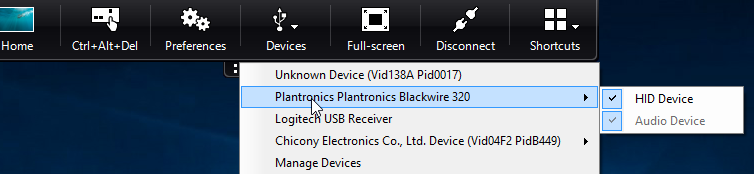
In einer Desktopsitzung werden geteilte USB-Geräte im Desktop Viewer unter Geräte angezeigt. Sie können geteilte USB-Geräte auch unter Einstellungen > Geräte anzeigen.
Hinweis:
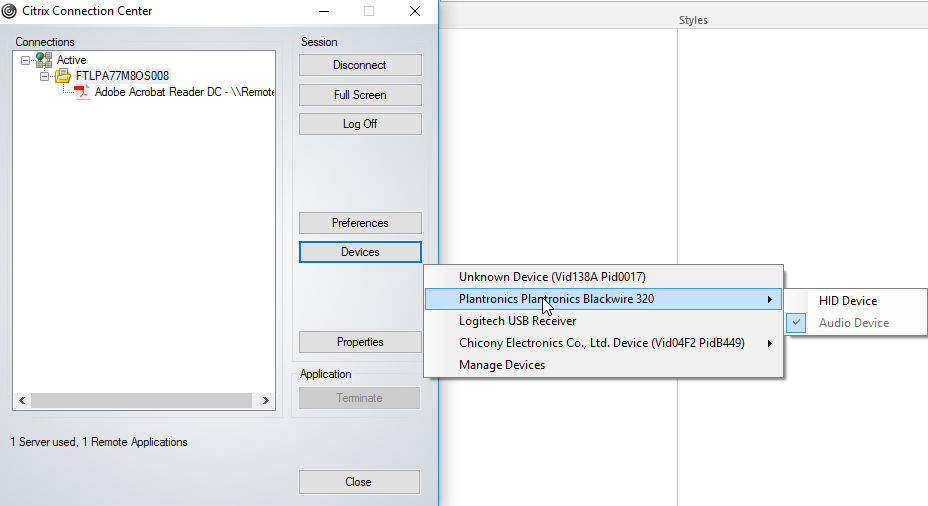
Das Schlüsselwort CONNECT ermöglicht die automatische Verbindung eines USB-Geräts. Wenn das Schlüsselwort CONNECT jedoch nicht verwendet wird, wenn Sie ein zusammengesetztes USB-Gerät für die generische USB-Umleitung aufteilen, müssen Sie das Gerät manuell im Desktop Viewer oder Connection Center auswählen, um ein zugelassenes Gerät zu verbinden.
In einer Anwendungssitzung werden geteilte USB-Geräte im Connection Center angezeigt.
So verbinden Sie eine Schnittstelle automatisch:
Das in der Citrix Workspace-App für Windows 2109 eingeführte Schlüsselwort CONNECT ermöglicht die automatische Umleitung von USB-Geräten. Die CONNECT-Regel kann die ALLOW-Regel ersetzen, wenn der Administrator zulässt, dass das Gerät oder ausgewählte Schnittstellen automatisch in der Sitzung verbunden werden.
- Öffnen Sie die administrative Vorlage für Gruppenrichtlinienobjekte der Citrix Workspace-App, indem Sie gpedit.msc ausführen.
- Navigieren Sie unter dem Knoten Benutzerkonfiguration zu Administrative Vorlagen > Citrix Komponenten > Citrix Workspace > Remoting von Clientgeräten > Generisches USB-Remoting.
- Wählen Sie die Richtlinie USB-Geräteregeln aus.
- Wählen Sie Aktiviert aus.
-
Fügen Sie im Textfeld USB-Geräteregeln das USB-Gerät hinzu, das Sie automatisch verbinden möchten.
Zum Beispiel: CONNECT: vid=047F pid=C039 split=01 intf=00,03 – ermöglicht das Aufteilen eines zusammengesetzten Geräts und die automatische Verbindung der Schnittstellen 00 und 03 sowie die Einschränkung anderer Schnittstellen dieses Geräts.
- Klicken Sie auf Übernehmen und OK, um die Richtlinie zu speichern.
-
Einstellungen für die automatische Verbindung von USB-Geräten ändern:
-
Die Citrix Workspace-App verbindet USB-Geräte, die mit der Aktion CONNECT gekennzeichnet sind, automatisch basierend auf den für die aktuelle Desktopressource festgelegten Einstellungen. Sie können die Einstellungen in der Symbolleiste des Desktop Viewer ändern, wie in der folgenden Abbildung gezeigt.
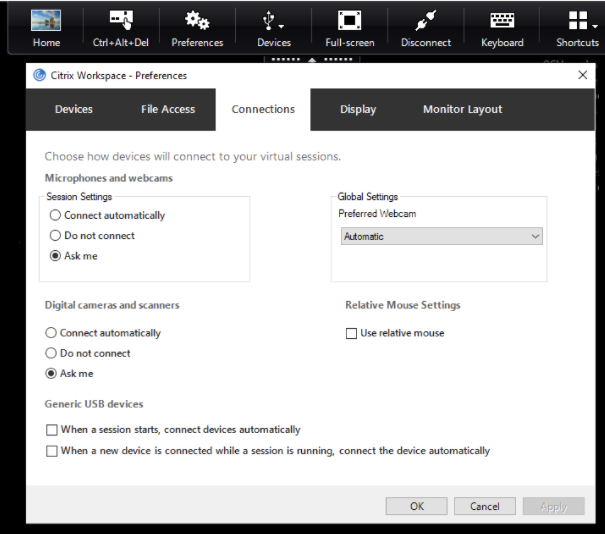
Die beiden Kontrollkästchen am unteren Rand des Bereichs steuern, ob die Geräte automatisch verbunden werden sollen oder auf eine manuelle Verbindung in der Sitzung warten sollen. Diese Einstellungen sind standardmäßig nicht aktiviert. Sie können die Einstellungen ändern, wenn generische USB-Geräte automatisch verbunden werden sollen.
Alternativ kann ein Administrator die Benutzereinstellungen überschreiben, indem er die entsprechenden Richtlinien aus der administrativen Vorlage für Gruppenrichtlinienobjekte der Citrix Workspace-App bereitstellt. Sowohl Computer- als auch Benutzerrichtlinien finden Sie unter Administrative Vorlagen > Citrix Komponenten > Citrix Workspace > Remoting von Clientgeräten > Generisches USB-Remoting. Die entsprechenden Richtlinien sind als Vorhandene USB-Geräte bzw. Neue USB-Geräte bezeichnet.
- Standardeinstellung für geteilte Geräte ändern:
Standardmäßig teilt die Citrix Workspace-App für Windows nur zusammengesetzte Geräte auf, die in den Geräteregeln explizit als Split=1 gekennzeichnet sind. Es ist jedoch möglich, die Standardeinstellung zu ändern, um alle zusammengesetzten Geräte aufzuteilen, die nicht anderweitig mit Split=0 in einer passenden Geräteregel gekennzeichnet sind.
- Öffnen Sie die administrative Vorlage für Gruppenrichtlinienobjekte der Citrix Workspace-App, indem Sie gpedit.msc ausführen.
- Navigieren Sie unter dem Knoten Benutzerkonfiguration zu Administrative Vorlagen > Citrix Komponenten > Citrix Workspace > Remoting-Clientgeräte > Generisches USB-Remoting.
- Wählen Sie die Richtlinie SplitDevices aus.
- Wählen Sie Aktiviert aus.
- Klicken Sie auf Übernehmen und OK, um die Richtlinie zu speichern.
Hinweis:
Citrix empfiehlt, explizite Geräteregeln zu verwenden, um bestimmte Geräte oder Schnittstellen zu identifizieren, die aufgeteilt werden müssen, anstatt die Standardeinstellung zu ändern. Diese Einstellung wird in einer zukünftigen Version als veraltet markiert.
Einschränkung:
- Citrix empfiehlt, Schnittstellen für eine Webcam nicht aufzuteilen. Leiten Sie das Gerät als Workaround über die generische USB-Umleitung an ein einzelnes Gerät um. Verwenden Sie für eine bessere Leistung den optimierten virtuellen Kanal.
-
Manchmal werden zusammengesetzte USB-Geräte möglicherweise nicht automatisch aufgeteilt, obwohl eine korrekte Geräteregel für die Aufteilung des Geräts festgelegt ist. Das Problem tritt auf, weil sich das Gerät im Energiesparmodus befindet. In diesen Fällen ist das untergeordnete Gerät, das in den Energiesparmodus wechselt, möglicherweise nicht in der Geräteliste vorhanden. Sie können eine der folgenden Problemumgehungen verwenden, um dieses Problem zu beheben:
- Trennen Sie die Sitzung, schließen Sie das USB-Gerät an und stellen Sie die Verbindung zur Sitzung wieder her.
- Ziehen Sie das USB-Gerät ab und stecken Sie es wieder ein. Diese Aktion führt dazu, dass das Gerät den Energiesparmodus verlässt. [HDX-34143]
Bloomberg-Tastaturen
Die Citrix Workspace-App unterstützt die Verwendung der Bloomberg-Tastatur in einer Sitzung für virtuelle Apps und Desktops. Die erforderlichen Komponenten werden mit dem Plug-In installiert. Sie können die Bloomberg-Tastaturfunktion bei der Installation der Citrix Workspace-App für Windows oder mithilfe des Registrierungs-Editors aktivieren.
Bloomberg-Tastaturen bieten im Vergleich zu Standardtastaturen zusätzliche Funktionen, die es dem Benutzer ermöglichen, auf Finanzmarktdaten zuzugreifen und Transaktionen durchzuführen.
Die Bloomberg-Tastatur besteht aus mehreren USB-Geräten, die in einem einzigen physischen Gehäuse untergebracht sind:
- die Tastatur
- ein Fingerabdruckleser
- ein Audiogerät
- ein USB-Hub, um all diese Geräte mit dem System zu verbinden
- HID-Tasten, z. B. Stummschaltung, Lauter und Leiser für das Audiogerät
Zusätzlich zur normalen Funktionalität dieser Geräte umfasst das Audiogerät Unterstützung für einige Tasten, die Steuerung der Tastatur und Tastatur-LEDs.
Um die spezialisierte Funktionalität innerhalb einer Sitzung zu nutzen, müssen Sie das Audiogerät als USB-Gerät umleiten. Diese Umleitung macht das Audiogerät für die Sitzung verfügbar, verhindert jedoch, dass das Audiogerät lokal verwendet wird. Darüber hinaus kann die spezialisierte Funktionalität nur mit einer Sitzung verwendet und nicht zwischen mehreren Sitzungen geteilt werden.
Mehrere Sitzungen mit Bloomberg-Tastaturen werden nicht empfohlen. Die Tastatur funktioniert nur in einer Einzelsitzungsumgebung.
Konfigurieren der Bloomberg-Tastatur 5:
Ab Version 2109 der Citrix Workspace-App für Windows wird ein neues Schlüsselwort CONNECT eingeführt, um die automatische Verbindung von USB-Geräten beim Sitzungsstart und beim Einstecken von Geräten zu ermöglichen. Das Schlüsselwort CONNECT kann das Schlüsselwort ALLOW ersetzen, wenn der Benutzer möchte, dass ein USB-Gerät oder eine Schnittstelle automatisch verbunden wird.
Hinweis:
Mit der Einführung von Geräteregeln Version 2 in Studio in Citrix Virtual Apps and Desktops ist es nicht mehr erforderlich, die Bloomberg 5-Tastatur über clientseitige Gruppenrichtlinien in der Citrix Workspace-App für Windows zu konfigurieren. Weitere Informationen finden Sie unter Client-USB-Geräteumleitungsregeln (Version 2) in der Dokumentation zu Citrix Virtual Apps and Desktops.
Für Versionen vor der Citrix Workspace-App für Windows Version 2212 zeigt das folgende Beispiel, wie das Schlüsselwort CONNECT verwendet wird:
- Öffnen Sie die administrative Vorlage für Gruppenrichtlinienobjekte der Citrix Workspace-App, indem Sie gpedit.msc ausführen.
- Navigieren Sie unter dem Knoten Computerkonfiguration zu Administrative Vorlagen > Citrix Komponenten > Citrix Workspace > Remoting-Clientgeräte > Generisches USB-Remoting.
- Wählen Sie die Richtlinie SplitDevices aus.
- Wählen Sie Aktiviert aus.
-
Fügen Sie im Textfeld USB-Geräteregeln die folgenden Regeln hinzu, falls sie nicht vorhanden sind.
- CONNECT: vid=1188 pid=A101 # Bloomberg 5 Biometrisches Modul
- DENY: vid=1188 pid=A001 split=01 intf=00 # Bloomberg 5 Primäre Tastatur
- CONNECT: vid=1188 pid=A001 split=01 intf=01 # Bloomberg 5 Tastatur-HID
- DENY: vid=1188 pid=A301 split=01 intf=02 # Bloomberg 5 Tastatur-Audiokanal
- CONNECT: vid=1188 pid=A301 split=01 intf=00,01 # Bloomberg 5 Tastatur-Audio-HID
Hinweis:
Neue Zeilen oder Semikolons können verwendet werden, um Regeln zu trennen, was das Lesen von einzeiligen oder mehrzeiligen Registrierungswerten ermöglicht.
- Klicken Sie auf Übernehmen und OK, um die Richtlinie zu speichern.
- Wählen Sie im Fenster Einstellungen die Registerkarte Verbindungen aus und aktivieren Sie ein oder beide Kontrollkästchen, um Geräte automatisch zu verbinden. Das Fenster Einstellungen ist über die Desktop-Symbolleiste oder den Verbindungsmanager zugänglich.
Dieses Verfahren macht die Bloomberg-Tastatur 5 einsatzbereit. Die in den Schritten genannten DENY-Regeln erzwingen die Umleitung der primären Tastatur und des Audiokanals über einen optimierten Kanal, jedoch nicht über generisches USB. Die CONNECT-Regeln ermöglichen die automatische Umleitung des Fingerabdruckmoduls, spezieller Tasten auf der Tastatur und Tasten zur Audiosteuerung.
Konfigurieren der Bloomberg-Tastatur 4 oder 3:
Vorsicht
Eine falsche Bearbeitung der Registrierung kann schwerwiegende Probleme verursachen, die eine Neuinstallation Ihres Betriebssystems erforderlich machen können. Citrix kann nicht garantieren, dass Probleme, die aus der falschen Verwendung des Registrierungs-Editors resultieren, gelöst werden können. Verwenden Sie den Registrierungs-Editor auf eigenes Risiko. Sichern Sie die Registrierung, bevor Sie sie bearbeiten.
-
Suchen Sie den folgenden Schlüssel in der Registrierung:
HKEY_LOCAL_MACHINE\SOFTWARE\Citrix\ICA Client\GenericUSB -
Führen Sie einen der folgenden Schritte aus:
- Um diese Funktion zu aktivieren, setzen Sie für den Eintrag vom Typ DWORD mit dem Namen EnableBloombergHID den Wert auf 1.
- Um diese Funktion zu deaktivieren, setzen Sie den Wert auf 0.
Die Unterstützung für die Bloomberg-Tastatur 3 ist im Online-Plug-In 11.2 für Windows und in nachfolgenden Versionen verfügbar.
Die Unterstützung für die Bloomberg-Tastatur 4 ist für Windows Receiver 4.8 und spätere Versionen verfügbar.
Ermitteln, ob die Unterstützung für Bloomberg-Tastaturen aktiviert ist:
- Um zu überprüfen, ob die Unterstützung für Bloomberg-Tastaturen im Online-Plug-In aktiviert ist, prüfen Sie, wie der Desktop Viewer die Bloomberg-Tastaturgeräte meldet. Wenn der Desktop Viewer nicht verwendet wird, können Sie die Registrierung auf dem Computer überprüfen, auf dem das Online-Plug-In ausgeführt wird.
-
Wenn die Unterstützung für Bloomberg-Tastaturen nicht aktiviert ist, zeigt der Desktop Viewer Folgendes an:
- zwei Geräte für die Bloomberg-Tastatur 3, die als Bloomberg Fingerprint Scanner und Bloomberg Keyboard Audio angezeigt werden.
- ein Richtlinien-umgeleitetes Gerät für die Bloomberg-Tastatur 4. Dieses Gerät wird als Bloomberg LP Keyboard 2013 angezeigt.
- Wenn die Unterstützung für Bloomberg-Tastaturen aktiviert ist, werden zwei Geräte im Desktop Viewer angezeigt. Eines wird wie zuvor als Bloomberg Fingerprint Scanner und das andere als Bloomberg Keyboard Features angezeigt.
- Wenn der Treiber für das Gerät Bloomberg Fingerprint Scanner nicht installiert ist, wird der Eintrag Bloomberg Fingerprint Scanner möglicherweise nicht im Desktop Viewer angezeigt. Wenn der Eintrag fehlt, ist der Bloomberg Fingerprint Scanner möglicherweise nicht für die Umleitung verfügbar. Sie können weiterhin den Namen des anderen Bloomberg-Geräts überprüfen, bei dem die Unterstützung für Bloomberg-Tastaturen aktiviert ist.
-
Sie können auch den Wert in der Registrierung überprüfen, um festzustellen, ob die Unterstützung aktiviert ist:
HKEY_LOCAL_MACHINE\SOFTWARE\Citrix\ICAClient\GenericUSB\EnableBloombergHIDWenn der Wert nicht vorhanden oder 0 (null) ist, ist die Unterstützung für Bloomberg-Tastaturen nicht aktiviert. Wenn der Wert 1 ist, ist die Unterstützung aktiviert.
Aktivieren der Unterstützung für Bloomberg-Tastaturen:
Hinweis:
Citrix Receiver für Windows 4.8 führte die Unterstützung für zusammengesetzte Geräte über die Richtlinie SplitDevices ein. Sie müssen jedoch die Bloomberg-Tastaturfunktion anstelle dieser Richtlinie für die Bloomberg-Tastatur 4 verwenden.
Die Unterstützung für die Bloomberg-Tastatur ändert die Art und Weise, wie bestimmte USB-Geräte an eine Sitzung umgeleitet werden. Diese Unterstützung ist standardmäßig nicht aktiviert.
-
Um die Unterstützung während der Installation zu aktivieren, geben Sie den Wert der Eigenschaft ENABLE_HID_REDIRECTION als TRUE in der Installationsbefehlszeile an. Zum Beispiel:
CitrixOnlinePluginFull.exe /silentADDLOCAL="ICA_CLIENT,PN_AGENT,SSON,USB"ENABLE_SSON="no" INSTALLDIR="c:\test"ENABLE_DYNAMIC_CLIENT_NAME="Yes"DEFAULT_NDSCONTEXT="Context1,Context2"SERVER_LOCATION="http://testserver.net" ENABLE_HID_REDIRECTION="TRUE" -
Um die Unterstützung nach der Installation des Online-Plug-Ins zu aktivieren, bearbeiten Sie die Windows-Registrierung auf dem System, auf dem das Online-Plug-In ausgeführt wird:
- Öffnen Sie den Registrierungs-Editor.
- Navigieren Sie zum folgenden Schlüssel:
HKEY_LOCAL_MACHINE\SOFTWARE\Citrix\ICA Client\GenericUSB - Wenn der Wert EnableBloombergHID vorhanden ist, ändern Sie ihn so, dass die Wertdaten 1 sind.
- Wenn der Wert EnableBloombergHID nicht vorhanden ist, erstellen Sie einen DWORD-Wert mit dem Namen EnableBloombergHID und geben Sie die Wertdaten als 1 an.
Deaktivieren der Unterstützung für die Bloomberg-Tastatur:
Sie können die Unterstützung für die Bloomberg-Tastatur im Online-Plug-In wie folgt deaktivieren:
- Öffnen Sie den Registrierungs-Editor auf dem System, auf dem die Online-Plug-In-Software ausgeführt wird.
- Navigieren Sie zum folgenden Schlüssel:
HKEY_LOCAL_MACHINE\SOFTWARE\Citrix\ICA Client\GenericUSB -
Wenn der Wert EnableBloombergHID vorhanden ist, ändern Sie ihn so, dass die Wertdaten 0 (null) sind.
Wenn der Wert EnableBloombergHID nicht vorhanden ist, bedeutet dies, dass die Unterstützung für die Bloomberg-Tastatur nicht aktiviert ist. In diesem Fall müssen Sie keine Registrierungswerte ändern.
Verwenden von Bloomberg-Tastaturen ohne Aktivierung der Unterstützung:
- Sie können die Tastatur verwenden, ohne die Unterstützung für Bloomberg-Tastaturen im Online-Plug-In zu aktivieren. Sie können jedoch nicht von der Freigabe der spezialisierten Funktionalität über mehrere Sitzungen hinweg profitieren, und es kann zu einer erhöhten Netzwerkbandbreite durch Audio kommen.
- Die gewöhnlichen Tasten der Bloomberg-Tastatur sind auf die gleiche Weise verfügbar wie bei jeder anderen Tastatur. Sie müssen keine besonderen Maßnahmen ergreifen.
- Um die spezialisierten Bloomberg-Tasten zu verwenden, müssen Sie das Bloomberg-Tastatur-Audiogerät in die Sitzung umleiten. Wenn Sie den Desktop Viewer verwenden, werden der Herstellername und der Gerätename der USB-Geräte angezeigt, und Bloomberg Keyboard Audio wird für das Bloomberg-Tastatur-Audiogerät angezeigt.
- Um den Fingerabdruckleser zu verwenden, müssen Sie das Gerät an den Bloomberg Fingerprint Scanner umleiten. Wenn die Treiber für den Fingerabdruckleser nicht lokal installiert sind, zeigt das Gerät nur an:
- wenn das Online-Plug-In so eingestellt ist, dass Geräte automatisch verbunden werden oder
- um dem Benutzer die Wahl zu lassen, ob Geräte verbunden werden sollen.
Wenn die Bloomberg-Tastatur vor dem Aufbau der Sitzung verbunden ist und die Treiber für den Fingerabdruckleser lokal nicht vorhanden sind, wird der Fingerabdruckleser nicht angezeigt und ist innerhalb der Sitzung nicht verwendbar.
Hinweis:
Bei Bloomberg 3 kann eine einzelne Sitzung oder das lokale System den Fingerabdruckleser verwenden und er kann nicht freigegeben werden. Bloomberg 4 ist für die Umleitung untersagt.
Verwenden von Bloomberg-Tastaturen nach Aktivierung der Unterstützung:
-
Wenn Sie die Unterstützung für Bloomberg-Tastaturen im Online-Plug-In aktivieren, profitieren Sie von der Freigabe der spezialisierten Tastaturfunktionalität über mehrere Sitzungen hinweg. Sie verzeichnen außerdem eine geringere Netzwerkbandbreite durch Audio.
-
Die Aktivierung der Unterstützung für die Bloomberg-Tastatur verhindert die Umleitung des Bloomberg-Tastatur-Audiogeräts. Stattdessen wird ein neues Gerät zur Verfügung gestellt. Wenn Sie den Desktop Viewer verwenden, wird dieses Gerät als Bloomberg Keyboard Features bezeichnet. Die Umleitung dieses Geräts stellt die spezialisierten Bloomberg-Tasten für die Sitzung bereit.
Die Aktivierung der Bloomberg-Tastaturunterstützung betrifft nur die spezialisierten Bloomberg-Tasten und das Audiogerät. Denn die gewöhnlichen Tasten und der Fingerabdruckleser werden auf die gleiche Weise verwendet, wie wenn die Unterstützung nicht aktiviert ist.
HDX Plug-and-Play-USB-Geräteumleitung
Die HDX Plug-and-Play-USB-Geräteumleitung ermöglicht die dynamische Umleitung von Mediengeräten an den Server. Zu den Mediengeräten gehören Kameras, Scanner, Mediaplayer und Point-of-Sale (POS)-Geräte. Sie oder der Benutzer können die Umleitung aller oder einiger Geräte einschränken. Bearbeiten Sie Richtlinien auf dem Server oder wenden Sie Gruppenrichtlinien auf dem Benutzergerät an, um die Umleitungseinstellungen zu konfigurieren. Weitere Informationen finden Sie unter Überlegungen zu USB- und Clientlaufwerken in der Dokumentation zu Citrix Virtual Apps and Desktops.
Wichtig:
Wenn Sie die Plug-and-Play-USB-Geräteumleitung in einer Serverrichtlinie untersagen, kann der Benutzer diese Richtlinieneinstellung nicht außer Kraft setzen.
Ein Benutzer kann in der Citrix Workspace-App Berechtigungen festlegen, um die Geräteumleitung immer zuzulassen oder abzulehnen oder jedes Mal zu benachrichtigen, wenn ein Gerät verbunden wird. Die Einstellung betrifft nur Geräte, die nach der Änderung der Einstellung durch den Benutzer angeschlossen werden.
So ordnen Sie einen Client-COM-Port einem Server-COM-Port zu
Die Client-COM-Port-Zuordnung ermöglicht die Verwendung von Geräten, die an die COM-Ports des Benutzergeräts angeschlossen sind, während der Sitzungen. Diese Zuordnungen können wie jede andere Netzwerkzuordnung verwendet werden.
Sie können Client-COM-Ports an der Eingabeaufforderung zuordnen. Sie können die Client-COM-Port-Zuordnung auch über das Konfigurationstool für Remotedesktop (Terminaldienste) oder mithilfe von Richtlinien steuern. Informationen zu Richtlinien finden Sie in der Dokumentation zu Citrix Virtual Apps and Desktops.
Wichtig:
Die COM-Port-Zuordnung ist nicht TAPI-kompatibel.
-
Aktivieren Sie für Citrix Virtual Apps and Desktops-Bereitstellungen die Richtlinieneinstellung für die Client-COM-Port-Umleitung.
-
Melden Sie sich bei der Citrix Workspace-App an.
-
Geben Sie an einer Eingabeaufforderung Folgendes ein:
[[CODE_BLOCK_0]]Dabei gilt:
- x ist die Nummer des COM-Ports auf dem Server (Ports 1 bis 9 sind für die Zuordnung verfügbar) und
- z ist die Nummer des Client-COM-Ports, den Sie zuordnen möchten
-
Geben Sie zur Bestätigung des Vorgangs Folgendes ein:
[[CODE_BLOCK_1]]Die Eingabeaufforderung zeigt zugeordnete Laufwerke, LPT-Ports und zugeordnete COM-Ports an.
Um diesen COM-Port in einem virtuellen Desktop oder einer Anwendung zu verwenden, installieren Sie Ihr Benutzergerät unter dem zugeordneten Namen. Wenn Sie beispielsweise COM1 auf dem Client COM5 auf dem Server zuordnen, installieren Sie Ihr COM-Port-Gerät während der Sitzung auf COM5. Verwenden Sie diesen zugeordneten COM-Port wie einen COM-Port auf dem Benutzergerät.
Konfigurieren von USB-Audio
Hinweis:
- Wenn Sie die Citrix Workspace-App für Windows zum ersten Mal aktualisieren oder installieren, fügen Sie die neuesten Vorlagendateien zum lokalen GPO hinzu. Weitere Informationen zum Hinzufügen von Vorlagendateien zum lokalen GPO finden Sie unter Administrative Vorlage für Gruppenrichtlinienobjekte.
- Bei einem Upgrade bleiben die vorhandenen Einstellungen beim Importieren der neuesten Dateien erhalten.
- Diese Funktion ist nur auf dem Citrix Virtual Apps-Server verfügbar.
So konfigurieren Sie USB-Audiogeräte:
- Öffnen Sie die administrative Vorlage für Gruppenrichtlinienobjekte der Citrix Workspace-App, indem Sie gpedit.msc ausführen.
- Navigieren Sie unter dem Knoten Computerkonfiguration zu Administrative Vorlagen > Klassische administrative Vorlagen (ADM) > Citrix Komponenten > Citrix Workspace > Benutzererfahrung, und wählen Sie Audio über generische USB-Umleitung aus.
- Bearbeiten Sie die Einstellungen.
- Klicken Sie auf Übernehmen und OK.
- Öffnen Sie die Eingabeaufforderung im Administratormodus.
- Führen Sie den folgenden Befehl aus
[[CODE_BLOCK_2]]
Massenspeichergeräte
Nur für Massenspeichergeräte ist zusätzlich zur USB-Unterstützung der Remotezugriff über die Clientlaufwerkszuordnung verfügbar. Sie können dies über die Citrix Workspace-App für Windows-Richtlinie Remoting von Clientgeräten > Clientlaufwerkszuordnung konfigurieren. Wenn Sie diese Richtlinie anwenden, werden die Laufwerke auf dem Benutzergerät beim Anmelden der Benutzer automatisch Laufwerksbuchstaben auf dem virtuellen Desktop zugeordnet. Die Laufwerke werden als freigegebene Ordner mit zugeordneten Laufwerksbuchstaben angezeigt.
Die Hauptunterschiede zwischen den beiden Arten von Remoting-Richtlinien sind:
[[CODE_BLOCK_3]]
Wenn Sie sowohl die Richtlinien für generisches USB als auch für die Clientlaufwerkszuordnung aktivieren und ein Massenspeichergerät vor dem Start einer Sitzung einfügen, wird es zuerst über die Clientlaufwerkszuordnung umgeleitet, bevor es für die Umleitung über die USB-Unterstützung in Betracht gezogen wird. Wird es nach dem Start einer Sitzung eingefügt, wird es zuerst für die Umleitung über die USB-Unterstützung in Betracht gezogen, bevor die Clientlaufwerkszuordnung erfolgt.