Verlauf der Neuerungen
Dieser Artikel enthält Informationen zu neuen Funktionen, die in den Releases nach 1912 LTSR bis einschließlich 2212 CR enthalten sind.
Neuerungen in Version 2212
Version 2212 des Linux VDA enthält die folgenden neuen Funktionen und Verbesserungen:
-
Unterstützung für RHEL 9.0 und Rocky Linux 9.0
- Wir haben RHEL 9.0 und Rocky Linux 9.0 als unterstützte Distributionen hinzugefügt. Weitere Informationen finden Sie unter Systemanforderungen.
Verbesserungen bei der USB-Geräteumleitung
Wir haben die folgenden Verbesserungen für die USB-Geräteumleitung vorgenommen:
- Wir verwenden jetzt USB/IP als neuen virtuellen Hostcontroller für die USB-Geräteumleitung. Da das USB/IP-Kernelmodul in den meisten Fällen mit Linux-Kernelversion 3.17 und höher veröffentlicht wird, müssen Sie das Kernelmodul standardmäßig nicht erstellen.
- Wir haben Unterstützung für USB 3.0-Ports hinzugefügt. Sie können jetzt USB 3.0-Geräte in USB 3.0-Ports auf einem Clientgerät einstecken.
- Wir haben Massenübertragungen optimiert und die Übertragungsgeschwindigkeit erhöht. Der Leistungsschub ist in Umgebungen mit hoher Latenz ausgeprägter.
- Wir haben die USB-Geräteumleitung auf weitere USB-Geräte wie das TD-RDF5A Transcend USB-Gerät und das zusammengesetzte USB-Gerät Yubico YubiKey OTP+FIDO+CCID erweitert.
Weitere Informationen finden Sie unter USB-Geräteumleitung.
Hardwarebeschleunigung für bestimmte nicht-virtualisierte GPUs von NVIDIA
In der Linux VDA-Dokumentation beziehen sich nicht-virtualisierte GPUs auf:
- GPUs, die in Remote-PC-Zugriffsszenarien verwendet werden
-
GPUs, die von einem Hypervisor durchgereicht werden
-
Damit HDX 3D Pro-Grafiken mit überragender Leistung gerendert werden können, aktivieren wir jetzt die Hardwarebeschleunigung für bestimmte nicht-virtualisierte GPUs von NVIDIA. Informationen zu den spezifischen nicht-virtualisierten GPUs finden Sie im Abschnitt zur unterstützten Hardware der Versionshinweise für das NVIDIA Linux Capture SDK.
- Weitere Informationen finden Sie unter Nicht-virtualisierte GPUs.
Ersetzen von pam_krb5 durch SSSD für Smartcard- und FAS-Authentifizierung
Bisher mussten Sie zur Verwendung der Smartcard- oder Federated Authentication Service (FAS)-Authentifizierung unter RHEL 8 und Rocky Linux 8 das pam_krb5-Modul manuell erstellen. Ab diesem Release ist dieser manuelle Schritt für RHEL 8- und Rocky Linux 8-Maschinen, die im VDI-Modus bereitgestellt werden, nicht mehr erforderlich. Weitere Informationen finden Sie unter Federated Authentication Service und Smartcards.
Erweiterung der Easy Install-GUI um die MCS-Konfiguration
Bisher konnten Sie MCS-Variablen nur durch Bearbeiten der Datei /etc/xdl/mcs/mcs.conf konfigurieren. Dieses Release erweitert die Easy Install-GUI um die MCS-Konfiguration, sodass Sie MCS-Variablen auch über die GUI konfigurieren können. Nachdem Sie in der GUI auf Bereitstellen geklickt haben, überschreiben die in der GUI festgelegten Variablen die Variablen, die Sie in der Datei /etc/xdl/mcs/mcs.conf festgelegt haben. Weitere Informationen finden Sie unter Schritt 3: Masterimage vorbereiten.
Unterstützung für die Aufzeichnung von Linux-Sitzungen (experimentell)
Als experimentelle Funktion können Sie jetzt auf einem Linux VDA gehostete Sitzungen aufzeichnen und wiedergeben. Weitere Informationen finden Sie unter Sitzungsaufzeichnung (experimentell).
Als experimentelle Funktion können Sie jetzt zusätzlich zu PostgreSQL auch SQLite verwenden. Sie können auch zwischen SQLite und PostgreSQL wechseln, indem Sie nach der Installation des Linux VDA-Pakets die Datei /etc/xdl/db.conf bearbeiten. Führen Sie dazu die folgenden Schritte aus:
- Führen Sie
/opt/Citrix/VDA/sbin/ctxcleanup.shaus. Überspringen Sie diesen Schritt, wenn es sich um eine Neuinstallation handelt.
-
- Bearbeiten Sie
/etc/xdl/db.conf, um eine zu verwendende Datenbank anzugeben.
- Bearbeiten Sie
-
- Führen Sie eines der folgenden Skripte aus, je nach Ihrer Installationsmethode:
-
/opt/Citrix/VDA/sbin/ctxinstall.shoder/opt/Citrix/VDA/bin/easyinstall, wenn Sie Easy Install verwenden -
/opt/Citrix/VDA/sbin/ctxsetup.sh, wenn Sie den Linux VDA manuell installieren -
/opt/Citrix/VDA/sbin/deploymcs.sh, wenn Sie MCS zum Erstellen von Linux VDAs verwenden
Hinweis:
- Wir empfehlen, SQLite nur für den VDI-Modus zu verwenden.
- Bei manuellen Installationen müssen Sie SQLite und PostgreSQL manuell installieren, bevor Sie zwischen ihnen wechseln können. Bei Easy Install und MCS können Sie zwischen SQLite und PostgreSQL wechseln, ohne sie manuell installieren zu müssen.
- Sie können
/etc/xdl/db.confauch verwenden, um die Portnummer für PostgreSQL zu konfigurieren.
Weitere Informationen finden Sie in den Installationsartikeln.
Neuerungen in Version 2210
Version 2210 des Linux VDA enthält die folgenden neuen Funktionen und Verbesserungen:
Verbesserte GPU-Hardwarebeschleunigung für HDX™ 3D Pro
- Wir haben die Effizienz der Datenübertragung zwischen der GPU und dem Linux-Systemspeicher verbessert. Wir haben auch die Latenz bei der 3D-Grafikwiedergabe und der Hardwarekodierung reduziert. Diese Verbesserungen optimieren die Hardware-Ressourcennutzung und steigern die Leistung in Bildern pro Sekunde (FPS) erheblich. Weitere Informationen finden Sie unter H.264-Hardwarekodierung.
Unterstützung für Größenbeschränkungen bei Datenübertragungen über die Zwischenablage
Sie können die maximale Größe (in KB) der Zwischenablagedaten angeben, die Benutzer während eines einzelnen Kopiervorgangs zwischen einem Client und einer virtuellen Linux-Sitzung übertragen können. Verwenden Sie dazu die folgenden Richtlinieneinstellungen:
- Begrenzen Sie die Übertragungsgröße der Zwischenablage vom Client zur Sitzung
- Begrenzen Sie die Übertragungsgröße der Zwischenablage von der Sitzung zum Client
Weitere Informationen zu den Richtlinieneinstellungen finden Sie im Abschnitt Client-Zwischenablagenumleitung unter ICA-Richtlinieneinstellungen.
- Informationen zu den vom Linux VDA unterstützten Richtlinieneinstellungen finden Sie unter Liste der unterstützten Richtlinien.
Unterstützung für neue Linux-Streaming-Zielgeräte
Wir haben das Linux-Streaming auf die folgenden Distributionen erweitert:
- RHEL 8.6
- Rocky Linux 8.6
- Ubuntu 22.04
Weitere Informationen finden Sie unter Streaming-Linux-Zielgeräte in der Citrix Provisioning-Dokumentation.
Verbesserung der Shell-Skripte
Wir haben Shell-Skripte verbessert, um sie wartungsfreundlicher zu gestalten, und die folgenden Konfigurationsvorlagen von /etc/xdl/mcs/ nach /etc/xdl/ad_join/ verschoben:
- winbind_krb5.conf.tmpl
- winbind_smb.conf.tmpl
- sssd.conf.tmpl
- sssd_krb5.conf.tmpl
- sssd_smb.conf.tmpl
- centrify_krb5.conf.tmpl
- centrify_smb.conf.tmpl
Die einfache Installation verwendet auch die Konfigurationsvorlagen, die für die jeweiligen Domänenbeitrittsmethoden relevant sind.
Neuerungen in 2209
Version 2209 des Linux VDA enthält die folgenden neuen Funktionen und Verbesserungen:
Unterstützung für RHEL 8.6, Rocky Linux 8.6 und Ubuntu 22.04
- Wir haben RHEL 8.6, Rocky Linux 8.6 und Ubuntu 22.04 als unterstützte Distributionen hinzugefügt.
Unterstützung der föderierten Authentifizierung für SSSD- und PBIS-verbundene Ubuntu- und SUSE-VDAs
Wir haben die Unterstützung des Federated Authentication Service (FAS) auf die folgenden VDA-Typen erweitert:
- Ubuntu-VDAs, die mithilfe von SSSD und PBIS in die Domäne eingebunden sind
- SUSE-VDAs, die mithilfe von SSSD in die Domäne eingebunden sind.
Sie können FAS jetzt verwenden, um Benutzer zu authentifizieren, die sich bei diesen VDAs anmelden. Weitere Informationen finden Sie unter Federated Authentication Service.
Benutzerdefinierte Desktopumgebungen durch Sitzungsbenutzer
Sitzungsbenutzer können jetzt ihre Desktopumgebungen anpassen. Um diese Funktion zu aktivieren, müssen Sie Desktopumgebungen vorab auf dem VDA installieren. Weitere Informationen finden Sie unter Benutzerdefinierte Desktopumgebungen durch Sitzungsbenutzer.
GPG-Signierung
Wir haben das Linux VDA-Paket mit GPG signiert, damit Sie die Integrität des Linux VDA-Pakets mithilfe des öffentlichen Schlüssels überprüfen können.
So erhalten Sie den öffentlichen Schlüssel:
- Gehen Sie zur Downloadseite für Citrix Virtual Apps and Desktops.
- Erweitern Sie die entsprechende Version von Citrix Virtual Apps and Desktops.
- Klicken Sie auf Komponenten, um den öffentlichen Schlüssel zu finden und herunterzuladen.
So überprüfen Sie die Integrität des Linux VDA-Pakets mithilfe des öffentlichen Schlüssels:
-
Importieren Sie für ein RPM-Paket den öffentlichen Schlüssel in die RPM-Datenbank und führen Sie die folgenden Befehle aus:
 rpmkeys --import <path to the public key>
 rpm --checksig --verbose <path to the Linux VDA package>
 <!--NeedCopy-->
Importieren Sie für ein DEB-Paket den öffentlichen Schlüssel in die DEB-Datenbank und führen Sie die folgenden Befehle aus:
 -  sudo apt-get install dpkg-sig
 gpg --import <path to the public key>
 dpkg-sig --verify <path to the Linux VDA package>

 <!--NeedCopy-->
Neuerungen in 2207
Version 2207 des Linux VDA enthält die folgenden neuen Funktionen und Verbesserungen:
Unterstützung für weitere Benutzerauthentifizierungsmethoden in Nicht-SSO-Szenarien
Bisher konnten sich Benutzer bei deaktiviertem Single Sign-On (SSO) mit unterschiedlichen Benutzernamen bei der Citrix Workspace-App und bei Sitzungen anmelden. Ab dieser Version können sich Benutzer mit Benutzernamen oder Smartcards anmelden. Weitere Informationen finden Sie unter Authentifizierung ohne SSO.
Zusätzliche Optionen zum Konfigurieren des Sitzungswasserzeichens
Wir haben der Richtlinie Benutzerdefinierter Wasserzeichentext neue Optionen hinzugefügt, mit denen Sie Sitzungswasserzeichen weiter anpassen können. Sie können beispielsweise Benutzerdefinierter Wasserzeichentext auf <image=path to a PNG image on the VDA> setzen, um ein PNG-Wasserzeichen zu erstellen. Weitere Informationen finden Sie unter Sitzungswasserzeichen.
KVM-Hypervisor-Unterstützung
Kernel-based Virtual Machine (KVM) ist die führende Open-Source-Virtualisierungstechnologie für Linux. Sie ist Teil von Linux und ermöglicht es Ihnen, Linux-Maschinen in Hypervisoren zu verwandeln, sodass diese mehrere, isolierte virtuelle Maschinen (VMs) hosten können. Der Linux VDA funktioniert ordnungsgemäß auf KVM-Hypervisoren. KVM-Hypervisoren werden jedoch nicht für die Verwendung mit MCS zur Erstellung virtueller Maschinen unterstützt.
Datei kopieren und einfügen für alle unterstützten Linux-Distributionen verfügbar
Zuvor war die Funktion zum Kopieren und Einfügen von Dateien nur für Debian 10, RHEL 7.9 und Ubuntu 18.04 verfügbar. Ab dieser Version wird die Funktion auf alle vom Linux VDA unterstützten Linux-Distributionen erweitert. Weitere Informationen finden Sie unter Datei kopieren und einfügen.
Neuerungen in Version 2206
Version 2206 des Linux VDA enthält die folgenden neuen Funktionen und Verbesserungen:
Unterstützung für Debian 11.3
Wir haben Debian 11.3 als unterstützte Distribution hinzugefügt.
Der Linux VDA kann jetzt in Azure Active Directory (AD) integriert werden, um die Benutzerauthentifizierung bereitzustellen. Mit dieser Funktion können sich Benutzer mit ihren Azure AD-Anmeldeinformationen bei nicht in die Domäne eingebundenen Linux-Desktops anmelden. Weitere Informationen finden Sie unter Authentifizierung mit Azure Active Directory.
Anzeige des Client-Batteriestatus
Der Linux VDA kann jetzt den Batteriestatus von Clientgeräten in virtuellen Desktops umleiten und anzeigen. Diese Funktion ist standardmäßig aktiviert. Weitere Informationen finden Sie unter Anzeige des Client-Batteriestatus.
Multi-Monitor-Verbesserungen für Remote PC Access VDAs mit Nicht-vGPU-Grafikkarten
Diese Version behebt die folgenden Probleme, die auftreten, wenn Benutzer auf Remote PC Access-Sitzungen zugreifen:
- Der Monitor des Remote-PCs kann nicht ausgeschaltet werden. Das Anzeigen von Sitzungsinhalten kann ein Sicherheitsrisiko darstellen.
- Monitore können Artefakte anzeigen, wenn mehrere Monitore für den Zugriff auf Remote PC Access-Sitzungen verwendet werden.
Weitere Informationen finden Sie unter Nicht-vGPU-Grafikkarten.
Sie können Anmeldebildschirme für Sitzungen jetzt mit benutzerdefinierten Hintergründen und Bannernachrichten anpassen. Weitere Informationen finden Sie unter Benutzerdefinierte Hintergründe und Bannernachrichten auf Anmeldebildschirmen für Sitzungen.
Automatische DPI-Skalierung
Der Linux VDA unterstützt jetzt die automatische DPI-Skalierung. Wenn ein Benutzer einen virtuellen Desktop oder eine Anwendungssitzung öffnet, ändert sich der DPI-Wert in der Sitzung automatisch, um der DPI-Einstellung auf der Clientseite zu entsprechen. Weitere Informationen finden Sie unter Automatische DPI-Skalierung.
-
Schnellere LDAP-Abfragen
-
Zusätzlich zur Abfrage jedes LDAP-Servers im Polling-Modus kann der Linux VDA jetzt LDAP-Server in einer Multi-Domain-Gesamtstruktur gleichzeitig abfragen. Um die schnelleren LDAP-Abfragen zu aktivieren, aktivieren Sie Global Catalog auf einem Domänencontroller und geben Sie die relevante LDAP-Portnummer als 3268 an. Informationen zum Angeben von LDAP-Servern und LDAP-Ports finden Sie in der Beschreibung der Variablen CTX_XDL_LDAP_LIST im Linux VDA-Installationsartikel basierend auf Ihrer Distribution.
-
Benutzerdefinierter FAS-Port
Zuvor war der Linux VDA fest codiert, um mit FAS-Servern über Port 80 zu kommunizieren. Ab dieser Version können Sie den FAS-Port auf der Linux VDA-Seite über CTX_XDL_FAS_LIST in der ctxsetup.sh anpassen. Weitere Informationen finden Sie im Linux VDA-Installationsartikel basierend auf Ihrer Distribution.
Neuerungen in Version 2204
Version 2204 des Linux VDA enthält die folgenden neuen Funktionen und Verbesserungen:
Hardware-Kodierung auf selektiven Codec erweitert
Die H.264-Hardware-Kodierung, die zuvor nur für den gesamten Bildschirm verfügbar war, unterstützt jetzt die selektive Verwendung für sich aktiv ändernde Regionen. Diese Funktion entlastet die CPU bei der Videokomprimierung und verbessert die Bildqualität sowie die Anzahl der Bilder pro Sekunde (FPS). Informationen zum Aktivieren dieser Funktion finden Sie unter Grafikkonfiguration und Feinabstimmung.
Unterstützung für die Anmeldung mit einem temporären Home-Verzeichnis
Ab dieser Version können Sie ein temporäres Home-Verzeichnis für Fälle angeben, in denen der Mountpoint auf dem Linux VDA fehlschlägt. Wenn ein temporäres Home-Verzeichnis angegeben ist, wird während der Sitzungsanmeldung eine Aufforderung angezeigt, wenn der Mountpoint fehlschlägt. Benutzerdaten werden dann unter dem temporären Home-Verzeichnis gespeichert. Weitere Informationen finden Sie unter Anmeldung mit einem temporären Home-Verzeichnis.
SOCKS5-Proxy-Unterstützung für Rendezvous-HDX-Datenverkehr
-
Der Linux VDA erweitert nun die SOCKS5-Proxy-Unterstützung für den Aufbau von Rendezvous-Verbindungen. Weitere Informationen finden Sie unter Rendezvous V1 und Rendezvous V2.
-
Transparente Proxy-Unterstützung für Rendezvous
-
Transparenter HTTP-Proxy wird jetzt für Rendezvous unterstützt. Wenn Sie einen transparenten Proxy in Ihrem Netzwerk verwenden, ist keine zusätzliche Konfiguration auf dem VDA erforderlich.
-
Unterstützung für GNOME Classic-Desktop
- Diese Version fügt GNOME Classic als Desktop-Option hinzu, die Sie über
CTX_XDL_DESKTOP _ENVIRONMENTin der ctxsetup.sh angeben können. Weitere Informationen finden Sie im Installationsartikel für den Linux GNOME Classic VDA, basierend auf Ihrer Distribution.
Gruppierung von App-Taskleistenschaltflächen
Zuvor wurden alle Taskleistenschaltflächen veröffentlichter Anwendungen, die in derselben Sitzung ausgeführt wurden, zu einer einzigen Gruppe zusammengefasst. Ab dieser Version wird jede App als einzelne Taskleistenschaltfläche angezeigt, selbst wenn mehrere Fenster für eine App geöffnet sind.
Neuerungen in Version 2203
Version 2203 des Linux VDA enthält die folgenden neuen Funktionen und Verbesserungen:
Volle Unterstützung für Rendezvous V2
Bei Verwendung des Citrix Gateway-Dienstes ermöglicht das Rendezvous-Protokoll, dass der Datenverkehr die Citrix Cloud™ Connectors umgeht und sich direkt und sicher mit der Citrix Cloud-Steuerungsebene verbindet.
Es sind zwei Arten von Datenverkehr zu berücksichtigen: 1) Steuerdatenverkehr für die VDA-Registrierung und das Session Brokering; 2) HDX-Datenverkehr.
Rendezvous V1 ermöglicht es dem HDX-Datenverkehr, die Cloud Connectors zu umgehen, erfordert aber weiterhin Cloud Connectors, um den gesamten Steuerdatenverkehr für die VDA-Registrierung und das Session Brokering als Proxy zu verwenden.
Standard-AD-domänenverbundene Maschinen und nicht-domänenverbundene Maschinen werden für die Verwendung von Rendezvous V2 mit Single-Session- und Multi-Session-Linux-VDAs unterstützt. Bei nicht-domänenverbundenen Maschinen ermöglicht Rendezvous V2 sowohl HDX-Datenverkehr als auch Steuerdatenverkehr, die Cloud Connectors zu umgehen.
Weitere Informationen finden Sie unter Rendezvous V2.
Easy Install GUI ist jetzt verfügbar
Zuvor konnten Sie für die einfache Installation nur eine Befehlszeilenschnittstelle verwenden. Diese Version bietet eine Easy Install GUI, die Sie durch die folgenden Vorgänge führt:
- Überprüfen der Systemumgebung
- Installieren von Abhängigkeiten
- Beitreten des VDA zu einer angegebenen Domäne
- Konfigurieren der Laufzeitumgebung
Um die Easy Install GUI zu verwenden, führen Sie den Befehl /opt/Citrix/VDA/bin/easyinstall in der Desktop-Umgebung Ihres VDA aus. Weitere Informationen finden Sie im Abschnitt Interaktiver Modus des Artikels Schnelle Installation mit Easy Install (Empfohlen).
-  ### HDX-Grafikverbesserung

-  Thinwire kann nun die Anzahl der Bilder pro Sekunde (FPS) durch Parallelisierung bestimmter Aufgaben verbessern, wobei ein geringfügig höherer Gesamt-CPU-Verbrauch in Kauf genommen wird. Diese Funktion ist standardmäßig deaktiviert. Weitere Informationen finden Sie im Abschnitt [Parallele Verarbeitung](/de-de/linux-virtual-delivery-agent/2203-ltsr/configuration/configuring-graphics.html#parallel-processing) des Artikels [Grafiken konfigurieren](/de-de/linux-virtual-delivery-agent/2203-ltsr/configuration/configuring-graphics.html).

-  ## Neuerungen in Version 2201
- Version 2201 des Linux VDA enthält die folgenden neuen Funktionen und Verbesserungen:
MATE-Desktop-Unterstützung unter SUSE 15.3 und SUSE 15.2
Sie können MATE jetzt als Standard-Desktop für SUSE 15.3- und SUSE 15.2-Sitzungen angeben. Weitere Informationen zu Desktop-Umgebungen finden Sie in den Installationsartikeln.
Sitzungsschattenfunktion auf alle unterstützten Distributionen erweitert
Die Sitzungsschattenfunktion ermöglicht Domänenadministratoren, die ICA-Sitzungen von Benutzern in einem Intranet anzuzeigen. Zuvor nur für RHEL 7.x und Ubuntu 16.04 verfügbar, wurde die Funktion nun auf alle vom Linux VDA unterstützten Distributionen erweitert. Weitere Informationen finden Sie unter Sitzungen schatten.
Erstellen lokaler Benutzer mit angegebenen Attributen auf nicht-domänenverbundenen VDAs
Wenn Sie eine auf einem nicht-domänenverbundenen VDA gehostete Sitzung öffnen, erstellt der VDA automatisch einen lokalen Benutzer mit Standardattributen. Der VDA erstellt den lokalen Benutzer basierend auf dem Benutzernamen, den Sie für die Anmeldung bei der Citrix Workspace-App verwendet haben. Sie können jetzt Benutzerattribute angeben, einschließlich der Benutzer-ID (UID), Gruppen-ID (GID), des Home-Verzeichnisses und der Anmelde-Shell des Benutzers. Weitere Informationen finden Sie unter Nicht-domänenverbundene VDAs.
Unterstützung für Transport Layer Security (TLS) 1.3
Der Linux VDA unterstützt jetzt TLS 1.3. Das Skript enable_vdassl.sh im Verzeichnis /opt/Citrix/VDA/sbin ermöglicht Ihnen, TLS zu aktivieren und die minimale TLS-Version festzulegen. Weitere Informationen finden Sie unter Benutzersitzungen mit TLS sichern.
Hinweis:
Ab dieser Version müssen Sie .NET Runtime 6.0 installieren, bevor Sie den Linux VDA installieren.
Was ist neu in 2112
Version 2112 des Linux VDA enthält die folgenden neuen Funktionen und Verbesserungen:
Unterstützung für Amazon Linux 2 (experimentell)
Als experimentelle Funktion haben wir Amazon Linux 2 als unterstützte Distribution hinzugefügt. Weitere Informationen finden Sie unter Systemanforderungen.
Volle Unterstützung für HDX-Bildschirmfreigabe
- Die HDX-Bildschirmfreigabe, die zuvor als experimentelle Funktion verfügbar war, wird jetzt vollständig unterstützt. Sie können den Bildschirm Ihres virtuellen Desktops mit Sitzungsbenutzern auf anderen virtuellen Desktops teilen. Die Bildschirmfreigabefunktion ist standardmäßig deaktiviert. Weitere Informationen finden Sie unter [HDX-Bildschirmfreigabe](/de-de/linux-virtual-delivery-agent/2112/configuration/hdx-screen-sharing.html).
Der Linux VDA unterstützt jetzt den Aufbau von Rendezvous-Verbindungen über einen HTTP-Proxy, der TCP als Transportprotokoll für ICA verwendet. Weitere Informationen finden Sie unter Rendezvous-Protokoll.
Rendezvous-Proxy-Authentifizierung
Ein in eine Domäne eingebundener Linux VDA kann sich jetzt für Rendezvous-Verbindungen bei einem Proxyserver authentifizieren. Weitere Informationen finden Sie unter Rendezvous-Protokoll.
-  ### Unterstützung für adaptives Audio

-  Adaptives Audio ist standardmäßig aktiviert. Mit adaptivem Audio müssen Sie die [Audioqualitätsrichtlinien](/de-de/citrix-virtual-apps-desktops/policies/reference/ica-policy-settings/audio-policy-settings.html#audio-quality) auf dem VDA nicht manuell konfigurieren. Adaptives Audio passt die Audio-Sampling-Bitraten dynamisch an die Netzwerkbedingungen an, um ein erstklassiges Audioerlebnis zu bieten. Weitere Informationen finden Sie unter [Adaptives Audio](/de-de/linux-virtual-delivery-agent/2112/configuration/audio-features.html).

-  ### Unterstützung für neue Linux-Streaming-Zielgeräte
Für Linux-Streaming werden jetzt die folgenden Betriebssysteme unterstützt:
-
SUSE Linux Enterprise Server 15 SP2 (SUSE 15.2)
-
SUSE Linux Enterprise Server 15 SP3 (SUSE 15.3)
Weitere Informationen finden Sie unter Streaming Linux-Zielgeräte in der Citrix Provisioning-Dokumentation.
Verbesserung der Tastaturlayout-Synchronisierung
Wenn KeyboardLayout in der Datei WFCLIENT.ini auf Server Default eingestellt ist, wird das zuvor ausgewählte Tastaturlayout nach der erneuten Verbindung mit einer Sitzung beibehalten.
Verbesserung der Tastatureingabe
Wir haben mehrere Probleme behoben und die Unterstützung für weitere Sonderzeichen und Tastenkombinationen hinzugefügt.
Was ist neu in 2110
Version 2110 des Linux VDA enthält die folgenden neuen Funktionen und Verbesserungen:
Unterstützung für SUSE 15.3 und SUSE 15.2
Wir haben SUSE Linux Enterprise Server 15 SP3 (SUSE 15.3) und SUSE Linux Enterprise Server 15 SP2 (SUSE 15.2) als unterstützte Distributionen hinzugefügt. Weitere Informationen finden Sie unter Systemanforderungen.
Unterstützung der HDX-Webcam-Videokomprimierung für SUSE 15.3, SUSE 15.2 und SUSE 12.5
Benutzer von Videokonferenzanwendungen, die in SUSE 15.3-, SUSE 15.2- und SUSE 12.5-Sitzungen ausgeführt werden, können ihre Webcams jetzt mit HDX-Webcam-Videokomprimierung verwenden. Weitere Informationen finden Sie unter HDX-Webcam-Videokomprimierung.
FAS-Unterstützung für mit MCS erstellte VMs, die PowerBroker Identity Services (PBIS) verwenden
Sie können FAS jetzt verwenden, um Benutzer zu authentifizieren, die sich bei einem mit MCS erstellten Linux VDA anmelden, der mithilfe von PBIS einer Windows-Domäne beigetreten ist. Weitere Informationen finden Sie unter Federated Authentication Service konfigurieren und FAS auf einer mit MCS erstellten VM aktivieren.
Zwei Umgebungsvariablen werden zu ctxfascfg.sh hinzugefügt
Wir haben die folgenden Variablen zu ctxfascfg.sh hinzugefügt:
- CTX_FAS_KDC_HOSTNAME: Gibt den Hostnamen des Key Distribution Center (KDC) an, wenn Sie PBIS auswählen.
- CTX_FAS_PKINIT_KDC_HOSTNAME: Gibt den PKINIT KDC-Hostnamen an, der CTX_FAS_KDC_HOSTNAME entspricht, sofern nicht anders angegeben.
Weitere Informationen finden Sie unter ctxfascfg.sh ausführen.
Sitzungsstart mit anderen Anmeldeinformationen als denen, die für die Anmeldung bei der Citrix Workspace™-App verwendet wurden
Nach der Anmeldung bei der Citrix Workspace-App können Sie andere Anmeldeinformationen verwenden, um Citrix Virtual Apps™- und Desktops-Sitzungen zu starten. Um diese Funktion zu aktivieren, führen Sie den folgenden Befehl auf Ihrem Linux VDA aus:
/opt/Citrix/VDA/bin/ctxreg create -k "HKLM\System\CurrentControlSet\Control\Citrix\WinStations\tcp" -t "REG_DWORD" -v "fPromptForDifferentUser" -d "0x00000001" --force
<!--NeedCopy-->
Wenn die Funktion aktiviert ist, werden Sie beim Starten von Sitzungen zur Eingabe von Anmeldeinformationen aufgefordert. Die Funktion wird für die folgenden Distributionen unterstützt:
- RHEL 8.4 / CentOS 8 (2105)
- RHEL 7.9 / CentOS 7.9
- Ubuntu 16.04
- Debian 10.9
- SUSE 15.3
- SUSE 15.2
Neuerungen in Version 2109
Version 2109 des Linux VDA enthält die folgenden neuen Funktionen und Verbesserungen:
Unterstützung für HDX-Bildschirmfreigabe (experimentell)
Der Linux VDA ermöglicht Ihnen jetzt, den Bildschirm Ihres virtuellen Desktops mit Sitzungsbenutzern auf anderen virtuellen Desktops zu teilen. Die Bildschirmfreigabefunktion ist standardmäßig deaktiviert. Weitere Informationen finden Sie unter HDX-Bildschirmfreigabe.
Citrix Virtual Channel Software Development Kit (SDK) für den Linux VDA (experimentell)
Das Citrix Virtual Channel SDK für den Linux VDA ist jetzt verfügbar. Mit dem Virtual Channel SDK können Sie serverseitige Anwendungen schreiben, die auf dem VDA ausgeführt werden. Weitere Informationen finden Sie in der Dokumentation zum Citrix Virtual Channel SDK für den Linux VDA.
Das Citrix Virtual Channel SDK für den Linux VDA steht auf der Downloadseite für Citrix Virtual Apps and Desktops zum Download bereit. Erweitern Sie die entsprechende Version von Citrix Virtual Apps and Desktops und klicken Sie auf Components, um den Linux VDA-Download auszuwählen.
FAS-Unterstützung für VDAs, die PBIS verwenden
Sie können jetzt FAS verwenden, um Benutzer zu authentifizieren, die sich bei einem Linux VDA anmelden, der mithilfe von PowerBroker Identity Services (PBIS) einer Windows-Domäne beigetreten ist. Wenn Sie PBIS beim Ausführen von ctxfascfg.sh auswählen, geben Sie den Hostnamen des Key Distribution Center (KDC) ein, wenn Sie vom Skript dazu aufgefordert werden. Weitere Informationen finden Sie unter Federated Authentication Service konfigurieren.
Linux-Streaming-Unterstützung für RHEL 8.4, RHEL 7.9 und SUSE 12.5
Mit der Linux-Streaming-Funktion in Citrix Provisioning können Sie Linux-Virtual Desktops direkt in der Citrix Virtual Apps and Desktops-Umgebung bereitstellen. Weitere Informationen finden Sie unter Citrix Provisioning zum Erstellen von Linux-VMs verwenden.
Unterstützung der Tastaturlayout-Synchronisierung für MATE-Desktop
Wir haben die Unterstützung der Tastaturlayout-Synchronisierung auf den MATE-Desktop erweitert. Jedes Mal, wenn sich das Tastaturlayout auf Ihrem Clientgerät ändert, folgt das Layout auf Ihrem VDA, auf dem Sie die MATE-Desktopumgebung installiert haben. Weitere Informationen finden Sie unter Dynamische Tastaturlayout-Synchronisierung.
Dienstprogramm zur Abfrage von Sitzungsdaten
Wir stellen jetzt ein Dienstprogramm (ctxsdcutil) bereit, mit dem Sie Sitzungsdaten auf jedem Linux VDA abfragen können. Um die folgenden Daten aller Sitzungen oder einer bestimmten Sitzung, die auf einem VDA gehostet wird, abzufragen, führen Sie den Befehl /opt/Citrix/VDA/bin/ctxsdcutil -q <all | SessionID> [-c] aus. Das Argument [-c] bedeutet, dass Daten jede Sekunde abgefragt werden sollen.
- Eingangsbandbreite der Sitzung
- Ausgangsbandbreite der Sitzung
- Leitungsgeschwindigkeit der Ausgangssitzung
- Latenz – zuletzt aufgezeichnet
- Roundtripzeit
- ThinWire-Ausgangsbandbreite
- Audio-Ausgangsbandbreite
- Drucker-Ausgangsbandbreite
- Eingangsbandbreite des Laufwerks
- Ausgangsbandbreite des Laufwerks
Neue Linux-Sitzungsmetriken verfügbar
Wir haben die folgenden Metriken hinzugefügt, damit Sie die Leistung Ihrer Linux-Sitzungen verfolgen, aggregieren und visualisieren können:
-
Anmeldedauer
Die Anmeldedauer ist ein Maß für den Anmeldevorgang von dem Zeitpunkt, an dem sich ein Benutzer von der Citrix Workspace-App verbindet, bis zu dem Zeitpunkt, an dem eine Sitzung einsatzbereit ist. Sie können diese Metrik auf der Registerkarte Monitor von Citrix DaaS anzeigen. Monitor ist als Director-Konsole zur Überwachung und Fehlerbehebung von Citrix Virtual Apps and Desktops Current Release- und LTSR-Bereitstellungen verfügbar.
-
Anzahl der automatischen Sitzungswiederverbindungen
Sie können jetzt die Anzahl der automatischen Wiederverbindungen in einer Linux-Sitzung über die Trends-Ansicht von Citrix Director und Monitor anzeigen. Die automatische Wiederverbindung ist aktiviert, wenn die Richtlinien Sitzungszuverlässigkeit oder Automatische Clientwiederverbindung in Kraft sind. Weitere Informationen zu Sitzungswiederverbindungen finden Sie unter Sitzungen. Weitere Informationen zu Richtlinien finden Sie unter Richtlinieneinstellungen für die automatische Clientwiederverbindung und Richtlinieneinstellungen für die Sitzungszuverlässigkeit.
Weitere Informationen finden Sie unter Linux-VMs und Linux-Sitzungen überwachen.
Neuerungen in Version 2107
Version 2107 des Linux VDA enthält die folgenden neuen Funktionen und Verbesserungen:
Centrify-Unterstützung für mit MCS erstellte RHEL 7/CentOS 7- und RHEL 8/CentOS 8-Maschinen
Wir haben die Centrify-Unterstützung für das Beitreten von mit MCS erstellten RHEL 7/CentOS 7- und RHEL 8/CentOS 8-Maschinen zu Windows-Domänen hinzugefügt. Weitere Informationen finden Sie unter Machine Creation Services (MCS) zum Erstellen von Linux-VMs verwenden.
Vereinfachter Neuaufbau des Kernelmoduls für USB-Umleitung
Wir stellen ctxusbcfg.sh jetzt in der Linux VDA-Quelldatei citrix-linux-vda-sources.zip bereit. Das Skript vereinfacht das Erstellen der VHCI-Kernelmodule (usb-vhci-hcd.ko und usb-vhci-iocif.ko) mit und ohne die Option Dynamic Kernel Module Support (DKMS). DKMS hilft, die VHCI-Kernelmodule bei einem Kernel-Upgrade automatisch neu zu erstellen. Weitere Informationen finden Sie unter USB-Umleitung konfigurieren.
Unterstützung für RHEL 8.4 und CentOS 8 (2105)
Wir haben RHEL 8.4 und CentOS 8 (2105) als unterstützte Distributionen hinzugefügt. Weitere Informationen finden Sie unter Systemanforderungen.
Smartcard-Unterstützung für Debian
Sie können eine mit dem Clientgerät verbundene Smartcard zur Authentifizierung verwenden, wenn Sie sich bei einer virtuellen Linux-Desktopsitzung anmelden. Diese Version ermöglicht Ihnen außerdem die Verwendung von Smartcards in Debian 10.7-Sitzungen. Weitere Informationen finden Sie unter Unterstützung für Smartcards.
Neuerungen in 2106
Version 2106 des Linux VDA enthält die folgenden neuen Features und Verbesserungen:
Linux VDA-Self-Update
Dieses Feature hilft, Ihre Linux VDA-Software automatisch zu aktualisieren – sofort oder zu einem geplanten Zeitpunkt. Dies ist von Vorteil, da Sie keine Administratorrechte für die VMs in Azure haben. Weitere Informationen finden Sie unter Linux VDA-Self-Update.
Unterstützung für Machine Creation Services™ (MCS) auf Nutanix AHV
Sie können jetzt MCS verwenden, um Linux-VMs auf Nutanix AHV zu erstellen. Weitere Informationen finden Sie unter Verwenden von MCS zum Erstellen von Linux-VMs auf Nutanix AHV.
PBIS-Unterstützung für das Verbinden von mit MCS erstellten Maschinen mit Windows-Domänen
Wir haben die PBIS-Unterstützung für das Verbinden von mit MCS erstellten Maschinen mit Windows-Domänen hinzugefügt. Weitere Informationen finden Sie unter Verwenden von Machine Creation Services (MCS) zum Erstellen von Linux-VMs.
Unterstützung für HDX-Webcam-Videokomprimierung
Benutzer von Videokonferenzanwendungen, die in Linux VDA-Sitzungen ausgeführt werden, können ihre Webcams jetzt mit HDX-Webcam-Videokomprimierung verwenden. Die HDX-Webcam-Videokomprimierung wird auch als optimierter Webcam-Modus bezeichnet. Diese Art der Webcam-Videokomprimierung sendet das H.264-Video direkt an die Videokonferenzanwendung, die in der virtuellen Sitzung ausgeführt wird. Die HDX-Webcam-Videokomprimierung verwendet die Multimedia-Framework-Technologie, die Teil des Clientbetriebssystems ist, um Videos von Erfassungsgeräten abzufangen, zu transkodieren und zu komprimieren. Dieses Feature ist standardmäßig aktiviert. Wir empfehlen, nach Möglichkeit immer die HDX-Webcam-Videokomprimierung zu verwenden. Weitere Informationen finden Sie unter HDX-Webcam-Videokomprimierung.
Schieberegler für Grafikqualität
Wir haben einen Schieberegler für die Grafikqualität in das Grafikstatusanzeigetool integriert, das in Ihren virtuellen Linux-Sitzungen ausgeführt wird. Der Schieberegler hilft, die richtige Balance zwischen Bildqualität und Interaktivität zu finden. Weitere Informationen finden Sie unter Schieberegler für Grafikqualität.
Unterstützung für die Auswertung von Richtlinien für bei Secure Browser angemeldete Benutzer während CGP-Sitzungswiederverbindungen
Der Linux VDA unterstützt jetzt die Auswertung und Anwendung benutzerspezifischer Richtlinien, die Sie im Secure Browser-Dienst festgelegt haben, während CGP-Sitzungswiederverbindungen. Die folgenden Richtlinien werden unterstützt:
- Zwischenablage
- Client-Zwischenablagenumleitung
- Aktualisierungsmodus für Zwischenablageauswahl
- Aktualisierungsmodus für primäre Auswahl
- Drucken
- Clientdruckerumleitung
- PDF Universal Printer automatisch erstellen
- Dateiübertragung
- Dateiübertragung zwischen Desktop und Client zulassen
- Datei vom Desktop herunterladen
- Datei auf den Desktop hochladen
Linux-Streaming-Unterstützung für RHEL 8.3 und Ubuntu 18.04
Bisher als experimentelles Feature verfügbar, wird Linux-Streaming für RHEL 8.3 und Ubuntu 18.04 jetzt vollständig unterstützt. Mit dem Linux-Streaming-Feature und Citrix Provisioning können Sie virtuelle Linux-Desktops direkt in der Citrix Virtual Apps and Desktops-Umgebung bereitstellen. Weitere Informationen finden Sie unter Verwenden von Citrix Provisioning zum Erstellen von Linux-VMs.
Neuerungen in 2104
Version 2104 des Linux VDA enthält die folgenden neuen Features und Verbesserungen:
Unterstützung für nicht in Domänen eingebundene Linux VDAs in Citrix DaaS™
Sie können jetzt MCS verwenden, um nicht in Domänen eingebundene Linux VDAs in Citrix DaaS (ehemals Citrix Virtual Apps and Desktops Service) zu erstellen.
OpenJDK 11 erforderlich
Der Linux VDA erfordert jetzt die Anwesenheit von OpenJDK 11. Unter den vom Linux VDA unterstützten Linux-Distributionen müssen Sie OpenJDK 11 nur unter Ubuntu 16.04 manuell installieren. Auf den anderen unterstützten Distributionen wird OpenJDK 11 automatisch als Abhängigkeit installiert, wenn Sie den Linux VDA installieren.
XDPing-Änderungen
Das Ausführen von ctxsetup.sh installiert XDPing nicht mehr. Sie können sudo /opt/Citrix/VDA/bin/xdping ausführen, um XDPing zu installieren. Dieser Befehl erstellt auch eine Python3-virtuelle Umgebung, die für XDPing erforderlich ist. Weitere Informationen finden Sie unter XDPing
Smartcard-Unterstützung für Ubuntu
Benutzer können eine mit dem Clientgerät verbundene Smartcard zur Authentifizierung verwenden, wenn sie sich bei einer virtuellen Linux-Desktopsitzung anmelden. Diese Version ermöglicht Ihnen außerdem die Verwendung der Smartcard-Pass-Through-Authentifizierung in Ubuntu 20.04-, Ubuntu 18.04- und Ubuntu 16.04-Sitzungen. Weitere Informationen finden Sie unter Pass-Through-Authentifizierung mit Smartcards.
Unterstützung für den MATE-Desktop
Wir haben Unterstützung für den schlanken MATE-Desktop unter CentOS, RHEL, Ubuntu und Debian hinzugefügt. Sie können nun den MATE- oder GNOME-Desktop über eine neue Variable angeben, die in den Skripten ctxinstall.sh, ctxsetup.sh und deploymcs.sh verfügbar ist. Wenn Sie die Variable nicht angeben, wird der aktuell auf dem VDA installierte Desktop verwendet. Wenn der aktuell installierte Desktop jedoch MATE ist, müssen Sie diesen Variablenwert auf mate setzen. Weitere Informationen finden Sie unter Einfache Installation und in den Artikeln zur manuellen Installation, wie z. B. Installieren des Linux Virtual Delivery Agent für RHEL/CentOS.
PBIS-Unterstützung für RHEL 8, CentOS 8 und SUSE 12.5
Wir haben PBIS-Unterstützung für das Beitreten von RHEL 8-, CentOS 8- und SUSE 12.5-Maschinen zu Windows-Domänen hinzugefügt.
Neuerungen in 2103
Version 2103 des Linux VDA enthält die folgenden neuen Funktionen und Verbesserungen:
Unterstützung für Debian 10.7 und CentOS 8.3
Wir haben Debian 10.7 und CentOS 8.3 als unterstützte Distributionen hinzugefügt. Weitere Informationen finden Sie unter Systemanforderungen, Installieren des Linux Virtual Delivery Agent für Debian und Installieren des Linux Virtual Delivery Agent für RHEL/CentOS.
SSSD-Unterstützung für das Beitreten von SUSE-Maschinen zu Windows-Domänen
Wir haben SSSD-Unterstützung für das Beitreten von SUSE-Maschinen zu Windows-Domänen hinzugefügt.
Ein einziges Linux-VDA-Image für domänenverbundene und nicht-domänenverbundene Anwendungsfälle
Wir stellen jetzt ein einziges Image für die Erstellung von domänenverbundenen und nicht-domänenverbundenen Linux-VDAs in Citrix Virtual Apps and Desktops Standard für Azure bereit. Diese Funktion vereinfacht die Image-Vorbereitung und -Wartung. Weitere Informationen finden Sie unter Erstellen von Linux-VDAs in Citrix Virtual Apps and Desktops Standard für Azure.
Verbesserung der Dateiübertragung
Wir haben die Dateiübertragungsfunktion verbessert, indem wir die Fortschrittsanzeige neu gestaltet, die Download-Geschwindigkeit beschleunigt und einige Fehler behoben haben. Wir haben auch die Anzahl der Dateien, die Sie gleichzeitig übertragen können, von 10 auf 100 erhöht. Weitere Informationen finden Sie unter Dateiübertragung.
Unterstützung für die Konfiguration von Sitzungsverbindungstimern in Citrix Studio
Bisher konnten Sie Zeitlimits für inaktive und getrennte Sitzungen nur über /opt/Citrix/VDA/bin/ctxcfg separat auf und für jeden VDA konfigurieren. Diese Version fügt die folgenden Richtlinien hinzu, mit denen Sie Sitzungsverbindungstimer in Citrix Studio konfigurieren können:
- Sitzungs-Inaktivitätstimer: Legt fest, ob ein Zeitlimit für inaktive Sitzungen erzwungen werden soll.
- Intervall des Sitzungs-Inaktivitätstimers: Legt ein Zeitlimit für inaktive Sitzungen fest. Wenn der Sitzungs-Inaktivitätstimer auf Aktiviert steht und eine aktive Sitzung während der festgelegten Zeit keine Benutzereingaben erhalten hat, wird die Sitzung getrennt.
- Timer für getrennte Sitzungen: Legt fest, ob ein Zeitlimit für getrennte Sitzungen erzwungen werden soll.
- Intervall des Timers für getrennte Sitzungen: Legt ein Intervall fest, bevor eine getrennte Sitzung abgemeldet wird.
Wenn Sie Richtlinieneinstellungen aktualisieren, stellen Sie sicher, dass diese in Ihrer gesamten Bereitstellung konsistent sind. Weitere Informationen zu den Richtlinien finden Sie unter Liste der unterstützten Richtlinien.
Eine Warnmeldung wird angezeigt, wenn Ihr Zeitlimit für inaktive Sitzungen abläuft. Ein Beispiel finden Sie im folgenden Screenshot. Durch Drücken von OK wird die Warnmeldung geschlossen, aber Ihre Sitzung kann nicht aktiv gehalten werden. Um Ihre Sitzung aktiv zu halten, geben Sie Benutzereingaben ein, um den Inaktivitätstimer zurückzusetzen.

Neue Metriken für Linux-VMs und Linux-Sitzungen sind in Citrix Director verfügbar
Diese Version fügt neue Metriken für Linux-VMs und Linux-Sitzungen in Citrix Director hinzu.
Neue Metrik für jede Linux-VM:
- Die Anzahl der CPU-Kerne
- Speichergröße
- Festplattenkapazität
- Aktuelle und historische CPU- und Speicherauslastung
Neue Metrik für jede Linux-Sitzung:
- Inaktivitätszeit
Weitere Informationen finden Sie unter Überwachen von Linux-VMs und Linux-Sitzungen in Citrix Director.
FAS-Verbesserung für den Linux VDA
Wir bieten jetzt aufschlussreichere Protokollausgaben und ermöglichen es Ihnen, einen Pfad anzugeben, der sowohl das Root- als auch alle Zwischenzertifikate enthält, wenn Sie das Skript ctxfascfg.sh ausführen. Konfigurationsinformationen finden Sie unter Konfigurieren des Federated Authentication Service.
Linux-Streaming-Unterstützung für RHEL 8.3 und Ubuntu 18.04.5 – experimentelle Funktion
Mit der Linux-Streaming-Funktion in Verbindung mit Citrix Provisioning können Sie Linux-Virtual Desktops direkt in der Citrix Virtual Apps and Desktops-Umgebung bereitstellen. Weitere Informationen finden Sie unter Linux-Streaming.
Neuerungen in 2012
Version 2012 des Linux VDA enthält die folgenden neuen Funktionen und Verbesserungen:
Enlightened Data Transport (EDT) MTU-Erkennung
EDT ermittelt automatisch die maximale Übertragungseinheit (MTU), wenn eine Sitzung aufgebaut wird. Dadurch wird eine EDT-Paketfragmentierung verhindert, die zu einer Leistungsminderung oder einem Fehler beim Aufbau einer Sitzung führen könnte. Weitere Informationen finden Sie unter EDT MTU-Ermittlung.
Unterstützung für LDAP-Kanalbindung
Zuvor konnte sich der Linux VDA nicht bei einem Delivery Controller™ registrieren, wenn die Kanalbindung in Active Directory aktiviert war. Diese Version des Linux VDA unterstützt die Kanalbindung, um die Sicherheit der Kommunikation mit den Active Directory-Domänencontrollern zu erhöhen. Stellen Sie sicher, dass Sie eine Python3-virtuelle Umgebung erstellen, bevor Sie die Kanalbindung auf dem Linux VDA aktivieren.
XDPing in den Linux VDA integriert
Das Linux-Tool XDPing ist eine Befehlszeilenanwendung, die den Prozess der Überprüfung auf häufige Konfigurationsprobleme in einer Linux VDA-Umgebung automatisiert. Zuvor mussten Sie XDPing von der Seite CTX202015 herunterladen und das Tool separat vom Linux VDA installieren. Ab dieser Version ist XDPing in den Linux VDA integriert und kann bei der Installation des Linux VDA automatisch installiert werden.
Unterstützung für RHEL 7.9, RHEL 8.3
Wir haben RHEL 7.9 und RHEL 8.3 als unterstützte Distributionen hinzugefügt.
Unterstützung für Ubuntu 20.04
Zuvor als experimentelle Funktion verfügbar, wird Ubuntu 20.04 in dieser Version vollständig unterstützt.
Unterstützung für das Rendezvous-Protokoll
Der Linux VDA unterstützt jetzt das Rendezvous-Protokoll. In Umgebungen, die den Citrix Gateway-Dienst verwenden, ermöglicht das Rendezvous-Protokoll HDX-Sitzungen, den Citrix Cloud Connector™ zu umgehen und sich direkt und sicher mit dem Citrix Gateway-Dienst zu verbinden.
Unterstützung für Machine Creation Services (MCS) auf Google Cloud Platform (GCP)
Sie können MCS jetzt verwenden, um Linux-VMs auf GCP zu erstellen. Weitere Informationen finden Sie unter Linux VDAs mit Machine Creation Services (MCS) erstellen.
Wake on LAN für Linux-Maschinen verfügbar
Die integrierte Wake on LAN-Funktionalität ist jetzt für Linux-Maschinen verfügbar.
Hinweis:
Ab dieser Version müssen Sie .NET Core Runtime 3.1 installieren, bevor Sie den Linux VDA installieren.
Neuerungen in 2009
Version 2009 des Linux VDA enthält die folgenden neuen Funktionen und Verbesserungen:
Unterstützung für RHEL 8.2
Citrix hat RHEL 8.2 als unterstützte Distribution hinzugefügt.
(Experimentell) Unterstützung für Ubuntu 20.04
Als experimentelle Funktion können Sie den Linux VDA auf Ubuntu 20.04 verteilen.
Unterstützung für Browserinhaltsumleitung
Ab dieser Version unterstützt der Linux VDA die Browserinhaltsumleitung in Google Chrome. Die Browserinhaltsumleitung ermöglicht das Rendern von Webseiten in der Zulassungsliste auf der Clientseite. Weitere Informationen finden Sie unter Browserinhaltsumleitung.
Unterstützung für Sitzungswasserzeichen
Der Linux VDA unterstützt jetzt Sitzungswasserzeichen. Sie können ein Wasserzeichen als Textebene festlegen, die über dem gesamten Sitzungsbildschirm angezeigt wird, ohne den Inhalt des Originaldokuments zu ändern. Textbasierte Sitzungswasserzeichen helfen, Datendiebstahl abzuschrecken und die Nachverfolgung zu ermöglichen. Diese nachverfolgbaren Informationen erscheinen auf dem Sitzungsdesktop als Abschreckung für diejenigen, die Fotos und Bildschirmaufnahmen verwenden, um Daten zu stehlen. Weitere Informationen finden Sie unter Sitzungswasserzeichen.
Unterstützung für nicht in Domänen eingebundene Linux VDAs in Citrix Virtual Apps and Desktops Standard für Azure
Sie können jetzt nicht in Domänen eingebundene Linux VDAs in Citrix Virtual Apps and Desktops Standard für Azure erstellen, um virtuelle Apps und Desktops von Microsoft Azure auf jedem Gerät bereitzustellen. Weitere Informationen finden Sie unter Linux VDAs in Citrix DaaS Standard für Azure erstellen und Citrix Virtual Apps and Desktops Standard für Azure.
Richtlinie zum Festlegen der dynamischen Tastaturlayoutsynchronisierung und der Client-IME-Benutzeroberflächensynchronisierung verfügbar
Zuvor mussten Sie zum Aktivieren oder Deaktivieren der Funktionen für die dynamische Tastaturlayoutsynchronisierung und die Client-IME-Benutzeroberflächensynchronisierung die Registrierung auf jedem Ziel-VDA bearbeiten. Ab dieser Version können Sie die Richtlinie Client Keyboard Layout Sync and IME Improvement verwenden, um die Funktionen festzulegen. Diese Richtlinie hat Vorrang vor Registrierungseinstellungen und kann auf von Ihnen angegebene Benutzer- und Maschinenobjekte oder alle Objekte in Ihrer Site angewendet werden. Weitere Informationen finden Sie unter Dynamische Tastaturlayoutsynchronisierung und Client-IME-Benutzeroberflächensynchronisierung.
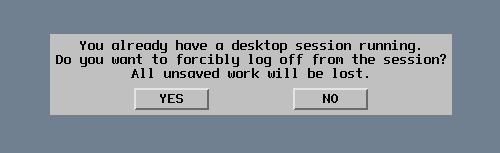
Aufforderung beim Öffnen einer zusätzlichen Desktopsitzung von einem VDA
Sie können eine Desktopsitzung von einem VDA über Citrix HDX, RDP und direkte Konsolenverbindungen öffnen. Versuche, eine zusätzliche HDX-Desktopsitzung vom selben Ubuntu VDA zu öffnen, schlugen jedoch vor dieser Version fehl. Das Problem trat bei Ubuntu VDAs auf, die mit dem GNOME-Desktop installiert sind. Als Verbesserung ermöglicht eine erzwungene Abmeldung von Ihrer aktuellen Desktopsitzung bei der folgenden Aufforderung, mit der neuen Desktopsitzung fortzufahren. Die Aufforderung erscheint jedes Mal, wenn Sie eine zusätzliche Desktopsitzung von einem VDA öffnen, unabhängig davon, auf welcher Linux-Plattform der VDA installiert ist.
Hinweis:
- Wenn Sie bei der Aufforderung auf JA klicken, während Sie sich über gdm3 beim VDA anmelden, erscheint der Bildschirm Ihres Konsolen-Desktops schwarz und scheinbar nicht reagierend. Sie können Strg+Alt+F1 verwenden, um zum VDA-Anmeldefenster zurückzukehren.
- Die Aufforderung bleibt 30 Sekunden lang sichtbar. Danach wird die Antwort automatisch auf NEIN gesetzt.
Neuigkeiten in Version 2006
Version 2006 des Linux VDA enthält die folgenden neuen Funktionen und Verbesserungen:
Sprachunterstützung
Der Linux VDA ist jetzt in italienischer Sprache verfügbar. Weitere Informationen finden Sie unter Sprachunterstützung für Citrix Produkte.
Unterstützung für SUSE 12 SP5
Ab dieser Version hat Citrix SUSE 12 SP5 als unterstützte Distribution hinzugefügt.
Verbesserung der Clientlaufwerkszuordnung
Diese Version verbessert die Clientlaufwerkszuordnung, um Dateiübertragungen zwischen dem Linux VDA und Ihrem Clientgerät zu beschleunigen, insbesondere unter Bedingungen hoher Netzwerklatenz.
Unterstützung für das Kopieren und Einfügen von Dateien zwischen Sitzungen und Clients
Mit Citrix Virtual Apps and Desktops 2006 und der Citrix Workspace-App 1903 oder höher für Windows können Benutzer jetzt Dateien zwischen einer Sitzung und einem lokalen Client kopieren und einfügen. Die Funktionen zum Kopieren und Einfügen werden über das Rechtsklickmenü oder Tastenkombinationen ausgeführt. Weitere Informationen finden Sie unter Dateikopieren und -einfügen.
Hinweis:
Ab dieser Version müssen Sie .NET Core Runtime 2.1 installieren, bevor Sie den Linux VDA installieren.
Neuigkeiten in Version 2003
Version 2003 des Linux VDA enthält die folgenden neuen Funktionen und Verbesserungen:
Unterstützung für RHEL 8
Ab dieser Version hat Citrix RHEL 8 als unterstützte Distribution hinzugefügt.
Integration in den Citrix Telemetry Service
Der Citrix Telemetry Service (ctxtelemetry) ist in die Linux VDA-Software integriert. Sie können Citrix Scout jetzt vom Delivery Controller ausführen, um Protokolle über den Linux VDA zu sammeln. Weitere Informationen finden Sie unter Citrix Scout.
Unterstützung für den schlanken NSAP Virtual Channel
Der Linux VDA unterstützt jetzt den NSAP Virtual Channel. Alle HDX Insight-Daten stammen ausschließlich vom NSAP Virtual Channel und werden unkomprimiert gesendet, was Skalierbarkeit und Leistung verbessert. Weitere Informationen finden Sie unter HDX Insight.
Automatischer Download
Citrix hat den automatischen Download als Verbesserung für Dateiübertragungen hinzugefügt. Er ist für die Citrix Workspace-App für HTML5 und für Chrome verfügbar. Diese Verbesserung bietet das Verzeichnis Auf meinem Gerät speichern auf dem VDA. Dateien, die Sie in das Verzeichnis Auf meinem Gerät speichern herunterladen oder verschieben, werden automatisch auf das Clientgerät übertragen. Weitere Informationen finden Sie unter Dateiübertragung.
Unterstützung für NVIDIA Tesla T4
NVIDIA Tesla T4 wird unterstützt.
In diesem Artikel
- Neuerungen in Version 2212
- Neuerungen in Version 2210
- Neuerungen in 2209
- Neuerungen in 2207
- Neuerungen in Version 2206
- Neuerungen in Version 2204
- Neuerungen in Version 2203
- Was ist neu in 2112
- Was ist neu in 2110
- Neuerungen in Version 2109
- Neuerungen in Version 2107
- Neuerungen in 2106
- Neuerungen in 2104
- Neuerungen in 2103
- Neuerungen in 2012
- Neuerungen in 2009
- Neuigkeiten in Version 2006
- Neuigkeiten in Version 2003