-
-
-
Unterstützung für mehrere Spracheingaben
This content has been machine translated dynamically.
Dieser Inhalt ist eine maschinelle Übersetzung, die dynamisch erstellt wurde. (Haftungsausschluss)
Cet article a été traduit automatiquement de manière dynamique. (Clause de non responsabilité)
Este artículo lo ha traducido una máquina de forma dinámica. (Aviso legal)
此内容已经过机器动态翻译。 放弃
このコンテンツは動的に機械翻訳されています。免責事項
이 콘텐츠는 동적으로 기계 번역되었습니다. 책임 부인
Este texto foi traduzido automaticamente. (Aviso legal)
Questo contenuto è stato tradotto dinamicamente con traduzione automatica.(Esclusione di responsabilità))
This article has been machine translated.
Dieser Artikel wurde maschinell übersetzt. (Haftungsausschluss)
Ce article a été traduit automatiquement. (Clause de non responsabilité)
Este artículo ha sido traducido automáticamente. (Aviso legal)
この記事は機械翻訳されています.免責事項
이 기사는 기계 번역되었습니다.책임 부인
Este artigo foi traduzido automaticamente.(Aviso legal)
这篇文章已经过机器翻译.放弃
Questo articolo è stato tradotto automaticamente.(Esclusione di responsabilità))
Translation failed!
Unterstützung für mehrere Spracheingaben
Ab Linux VDA Version 1.4 hat Citrix die Unterstützung für veröffentlichte Anwendungen hinzugefügt. Benutzer können auf eine gewünschte Linux-Anwendung ohne die Linux-Desktopumgebung zugreifen.
Die native Sprachleiste auf dem Linux VDA war jedoch für die veröffentlichte Anwendung nicht verfügbar, da die Sprachleiste stark in die Linux-Desktopumgebung integriert ist. Infolgedessen konnten Benutzer keinen Text in einer Sprache eingeben, die IME erfordert, wie z. B. Chinesisch, Japanisch oder Koreanisch. Es war Benutzern auch nicht möglich, während einer Anwendungssitzung zwischen Tastaturlayouts zu wechseln.
Um diese Probleme zu beheben, bietet diese Funktion eine Sprachleiste für veröffentlichte Anwendungen, die Texteingaben akzeptieren. Die Sprachleiste ermöglicht es Benutzern, ein serverseitiges IME auszuwählen und während einer Anwendungssitzung zwischen Tastaturlayouts zu wechseln.
Konfiguration
Sie können das Dienstprogramm ctxreg verwenden, um diese Funktion zu aktivieren oder zu deaktivieren (standardmäßig deaktiviert). Die Funktionskonfiguration auf einem bestimmten Linux VDA-Server gilt für alle auf diesem VDA veröffentlichten Anwendungen.
Der Konfigurationsschlüssel ist “HKEY_LOCAL_MACHINE \SYSTEM\CurrentControlSet\Control\Citrix\LanguageBar” und der Typ ist DWORD.
Um diese Funktion zu aktivieren, führen Sie den Befehl aus:
/opt/Citrix/VDA/bin/ctxreg update -k "HKEY_LOCAL_MACHINE\SYSTEM\CurrentControlSet\Control\Citrix\LanguageBar" -v "Enabled" -d "0x00000001"
<!--NeedCopy-->
Um diese Funktion zu deaktivieren, führen Sie den Befehl aus:
/opt/Citrix/VDA/bin/ctxreg update -k "HKEY_LOCAL_MACHINE\SYSTEM\CurrentControlSet\Control\Citrix\LanguageBar" -v "Enabled" -d "0x00000000"
<!--NeedCopy-->
Verwendung
Die Verwendung ist unkompliziert.
- Aktivieren Sie die Funktion.
- Greifen Sie auf eine veröffentlichte Anwendung zu, die Texteingaben akzeptieren kann. Eine Sprachleiste erscheint in der Sitzung neben der Anwendung.
-
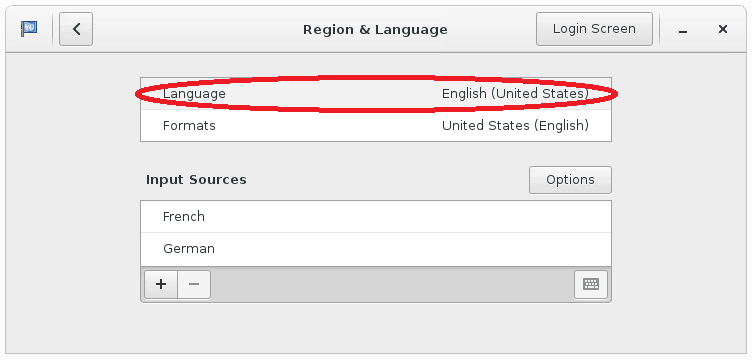
Wählen Sie im Dropdown-Menü Region & Sprache, um die gewünschte Sprache (Eingabequelle) hinzuzufügen.
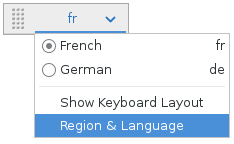
- Wählen Sie das IME oder Tastaturlayout aus dem Dropdown-Menü.
-
Geben Sie eine Sprache mit dem ausgewählten IME oder Tastaturlayout ein.
Hinweis:
- Wenn Sie ein Tastaturlayout in der VDA-seitigen Sprachleiste ändern, stellen Sie sicher, dass dasselbe Tastaturlayout auf der Clientseite (auf der die Citrix Workspace™-App ausgeführt wird) verwendet wird.
- Das Paket accountsservice muss auf Version 0.6.37 oder höher aktualisiert werden, bevor Sie Einstellungen im Dialogfeld Region & Sprache vornehmen können.
Teilen
Teilen
In diesem Artikel
This Preview product documentation is Citrix Confidential.
You agree to hold this documentation confidential pursuant to the terms of your Citrix Beta/Tech Preview Agreement.
The development, release and timing of any features or functionality described in the Preview documentation remains at our sole discretion and are subject to change without notice or consultation.
The documentation is for informational purposes only and is not a commitment, promise or legal obligation to deliver any material, code or functionality and should not be relied upon in making Citrix product purchase decisions.
If you do not agree, select I DO NOT AGREE to exit.