Analyse der Benutzererfahrung
Was ist die Analyse der Benutzererfahrung?
Die Analyse der Benutzererfahrung (User Experience Analytics) liefert umsetzbare Einblicke in die Benutzer- und Sitzungsleistungsparameter Ihrer Umgebung.
- User Experience Analytics bietet eine umfassende Analyselösung für alle Sites eines Unternehmens in einem einzigen konsolidierten Dashboard.
- User Experience Analytics analysiert Benutzersitzungen basierend auf wichtigen Parametern, die deren Leistung definieren – Anmeldedauer der Sitzung, Reaktionsfähigkeit der Sitzung, Verfügbarkeit der Sitzung und Ausfallsicherheit der Sitzung.
- Die Leistungsmetriken werden mithilfe dynamischer Schwellenwerte referenziert. Die Schwellenwerte helfen, den Sitzungserfahrungswert zu messen und Sitzungen in die Kategorien Exzellent, Mittelmäßig oder Schlecht einzuteilen.
- Der User Experience (UX)-Wert wird aus den einzelnen Sitzungserfahrungswerten berechnet. Der UX-Wert quantifiziert die gesamte Benutzererfahrung auf den Sites und ermöglicht es, Benutzer nach einer exzellenten, mittelmäßigen oder schlechten Erfahrung zu unterteilen.
- Die Drilldown-Ansicht bietet zudem einen Überblick über die Benutzerleistung über Faktoren und Unterfaktoren hinweg und liefert spezifische, umsetzbare Erkenntnisse für Benutzer, die eine suboptimale Erfahrung machen.
So greifen Sie auf das Dashboard für die Benutzererfahrung zu
So zeigen Sie das Dashboard für die Benutzererfahrung an:
-
Melden Sie sich bei Citrix Cloud™ an und wählen Sie den Cloud-Kunden aus.
-
Klicken Sie auf der Kachel „Analytics Service“ auf Verwalten.
-
Klicken Sie auf der Übersichtsseite von Analytics unter dem Angebot Performance auf Verwalten.
-
Klicken Sie auf die Registerkarte Benutzer.
So verwenden Sie das Dashboard für die Benutzererfahrung
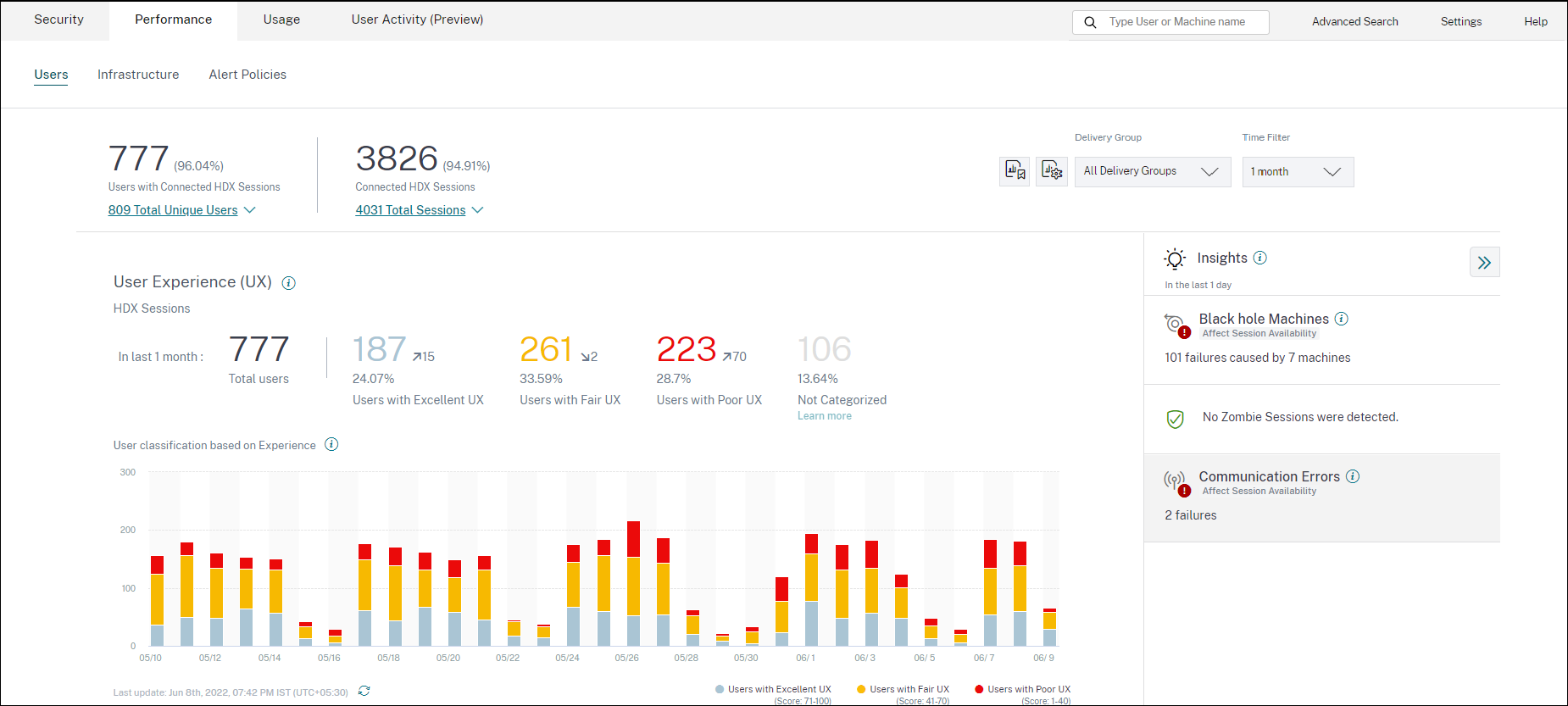
Die Site-Auswahl ist verfügbar, wenn mehrere Sites in der Umgebung vorhanden sind. Verwenden Sie den Zeitfilter, um die gewünschte Dauer auszuwählen, und wählen Sie die erforderlichen Bereitstellungsgruppen aus. Das Dashboard bietet einen Überblick über die Benutzer- und Sitzungserfahrung. Sie erhalten:
- Benutzerklassifizierung von Benutzern, die HDX™-Sitzungen ausführen, basierend auf der Benutzererfahrung.
- Trend der Benutzerklassifizierung für die ausgewählte Dauer.
- Trend der Benutzersitzungen und Sitzungsfehler für die ausgewählte Dauer.
- Sitzungsklassifizierung basierend auf den Faktoren Reaktionsfähigkeit der Sitzung und Anmeldedauer der Sitzung.
Der folgende Abschnitt beschreibt die verschiedenen Elemente auf dem Dashboard für die Benutzererfahrung.
Wert der Benutzererfahrung
Der UX-Wert ist ein umfassender Index der Endbenutzererfahrung, der auf der Grundlage der Leistungsfaktoren berechnet wird, die eine Benutzersitzung beeinflussen. Metriken, die während des gesamten Sitzungslebenszyklus, vom Startversuch bis zum Ende, gemessen werden, tragen zur Berechnung des UX-Werts bei.
-
Anmeldedauer der Sitzung repräsentiert die Erfahrung beim Starten der Sitzung.
-
Reaktionsfähigkeit der Sitzung repräsentiert die Reaktionsfähigkeit innerhalb der Sitzung oder die Sitzungslatenz.
-
Verfügbarkeit der Sitzung repräsentiert die Erfolgsrate beim Aufbau einer Sitzungsverbindung, wenn diese vom Benutzer versucht wird.
-
Ausfallsicherheit der Sitzung gibt an, wie die Workspace-App sich von Netzwerkfehlern erholt, wenn der Benutzer über ein träges Netzwerk verbunden ist. Sie misst die Wiederverbindungsrate.
Weitere Informationen zur Berechnung des UX-Werts und zur Schwellenwertkalibrierung für die Benutzerklassifizierung finden Sie im Artikel UX-Wert.
Die Granularität der Datenerfassung basiert auf dem ausgewählten Zeitraum. Alle Daten auf dem Dashboard und den Drilldown-Bildschirmen werden entsprechend der Datenerfassungsgranularität aus der Datenbank abgerufen und aktualisiert. Klicken Sie auf das Aktualisierungssymbol, um die Daten sofort zu aktualisieren.
Aufschlüsselung von Benutzern und Sitzungen
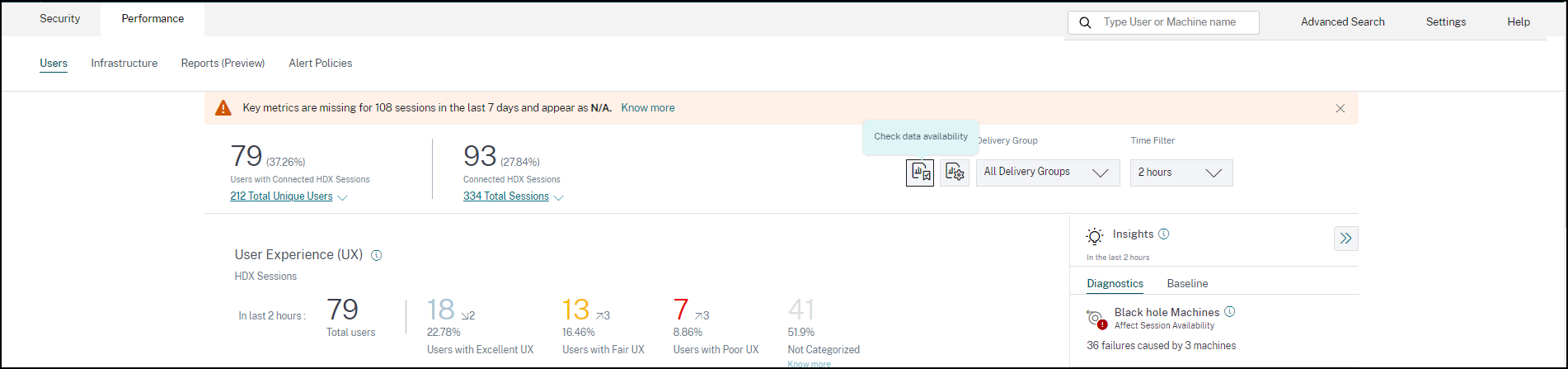
Das Dashboard zeigt nun die Aufschlüsselung von Benutzern und Sitzungen in der virtuellen Apps- und Desktops-Umgebung basierend auf dem Sitzungsprotokoll und dem Verbindungsstatus.
Das Dashboard liefert Leistungsmetriken nur für verbundene HDX-Sitzungen. Sitzungen, die während des gesamten ausgewählten Zeitraums getrennt waren, weisen darauf hin, dass der Benutzer während des gesamten ausgewählten Zeitraums nicht aktiv war. Daher sind Sitzungs- und Benutzererfahrungswerte für getrennte Sitzungen nicht anwendbar.
Die folgenden Metriken sind in der Aufschlüsselung verfügbar:
- Anzahl und Prozentsatz der Benutzer mit verbundenen HDX-Sitzungen
- Anzahl und Prozentsatz der verbundenen HDX-Sitzungen
- Gesamtzahl der eindeutigen Benutzer mit Aufschlüsselung
- Gesamtzahl der Sitzungen mit Aufschlüsselung
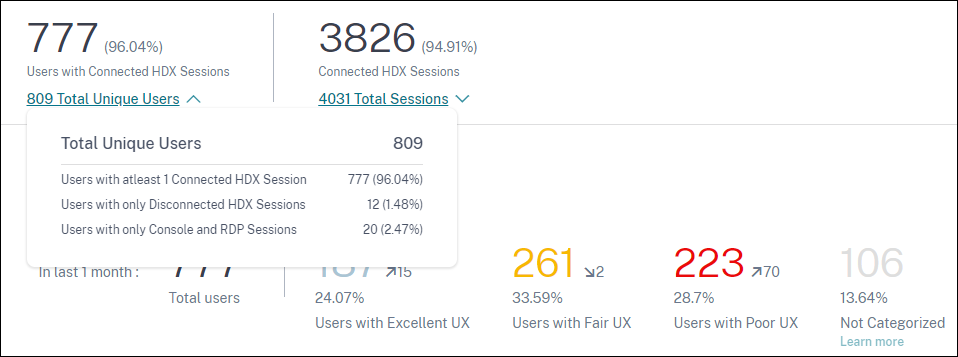
Basierend auf den Sitzungsprotokollen und dem Verbindungsstatus werden die gesamten eindeutigen Benutzer wie folgt klassifiziert:
- Benutzer mit mindestens einer verbundenen HDX-Sitzung: Diese Benutzer hatten zu irgendeinem Zeitpunkt während des Zeitintervalls mindestens eine HDX-Sitzung im verbundenen Zustand.
- Benutzer mit ausschließlich getrennten HDX-Sitzungen: Alle Sitzungen dieser Benutzer waren während des gesamten Zeitintervalls getrennt.
- Benutzer mit ausschließlich Konsolen- und RDP-Sitzungen
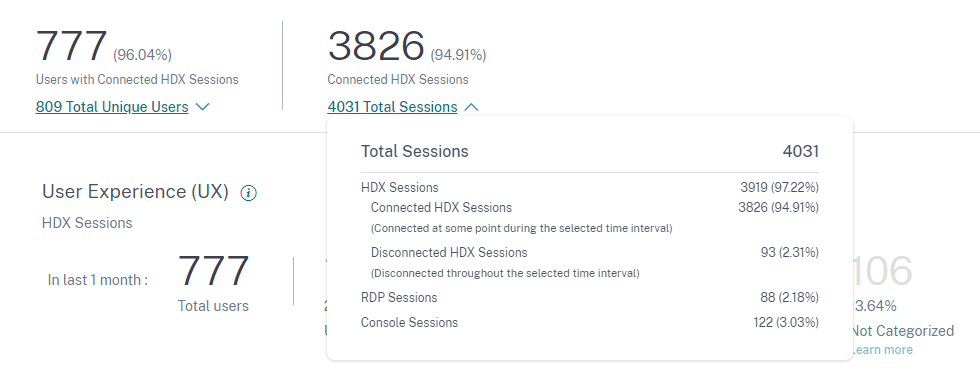
Basierend auf den Sitzungsprotokollen und dem Verbindungsstatus werden die Gesamtsitzungen ebenfalls wie folgt kategorisiert:
- HDX-Sitzungen
- HDX-verbundene Sitzungen: Sitzungen, die zu irgendeinem Zeitpunkt während des Zeitintervalls im verbundenen Zustand waren.
- HDX-getrennte Sitzungen: Sitzungen, die während des gesamten Zeitintervalls im getrennten Zustand waren.
- RDP-Sitzungen
- Konsolensitzungen
Benutzerklassifizierung nach Erfahrung
So zeigen Sie die Klassifizierung von Benutzern basierend auf dem UX-Wert an:
-
Wählen Sie auf der Registerkarte Benutzer den Zeitraum aus, für den Sie die Benutzererfahrung anzeigen möchten. Der Zeitraum der letzten 2 Stunden (2H) ist standardmäßig ausgewählt.
-
Wählen Sie die Site und die Bereitstellungsgruppen aus. Wenn Sie Alle Sites auswählen, werden Metriken angezeigt, die über alle Sites hinweg konsolidiert wurden.

-
Die Gesamtzahl der aktiven Benutzer in einer oder mehreren ausgewählten Sites und Bereitstellungsgruppen für die ausgewählte Zeitdauer wird angezeigt.
-
Die Benutzerverteilung über die Kategorien Exzellent, Mittelmäßig und Schlecht, basierend auf ihren UX-Werten, wird in Zahlen und Prozentangaben angezeigt. Die Schwellenwerte für den Benutzererfahrungswert zur Klassifizierung von Benutzern werden mithilfe statistischer Methoden berechnet.
- Benutzer mit exzellenter UX: Repräsentiert Benutzer mit einem UX-Wert von 71-100. Benutzer mit exzellenter UX hatten eine durchweg gute Erfahrung über alle Faktoren hinweg.
- Benutzer mit mittelmäßiger UX: Repräsentiert Benutzer mit einem UX-Wert von 41-70. Diese Benutzer hatten für einen begrenzten Zeitraum eine verschlechterte Erfahrung über bestimmte Faktoren hinweg.
- Benutzer mit schlechter UX: Repräsentiert Benutzer mit einem UX-Wert von 1–40. Diese Benutzer hatten eine anhaltende Verschlechterung über mehrere Indikatoren hinweg.
- Benutzer nicht kategorisiert: Informationen zu Benutzern, die nicht kategorisiert sind, finden Sie im Artikel Nicht kategorisierte Metriken.
Trend der Benutzerklassifizierung
-
Die Auf-/Abwärtspfeile zeigen den Trend der Benutzeranzahl an. Sie zeigen eine Zunahme oder Abnahme der Benutzeranzahl in jeder Kategorie im Vergleich zum vorherigen Zeitraum. Zum Beispiel im folgenden Szenario:

-
Im letzten Monat verzeichnete die Site Anmeldungen von insgesamt 777 Benutzern.
-
Davon hatten 187 Benutzer im letzten Monat eine exzellente Benutzererfahrung. Diese Anzahl ist um 15 Benutzer höher als die Anzahl der Benutzer, die im Vormonat eine exzellente Benutzererfahrung hatten. Der Vormonat hatte also 172 Benutzer mit einer exzellenten Benutzererfahrung.
-
261 Benutzer hatten im letzten Monat eine mittelmäßige Benutzererfahrung. Diese Anzahl ist um 2 Benutzer geringer als die derjenigen, die im Vormonat eine mittelmäßige Erfahrung hatten.
-
223 Benutzer hatten im letzten Monat eine schlechte Benutzererfahrung. 153 Benutzer hatten im Vormonat eine schlechte Erfahrung.
-
-
Klicken Sie auf die kategorisierten Benutzerzahlen, um tiefer in die Faktoren einzutauchen, die diese Benutzer beeinflussen. Weitere Informationen finden Sie im Artikel Faktor-Drilldown.
-
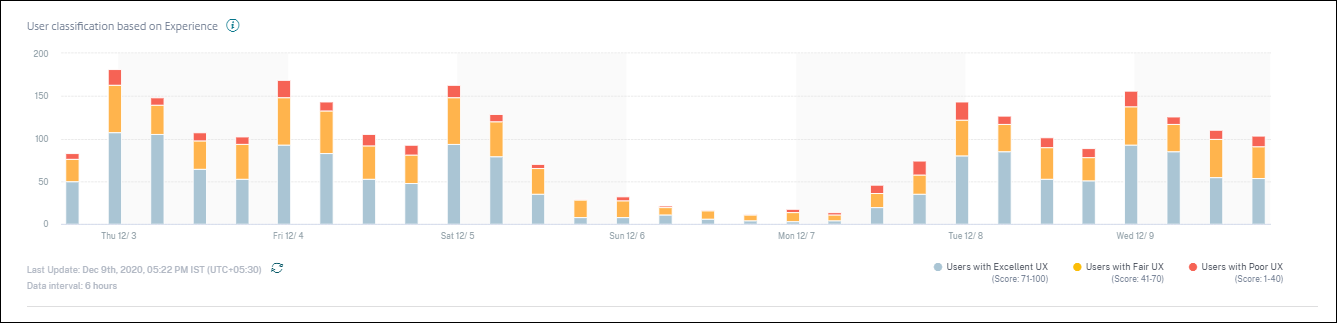
Der Trend Benutzerklassifizierung basierend auf der Erfahrung zeigt die Verteilung der Benutzer über die Kategorien während des ausgewählten Zeitraums an. Die Länge einer Farbe auf dem Balken gibt die Anzahl der Benutzer in einer Erfahrungskategorie an.
-
Wenn Sie den Mauszeiger über das Diagramm bewegen, wird ein Tooltip mit der Benutzerklassifizierung für das spezifische Datenintervall angezeigt. Klicken Sie auf den Bereich Exzellent, Mittelmäßig oder Schlecht auf den Balken, um den Drilldown anzuzeigen, der die Klassifizierung der spezifischen Benutzergruppe für das durch den Balken dargestellte Datenintervall darstellt.
Benutzersitzungen
Eine Benutzersitzung wird erstellt, wenn eine App oder ein Desktop über die Workspace-App gestartet wird. Der Benutzer interagiert über die Benutzersitzung mit der App oder dem Desktop. Die Erfahrung, die der Benutzer in jeder Sitzung macht, trägt zur gesamten Benutzererfahrung in der Apps- und Desktops-Umgebung bei.
Der Abschnitt Benutzersitzungen des Dashboards für die Benutzererfahrung zeigt wichtige Sitzungsmetriken von HDX-Sitzungen für den ausgewählten Zeitraum, die Site und die Bereitstellungsgruppen an.
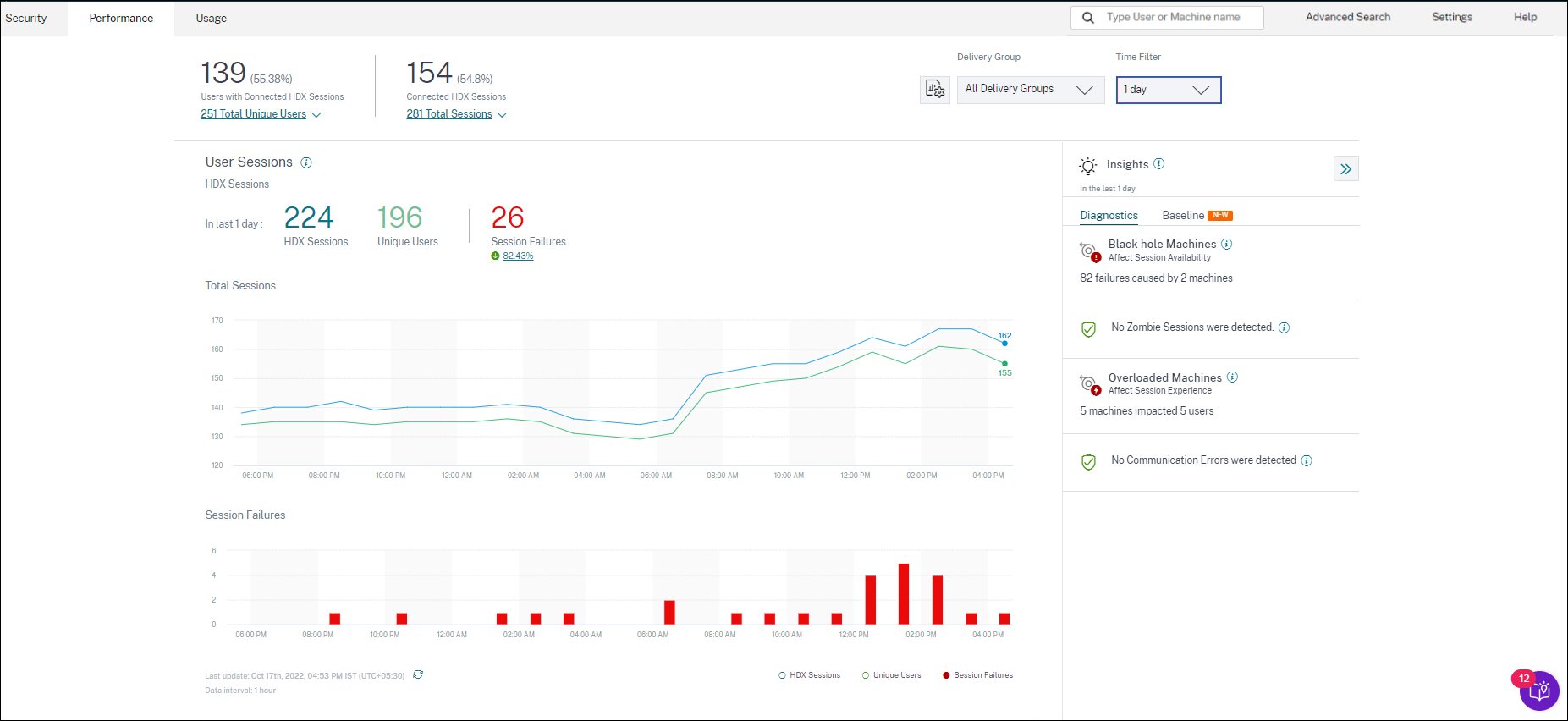
Sie können die folgenden Benutzersitzungsdaten anzeigen:
-
Gesamtzahl der Sitzungen: Gesamtzahl der Benutzersitzungen über den ausgewählten Zeitraum. Ein einzelner Benutzer kann mehrere Benutzersitzungen aufbauen. Die Zahl umfasst alle Sitzungen, die während des ausgewählten Zeitraums gestartet oder aktiv waren.
-
Gesamtzahl eindeutiger Benutzer: Anzahl der eindeutigen Benutzer, die entweder eine Sitzung gestartet haben oder während des ausgewählten Zeitraums eine aktive Sitzung hatten.
-
Sitzungsfehler: Anzahl der Benutzersitzungen, die in diesem Zeitraum nicht gestartet werden konnten. Durch Klicken auf die Fehleranzahl wird die sitzungsbasierte Self-Service-Suche geöffnet. Bewegen Sie den Mauszeiger über die Diagramme, um detaillierte Informationen für ein bestimmtes Erfassungsintervall anzuzeigen. Die Diagramme helfen, das Muster der Fehler im Vergleich zur Gesamtzahl der verbundenen Sitzungen zu identifizieren. Der Trend der eindeutigen Benutzer hilft bei der Analyse der Lizenznutzung in der Site und den ausgewählten Bereitstellungsgruppen. Abweichungen von der Baseline werden ebenfalls angezeigt; durch Klicken auf die Abweichung wird der entsprechende Baseline-Insight angezeigt. Weitere Informationen zu Insights finden Sie im Artikel Insights.
-
Fehler-Insights: Einblicke in die Ursachen von Sitzungsfehlern, Drilldown zu spezifischen Benutzern, Sitzungen oder Maschinen, mit denen die Fehler verbunden sind. Ebenfalls verfügbar ist eine Reihe empfohlener Schritte zur Behebung der Fehler. Weitere Informationen finden Sie im Artikel Insights.
Reaktionsfähigkeit der Sitzung
Die Reaktionsfähigkeit der Sitzung repräsentiert die ICA® Round Trip Time (ICA RTT). ICA RTT wird verwendet, um die Antwortzeit zu quantifizieren. Es ist die Zeitspanne, die benötigt wird, bis die Benutzereingabe den Server erreicht und die Antwort auf dem Endpunktgerät erscheint. Sie misst die Erfahrung innerhalb der Sitzung und quantifiziert die Verzögerung, die bei der Interaktion mit einer virtuellen App oder einem Desktop auftritt.
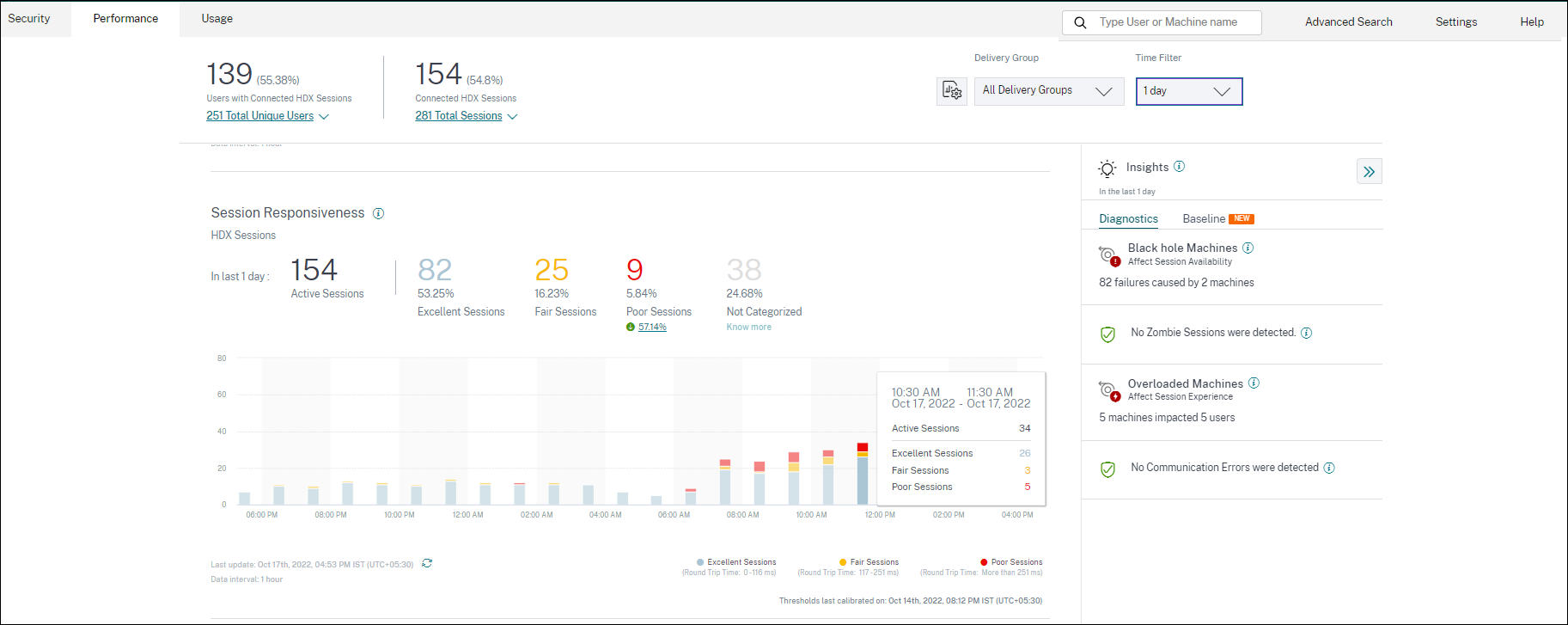
Der Abschnitt zur Reaktionsfähigkeit der Sitzung enthält die folgenden Informationen:
Aktive Sitzungen: Aktive Sitzungen sind Benutzersitzungen, die derzeit in Betrieb und mit Apps und Desktops verbunden sind.
Sitzungsklassifizierung: Sitzungen werden basierend auf ihren ICA RTT-Messungen über den ausgewählten Zeitraum als Exzellent, Mittelmäßig oder Schlecht kategorisiert. Klicken Sie auf die Klassifizierungszahlen, um die sitzungsbasierte Self-Service-Suche für die ausgewählte Gruppe von Sitzungen anzuzeigen.
Die Schwellenwerte für die Kategorisierung werden für den aktuellen Kunden berechnet und dynamisch neu kalibriert. Weitere Informationen finden Sie in der Dokumentation zu Dynamische Schwellenwerte.
Abweichungen von der Baseline werden ebenfalls angezeigt; durch Klicken auf die Abweichung wird der entsprechende Baseline-Insight angezeigt. Weitere Informationen zu Insights finden Sie im Artikel Insights.
Informationen zu Sitzungen, die nicht kategorisiert sind, finden Sie im Artikel Nicht kategorisierte Metriken.
Trend der Sitzungsklassifizierung
Die Sitzungsklassifizierung wird für die ausgewählte Site und die Bereitstellungsgruppen über die ausgewählte Zeitdauer hinweg dargestellt. Die Legende zeigt die aktuellen Schwellenwerte, die zum Zeichnen des Diagramms verwendet wurden, und die letzte Aktualisierungszeit für die Schwellenwerte an.
Der Trend der Sitzungsklassifizierung basierend auf der Reaktionsfähigkeit der Sitzung hilft, Sitzungen mit Netzwerkproblemen zu identifizieren.
Anmeldedauer der Sitzung
Der Zeitraum vom Klicken eines Benutzers auf eine Anwendung oder einen Desktop in der Citrix Workspace™-App bis zu dem Moment, in dem die App oder der Desktop zur Verwendung verfügbar ist, wird als Anmeldedauer bezeichnet. Die Anmeldedauer umfasst die Zeit, die für verschiedene Prozesse in der komplexen Startsequenz benötigt wird. Die gesamte Anmeldezeit umfasst Phasen wie Brokering, VM-Start, HDX-Verbindung, Authentifizierung, Profil laden, Anmeldeskript, GPO und Shell-Start.
Die Aufschlüsselung der Daten zur Anmeldedauer der Sitzung in einzelne Phasen hilft bei der Fehlerbehebung und Identifizierung einer bestimmten Phase, die eine längere Anmeldedauer verursacht.
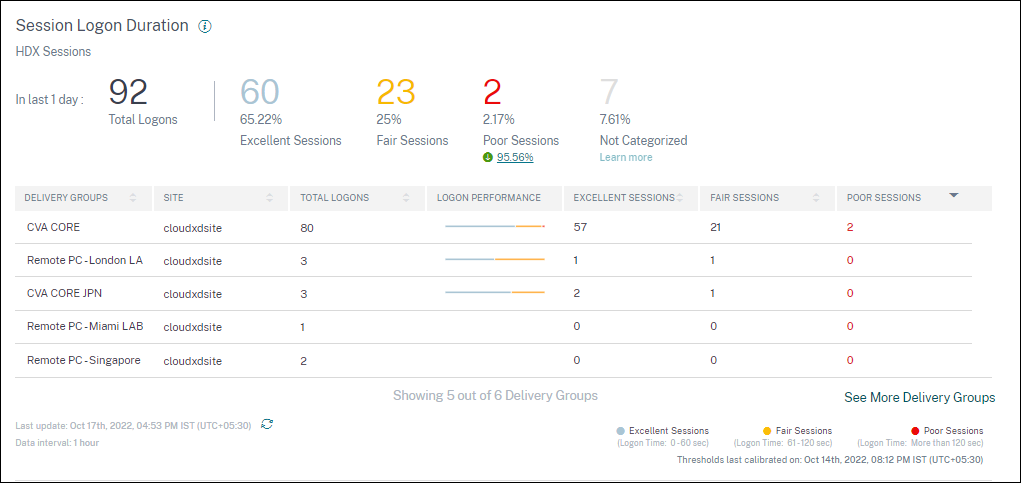
Dieser Abschnitt enthält die folgenden Informationen:
Gesamtzahl der Anmeldungen: Die Gesamtzahl der Anmeldungen bei virtuellen Apps oder Desktops in der ausgewählten Dauer, Site und den Bereitstellungsgruppen.
Sitzungsklassifizierung: Sitzungen werden basierend auf ihren Messungen der Anmeldedauer der Sitzung über den ausgewählten Zeitraum als Exzellent, Mittelmäßig oder Schlecht kategorisiert. Klicken Sie auf die Klassifizierungszahlen, um die sitzungsbasierte Self-Service-Suche für die ausgewählte Gruppe von Sitzungen anzuzeigen. Die Schwellenwerte für die Kategorisierung werden speziell für den aktuellen Kunden berechnet und dynamisch neu kalibriert. Weitere Informationen finden Sie in der Dokumentation zu Dynamische Schwellenwerte. Die Legende zeigt die aktuellen Schwellenwerte, die zum Zeichnen des Diagramms verwendet wurden, und die letzte Aktualisierungszeit für die Schwellenwerte an. Abweichungen von der Baseline werden ebenfalls angezeigt; durch Klicken auf die Abweichung wird der entsprechende Baseline-Insight angezeigt. Weitere Informationen zu Insights finden Sie im Artikel Insights.
Sitzungen, die nicht nach Anmeldedauer kategorisiert wurden
Sitzungen können für die Anmeldedauer nicht kategorisiert sein, wenn die Unterfaktoren nicht zur Messung konfiguriert sind, wie unter Unterfaktoren der Anmeldedauer der Sitzung beschrieben.
Anmeldedauer der Sitzung sortiert nach Bereitstellungsgruppen
Die Daten zur Anmeldedauer der Sitzung werden in tabellarischer Form mit den folgenden Informationen angezeigt:
-
Bereitstellungsgruppe und die entsprechende Site.
-
Sitzungsverteilungsdiagramm basierend auf Leistungsindikatoren – Exzellent, Mittelmäßig oder Schlecht.
-
Gesamtzahl der Sitzungen.
-
Anzahl der exzellenten, mittelmäßigen und schlechten Sitzungen.
Standardmäßig werden die Tabellendaten nach der Spalte Schlechte Sitzungen sortiert. Sie können die Sortierung auch nach einer der anderen Spalten vornehmen. Die ersten fünf Bereitstellungsgruppen, basierend auf den Sortierkriterien, werden angezeigt. Klicken Sie auf Weitere Bereitstellungsgruppen anzeigen, um mehr Daten zu sehen.
Diese Tabelle hilft, die Bereitstellungsgruppen mit der maximalen Anzahl schlechter Sitzungen zu identifizieren. Sie können weitere Fehlerbehebungen durchführen, um Richtlinien zu identifizieren, die eine längere Anmeldedauer in der spezifischen Bereitstellungsgruppe verursachen.
Näherungsmodus
Der Datenabtastmodus ist auf dem Dashboard für die Benutzererfahrung in Citrix Analytics for Performance™ verfügbar, um das schnellere Laden der Dashboard-Metriken zu unterstützen. Dieser Modus ist für Mandanten mit mehr als 25.000 aktiven eindeutigen Benutzern in den letzten 30 Tagen verfügbar.
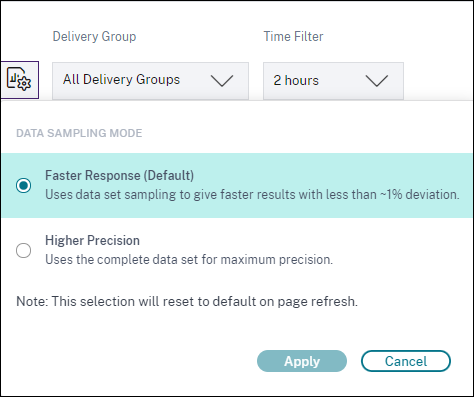
Verfügbare Datenabtastmodi sind:
- Modus für schnellere Reaktion: Dieser Modus verwendet die Stichprobenentnahme von Datensätzen, um Leistungsmetriken für alle Zeiträume zu ermitteln. Dies hilft, die Metriken auf dem Dashboard für die Benutzererfahrung schneller zu laden, insbesondere bei Mandanten mit einer großen Anzahl von Benutzern. Die Metriken weichen um etwa ein Prozent von den Werten ab, die im Modus für höhere Präzision verfügbar sind. Der Modus für schnellere Reaktion ist der Standard-Abtastmodus. Das Dashboard wird bei einer Seitenaktualisierung für große Mandanten auf diesen Modus zurückgesetzt.
- Modus für höhere Präzision: Dieser Modus verwendet den vollständigen Datensatz, um die Leistungsmetriken zu ermitteln. Die Auswahl dieses Modus kann zu einem langsameren Laden des Dashboards führen. Sie können diesen Modus wählen, um genauere Metriken für den exakt gewählten Zeitraum anzuzeigen. Die Funktion „Datenabtastmodus“ ist nur auf dem Dashboard für die Benutzererfahrung anwendbar. Die Zwischen-Drilldown- und Self-Service-Seiten arbeiten weiterhin im Modus für schnellere Reaktion.
Datenverfügbarkeit
Die Genauigkeit von Performance Analytics hängt von den Daten ab, die von verschiedenen Site-Infrastrukturen wie Endpunkten, Maschinen, Gateway und Delivery Controller gesammelt werden. Eine gute Verfügbarkeit der erforderlichen Metriken stellt sicher, dass die von Performance Analytics bereitgestellten Daten und Erkenntnisse die tatsächliche Leistung der Site genau widerspiegeln.
Die Funktion Datenverfügbarkeit hilft, Sitzungen zu identifizieren, denen die zur Überwachung der Leistung Ihrer Endpunkte erforderlichen Daten fehlen. Endpunktmetriken wie Endpunkt-Verbindungsgeschwindigkeit, Standort, Durchsatz, ISP, Typ der Netzwerkschnittstelle, Betriebssystem und Endpunkt-Receiver-Version sind entscheidend für die Analyse von endpunktspezifischen Problemen.
Endpunktmetriken erfordern, dass StoreFront™ korrekt integriert ist und die auf den Endpunkten installierten Versionen der Citrix Workspace App korrekt sind. Die Anzahl der Sitzungen über alle integrierten Sites hinweg, denen in den letzten sieben Tagen Endpunktmetriken fehlen, wird angezeigt, wenn Sie Citrix Analytics for Performance öffnen. Wenn Sie Citrix Workspace verwenden, wird der Dienst automatisch erkannt und erfordert keine Integration.
Klicken Sie auf Mehr erfahren. Es wird ein modales Fenster angezeigt, das die Gründe im Detail und die Maßnahmen enthält, die Sie zur Behebung der Probleme ergreifen können. Sie können auch auf das Symbol für die Datenverfügbarkeit klicken, um das modale Fenster anzuzeigen.
Weitere Informationen finden Sie unter Self-Service-Suche für Sitzungen.
-
Einer der Hauptgründe für fehlende Endpunkt-Telemetriedaten ist die StoreFront-Integration. StoreFront muss korrekt integriert sein; die Datenverarbeitung muss aktiviert und entsprechende URLs müssen auf die Whitelist gesetzt werden. StoreFront-Datenquellen überprüfen führt Sie zur Seite „Datenquellen“, die Sie durch den für die Datenerfassung der Workspace-App erforderlichen StoreFront-Integrationsprozess leitet. Klicken Sie auf Sitzungen mit fehlenden Endpunkt-Daten, um die Self-Service-Ansicht für Sitzungen mit der Liste der Sitzungen zu öffnen, deren Endpunktmetriken aufgrund einer falschen oder nicht vorhandenen StoreFront-Integration fehlen. Wenn Sie Citrix Workspace verwenden, wird der Dienst automatisch erkannt und erfordert keine Integration.
-
Endpunkt-Telemetriedaten sind für Sitzungen, die von Endpunkten gestartet werden, die nicht unterstützte Betriebssystemplattformen oder inkompatible Citrix Workspace-App-Versionen ausführen, nicht verfügbar. Durch Klicken auf Sitzungen mit fehlenden Endpunkt-Daten wird die Self-Service-Ansicht für Sitzungen mit der Liste der Sitzungen geöffnet, denen Endpunkt-Telemetriedaten aufgrund eines spezifischen genannten Grundes fehlen. Weitere Informationen finden Sie in der Versionsmatrix, die für jede Funktion die unterstützten Betriebssystemversionen und die erforderliche Workspace-App-Version auflistet.
In diesem Artikel
- Was ist die Analyse der Benutzererfahrung?
- So greifen Sie auf das Dashboard für die Benutzererfahrung zu
- So verwenden Sie das Dashboard für die Benutzererfahrung
- Wert der Benutzererfahrung
- Aufschlüsselung von Benutzern und Sitzungen
- Benutzerklassifizierung nach Erfahrung
- Benutzersitzungen
- Reaktionsfähigkeit der Sitzung
- Anmeldedauer der Sitzung
- Näherungsmodus
- Datenverfügbarkeit