Ereigniserkennungsrichtlinien konfigurieren
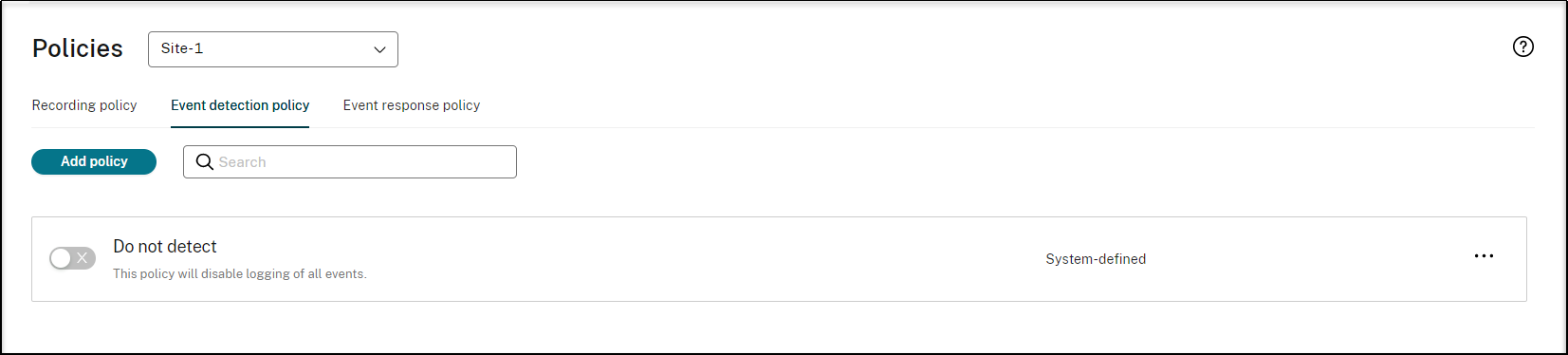
Sie können Ereigniserkennungsrichtlinien über den Sitzungsaufzeichnungsdienst konfigurieren, um Zielereignisse in aufgezeichneten Sitzungen zu protokollieren. Die systemdefinierte Ereigniserkennungsrichtlinie ist Nicht erkennen. Sie ist standardmäßig inaktiv. Wenn sie aktiv ist, werden keine Ereignisse protokolliert.
Hinweis:
Eine Ereigniserkennungsrichtlinie gilt für alle Sitzungsaufzeichnungsserver einer Site. Sie können separate Ereigniserkennungsrichtlinien für verschiedene Sites erstellen und aktivieren.
Ereignisse, die erkannt werden können
Die Sitzungsaufzeichnung erkennt gewünschte Ereignisse und markiert sie in Aufzeichnungen für die spätere Suche und Wiedergabe. So können Sie nach interessanten Ereignissen aus einer großen Anzahl von Aufzeichnungen suchen und die Ereignisse während der Wiedergabe finden.
Systemdefinierte Ereignisse
Folgende systemdefinierte Ereignisse, die in aufgezeichneten Sitzungen auftreten, können in der Sitzungsaufzeichnung erkannt und protokolliert werden.
-
Anschluss von USB-Massenspeichergeräten
-
Starten und Beenden von Anwendungen
-
App-Fehler
-
App-Installationen und -Deinstallationen
-
Umbenennen, Erstellen, Löschen und Verschieben von Dateien innerhalb von Sitzungen
-
Dateiübertragungen zwischen Sitzungshosts (VDAs) und Clientgeräten (einschließlich zugeordneter Clientlaufwerke und generisch umgeleiteter Massenspeichergeräte)
-
Webbrowsingaktivitäten
-
Ereignisse des obersten Fensters
-
Zwischenablageaktivitäten
-
Änderungen in der Windows-Registrierung
-
Änderungen am Benutzerkonto
-
RDP-Verbindungen
-
Leistungsdaten (mit der aufgezeichneten Sitzung verknüpfte Datenpunkte)
-
Popupfensterereignisse
-
Druckaktivitäten (Vorschaufunktion, verfügbar mit Sitzungsaufzeichnung Version 2407 und höher)
Weitere Informationen zu den verschiedenen Ereignissen finden Sie in der entsprechenden Dokumentation zur on-premises Sitzungsaufzeichnung.
Erstellen einer benutzerdefinierten Ereigniserkennungsrichtlinie
Wenn Sie eine benutzerdefinierte Ereigniserkennungsrichtlinie erstellen, können Sie Regeln hinzufügen, um zu überwachende Zielereignisse auszuwählen.
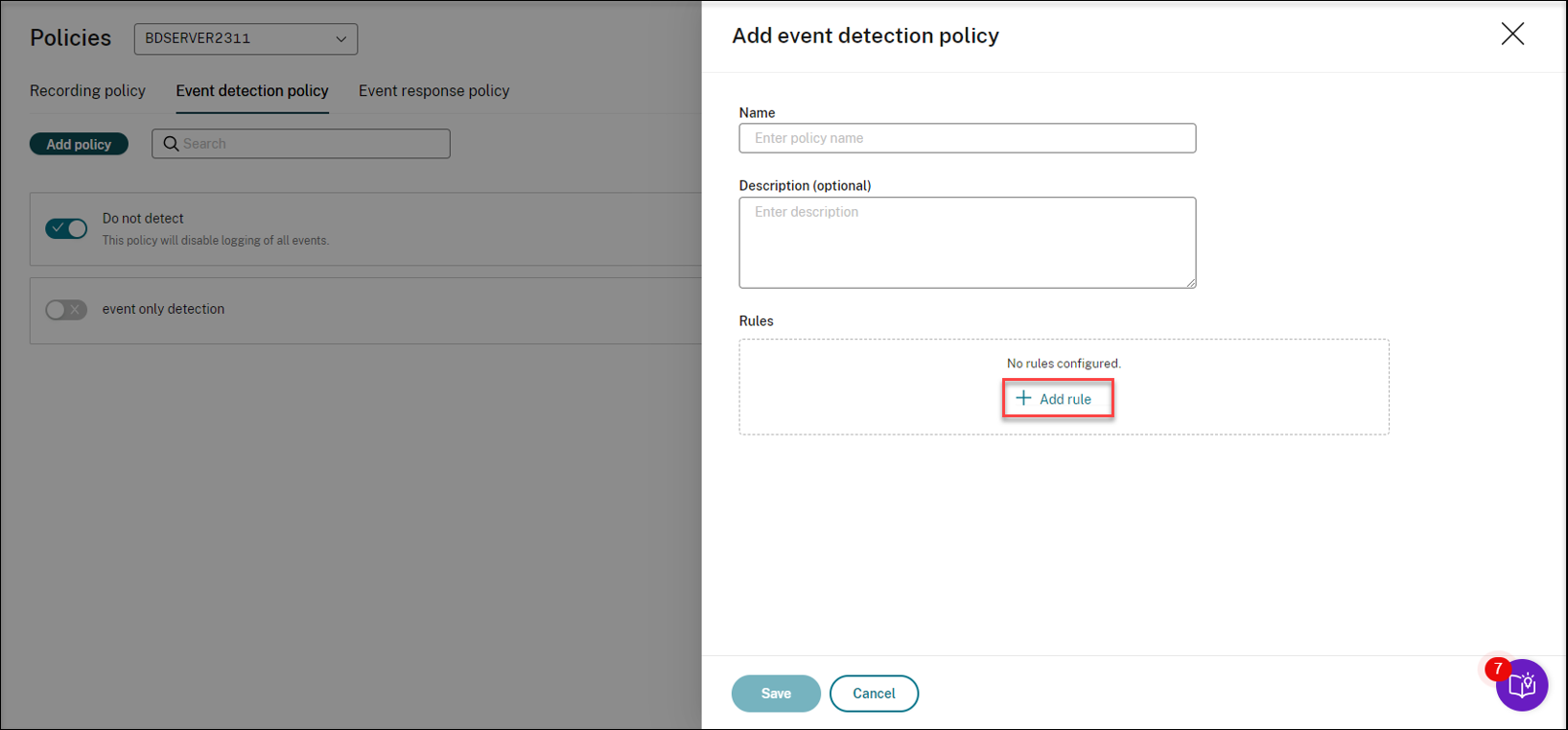
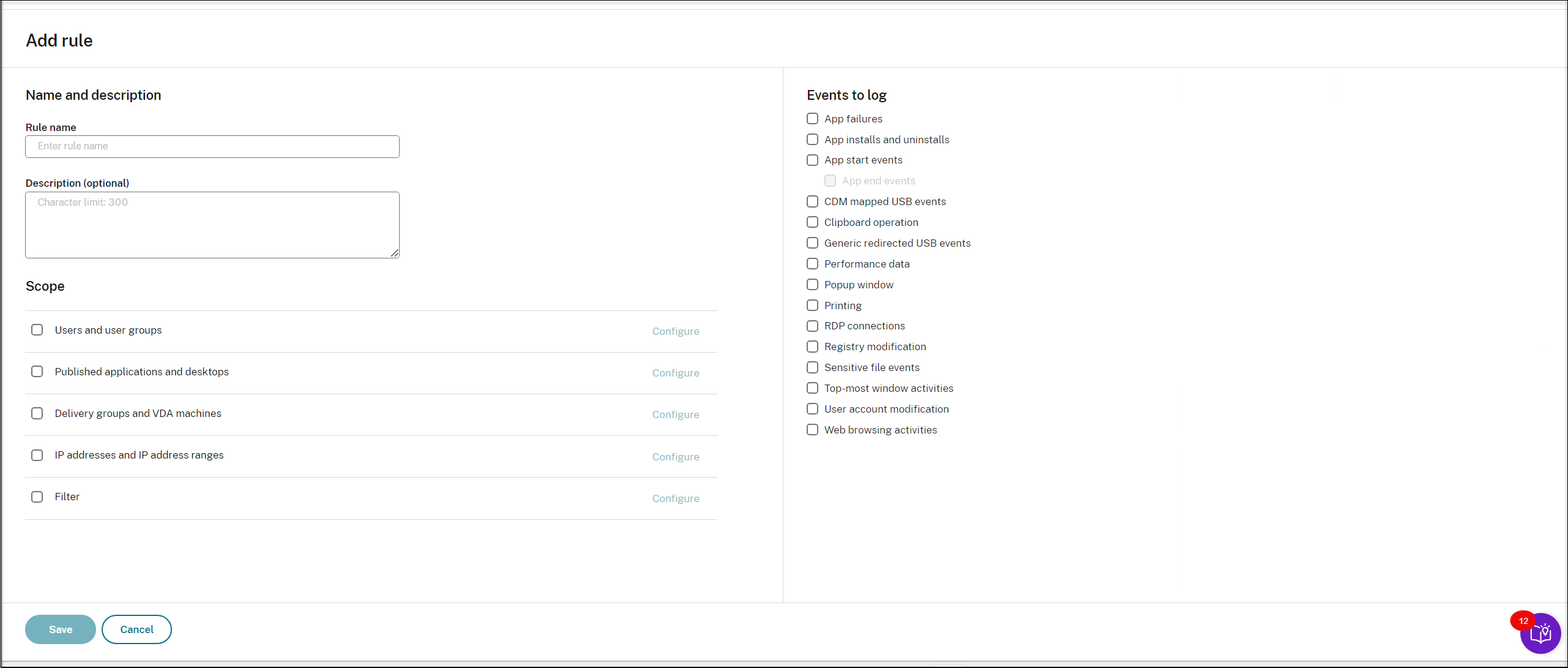
Ähnlich wie beim Erstellen einer benutzerdefinierten Aufzeichnungsrichtlinie können Sie ein oder mehrere Regelkriterien auswählen. Weitere Informationen finden Sie unter Erstellen benutzerdefinierter Aufzeichnungsrichtlinien.
Video über das Konfigurieren von Richtlinien