Erweiterte Speichereinstellungen
Die meisten erweiterten Speichereigenschaften können Sie über die Seite „Erweiterte Einstellungen“ in „Speichereinstellungen konfigurieren“ konfigurieren. Einige Einstellungen können nur mit PowerShell geändert werden.
Wichtig:
In Bereitstellungen mit mehreren Servern verwenden Sie jeweils nur einen Server, um Änderungen an der Konfiguration der Servergruppe vorzunehmen. Stellen Sie sicher, dass die Citrix StoreFront-Verwaltungskonsole auf keinem der anderen Server in der Bereitstellung ausgeführt wird. Nach Abschluss übertragen Sie Ihre Konfigurationsänderungen an die Servergruppe, damit die anderen Server in der Bereitstellung aktualisiert werden.
-
Wählen Sie den Knoten Stores im linken Bereich der Citrix StoreFront-Verwaltungskonsole, wählen Sie einen Store im mittleren Bereich und im Aktionsbereich Speichereinstellungen konfigurieren.
-
Wählen Sie auf der Seite Speichereinstellungen konfigurieren die Option Erweiterte Einstellungen und nehmen Sie die erforderlichen Änderungen vor.
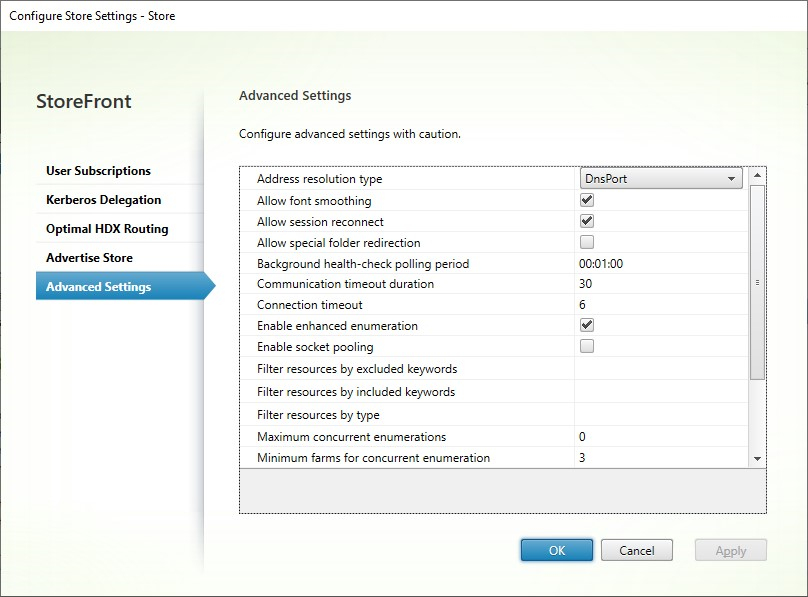
-
Klicken Sie auf OK, um Ihre Änderungen zu speichern.
Adressauflösungstyp
Sie können den Typ der vom Server anzufordernden Adresse angeben. Der Standardwert ist DnsPort.
Wählen Sie im Fenster Erweiterte Einstellungen einen Wert aus der Dropdownliste Adressauflösungstyp aus.
- Dns
- DnsPort
- IPV4
- IPV4Port
- Dot
- DotPort
- Uri
- NoChange
Schriftglättung zulassen
Sie können angeben, ob Sie die Schriftglättung für HDX™-Sitzungen wünschen. Der Standardwert ist „Ein“.
Wählen Sie im Fenster Erweiterte Einstellungen die Option Schriftglättung zulassen und klicken Sie auf OK.
Sitzungswiederverbindung zulassen
Sie können angeben, ob HDX-Sitzungen wiederhergestellt werden sollen. Der Standardwert ist „Ein“.
Wählen Sie im Fenster Erweiterte Einstellungen die Option Sitzungswiederverbindung zulassen aus.
Umleitung spezieller Ordner zulassen
Wenn die Umleitung spezieller Ordner konfiguriert ist, können Benutzer spezielle Windows-Ordner für den Server auf die Ordner auf ihren lokalen Computern abbilden. Spezielle Ordner beziehen sich auf Standard-Windows-Ordner wie \Dokumente und \Desktop, die unabhängig vom Betriebssystem immer auf die gleiche Weise dargestellt werden.
Wählen oder deaktivieren Sie im Fenster Erweiterte Einstellungen die Option Umleitung spezieller Ordner zulassen, um die Umleitung spezieller Ordner zu aktivieren oder zu deaktivieren, und klicken Sie auf OK.
Erweiterte Integritätsprüfung
StoreFront führt regelmäßige Integritätsprüfungen auf jedem Citrix Virtual Apps and Desktops Delivery Controller, Cloud Connector und Secure Private Access-Server durch, um die Auswirkungen einer intermittierenden Serververfügbarkeit zu reduzieren. Mit der erweiterten Integritätsprüfung führt StoreFront eine detailliertere Prüfung durch, die Probleme mit größerer Wahrscheinlichkeit erkennt.
Beim Verbinden mit Citrix Desktops as a Service über einen Cloud Connector bietet die erweiterte Integritätsprüfung den zusätzlichen Vorteil, dass sie weitere Informationen darüber abruft, welche VDAs sich am selben Standort wie der Cloud Connector befinden. Falls die Cloud Connectors Citrix Desktops as a Service nicht kontaktieren können, verwenden die Cloud Connectors ihren lokalen Host-Cache, um Verbindungen zu VDAs zu ermöglichen, die sich am selben Standort befinden. StoreFront verwendet die zusätzlichen Informationen aus den Ergebnissen der erweiterten Integritätsprüfung, um den am besten geeigneten Online-Connector zu kontaktieren, um Apps und Desktops zu starten.
Um die Ressourcenverfügbarkeit während eines Ausfalls zu gewährleisten, ohne Ressourcen in jeder Zone (Ressourcenstandort) veröffentlichen zu müssen, stellen Sie sicher, dass Sie auf allen StoreFront-Servern den Ressourcen-Feed so konfigurieren, dass er alle Cloud Connectors an allen Ressourcenstandorten einschließt, und die Funktion für die erweiterte Integritätsprüfung aktivieren.
Die erweiterte Integritätsprüfung ist standardmäßig für neue Stores aktiviert und wird auch für bestehende Stores beim Upgrade auf 2402 eingeschaltet. Um die erweiterte Integritätsprüfung zu aktivieren oder zu deaktivieren, verwenden Sie das PowerShell-Cmdlet Set-STFStoreFarmConfiguration mit dem Parameter AdvancedHealthCheck. Das Deaktivieren der erweiterten Integritätsprüfung wird nicht empfohlen, da dies die Ausfallsicherheit verringern würde.
Abfrageintervall für die Hintergrund-Integritätsprüfung
StoreFront führt regelmäßige Integritätsprüfungen auf jedem Citrix Virtual Apps and Desktops Delivery Controller, Cloud Connector und Secure Private Access-Server durch, um die Auswirkungen einer intermittierenden Serververfügbarkeit zu reduzieren. Der Standardwert ist jede Minute (00:01:00). Geben Sie im Fenster Erweiterte Einstellungen eine Zeit für das Abfrageintervall für die Hintergrund-Integritätsprüfung an und klicken Sie auf OK, um die Häufigkeit der Integritätsprüfung zu steuern. Um die Integritätsprüfung zu deaktivieren, setzen Sie das Abfrageintervall auf 00:00:00; dies wird nicht empfohlen. Das Festlegen eines niedrigen Werts für das Abfrageintervall wird nicht empfohlen, wenn die erweiterte Integritätsprüfung aktiviert ist, da dies die Leistung beeinträchtigen kann.
Kommunikations-Timeout-Dauer
Standardmäßig laufen Anfragen von StoreFront an einen Server, der Ressourcen für einen Store bereitstellt, nach 30 Sekunden ab. Der Server wird nach 1 erfolglosen Kommunikationsversuch als nicht verfügbar betrachtet. Nehmen Sie im Fenster Erweiterte Einstellungen Ihre Änderungen an der Standardzeit vor und klicken Sie auf OK, um diese Einstellungen zu ändern.
Verbindungs-Timeout
Sie können die Anzahl der Sekunden angeben, die beim Aufbau einer ersten Verbindung mit einem Delivery Controller gewartet werden soll. Der Standardwert ist 6.
Geben Sie im Fenster Erweiterte Einstellungen die Sekunden an, die beim Aufbau der ersten Verbindung gewartet werden soll, und klicken Sie auf OK.
Erweiterte Enumeration aktivieren
Diese Option steuert, ob StoreFront Delivery Controller gleichzeitig oder sequenziell abfragt, wenn Apps und Desktops über mehrere Citrix Virtual Apps and Desktops Sites hinweg aufgelistet werden. Die gleichzeitige Enumeration bietet schnellere Antworten auf Benutzeranfragen, wenn Ressourcen über mehrere Sites hinweg aggregiert werden. Wenn diese Option ausgewählt ist (Standard), sendet StoreFront Enumerationsanfragen gleichzeitig an alle Delivery Controller und aggregiert die Antworten, sobald alle geantwortet haben. Sie können die Optionen Maximale gleichzeitige Enumerationen und Mindestanzahl von Farmen für gleichzeitige Enumeration verwenden, um dieses Verhalten anzupassen.
Wählen (oder deaktivieren) Sie im Fenster Erweiterte Einstellungen die Option Erweiterte Enumeration aktivieren und klicken Sie auf OK.
Socket-Pooling aktivieren
Socket-Pooling ist in Stores standardmäßig deaktiviert. Wenn Socket-Pooling aktiviert ist, verwaltet StoreFront einen Pool von Sockets, anstatt jedes Mal einen Socket zu erstellen, wenn einer benötigt wird, und ihn an das Betriebssystem zurückzugeben, wenn die Verbindung geschlossen wird. Das Aktivieren des Socket-Poolings verbessert die Leistung, insbesondere bei Secure Sockets Layer (SSL)-Verbindungen. Um das Socket-Pooling zu aktivieren, bearbeiten Sie die Store-Konfigurationsdatei. Wählen Sie im Fenster Erweiterte Einstellungen die Option Socket-Pooling aktivieren und klicken Sie auf OK, um das Socket-Pooling zu aktivieren.
Dateitypzuordnung
Standardmäßig ist die Dateitypzuordnung in Stores aktiviert, sodass Inhalte nahtlos an die abonnierten Anwendungen der Benutzer umgeleitet werden, wenn diese lokale Dateien der entsprechenden Typen öffnen. Um die Dateitypzuordnung zu aktivieren oder zu deaktivieren, verwenden Sie den PowerShell-Befehl Set-STFStoreFarmConfiguration. Beispiel:
$storeService = Get-STFStoreService –VirtualPath '/Citrix/Store'
Set-STFStoreFarmConfiguration $storeService -EnableFileTypeAssociation $false
<!--NeedCopy-->
Ressourcen nach ausgeschlossenen Schlüsselwörtern filtern
Sie können übereinstimmende Ressourcen nach ausgeschlossenen Schlüsselwörtern filtern. Das Angeben von Ausschluss-Schlüsselwörtern entfernt alle zuvor konfigurierten Einschluss-Schlüsselwörter. Der Standardwert ist keine Filterung (keine Ressourcentypen ausgeschlossen).
- Suchen Sie im Fenster Erweiterte Einstellungen die Zeile Ressourcen nach ausgeschlossenen Schlüsselwörtern filtern.
- Klicken Sie in die rechte Spalte, um das Fenster Ressourcen nach ausgeschlossenen Schlüsselwörtern filtern aufzurufen.
- Geben Sie eine durch Semikolons getrennte Liste von Schlüsselwörtern in das Feld „Schlüsselwörter eingeben“ ein.
- Klicken Sie auf OK.
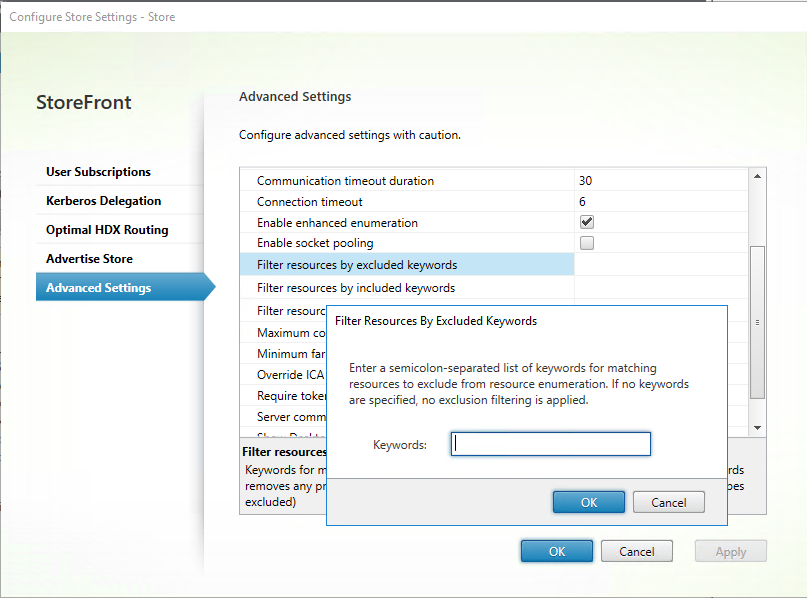
Um die Einstellung mit PowerShell zu ändern, verwenden Sie das Cmdlet Set-STFStoreEnumerationOptions mit dem Parameter -FilterByKeywordsExclude.
Die folgenden Schlüsselwörter sind reserviert und dürfen nicht zum Filtern verwendet werden:
- Auto
- Mandatory
Ressourcen nach eingeschlossenen Schlüsselwörtern filtern
Sie können übereinstimmende Ressourcen nach eingeschlossenen Schlüsselwörtern filtern. Das Angeben von Einschluss-Schlüsselwörtern entfernt alle zuvor konfigurierten Ausschluss-Schlüsselwörter. Der Standardwert ist keine Filterung (keine Ressourcentypen ausgeschlossen).
- Suchen Sie im Fenster Erweiterte Einstellungen die Zeile Ressourcen nach eingeschlossenen Schlüsselwörtern filtern.
- Klicken Sie in die rechte Spalte, um das Fenster Ressourcen nach eingeschlossenen Schlüsselwörtern filtern aufzurufen.
- Geben Sie eine durch Semikolons getrennte Liste von Schlüsselwörtern in das Feld „Schlüsselwörter eingeben“ ein.
- Klicken Sie auf OK.
Um die Einstellung mit PowerShell zu ändern, verwenden Sie das Cmdlet Set-STFStoreEnumerationOptions mit dem Parameter -FilterByKeywordsInclude.
Die folgenden Schlüsselwörter sind reserviert und dürfen nicht zum Filtern verwendet werden:
- Auto
- Mandatory
Ressourcen nach Typ filtern
Wählen Sie die Ressourcentypen aus, die in die Ressourcen-Enumeration aufgenommen werden sollen. Der Standardwert ist „Keine Filterung“ (alle Ressourcentypen enthalten).
Wählen Sie im Fenster Erweiterte Einstellungen die Option Ressourcen nach Typ filtern, klicken Sie rechts daneben, wählen Sie die in die Enumeration aufzunehmenden Ressourcentypen aus und klicken Sie auf OK.
Um die Einstellung mit PowerShell zu ändern, verwenden Sie das Cmdlet Set-STFStoreEnumerationOptions mit dem Parameter -FilterByTypesInclude, wobei Sie ein Array von Ressourcentypen (Anwendungen, Desktops oder Dokumente) angeben.
Maximale gleichzeitige Enumerationen
Geben Sie die maximale Anzahl gleichzeitiger Anfragen an, die an alle Delivery Controller gesendet werden sollen. Diese Option wird wirksam, wenn die Option Erweiterte Enumeration aktivieren aktiviert ist. Der Standardwert ist 0 (Keine Begrenzung).
Wählen Sie im Fenster Erweiterte Einstellungen die Option Maximale gleichzeitige Enumerationen, geben Sie eine Zahl ein und klicken Sie auf OK.
Mindestanzahl von Farmen für gleichzeitige Enumeration
Geben Sie die Mindestanzahl von Delivery Controllern an, die erforderlich ist, um eine gleichzeitige Enumeration auszulösen. Diese Option wird wirksam, wenn die Option Erweiterte Enumeration aktivieren aktiviert ist. Der Standardwert ist 3.
Wählen Sie im Fenster Erweiterte Einstellungen die Option Mindestanzahl von Farmen für gleichzeitige Enumeration, geben Sie eine Zahl ein und klicken Sie auf OK.
ICA®-Clientnamen überschreiben
Überschreibt die Clientnameneinstellung in der .ica-Startdatei mit einer eindeutigen ID, die vom Webbrowser generiert wird. Wenn diese Option deaktiviert ist, gibt die Citrix Workspace-App den Clientnamen an. Der Standardwert ist „Aus“.
Wählen Sie im Fenster Erweiterte Einstellungen die Option ICA-Clientnamen überschreiben und klicken Sie auf OK.
Token-Konsistenz erforderlich
Wenn diese Option aktiviert ist, erzwingt StoreFront die Konsistenz zwischen dem zur Authentifizierung verwendeten Gateway und dem zum Zugriff auf den Store verwendeten Gateway. Wenn die Werte inkonsistent sind, müssen sich Benutzer erneut authentifizieren. Sie müssen dies für Smart Access aktivieren. Sie müssen dies deaktivieren, wenn Benutzer über ein Gateway mit deaktivierter Authentifizierung auf den Store zugreifen. Der Standardwert ist „Ein“.
Wählen Sie im Fenster Erweiterte Einstellungen die Option Token-Konsistenz erforderlich und klicken Sie auf OK.
Server-Kommunikationsversuche
Geben Sie die Anzahl der Versuche an, mit Delivery Controllern zu kommunizieren, bevor diese als nicht verfügbar markiert werden. Der Standardwert ist 1.
Wählen Sie im Fenster Erweiterte Einstellungen die Option Server-Kommunikationsversuche, geben Sie eine Zahl ein und klicken Sie auf OK.
Desktop Viewer für ältere Clients anzeigen
Geben Sie an, ob das Citrix Desktop Viewer-Fenster und die Symbolleiste angezeigt werden sollen, wenn Benutzer von älteren Clients auf ihren Desktop zugreifen. Der Standardwert ist „Aus“.
Wählen Sie im Fenster Erweiterte Einstellungen die Option Desktop Viewer für ältere Clients anzeigen und klicken Sie auf OK.
Desktops als Apps behandeln
Geben Sie an, ob Desktops beim Zugriff auf den Store in der Ansicht „Apps“ statt in der Ansicht „Desktops“ angezeigt werden sollen. Der Standardwert ist „Aus“.
Wählen Sie im Fenster Erweiterte Einstellungen die Option Desktops als Apps behandeln und klicken Sie auf OK.
In diesem Artikel
- Adressauflösungstyp
- Schriftglättung zulassen
- Sitzungswiederverbindung zulassen
- Umleitung spezieller Ordner zulassen
- Erweiterte Integritätsprüfung
- Abfrageintervall für die Hintergrund-Integritätsprüfung
- Kommunikations-Timeout-Dauer
- Verbindungs-Timeout
- Erweiterte Enumeration aktivieren
- Socket-Pooling aktivieren
- Dateitypzuordnung
- Ressourcen nach ausgeschlossenen Schlüsselwörtern filtern
- Ressourcen nach eingeschlossenen Schlüsselwörtern filtern
- Ressourcen nach Typ filtern
- Maximale gleichzeitige Enumerationen
- Mindestanzahl von Farmen für gleichzeitige Enumeration
- ICA®-Clientnamen überschreiben
- Token-Konsistenz erforderlich
- Server-Kommunikationsversuche
- Desktop Viewer für ältere Clients anzeigen
- Desktops als Apps behandeln