Beacon-Punkte konfigurieren
Wichtig:
http://ping.citrix.comist nicht mehr verfügbar und sollte nicht verwendet werden.Verwenden Sie keine Websites von Drittanbietern, die Sie nicht besitzen, als externen Beacon. Verwenden Sie stattdessen Websites, die von Ihrer Organisation kontrolliert werden.
Im Bildschirm „Beacons verwalten“ geben Sie URLs innerhalb und außerhalb Ihres internen Netzwerks an, die als Beacon-Punkte verwendet werden sollen. Die lokal installierte Citrix Workspace-App versucht, Beacon-Punkte zu kontaktieren, und verwendet die Antworten, um festzustellen, ob Benutzer mit lokalen oder öffentlichen Netzwerken verbunden sind. Wenn ein Benutzer auf einen Desktop oder eine Anwendung zugreift, werden die Standortinformationen an den Server übermittelt, der die Ressource bereitstellt, damit die entsprechenden Verbindungsdetails an die Citrix Workspace-App zurückgegeben werden können. Dadurch wird sichergestellt, dass Benutzer nicht erneut zur Anmeldung aufgefordert werden, wenn sie auf einen Desktop oder eine Anwendung zugreifen. Beacons werden vom browserbasierten HDX-Client nicht verwendet. Die Citrix Workspace-App für Windows 2503 und höher verwendet nur den internen Beacon, nicht externe Beacons. Ältere Versionen und die Citrix Workspace-App auf anderen Plattformen verwenden sowohl interne als auch externe Beacons.
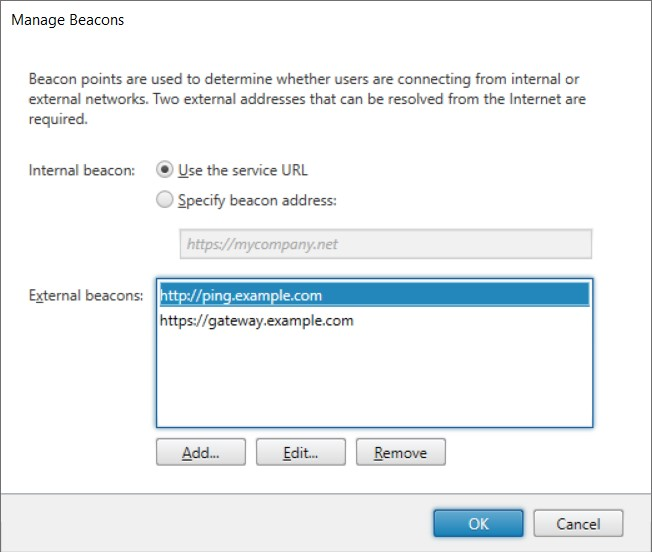
Wenn beispielsweise der interne Beacon-Punkt erreichbar ist, deutet dies darauf hin, dass der Benutzer mit dem lokalen Netzwerk verbunden ist. Wenn die Citrix Workspace-App jedoch den internen Beacon-Punkt nicht kontaktieren kann und Antworten von beiden externen Beacon-Punkten erhält, bedeutet dies, dass der Benutzer eine Internetverbindung hat, sich aber außerhalb des Unternehmensnetzwerks befindet. Daher muss der Benutzer Desktops und Anwendungen über Citrix Gateway verbinden. Wenn der Benutzer auf einen Desktop oder eine Anwendung zugreift, wird der Server, der die Ressource bereitstellt, benachrichtigt, um Details der Citrix Gateway-Appliance bereitzustellen, über die die Verbindung geleitet werden muss. Dies bedeutet, dass sich der Benutzer beim Zugriff auf den Desktop oder die Anwendung nicht an der Appliance anmelden muss.
Standardmäßig legt StoreFront Folgendes fest:
- Den internen Beacon auf die Basis-URL Ihrer Bereitstellung.
- Externe Beacons auf:
-
http://ping.citrix.com. Dieser ist nicht mehr verfügbar und muss durch Ihren eigenen Beacon ersetzt werden. - Die URL der ersten Citrix Gateway-Bereitstellung, die Sie hinzufügen.
-
So konfigurieren Sie Beacon-Punkte:
-
Wählen Sie den Knoten Stores im linken Bereich der Citrix StoreFront-Verwaltungskonsole aus und klicken Sie im Bereich „Aktionen“ auf Beacons verwalten.
-
Geben Sie die URL an, die als interner Beacon-Punkt verwendet werden soll.
- Um die Server-URL oder die Lastenausgleichs-URL Ihrer StoreFront-Bereitstellung zu verwenden, wählen Sie Dienst-URL verwenden.
- Um eine alternative URL zu verwenden, wählen Sie Beacon-Adresse angeben und geben Sie eine hochverfügbare URL in Ihrem internen Netzwerk ein.
-
Klicken Sie auf Hinzufügen, um die URL eines externen Beacon-Punkts einzugeben. Um einen Beacon-Punkt zu ändern, wählen Sie die URL in der Liste „Externe Beacons“ aus und klicken Sie auf Bearbeiten. Wählen Sie eine URL in der Liste aus und klicken Sie auf Entfernen, um diese Adresse nicht mehr als Beacon-Punkt zu verwenden.
Sie müssen mindestens zwei hochverfügbare externe Beacon-Punkte angeben, die aus dem Internet aufgelöst werden können. Diese müssen auf HTTP-HEAD-Anfragen antworten. Sie sollten URLs verwenden, die von Ihrer Organisation kontrolliert werden, nicht Websites von Drittanbietern.
Wenn Sie Beacon-Punkte ändern, stellen Sie sicher, dass Benutzer die Citrix Workspace-App mit den geänderten Beacon-Informationen aktualisieren. Benutzer können eine aktualisierte Bereitstellungsdatei der Citrix Workspace-App erhalten, indem sie sich über einen Webbrowser anmelden und zu den Kontoeinstellungen navigieren. Alternativ können Sie eine Bereitstellungsdatei für den Store exportieren und diese Datei Ihren Benutzern zur Verfügung stellen.
PowerShell SDK
Um die aktuellen Beacons abzurufen, verwenden Sie Get-STFRoamingBeacon.
Um einen Beacon hinzuzufügen, verwenden Sie Set-STFRoamingBeacon.
Um die Beacons auf ihre Standardwerte zurückzusetzen, verwenden Sie Clear-STFRoamingBeacon.