-
Installieren, Einrichten, Aktualisieren und Deinstallieren
-
-
Erscheinungsbild anpassen
This content has been machine translated dynamically.
Dieser Inhalt ist eine maschinelle Übersetzung, die dynamisch erstellt wurde. (Haftungsausschluss)
Cet article a été traduit automatiquement de manière dynamique. (Clause de non responsabilité)
Este artículo lo ha traducido una máquina de forma dinámica. (Aviso legal)
此内容已经过机器动态翻译。 放弃
このコンテンツは動的に機械翻訳されています。免責事項
이 콘텐츠는 동적으로 기계 번역되었습니다. 책임 부인
Este texto foi traduzido automaticamente. (Aviso legal)
Questo contenuto è stato tradotto dinamicamente con traduzione automatica.(Esclusione di responsabilità))
This article has been machine translated.
Dieser Artikel wurde maschinell übersetzt. (Haftungsausschluss)
Ce article a été traduit automatiquement. (Clause de non responsabilité)
Este artículo ha sido traducido automáticamente. (Aviso legal)
この記事は機械翻訳されています.免責事項
이 기사는 기계 번역되었습니다.책임 부인
Este artigo foi traduzido automaticamente.(Aviso legal)
这篇文章已经过机器翻译.放弃
Questo articolo è stato tradotto automaticamente.(Esclusione di responsabilità))
Translation failed!
Erscheinungsbild anpassen
Sie können das Logo und die Farben Ihrer Store-Website anpassen.
Logo und Farben bearbeiten
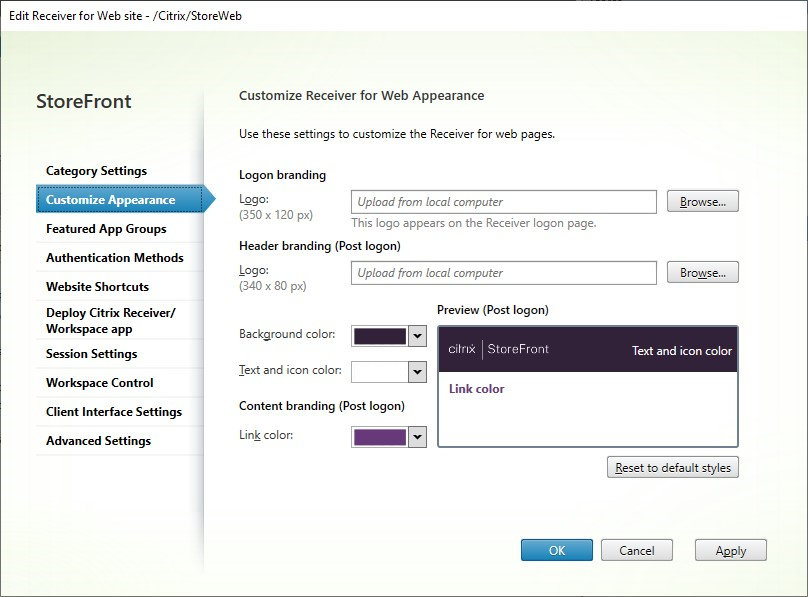
Um das Erscheinungsbild anzupassen, gehen Sie zu Receiver für Web-Site bearbeiten und wählen Sie die Registerkarte Erscheinungsbild anpassen. Sie können Folgendes ändern:
-
Logo für Anmelde-Branding – Das Logo, das auf dem Anmeldebildschirm angezeigt wird. Es wird nicht angezeigt, wenn Sie sich über ein Citrix Gateway oder mit der Citrix Workspace-App anmelden. Klicken Sie auf Durchsuchen… und wählen Sie eine Datei vom Typ .jpg, .jpeg, .png, .gif oder .bmp aus. Es wird empfohlen, ein Bild der Größe 350px x 120px zu verwenden.
-
Logo für Header-Branding. Das Logo, das nach der Anmeldung oben links angezeigt wird. Klicken Sie auf Durchsuchen… und wählen Sie eine Datei vom Typ .jpg, .jpeg, .png, .gif oder .bmp aus. Es wird empfohlen, ein Bild der Größe 340px x 80px zu verwenden.
-
Hintergrundfarbe – Die Hintergrundfarbe des Navigationsbereichs oben auf der Seite.
-
Text- und Symbolfarbe – Die Text- und Symbolfarbe im Navigationsbereich oben auf der Seite.
-
Linkfarbe – Die Farbe, die zur Hervorhebung des aktuell ausgewählten Elements verwendet wird.
Logo und Farben mit dem PowerShell SDK bearbeiten
Verwenden Sie das PowerShell SDK und rufen Sie das Cmdlet Set-STFWebReceiverSiteStyle auf.
Erscheinungsbild auf Standard zurücksetzen
Klicken Sie auf Stil auf Standard zurücksetzen, um Logos und Farben auf die Standardeinstellungen zurückzusetzen.
Erscheinungsbild mit dem PowerShell SDK auf Standard zurücksetzen
Verwenden Sie das PowerShell SDK und rufen Sie das Cmdlet Clear-STFWebReceiverSiteStyle auf.
Anpassung mit JavaScript und CSS
Bei Verwendung der klassischen Oberfläche können Sie die Website mithilfe der StoreFront Client UI Customization API weiter anpassen. Dies gilt nicht bei Verwendung der modernen Oberfläche.
Teilen
Teilen
This Preview product documentation is Citrix Confidential.
You agree to hold this documentation confidential pursuant to the terms of your Citrix Beta/Tech Preview Agreement.
The development, release and timing of any features or functionality described in the Preview documentation remains at our sole discretion and are subject to change without notice or consultation.
The documentation is for informational purposes only and is not a commitment, promise or legal obligation to deliver any material, code or functionality and should not be relied upon in making Citrix product purchase decisions.
If you do not agree, select I DO NOT AGREE to exit.