Websites verwalten
Wenn Sie einen Store erstellen, wird automatisch eine Website dafür erstellt, auf die Benutzer entweder über einen Browser oder über die Citrix Workspace-App zugreifen können. Sie müssen mindestens eine Website haben. Sie können vorhandenen Stores zusätzliche Websites hinzufügen. Dadurch können Sie Ihren Benutzern verschiedene URLs mit unterschiedlichen Konfigurationen bereitstellen. Mehrere Websites können jedoch nur über einen Webbrowser aufgerufen werden, da Citrix Workspace-Apps so konfiguriert sind, dass sie eine bestimmte Website für einen Store verwenden. Weitere Informationen finden Sie unter Konfigurieren der Workspace-App-Website.
Wichtig:
Verwenden Sie in Bereitstellungen mit mehreren Servern immer nur einen Server, um Änderungen an der Konfiguration der Servergruppe vorzunehmen. Stellen Sie sicher, dass die Citrix StoreFront-Verwaltungskonsole auf keinem der anderen Server in der Bereitstellung ausgeführt wird. Wenn Sie fertig sind, geben Sie Ihre Konfigurationsänderungen an die Servergruppe weiter, damit die anderen Server in der Bereitstellung aktualisiert werden.
Websites anzeigen
So zeigen Sie die Websites für einen Store an:
- Wählen Sie in der Verwaltungskonsole den Knoten Stores im linken Bereich aus.
- Wählen Sie den Store aus, den Sie konfigurieren möchten.
- Wählen Sie im Bereich Aktionen die Option Websites verwalten.
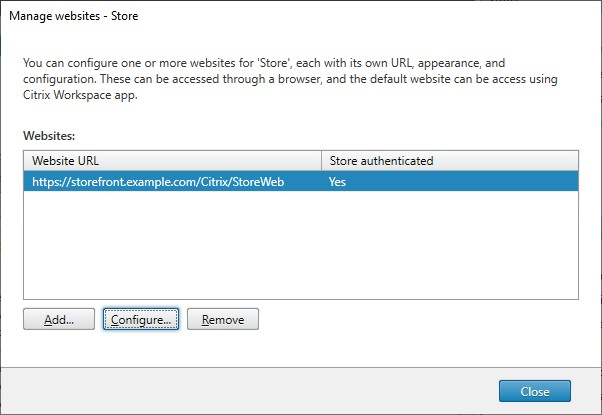
Auf dem Bildschirm Websites verwalten können Sie die folgenden Aktionen ausführen:
| Aktion | Details |
|---|---|
| Website erstellen | Erstellen Sie Websites, die Benutzern den Zugriff auf Stores über eine Webseite oder die Workspace-App ermöglichen. |
| Website konfigurieren | Ändern Sie die Einstellungen für Ihre Website. |
| Website entfernen | Entfernen Sie eine Citrix Receiver™ für Web-Site. |
PowerShell
Um eine Liste der Websites abzurufen, verwenden Sie das Cmdlet Get-STFWebReceiverService.
Website konfigurieren
So konfigurieren Sie eine Website:
-
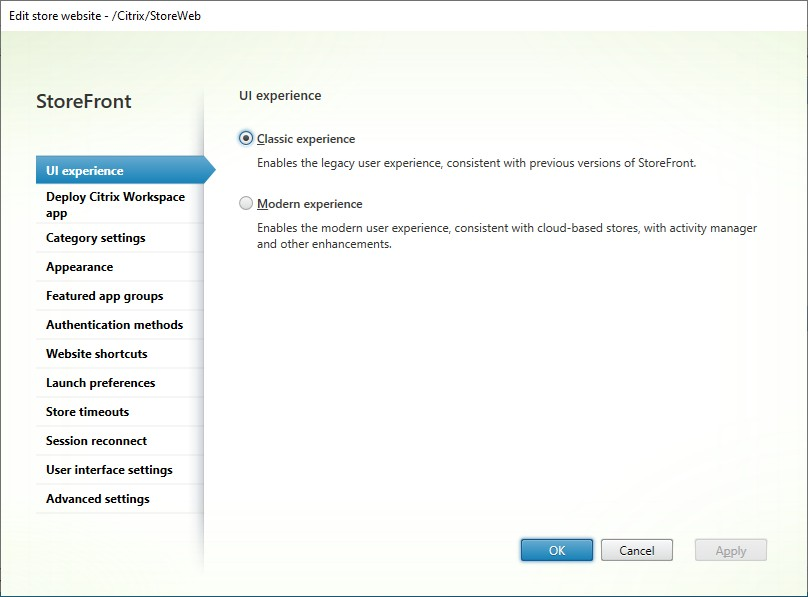
Wählen Sie eine Website aus und klicken Sie auf Konfigurieren…
-
Ändern Sie die Einstellungen auf den entsprechenden Registerkarten.
- Benutzeroberfläche
- Citrix Receiver/Workspace-App bereitstellen
- Kategorieeinstellungen
- Erscheinungsbild anpassen
- Empfohlene App-Gruppen
- Authentifizierungsmethoden
- Website-Verknüpfungen
- Startpräferenzen
- Sitzungseinstellungen
- Workspace Control
- Client-Oberflächeneinstellungen
- Angeheftete Links
- Benutzerdefinierte Ankündigungen
- Dialog nach der Anmeldung
- Erweiterte Einstellungen
-
Wenn Sie Ihre Änderungen abgeschlossen haben, klicken Sie auf OK.
-
Um App Protection zu konfigurieren, müssen Sie PowerShell verwenden. Stellen Sie sicher, dass Sie die StoreFront-Verwaltungskonsole schließen, bevor Sie PowerShell-Befehle ausführen.
Website erstellen
Wenn Sie einen Store erstellen, wird automatisch eine Website dafür erstellt. Sie können vorhandenen Stores zusätzliche Websites hinzufügen. Dadurch können Sie Ihren Benutzern verschiedene URLs mit unterschiedlichen Konfigurationen bereitstellen. Mehrere Websites können jedoch nur über einen Webbrowser aufgerufen werden, da Citrix Workspace-Apps so konfiguriert sind, dass sie eine bestimmte Website für einen Store verwenden. Weitere Informationen finden Sie unter Konfigurieren der Workspace-App-Website.
-
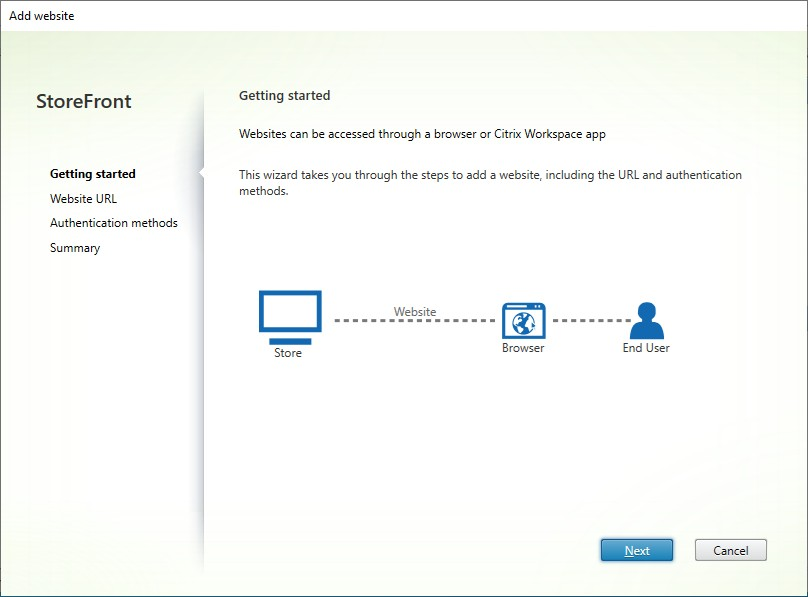
Wählen Sie Hinzufügen…
-
Wählen Sie auf der Registerkarte Erste Schritte die Option Weiter.
-
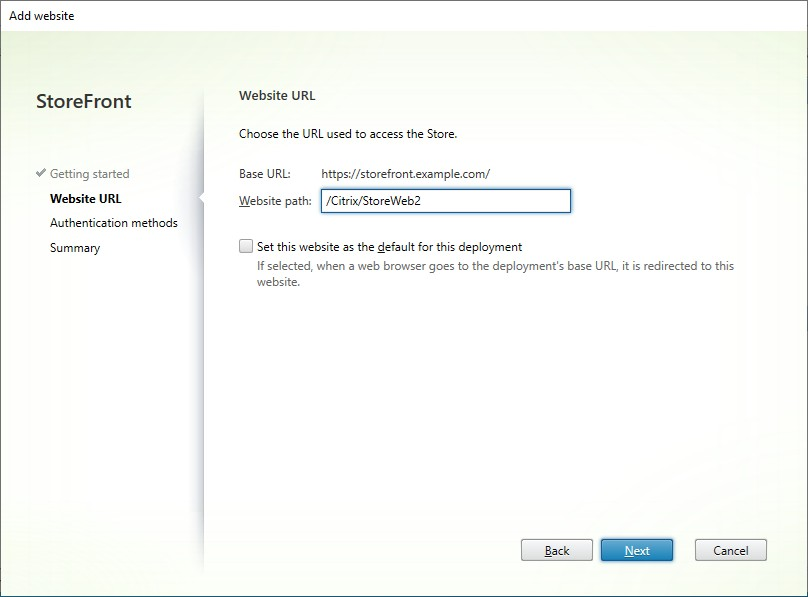
Geben Sie den gewünschten Website-Pfad ein, wählen Sie aus, ob dies die Standardwebsite für die Basis-URL sein soll, und klicken Sie auf Weiter.
-
Aktivieren oder deaktivieren Sie die gewünschten Authentifizierungsmethoden. Einige Methoden sind nur verfügbar, wenn sie für den Store konfiguriert wurden. Klicken Sie auf Weiter.
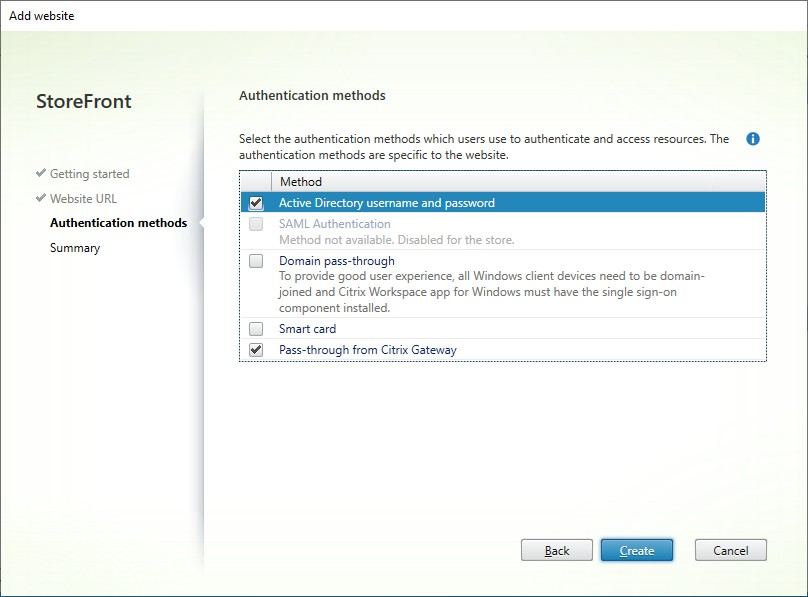
-
Wenn die Site erstellt wurde, klicken Sie auf Fertig stellen.
-
Wählen Sie die neu erstellte Site aus und klicken Sie auf Bearbeiten, um Ihre Website nach Bedarf zu konfigurieren. Siehe Websites konfigurieren.
PowerShell
Um eine Website mit PowerShell zu erstellen, führen Sie das Cmdlet Add-STFWebReceiverService aus.
Website entfernen
-
Wählen Sie den Knoten Store im linken Bereich der Citrix StoreFront-Verwaltungskonsole aus, wählen Sie den Store aus, für den Sie die Citrix Receiver für Web-Site erstellen möchten, und klicken Sie im Bereich Aktionen auf Websites verwalten.
-
Wählen Sie eine Site aus und klicken Sie auf Entfernen. Wenn Sie eine Site entfernen, können Benutzer diese Webseite nicht mehr verwenden, um auf den Store zuzugreifen.
PowerShell
Um eine Website mit PowerShell zu entfernen, führen Sie das Cmdlet Remove-STFWebReceiverService aus.