
Fehlerbehebung und Triage
Dieses Thema beschreibt die wesentlichen Überlegungen und Verfahren zur effektiven Fehlerbehebung und Triage von Problemen im Zusammenhang mit Citrix Secure Private Access. Administratoren können dieses Dokument als Leitfaden zur Identifizierung, Diagnose und Behebung von Problemen verwenden, um einen nahtlosen und sicheren Zugriff für Benutzer zu gewährleisten.
Benutzer-/Client-Probleme im Citrix Secure Access-Modus
Die folgenden Abschnitte enthalten weitere Informationen zu Benutzer-/Client-Problemen im Citrix Secure Access-Modus.
Benutzer kann sich nicht anmelden
Zu prüfende Punkte:
-
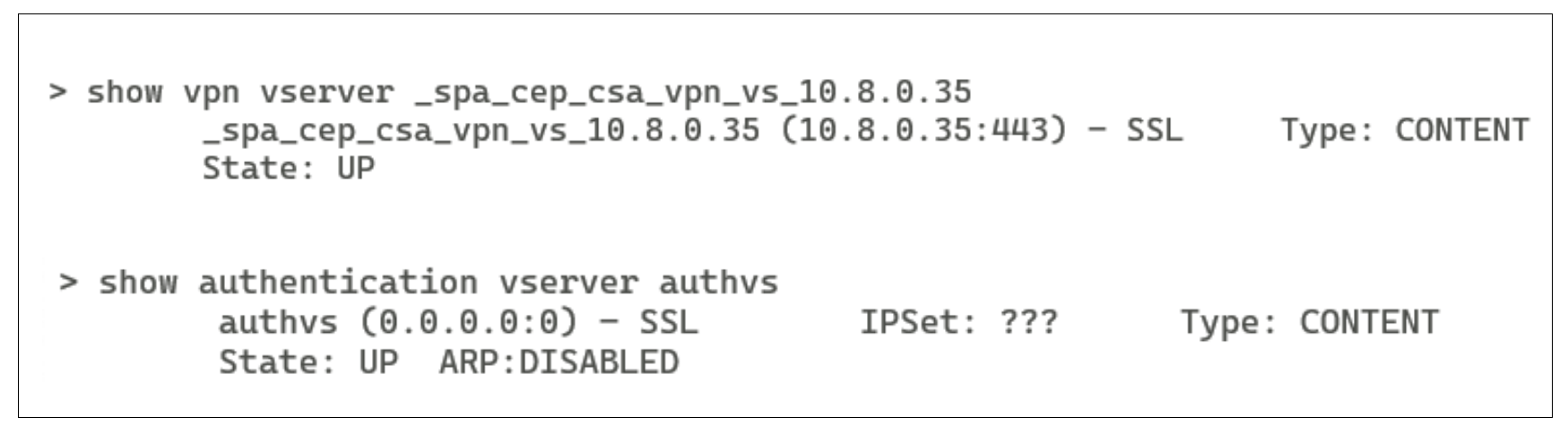
Prüfen Sie, ob der VPN-Virtual-Server und der Authentifizierungs-Virtual-Server UP sind.
-
Prüfen Sie, ob der URL-Status des Secure Private Access-Profils UP ist.

-
Stellen Sie sicher, dass die Apps und Zugriffsrichtlinien für den Benutzer in der Secure Private Access-Administratorkonsole korrekt konfiguriert sind. Siehe App-Konfiguration und -Verwaltung und Zugriffsrichtlinien für die Anwendungen konfigurieren.
-
Überprüfen Sie den Status des Load Balancer Virtual Servers, um sicherzustellen, dass alle Connector-Server hinzugefügt und UP sind.
-
Informationen zur Behebung von nFactor-Authentifizierungsproblemen finden Sie unter Beheben von Authentifizierungs-, Autorisierungs- und Audit-Problemen.
Nachdem Sie das oben Genannte bestätigt haben, gehen Sie wie folgt vor:
-
Aktivieren Sie die Debug-Protokollierung und erfassen Sie ein Support-Bundle von NetScaler.
-
Aktivieren Sie die ausführliche Protokollierung auf dem CSA-Client und erfassen Sie Clientprotokolle.
-
Wenden Sie sich an den Citrix Support und stellen Sie die gesammelten Diagnosedaten bereit.
Benutzer kann keine App starten
Zu überprüfende Punkte:
-
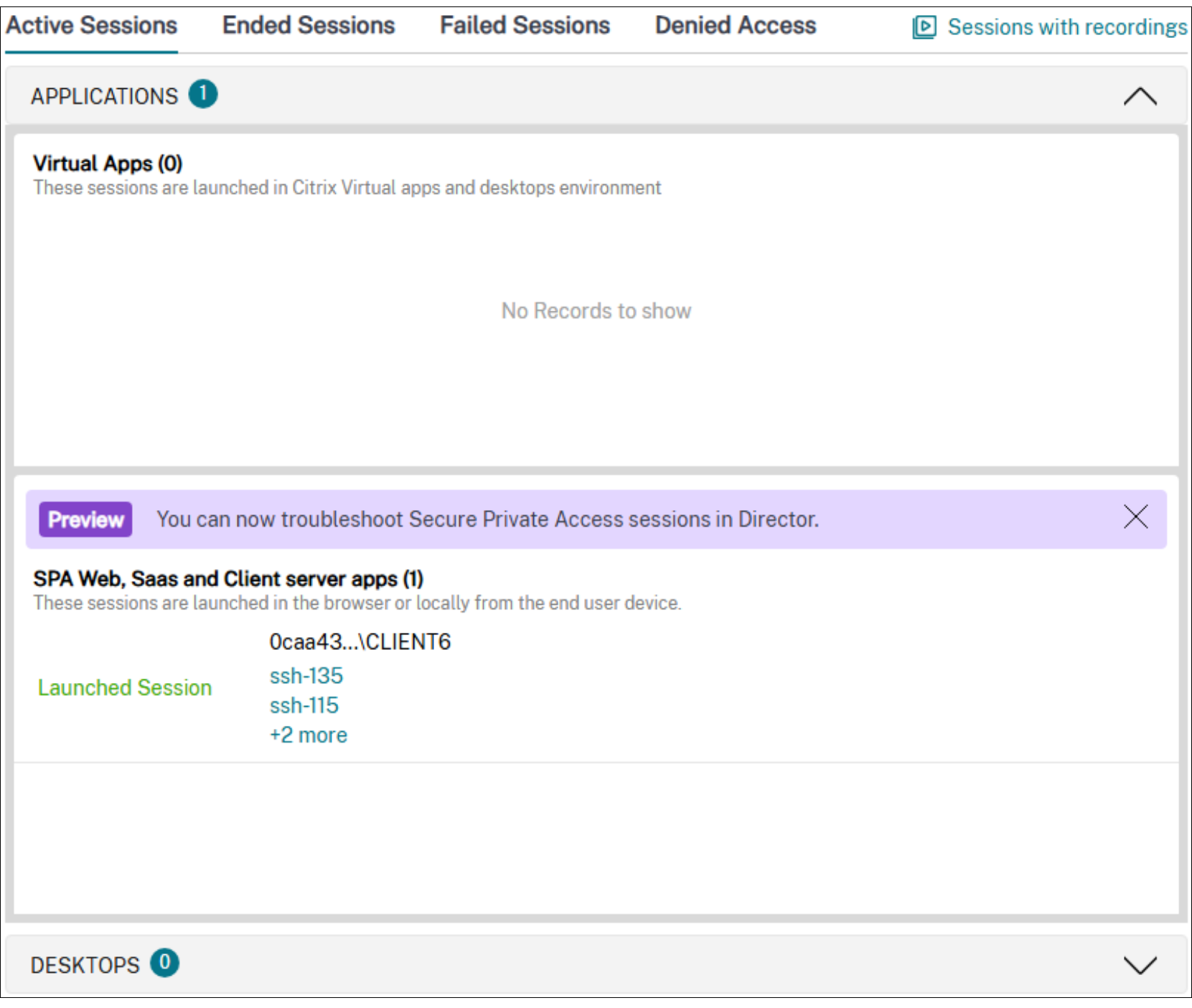
Suchen Sie in Citrix Monitor nach dem Benutzer-UPN und überprüfen Sie, ob eine aktive Secure Private Access-Sitzung vorhanden ist.
-
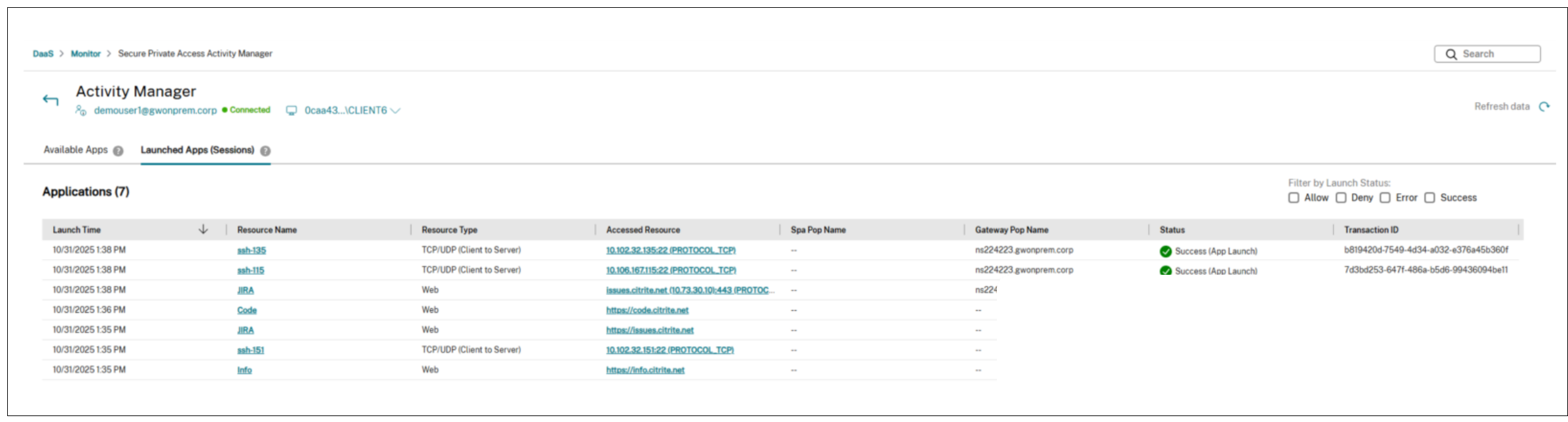
Die gestartete App muss unter Verfügbare Apps angezeigt werden.
-
Ein App-Start zulassen-Ereignis für die App muss unter Gestartete Apps sichtbar sein.
-
Falls nicht vorhanden, überprüfen Sie, ob die App- und Zugriffsrichtlinien für den Benutzer in der Secure Private Access-Administrationskonsole korrekt konfiguriert sind.
-
-
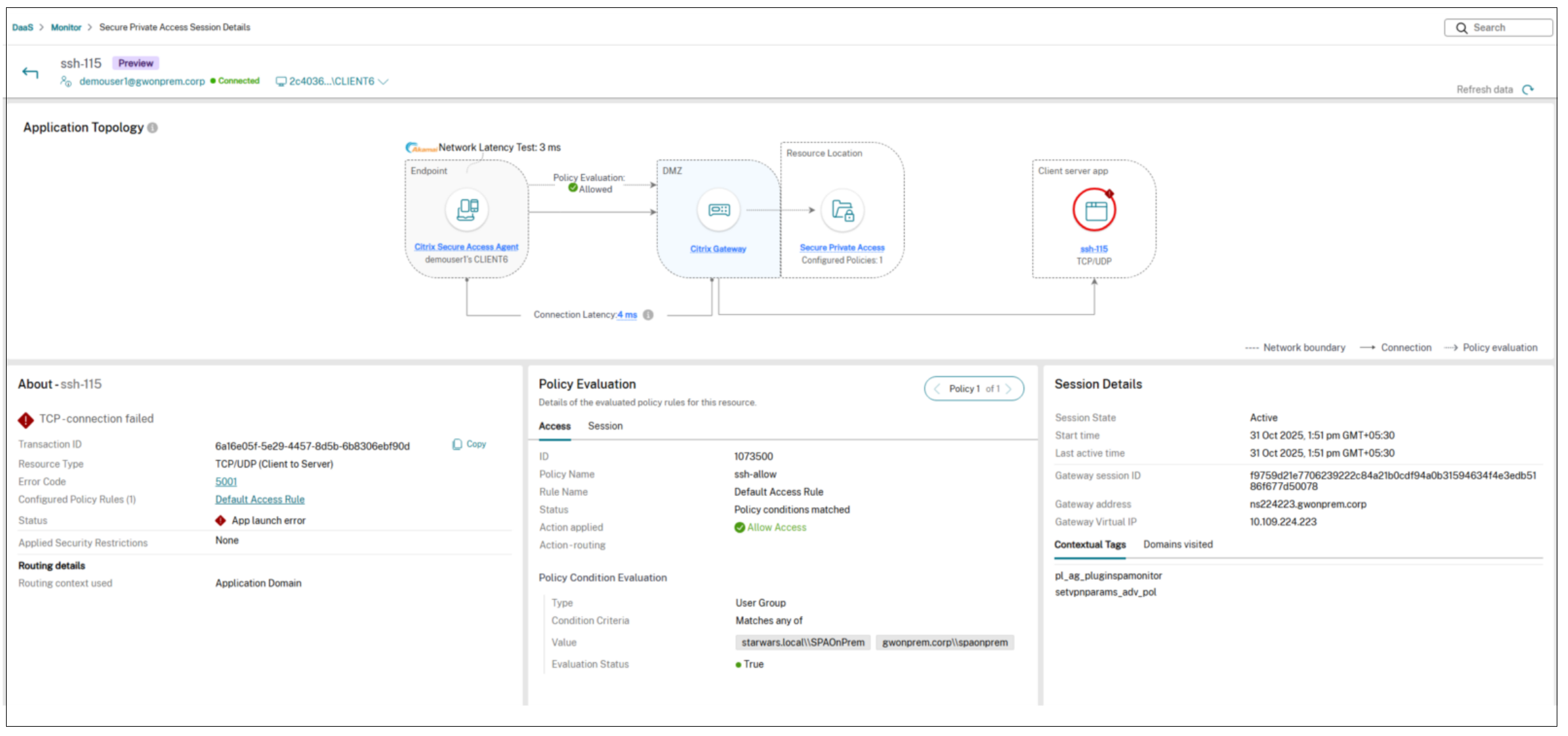
Suchen Sie in Citrix Monitor unter Gestartete Apps nach einem App-Startfehlerereignis für die App.
-
Häufige Fehler: DNS-Auflösungsfehler/TCP-Verbindungsfehler.
-
Überprüfen Sie über die NetScaler CLI die Konnektivität zur App vom entsprechenden SNIP aus.
-
Schritte zum Sammeln eines NetScaler-Support-Bundles mit Debug-Level-Protokollierung
-
Syslog-Debug-Level über die CLI festlegen.
set syslogparams loglevel ALL DEBUG -
Aktivieren Sie die ausführliche Protokollierung für Secure Private Access über die Shell.
nsapimgr_wr.sh -ys ns_vpn_enable_spa_verbose_logging=1 -
Sammeln Sie das Support-Bundle (und optionale Traces)
-
Verwenden Sie Ihre Standardmethode, um das NetScaler-Support-Bundle zu sammeln.
-
Erfassen Sie optional zusätzliche Traces, falls vom Support angefordert.
Wichtig:
Machen Sie die ausführliche Protokollierung nach dem Sammeln des Bundles rückgängig. Wenn die ausführliche Protokollierung aktiviert bleibt, kann dies zu übermäßigen Protokollen führen und die Leistung beeinträchtigen. Machen Sie die ausführliche Protokollierung immer rückgängig, sobald die Sammlung abgeschlossen ist.
Ausführliche Protokollierung rückgängig machen
-
Syslog-Level über die CLI wiederherstellen.
set syslogparams loglevel ALL -
Deaktivieren Sie die ausführliche Protokollierung für Secure Private Access über die Shell.
nsapimgr_wr.sh -ys ns_vpn_enable_spa_verbose_logging=0
Zusätzliche Referenzen:
Tools zur Fehlerbehebung
-
Konfigurationsberichte
-
Richtlinienmodellierung