
Schritt 1: Google Chrome Enterprise Premium einrichten
In diesem Schritt werden Sie aufgefordert, Google Chrome Enterprise Premium zu konfigurieren.
Hinweis:
Beachten Sie vor der Einrichtung von Google Chrome Enterprise Premium die folgenden Punkte:
-
Wenn Sie Secure Private Access nur für TCP/UDP-Anwendungen (Client/Server) verwenden, klicken Sie auf Für jetzt überspringen. Andernfalls klicken Sie auf Einrichten, um die Konfiguration für Web- oder SaaS-Anwendungen zu starten.
-
Wenn Sie auf Für jetzt überspringen klicken, können Sie Chrome Enterprise Premium später nicht ohne vollständige Zurücksetzung aktivieren.
-
Wenn Sie sich für die Einrichtung von Chrome Enterprise Premium entscheiden, aktivieren Sie die Unterstützung für Web-/SaaS-Anwendungen. Dieser Pfad ermöglicht Ihnen auch die Konfiguration von TCP/UDP-Anwendungen (Client/Server). Wenn Sie Secure Private Access in Zukunft für Web- oder SaaS-Anwendungen verwenden möchten, müssen Sie jetzt auf Einrichten klicken.Die einzige Möglichkeit, Web- oder SaaS-Funktionen nach dem Überspringen dieses Schritts zu aktivieren, besteht darin, Ihre gesamte Secure Private Access-Konfiguration zurückzusetzen. Wenden Sie sich dazu an den Citrix Support.
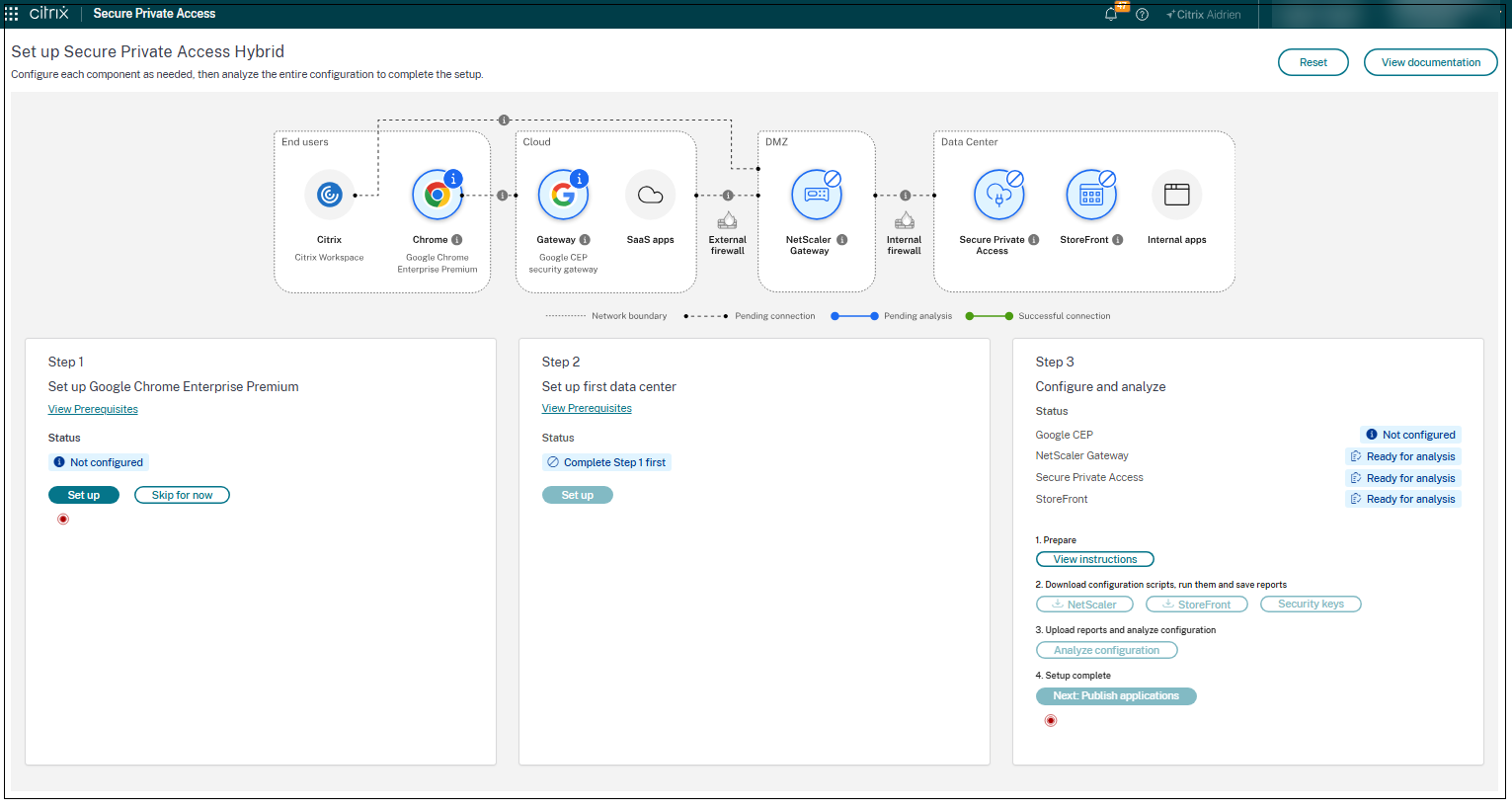
Google Chrome Enterprise Premium-Konfiguration
-
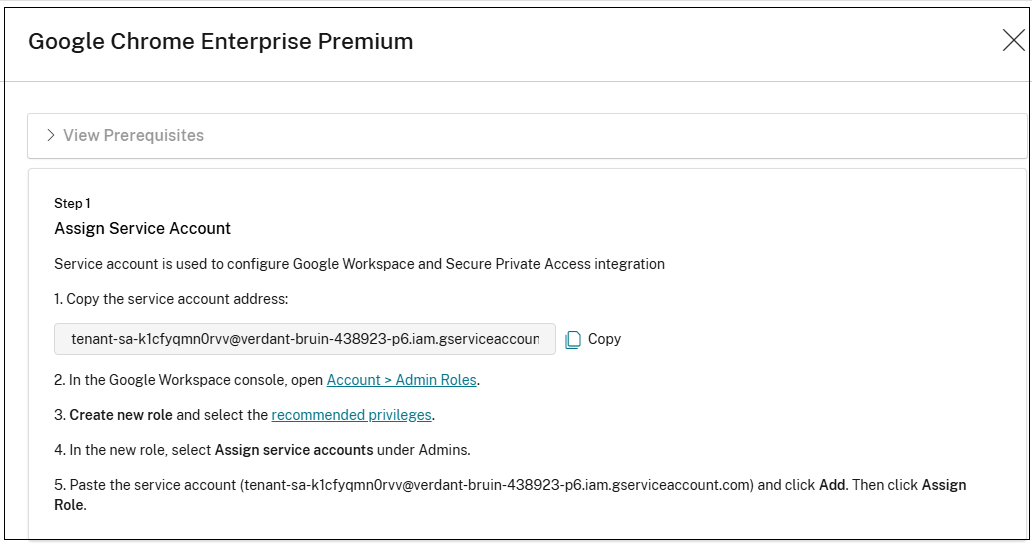
Befolgen Sie die Anweisungen auf dem Bildschirm, um eine Google Admin Role zu erstellen.
-
Weisen Sie die neue Rolle, die für die Secure Private Access-Rolle erstellt wurde, dem Citrix-Dienstkonto zu, wie in den Anweisungen gezeigt. Dieses Konto wird von Citrix verwendet, um die erforderliche Integrationskonfiguration in Ihrer Google Workspace Admin-Konsole durchzuführen.
-
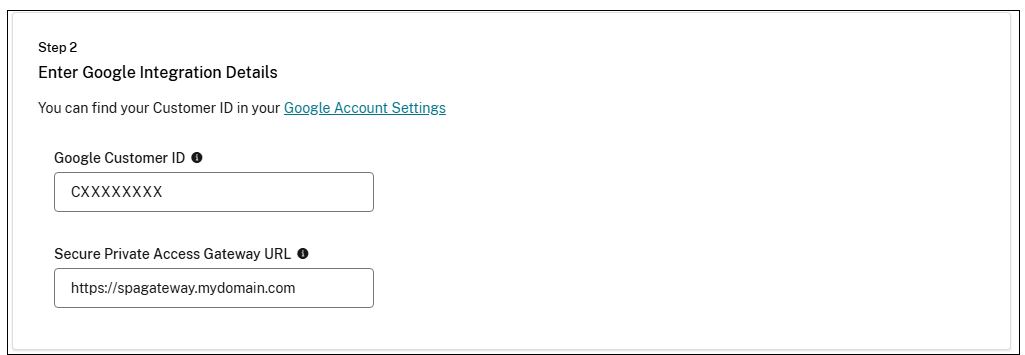
Befolgen Sie die Anweisungen auf dem Bildschirm, um Ihre Google Customer ID in der Google Workspace Admin-Konsole zu finden.
-
Kopieren Sie die Google-Kunden-ID und fügen Sie sie in das Eingabefeld Google-Kunden-ID ein.
-
Stellen Sie sicher, dass Sie bereits eine öffentliche IP-Adresse und einen DNS-Eintrag für Ihr NetScaler Gateway reserviert haben.Geben Sie diese öffentliche URL in das Feld Secure Private Access Gateway-URL ein. Diese URL ist die öffentliche Adresse für das NetScaler Gateway, das Sie unter Schritt 2 – Einrichten des ersten Rechenzentrums konfigurieren. Wenn Sie eine Multi-Rechenzentrums-, Multi-Site-Einrichtung konfigurieren, ist dies die öffentliche Adresse der globalen Server-Lastverteilungs- (GSLB) Domänen-URL.Durch das Speichern dieser Einstellung wird das Google Secure Gateway automatisch für die Verwendung dieser Adresse konfiguriert, wodurch es eine Verbindung zu Ihrem NetScaler Gateway für den internen App-Zugriff herstellen kann.
-
Wählen Sie die Benutzergruppen aus, denen Zugriff gewährt werden muss. Nur Mitglieder dieser Gruppen können auf Anwendungen zugreifen, die in Secure Private Access konfiguriert sind.Hinweis:
-
Die von Ihnen ausgewählten Benutzergruppen müssen bereits in Google Workspace vorhanden sein.
-
Wenden Sie die Konfiguration optional zusätzlich zu oder anstelle von Benutzergruppen auf ausgewählte Organisationseinheiten von Google Directory an. Weitere Informationen finden Sie unter Chrome Enterprise Premium-Konfiguration aktualisieren.
-
-
Klicken Sie auf Überprüfen, um sicherzustellen, dass alle Konfigurationen korrekt sind und Secure Private Access für die Chrome Enterprise Premium-Integration bereit ist.
-
Klicken Sie auf Speichern.