
Bereitstellung aktualisieren
Einführung
Sie können bestimmte Deployments auf neuere Versionen aktualisieren, ohne zuvor neue Maschinen oder Sites einrichten zu müssen. Dies wird als In-Place-Upgrade bezeichnet.
Um zu erfahren, welche Citrix Virtual Apps and Desktops-Versionen Sie aktualisieren können, lesen Sie die Versionen, die Sie aktualisieren können.
Bevor Sie auf eine der Citrix Virtual Apps and Desktops-Versionen aktualisieren, stellen Sie sicher, dass Ihre aktuellen Customer Success Services-Daten gültig und nicht abgelaufen sind. Weitere Informationen finden Sie im Artikel Customer Success Services-Verlängerungslizenzen.
Um ein Upgrade zu starten, führen Sie das Installationsprogramm der neuen Version aus, um zuvor installierte Kernkomponenten, VDAs und bestimmte andere Komponenten zu aktualisieren. Anschließend aktualisieren Sie die Datenbank und die Site.
Sie können jede Komponente aktualisieren, die mit dem vollständigen Produktinstallationsprogramm (und den eigenständigen VDA-Installationsprogrammen) installiert werden kann, sofern eine neuere Version verfügbar ist. Für andere Komponenten, die nicht mit dem vollständigen Produktinstallationsprogramm installiert werden (wie Citrix Provisioning™ und Profile Management), finden Sie Anleitungen in der Dokumentation der jeweiligen Komponente. Informationen zu Host-Upgrades finden Sie in der entsprechenden Dokumentation.
Lesen Sie alle Informationen in diesem Artikel, bevor Sie ein Upgrade starten.
Upgrade-Sequenz
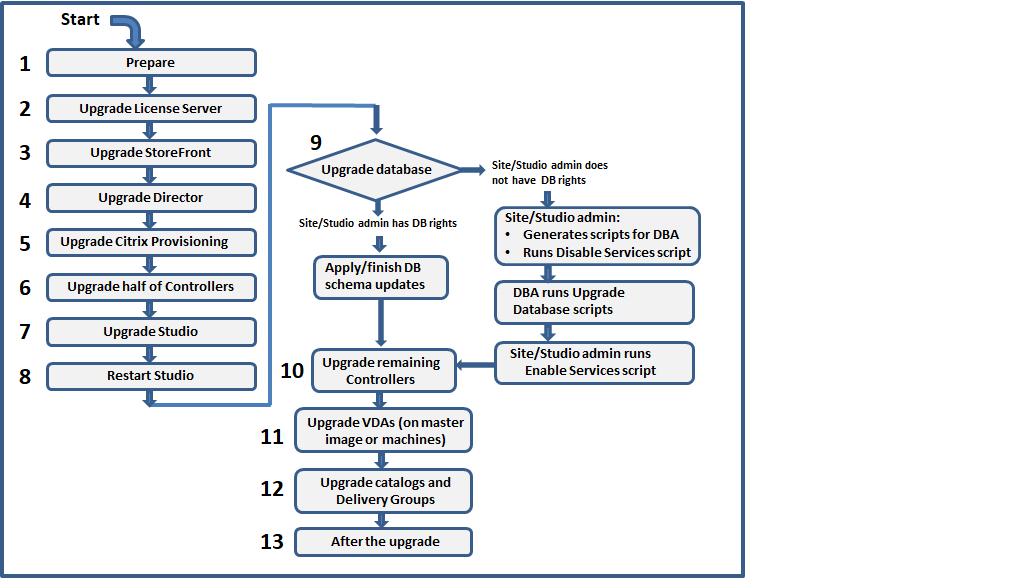
Das folgende Diagramm zeigt die Schritte der Upgrade-Sequenz. Upgrade-Verfahren enthält Details zu jedem Schritt im Diagramm.
Hinweis:
Um Fehler zu vermeiden, müssen Sie alle Delivery Controller und die Datenbank aktualisieren, bevor Sie Aufgaben im Zusammenhang mit der Bereitstellung und den Bereitstellungsgruppen ausführen, wie z. B. das Erstellen eines neuen Maschinenkatalogs, das Löschen eines Maschinenkatalogs, das Aktualisieren einer Maschine in einer Bereitstellungsgruppe usw.
Hybrid Rights-Lizenzen
Hybrid Rights-Lizenzen sind zeitbasierte Abonnementlizenzen, die zusätzlich zum Cloud-Dienstabonnement bereitgestellt werden, wenn ein Kunde von einer Dauerlizenz zu einem Cloud-Dienstabonnement wechselt oder ein Upgrade durchführt. Sie können auch ein Hybrid Rights-Add-on mit Ihren DaaS-Abonnements erwerben.
Wenn Sie eine Hybrid Rights-Lizenz mit einem SaaS-Attribut besitzen, sind Sie bei einem Upgrade auf Citrix Virtual Apps and Desktops™ LTSR 2203 und höher berechtigt, auf Funktionen zuzugreifen, die mit Citrix Virtual Apps and Desktops LTSR 1912 nicht verfügbar waren. Diese Funktionen umfassen die Bereitstellung und das Hosten von Workloads in öffentlichen Clouds, wie Microsoft Azure, AWS EC2 und Google Cloud. Bevor Sie die neue Lizenzdatei bereitstellen, aktualisieren Sie Ihren Lizenzserver auf die neueste Version.
Wenn Sie Zugriff auf eine Hybrid Rights-Lizenz ohne SaaS-Attribut haben, führen Sie die folgenden Schritte aus, um Zugriff auf die neue Hybrid Rights-Lizenz mit SaaS-Attribut zu erhalten:
Hinweis:
-
Sie erhalten eine E-Mail mit einem neuen Lizenzcode. Weitere Informationen finden Sie unter Lizenzzugriffscode verwenden.
-
Ihre vorhandenen Lizenzen werden widerrufen. Widerrufene Lizenzen müssen von den Lizenzservern gelöscht werden, gefolgt von der Installation neuer Lizenzen. Weitere Informationen finden Sie unter Lizenzdateien löschen.
-
Gehen Sie zum citrix.com Manage Licenses-Portal und laden Sie die neue Hybrid Rights-Lizenzdatei mit aktivierten Cloud-Bereitstellungsrechten (SaaS-Attribut) herunter. Weitere Informationen finden Sie unter Lizenzen herunterladen. Die folgende Abbildung zeigt die Hybrid Rights-Lizenzdatei mit dem SaaS-Attribut im Abschnitt „Increments“.

-
Installieren Sie die Hybrid Rights-Lizenzdatei auf dem Lizenzserver. Weitere Informationen finden Sie unter Lizenzen installieren.
-
Wenn sich Lizenzeditionen oder -modelle ändern, stellen Sie sicher, dass Sie den Broker-Befehl ausführen, um die Edition und das Modell festzulegen, und starten Sie dann das direkte Upgrade. Weitere Informationen zu Broker-Befehlen finden Sie im Abschnitt Broker PowerShell SDK.
Weitere Informationen zur Unterstützung öffentlicher Clouds mit Citrix Virtual Apps and Desktops Current Releases und Long Term Service Releases finden Sie unter CTX270373.
Upgrade-Verfahren
Die meisten Hauptproduktkomponenten können durch Ausführen des Produktinstallationsprogramms auf dem Computer, der die Komponente enthält, aktualisiert werden.
Wenn ein Computer mehr als eine Komponente (z. B. Studio und Lizenzserver) enthält, werden alle Komponenten auf diesem Computer aktualisiert, sofern die Produktmedien neuere Versionen ihrer Software enthalten.
So verwenden Sie die Installationsprogramme:
-
Um die grafische Benutzeroberfläche des vollständigen Produktinstallationsprogramms auszuführen, melden Sie sich an der Maschine an und legen Sie dann das Medium ein oder mounten Sie das ISO-Laufwerk für die neue Version. Doppelklicken Sie auf AutoSelect.
-
Um die Befehlszeilenschnittstelle zu verwenden, geben Sie den entsprechenden Befehl ein. Siehe Installation über die Befehlszeile.
Schritt 1: Vorbereiten
Bevor Sie ein Upgrade starten, stellen Sie sicher, dass Sie bereit sind. Lesen und erledigen Sie alle notwendigen Aufgaben:
Schritt 2: Lizenzserver aktualisieren
Wenn die Installation eine neue Version der Citrix Lizenzserver-Software enthält, aktualisieren Sie diese Komponente zuerst, bevor Sie andere Komponenten aktualisieren.
Wenn Sie noch nicht festgestellt haben, ob Ihr Lizenzserver mit der neuen Version kompatibel ist, ist es unerlässlich, dass Sie das Installationsprogramm auf dem Lizenzserver ausführen, bevor Sie andere Kernkomponenten aktualisieren.
Schritt 3: StoreFront™ aktualisieren
Wenn die Installationsmedien eine neue Version der StoreFront-Software enthalten, führen Sie das Installationsprogramm auf dem Computer aus, der den StoreFront-Server enthält.
-
Wählen Sie in der grafischen Benutzeroberfläche im Abschnitt Extend deployment die Option Citrix StoreFront aus.
-
Führen Sie über die Befehlszeile
CitrixStoreFront-x64.exeaus, das sich im Ordnerx64der Installationsmedien von Citrix Virtual Apps and Desktops befindet.
Schritt 4: Director aktualisieren
Wenn die Installationsmedien eine neue Version der Director-Software enthalten, führen Sie das Installationsprogramm auf dem Computer aus, der Director enthält.
Schritt 5: Citrix Provisioning aktualisieren
Die Installationsmedien für Citrix Provisioning sind separat von den Installationsmedien für Citrix Virtual Apps and Desktops erhältlich. Informationen zum Installieren und Aktualisieren der Citrix Provisioning-Server- und Zielgerätesoftware finden Sie in der Produktdokumentation zu Citrix Provisioning.
Schritt 6: Die Hälfte der Delivery Controller aktualisieren
Wenn Ihre Site beispielsweise vier Controller hat, führen Sie das Installationsprogramm auf zwei davon aus.
Wenn die Hälfte der Controller aktiv bleibt, können Benutzer auf die Site zugreifen. VDAs können sich bei den verbleibenden Controllern registrieren. Es kann vorkommen, dass die Site eine reduzierte Kapazität aufweist, da weniger Controller verfügbar sind. Das Upgrade führt nur zu einer kurzen Unterbrechung beim Aufbau neuer Clientverbindungen während der letzten Schritte des Datenbank-Upgrades. Die aktualisierten Controller können keine Anforderungen verarbeiten, bis die gesamte Site aktualisiert ist.
Wenn Ihre Site nur einen Controller hat, ist dieser während des Upgrades nicht funktionsfähig.
Vorläufige Site-Tests werden auf dem ersten Controller ausgeführt, bevor das eigentliche Upgrade beginnt. Weitere Informationen finden Sie unter Vorläufige Site-Tests.
Schritt 7: Studio aktualisieren
Wenn Sie Web Studio noch nicht aktualisiert haben (weil es sich auf derselben Maschine wie eine andere Komponente befand), führen Sie das Installationsprogramm auf der Maschine aus, die Studio enthält.
Hinweis:
Nachdem Sie Web Studio aktualisiert haben, werden die Versionsinformationen möglicherweise nicht sofort aktualisiert. Sie werden möglicherweise aufgefordert, Web Studio zu aktualisieren, obwohl es bereits auf dem neuesten Stand ist. Um das Problem zu beheben, wechseln Sie zum Web Studio-Server, öffnen Sie den Internetinformationsdienste (IIS)-Manager, navigieren Sie zu Startseite > Sites > Standardwebsite, und wählen Sie Neu starten im Bereich Website verwalten aus.
Schritt 8: Studio neu starten
Starten Sie das aktualisierte Web Studio neu. Der Aktualisierungsvorgang wird automatisch fortgesetzt.
Schritt 9: Datenbank und Site aktualisieren
Hinweis:
Um Fehler zu vermeiden, müssen Sie alle Delivery Controller und die Datenbank aktualisieren, bevor Sie Aufgaben im Zusammenhang mit der Bereitstellung und den Bereitstellungsgruppen ausführen, z. B. das Erstellen eines neuen Maschinenkatalogs, das Löschen eines Maschinenkatalogs, das Aktualisieren einer Maschine in einer Bereitstellungsgruppe usw.
Unter Vorbereitung finden Sie die Berechtigungen, die zum Aktualisieren des Schemas der SQL Server-Datenbanken erforderlich sind.
-
Wenn Sie über ausreichende Berechtigungen zum Aktualisieren des SQL Server-Datenbankschemas verfügen, können Sie ein automatisches Datenbankupgrade initiieren. Fahren Sie fort mit Datenbank und Site automatisch aktualisieren.
-
Wenn Sie nicht über ausreichende Datenbankberechtigungen verfügen, können Sie ein manuelles Upgrade mithilfe von Skripten initiieren und mit Unterstützung Ihres Datenbankadministrators (jemandem mit den erforderlichen Berechtigungen) fortfahren. Bei einem manuellen Upgrade generiert der Studio-Benutzer die Skripte und führt dann die Skripte aus, die Dienste aktivieren und deaktivieren. Der Datenbankadministrator führt andere Skripte aus, die das Datenbankschema aktualisieren, entweder mit dem SQLCMD-Dienstprogramm oder dem SQL Server Management Studio im SQLCMD-Modus. Fahren Sie fort mit Datenbank und Site manuell aktualisieren.
-
Wenn Sie eine Multi-Zonen-Bereitstellung haben und die Datenbank und Site automatisch aktualisieren möchten, empfiehlt Citrix, dass das dbschema-Upgrade in derselben Zone durchgeführt wird, die die SQL Server-Datenbanken der Site hostet. Andernfalls kann das automatische Upgrade der Datenbank und Site fehlschlagen.
Citrix empfiehlt dringend, die Datenbank vor dem Upgrade zu sichern. Siehe CTX135207. Während eines Datenbankupgrades werden Produktdienste deaktiviert. In dieser Zeit können Controller keine neuen Verbindungen für die Site vermitteln, planen Sie daher sorgfältig.
Datenbank und Site automatisch aktualisieren
-
Starten Sie das neu aktualisierte Studio.
-
Geben Sie an, dass Sie das Site-Upgrade automatisch starten möchten, und bestätigen Sie, dass Sie bereit sind.
Das Upgrade der Datenbank und Site wird fortgesetzt.
Datenbank und Site manuell aktualisieren
-
Starten Sie das neu aktualisierte Studio.
-
Geben Sie an, dass Sie die Site manuell aktualisieren möchten. Der Assistent prüft die Kompatibilität des Lizenzservers und fordert eine Bestätigung an.
-
Bestätigen Sie, dass Sie die Datenbank gesichert haben.Der Assistent generiert und zeigt die Skripte und eine Prüfliste der Upgradeschritte an. Wenn sich das Schema einer Datenbank seit der zu aktualisierenden Produktversion nicht geändert hat, wird dieses Skript nicht generiert. Wenn sich beispielsweise das Schema der Protokollierungsdatenbank nicht ändert, wird das Skript
UpgradeLoggingDatabase.sqlnicht generiert. -
Führen Sie die folgenden Skripte in der angegebenen Reihenfolge aus.
-
DisableServices.ps1: Der Studio-Benutzer führt dieses PowerShell-Skript auf einem Controller aus, um Produktdienste zu deaktivieren. -
UpgradeSiteDatabase.sql: Der Datenbankadministrator führt dieses SQL-Skript auf dem Server aus, der die Sitedatenbank enthält. -
UpgradeMonitorDatabase.sql: Der Datenbankadministrator führt dieses SQL-Skript auf dem Server aus, der die Monitordatenbank enthält. -
UpgradeLoggingDatabase.sql: Der Datenbankadministrator führt dieses SQL-Skript auf dem Server aus, der die Konfigurationsprotokollierungsdatenbank enthält. Führen Sie dieses Skript nur aus, wenn sich diese Datenbank ändert (z. B. nach der Anwendung eines Hotfixes). -
EnableServices.ps1: Der Studio-Benutzer führt dieses PowerShell-Skript auf einem Controller aus, um Produktdienste zu aktivieren.
Nach Abschluss des Datenbankupgrades und der Aktivierung der Produktdienste testet Studio automatisch die Umgebung und Konfiguration und generiert dann einen HTML-Bericht. Wenn Probleme festgestellt werden, können Sie die Datenbanksicherung wiederherstellen. Nach der Behebung der Probleme können Sie die Datenbank erneut aktualisieren. -
-
Klicken Sie nach Abschluss der Prüflistenaufgaben auf Upgrade abschließen.
Schritt 10: Verbleibende Delivery Controller aktualisieren
Wählen Sie im neu aktualisierten Studio im Navigationsbereich Citrix Studio site-name aus. Wählen Sie auf der Registerkarte Allgemeine Aufgaben die Option Verbleibende Delivery Controller aktualisieren.
Hinweis:
Um Verbleibende Delivery Controller aktualisieren verfügbar zu machen, erstellen Sie mindestens einen Maschinenkatalog und eine Bereitstellungsgruppe für die Site.
Schließen Sie Studio nach Abschluss des Upgrades und Bestätigung der Fertigstellung und öffnen Sie es dann erneut. Studio fordert möglicherweise ein zusätzliches Site-Upgrade an, um die Dienste des Controllers bei der Site zu registrieren oder eine Zonen-ID zu erstellen, falls diese nicht vorhanden ist.
Schritt 11: VDAs aktualisieren
Wichtig:
Wenn Sie einen VDA auf Version 1912 oder höher aktualisieren, lesen Sie VDAs auf Version 1912 oder höher aktualisieren.
Führen Sie das Produktinstallationsprogramm auf Maschinen aus, die VDAs enthalten.
Wenn Sie Machine Creation Services™ und ein Masterimage zum Erstellen von Maschinen verwendet haben, wechseln Sie zu Ihrem Host und aktualisieren Sie den VDA auf dem Masterimage. Sie können jedes der verfügbaren VDA-Installationsprogramme verwenden.
-
Anweisungen zur grafischen Benutzeroberfläche finden Sie unter VDAs installieren.
-
Anweisungen zur Befehlszeile finden Sie unter Installation über die Befehlszeile.
Wenn Sie Citrix Provisioning zum Erstellen von Maschinen verwendet haben, finden Sie Anweisungen zum Upgrade in der Produktdokumentation zu Citrix Provisioning.
Schritt 12: Maschinenkataloge und Bereitstellungsgruppen aktualisieren
Schritt 13: Nach dem Upgrade
Aktualisieren Sie weitere Komponenten in Ihrer Bereitstellung. Anweisungen finden Sie in der folgenden Produktdokumentation:
Wenn Sie die Microsoft SQL Server Express LocalDB-Software durch eine spätere Version ersetzen müssen, siehe SQL Server Express LocalDB ersetzen.
Dbschema-Upgrade
Wenn Sie Ihre Bereitstellung aktualisieren, können mehrere Datenbankschemata aktualisiert werden. Die folgende Tabelle listet auf, welche Datenbankschemata dabei aktualisiert werden:

Begriffsdefinitionen:
-
Site: Site-Datenspeicher. Das Dbschema-Update wird am Site-Datenspeicher vorgenommen.
-
Monitor: Monitor-Datenspeicher. Das Dbschema-Update wird am Monitor-Datenspeicher vorgenommen.
-
Config: Konfigurationstabelle. Die Desktop Studio-Version, Lizenzinformationen oder beides werden in der Konfigurationstabelle aktualisiert.
-
Protokollierung: Protokollierungsdatenspeicher. Das Datenbankschema wird im Protokollierungsdatenspeicher aktualisiert.
VDAs auf Version 2203 oder höher aktualisieren
Wenn die Personal vDisk (PvD)-Komponente jemals auf einem VDA installiert wurde, kann dieser VDA nicht auf Version 2203 oder höher aktualisiert werden. Um den neuen VDA zu verwenden, müssen Sie den aktuellen VDA deinstallieren und dann den neuen VDA installieren.
Diese Anweisung gilt auch, wenn Sie PvD nie verwendet haben.
So wurde die PvD-Komponente möglicherweise in früheren Versionen installiert:
-
In der grafischen Oberfläche des VDA-Installers war PvD eine Option auf der Seite Zusätzliche Komponenten.
-
In der Befehlszeile installierte die Option
/baseimagePvD. Wenn Sie diese Option angegeben oder ein Skript verwendet haben, das diese Option enthielt, wurde PvD installiert.
Wenn Sie nicht wissen, ob auf Ihrem VDA PvD installiert ist, führen Sie das Installationsprogramm für den neuen VDA (2203 oder höher) auf dem Computer oder Image aus.
-
Wenn PvD installiert ist, wird eine Meldung angezeigt, die auf eine inkompatible Komponente hinweist.
-
Klicken Sie in der grafischen Oberfläche auf der Seite mit der Meldung auf Abbrechen und bestätigen Sie dann, dass Sie das Installationsprogramm schließen möchten.
-
Über die CLI schlägt der Befehl einfach mit der angezeigten Meldung fehl.
-
-
Wenn PvD nicht installiert ist, wird das Upgrade fortgesetzt.
Was zu tun ist
Wenn auf dem VDA kein PvD installiert ist, befolgen Sie das übliche Upgrade-Verfahren.
Wenn auf dem VDA PvD installiert ist:
-
Deinstallieren Sie den aktuellen VDA.
-
Installieren Sie den neuen VDA.
Wenn Sie PvD auf Ihren Windows 10-Maschinen (1607 und früher, ohne Updates) weiterhin verwenden möchten, ist VDA 7.15 LTSR die neueste unterstützte Version.
Hinweis:
Kann ich Personal vDisk mit Windows 7-Desktops in XenApp und XenDesktop 7.15 LTSR verwenden?
Citrix hat Personal vDisk (PvD) aus XenApp und XenDesktop 7.6 LTSR ausgeschlossen, was im Januar 2016 angekündigt wurde. Darüber hinaus hat Citrix die Einstellung der PvD-Technologie angekündigt und empfiehlt Kunden, künftig Citrix App Layering zu verwenden. Citrix App Layering (Version 4.4 und höher) ist eine kompatible Komponente von XenApp und XenDesktop 7.15 LTSR. Um Kunden mit bestehenden PvD-Bereitstellungen unter Windows 7 bei der Migration zur Citrix App Layering-Technologie zu unterstützen, hat Citrix jedoch beschlossen, bis Jan 14, 2020 eine zeitlich begrenzte Unterstützung für PvD-Bereitstellungen für Windows 7-Desktops über XenApp und XenDesktop 7.15 LTSR Cumulative Updates (CUs) bereitzustellen. Die PvD-Komponente wird nach Jan 14, 2020 aus den LTSR CUs entfernt und nicht mehr unterstützt. Auch die Verwendung von PvD für Windows 7 nach Jan 14, 2020 führt dazu, dass LTSR-Sites nicht mehr konform sind. Auch PvD für Windows 10 bleibt von 7.15 LTSR ausgeschlossen. Daher dürfen Kunden es nicht mit ihren 7.15 LTSR-Sites verwenden.
PvD, AppDisks und nicht unterstützte Hosts entfernen
Die folgenden Technologien und Hosttypen werden in Citrix Virtual Apps and Desktops 7 Current Release-Bereitstellungen nicht unterstützt:
-
Personal vDisks (PvD) zum Speichern von Daten neben den VMs der Benutzer in Katalogen. Die Funktion für die Benutzerpersonalisierungsebene übernimmt jetzt die Benutzerpersistenz.
-
AppDisks zur Verwaltung von Anwendungen, die in Bereitstellungsgruppen verwendet werden.
-
Hosttypen: Azure Classic, CloudPlatform (das ursprüngliche Citrix-Produkt).
-
Informationen zu den in dieser Version unterstützten Hosttypen finden Sie unter Systemanforderungen.
-
Informationen zu alternativen Möglichkeiten, ARM und AWS weiterhin zu verwenden, finden Sie unter CTX270373.
-
Wenn Ihre aktuelle Bereitstellung PvDs oder AppDisks verwendet oder Verbindungen zu nicht unterstützten Hosttypen (z. B. Microsoft Azure Classic) aufweist, können Sie nur dann auf Version 2006 (oder später unterstützte Versionen) aktualisieren, nachdem Sie Elemente entfernt haben, die diese Technologien verwenden. Wenn Ihre aktuelle Bereitstellung öffentliche Cloud-Hostverbindungen (z. B. AWS) verwendet, stellen Sie sicher, dass Sie vor dem Upgrade eine Hybrid Rights License besitzen. Wenn das Installationsprogramm eine oder mehrere der nicht unterstützten Technologien oder Hostverbindungen ohne Hybrid Rights License erkennt, wird das Upgrade angehalten oder beendet, und es wird eine erläuternde Meldung angezeigt. Die Installationsprotokolle enthalten Details.
Um ein erfolgreiches Upgrade zu gewährleisten, überprüfen und befolgen Sie die entsprechenden Anweisungen zum Entfernen der nicht unterstützten Elemente.
Auch wenn Sie PvD oder AppDisks nicht in Ihrer Bereitstellung verwendet haben, wurden möglicherweise zugehörige MSIs in einer früheren VDA-Installation oder einem Upgrade enthalten. Bevor Sie Ihre VDAs auf Version 2006 (oder eine später unterstützte Version) aktualisieren können, müssen Sie diese Software entfernen, auch wenn Sie sie nie verwendet haben. Bei Verwendung der grafischen Benutzeroberfläche kann diese Entfernung für Sie vorgenommen werden, oder Sie können Entfernungsoptionen bei Verwendung der CLI einschließen. Weitere Informationen finden Sie unter VDAs mit PvD- oder AppDisks-Komponenten aktualisieren.
PvD entfernen
Ein Bereitstellungsupgrade kann erst erfolgreich abgeschlossen werden, wenn Sie alle Maschinen entfernt haben, die für die Verwendung von PvD konfiguriert sind. Dies betrifft Kataloge und Bereitstellungsgruppen.
So entfernen Sie PvD aus Gruppen und Katalogen:
-
Wenn eine Bereitstellungsgruppe in Studio Maschinen aus einem Katalog enthält, der PvD verwendet, entfernen Sie diese Maschinen aus der Gruppe.
-
Löschen Sie in Studio alle Kataloge, die Maschinen mit PvD enthalten.
VDA-Upgrades: Das Bereitstellungsupgrade erkennt nicht, ob VDAs die AppDisk- oder PvD-Komponenten installiert haben. Die VDA-Installationsprogramme tun dies jedoch. Weitere Informationen finden Sie unter VDAs mit PvD- oder AppDisks-Komponenten.
Wenn Sie App Layering anstelle von PvD verwenden möchten, finden Sie unter Migrating PvD to App Layering Informationen zum Verschieben von Daten.
AppDisks entfernen
Ein Bereitstellungsupgrade kann erst fortgesetzt werden, wenn Sie AppDisks aus allen Bereitstellungsgruppen entfernt haben, die sie verwenden, und dann die AppDisks selbst entfernen.
-
Wählen Sie Bereitstellungsgruppen im Studio-Navigationsbereich.
-
Wählen Sie eine Gruppe aus, und klicken Sie dann im Aktionsbereich auf AppDisks verwalten.
-
Klicken Sie auf die Aktion, die die AppDisk aus der Gruppe entfernt.
-
Wiederholen Sie die Schritte 2 und 3 für jede Bereitstellungsgruppe, die AppDisks verwendet.
-
Wählen Sie im Studio-Navigationsbereich AppDisks aus.
-
Wählen Sie eine AppDisk aus, und klicken Sie auf die Aktion, die die AppDisk löscht.
-
Wiederholen Sie die Schritte 5 und 6 für jedes AppDisk.
VDA-Upgrades: Das Bereitstellungsupgrade erkennt nicht, ob VDAs die AppDisk- oder PvD-Komponenten installiert haben. Die VDA-Installationsprogramme tun dies jedoch. Weitere Informationen finden Sie unter VDAs mit PvD- oder AppDisks-Komponenten.
Nicht unterstützte Hostelemente entfernen
Ein Bereitstellungsupgrade auf Version 2006 (oder eine später unterstützte Version) kann nicht durchgeführt werden, wenn die Site Verbindungen zu nicht unterstützten Hosttypen wie Citrix CloudPlatform oder Microsoft Azure Classic aufweist. Führen Sie die folgenden Aufgaben aus, bevor Sie ein Upgrade versuchen.
In Studio:
-
Löschen Sie alle Verbindungen zu nicht unterstützten Hosts.
-
Wenn eine Bereitstellungsgruppe Maschinen aus einem Katalog enthält, der mit einem Masterimage von einem nicht unterstützten Host erstellt wurde, entfernen Sie diese Maschinen aus der Gruppe.
-
Löschen Sie alle Kataloge, die mit einem Masterimage von einem nicht unterstützten Host erstellt wurden.
VDAs mit PvD- oder AppDisks-Komponenten
Wenn die Komponenten, die PvD- und AppDisks-Technologien ermöglichen, auf einem VDA installiert sind, kann dieser VDA erst aktualisiert werden, wenn diese Komponenten entfernt wurden.
Hinweis:
Beim Upgrade auf Version 1912 mussten Sie den aktuellen VDA deinstallieren und dann den neuen VDA installieren. In dieser Version werden Sie gefragt, ob Citrix die Komponente entfernen und das Upgrade fortsetzen soll.
Die AppDisk- und PvD-Komponenten wurden möglicherweise in früheren VDA-Versionen installiert, auch wenn Sie diese Technologien nie verwendet haben:
-
Grafische Benutzeroberfläche: In den VDA-Installationsprogrammen enthielt die Seite Zusätzliche Komponenten die Option Citrix AppDisk / Personal vDisk. Die Version 7.15 LTSR und frühere 7.x-Versionen aktivierten diese Option standardmäßig. Wenn Sie also die Standardeinstellungen akzeptiert (oder die Option in einer Version, die sie anbot, explizit aktiviert) haben, wurde diese Komponente installiert.
-
CLI: Die Angabe der Option
/baseimageinstallierte die Komponente.
Was zu tun ist
Wenn das VDA-Installationsprogramm die AppDisks- oder PvD-Komponenten im aktuell installierten VDA nicht erkennt, wird das Upgrade wie gewohnt fortgesetzt.
Wenn das Installationsprogramm AppDisks- oder PvD-Komponenten im aktuell installierten VDA erkennt:
-
Grafische Benutzeroberfläche: Das Upgrade wird angehalten. Eine Meldung fragt, ob Sie die nicht unterstützten Komponenten automatisch entfernen möchten. Wenn Sie auf OK klicken, werden die Komponenten automatisch entfernt und das Upgrade wird fortgesetzt.
-
CLI: Um einen Befehlsfehler zu vermeiden, schließen Sie die folgenden Optionen in den Befehl ein:
-
/remove_appdisk_ack -
/remove_pvd_ack
-
Einschränkungen
Für Upgrades gelten die folgenden Einschränkungen:
-
Selektive Komponenteninstallation: Wenn Sie Komponenten auf die neue Version installieren oder aktualisieren, aber andere Komponenten (auf anderen Maschinen), die ein Upgrade erfordern, nicht aktualisieren, erinnert Studio Sie daran. Nehmen wir zum Beispiel an, ein Upgrade umfasst neue Versionen von Controller und Studio. Sie aktualisieren den Controller, führen das Installationsprogramm aber nicht auf der Maschine aus, auf der Studio installiert ist. Studio lässt Sie die Site erst dann weiter verwalten, wenn Sie Studio aktualisiert haben.Sie müssen VDAs nicht aktualisieren, aber Citrix empfiehlt, alle VDAs zu aktualisieren, damit Sie alle verfügbaren Funktionen nutzen können.
-
Early Release- oder Technology Preview-Versionen: Sie können kein Upgrade von einer Early Release-, Technology Preview- oder Preview-Version durchführen.
-
Komponenten auf älteren Betriebssystemen: Sie können aktuelle VDAs nicht auf Betriebssystemen installieren, die von Microsoft oder Citrix nicht mehr unterstützt werden. Weitere Informationen finden Sie unter Ältere Betriebssysteme.
-
Gemischte Umgebungen/Sites: Wenn Sie weiterhin Sites mit älteren Versionen und Sites mit aktuellen Versionen betreiben müssen, lesen Sie Überlegungen zu gemischten Umgebungen.
-
Produktauswahl: Wenn Sie von einer früheren Version aktualisieren, wählen oder geben Sie das Produkt (Citrix Virtual Apps oder Citrix Virtual Apps and Desktops) nicht an, das während der Installation festgelegt wurde.
Überlegungen zu gemischten Umgebungen
Beim Upgrade empfiehlt Citrix, alle Komponenten und VDAs zu aktualisieren, damit Sie auf alle neuen und erweiterten Funktionen Ihrer Edition und Version zugreifen können.
Obwohl Sie beispielsweise aktuelle VDAs in Bereitstellungen mit älteren Controller-Versionen verwenden können, sind neue Funktionen in der aktuellen Version möglicherweise nicht verfügbar. Bei der Verwendung nicht aktueller Versionen können auch Probleme bei der VDA-Registrierung auftreten.
In einigen Umgebungen können Sie möglicherweise nicht alle VDAs auf die aktuellste Version aktualisieren. In diesem Fall können Sie beim Erstellen eines Maschinenkatalogs die auf den Maschinen installierte VDA-Version angeben. (Dies wird als Funktionsebene bezeichnet.) Standardmäßig gibt diese Einstellung die minimal empfohlene VDA-Version an. Der Standardwert ist für die meisten Bereitstellungen ausreichend. Erwägen Sie eine Änderung der Einstellung auf eine frühere Version nur, wenn der Katalog VDAs enthält, die älter als der Standard sind. Das Mischen von VDA-Versionen in einem Maschinenkatalog wird nicht empfohlen.
Wenn ein Katalog mit der Standardeinstellung für die minimale VDA-Version erstellt wird und eine oder mehrere Maschinen einen VDA haben, der älter als die Standardversion ist, können sich diese Maschinen nicht beim Controller registrieren und funktionieren nicht.
Weitere Informationen finden Sie unter VDA-Versionen und Funktionsebenen.
Mehrere Sites mit unterschiedlichen Versionen
Wenn Ihre Umgebung Sites mit unterschiedlichen Produktversionen enthält (z. B. eine XenDesktop 7.18-Site und eine Citrix Virtual Apps and Desktops 1909-Site), empfiehlt Citrix die Verwendung von StoreFront, um Anwendungen und Desktops aus verschiedenen Produktversionen zu aggregieren. Einzelheiten finden Sie in der StoreFront-Dokumentation.
Verwenden Sie in einer gemischten Umgebung weiterhin die Studio- und Director-Versionen für jede Version, stellen Sie jedoch sicher, dass unterschiedliche Versionen auf separaten Maschinen installiert sind.
Ältere Betriebssysteme
Angenommen, Sie haben eine frühere Version einer Komponente auf einem Computer installiert, auf dem eine unterstützte Betriebssystemversion (OS) ausgeführt wurde. Nun möchten Sie eine neuere Komponentenversion verwenden, aber dieses OS wird für die aktuelle Version der Komponente nicht mehr unterstützt.
Angenommen, Sie haben beispielsweise einen Server-VDA auf einer Windows Server 2016-Maschine installiert. Nun möchten Sie diesen VDA auf die aktuelle Version aktualisieren, aber Windows Server 2016 wird in der aktuellen Version, auf die Sie aktualisieren, nicht unterstützt.
Wenn Sie versuchen, eine Komponente auf einem Betriebssystem zu installieren oder zu aktualisieren, das nicht mehr zulässig ist, wird eine Fehlermeldung angezeigt, z. B. „Kann nicht auf diesem Betriebssystem installiert werden“.
Diese Überlegungen gelten für das Upgrade von Current Release- und Long Term Service Release-Versionen. (Dies hat keine Auswirkungen auf die Anwendung von CUs auf eine LTSR-Version.)
Folgen Sie den Links, um zu erfahren, welche Betriebssysteme unterstützt werden:
-
Citrix Virtual Apps and Desktops (Aktuelles Release):
-
Für StoreFront, Self-Service Password Reset und Session Recording siehe den Artikel zu den Systemanforderungen für die aktuelle Version.
-
Für LTSRs siehe die Komponentenlisten für Ihre LTSR-Version und CU. (Wählen Sie Ihre LTSR-Version von der Hauptseite der Citrix Virtual Apps and Desktops-Produktdokumentation aus.)
Ungültige Betriebssysteme
Die folgende Tabelle listet die älteren Betriebssysteme auf, die für die Installation/das Upgrade von Komponenten in der aktuellen Version nicht gültig sind. Sie gibt die neueste gültige Komponentenversion an, die für jedes aufgeführte Betriebssystem unterstützt wird, sowie die Komponentenversion, ab der Installation und Upgrade ungültig wurden.
Die Betriebssysteme in der Tabelle umfassen Service Packs und Updates.
| Betriebssystem | Komponente/Funktion | Neueste gültige Version | Installation/Upgrade ab Version nicht möglich |
|---|---|---|---|
| Windows 7 und Windows 8 | VDA | 7.15 LTSR | 7.16 |
| Windows 7 und Windows 8 | Weitere Installationskomponenten | 7.17 | 7.18 |
| Windows 10-Versionen vor 1607 | VDA | 7.15 LTSR | 7.16 |
| Windows 10 x86-Version | VDA | 1906.2.0 | 1909 |
| Windows Server 2008 R2 | VDA | 7.15 LTSR | 7.16 |
| Windows Server 2008 R2 | Weitere Installationskomponenten | 7.17 | 7.18 |
| Windows Server 2012 | VDA | 7.15 LTSR | 7.16 |
| Windows Server 2012 | Weitere Installationskomponenten | 7.17 | 7.18 |
| Windows Server 2012 R2 | Andere Installer-Komponenten * | 1912 LTSR | 2003 |
| Windows Server 2012 R2 | Server VDI | 7.15 LTSR | 7.16 |
| Windows Server 2016 | Server VDI | 7.15 LTSR | 7.16 |
Windows XP und Windows Vista sind für keine 7.x-Komponenten oder -Technologien gültig.
* Gilt für Delivery Controller, Studio, Director und VDAs.
Was Sie tun können
Sie haben Optionen. Sie können:
Weiterverwenden des aktuellen Betriebssystems
Diese Methoden sind für VDAs praktikabel. Wenn Sie Maschinen mit dem älteren Betriebssystem weiterverwenden möchten, können Sie eine der folgenden Optionen wählen:
-
Die installierte Komponentenversion weiterverwenden.
-
Die neueste gültige Komponentenversion herunterladen und die Komponente dann auf diese Version aktualisieren. (Dies setzt voraus, dass die neueste gültige Komponentenversion noch nicht installiert ist.)
Sie haben beispielsweise einen 7.14 VDA auf einer Windows 7 SP1-Maschine. Die neueste gültige VDA-Version auf Windows 7-Betriebssystemmaschinen ist XenApp and XenDesktop 7.15 LTSR. Sie können entweder 7.14 weiterverwenden oder einen 7.15 LTSR VDA herunterladen und Ihren VDA dann auf diese Version aktualisieren. Diese älteren VDA-Versionen funktionieren in Bereitstellungen, die Delivery Controller mit neueren Versionen enthalten. Beispielsweise kann ein 7.15 LTSR VDA eine Verbindung zu einem Citrix Virtual Apps and Desktops 7 1808 Controller herstellen.
Maschine neu aufsetzen oder aktualisieren
Diese Methoden sind für VDAs und andere Maschinen praktikabel, auf denen keine Kernkomponenten (wie Delivery Controller) installiert sind. Wählen Sie eine der folgenden Optionen:
-
Nachdem Sie die Maschine außer Betrieb genommen haben (indem Sie den Wartungsmodus aktivieren und alle Sitzungen schließen lassen), können Sie sie auf eine unterstützte Windows-Betriebssystemversion neu aufsetzen und dann die neueste Version der Komponente installieren.
-
Um das Betriebssystem auf einer VDA-Maschine ohne Neuabbildung zu aktualisieren, müssen Sie zuerst die VDA-Version installieren, die auf dem Betriebssystem unterstützt wird, auf das Sie aktualisieren, oder den VDA nach dem Upgrade des Betriebssystems aktualisieren. Andernfalls wird die Citrix-Software nicht unterstützt. Sie können auf die folgenden Mindest-Betriebssystemversionen aktualisieren, wenn Sie ein direktes Upgrade ohne Deinstallation des VDA durchführen:
-
Windows 11 mit 2023-07 Kumulatives Update für Windows 11 (KB5028185) oder höher installiert (Build 22621.1992 oder höher).
-
Windows 10 mit 2023-07 Dynamisches Update für Windows 10 (KB5028311) installiert.
-
-
Wenn die Windows-Version, auf die Sie aktualisieren möchten, nicht mit der oben genannten Richtlinie übereinstimmt, müssen Sie den VDA deinstallieren, bevor Sie das Betriebssystem aktualisieren, und dann eine unterstützte VDA-Version installieren, nachdem das Betriebssystem-Upgrade abgeschlossen ist.
Neue Maschinen hinzufügen und dann alte Maschinen entfernen
Diese Methode ist praktikabel, wenn Sie das Betriebssystem auf Maschinen aktualisieren müssen, die einen Delivery Controller™ oder eine andere Kernkomponente enthalten.
Citrix empfiehlt, dass alle Controller in einer Site dasselbe Betriebssystem haben. Die folgende Upgrade-Reihenfolge minimiert das Intervall, in dem verschiedene Controller unterschiedliche Betriebssysteme haben.
-
Erstellen Sie einen Snapshot aller Delivery Controller im Site und sichern Sie anschließend die Sitedatenbank.
-
Installieren Sie neue Delivery Controller auf sauberen Servern mit unterstützten Betriebssystemen.
-
Fügen Sie die neuen Controller dem Site hinzu.
-
Entfernen Sie die Controller, die auf Betriebssystemen ausgeführt werden, die für die aktuelle Version nicht gültig sind. Befolgen Sie die Empfehlungen zum Entfernen von Controllern unter Delivery Controller.
Vorbereitung
Lesen Sie vor Beginn eines Upgrades die folgenden Informationen und führen Sie die erforderlichen Aufgaben aus.
Hinweis:
Obwohl das Upgrade von VDAs später in der Upgradesequenz erfolgt, ist es ratsam, einen Installer auszuwählen und das Verfahren zu überprüfen, bevor Sie das Upgrade starten, damit Sie wissen, was Sie erwartet.
Installer und Schnittstelle auswählen
Verwenden Sie das vollständige Produktinstallationsprogramm von der Produkt-ISO, um Komponenten zu aktualisieren. Sie können VDAs mit dem vollständigen Produktinstallationsprogramm oder einem der eigenständigen VDA-Installationsprogramme aktualisieren. Alle Installationsprogramme bieten grafische und Befehlszeilenschnittstellen.
Weitere Informationen finden Sie unter Installer.
Installationsdetails: Nachdem Sie alle Vorbereitungsarbeiten abgeschlossen haben und bereit sind, den Installer zu starten, zeigt Ihnen der Installationsartikel, was Sie sehen werden (wenn Sie die grafische Benutzeroberfläche verwenden) oder was Sie eingeben müssen (wenn Sie die Befehlszeilenschnittstelle verwenden).
-
Kernkomponenten über die Befehlszeile installieren/aktualisieren
-
VDAs über die Befehlszeile installieren/aktualisieren
Wenn Sie ursprünglich einen Single-Session-VDA mit dem
VDAWorkstationCoreSetup.exe-Installer installiert haben, empfiehlt Citrix, diesen Installer für das Upgrade zu verwenden. Wenn Sie den vollständigen Produkt-VDA-Installer oder den VDAWorkstationSetup.exe-Installer verwenden, um den VDA zu aktualisieren, werden die ursprünglich ausgeschlossenen Komponenten möglicherweise installiert, es sei denn, Sie schließen sie ausdrücklich vom Upgrade aus.
Beim Upgrade eines VDA auf die aktuelle Version erfolgt während des Upgradevorgangs ein Neustart des Computers. (Diese Anforderung besteht seit Version 7.17.) Dies kann nicht vermieden werden. Das Upgrade wird nach dem Neustart automatisch fortgesetzt (es sei denn, Sie geben
/noresume in der Befehlszeile an).
Datenbankaktionen
Sichern Sie die Datenbanken für Site, Überwachung und Konfigurationsprotokollierung. Befolgen Sie die Anweisungen in CTX135207. Wenn nach dem Upgrade Probleme auftreten, können Sie die Sicherung wiederherstellen.
Informationen zum Upgrade nicht mehr unterstützter SQL Server-Versionen finden Sie unter SQL Server-Versionsprüfung. (Dies bezieht sich auf den SQL Server, der für die Datenbanken für Site, Überwachung und Konfigurationsprotokollierung verwendet wird.)
Microsoft SQL Server Express LocalDB wird automatisch zur Verwendung mit dem lokalen Hostcache installiert. Wenn Sie eine frühere Version ersetzen müssen, muss die neue Version SQL Server Express LocalDB 2019 sein. Details zum Ersetzen von SQL Server Express LocalDB durch die neue Version nach dem Upgrade der Komponenten und der Site finden Sie unter SQL Server Express LocalDB ersetzen.
Stellen Sie sicher, dass Ihre Citrix-Lizenzierung aktuell ist
Eine umfassende Übersicht über die Verwaltung von Citrix-Lizenzen finden Sie unter Citrix-Lizenzen aktivieren, aktualisieren und verwalten.
Sie können den vollständigen Produktinstaller verwenden, um den Lizenzserver zu aktualisieren. Alternativ können Sie die Lizenzkomponenten separat herunterladen und aktualisieren. Siehe Upgrade.
Stellen Sie vor dem Upgrade sicher, dass Ihr Datum für Customer Success Services / Software Maintenance / Subscription Advantage für die neue Produktversion gültig ist. Das Datum muss mindestens 2021.11.15 sein.
Stellen Sie sicher, dass Ihr Citrix-Lizenzserver kompatibel ist
Stellen Sie sicher, dass Ihr Citrix-Lizenzserver mit der neuen Version kompatibel ist. Dafür gibt es zwei Möglichkeiten:
-
Bevor Sie andere Citrix-Komponenten aktualisieren, führen Sie den
XenDesktopServerSetup.exe-Installer aus dem ISO-Layout auf dem Computer aus, der einen Delivery Controller enthält. Wenn Inkompatibilitätsprobleme vorliegen, meldet der Installer diese mit empfohlenen Schritten zur Behebung der Probleme. -
Führen Sie aus dem Verzeichnis
XenDesktop Setupauf dem Installationsmedium den Befehl.\LicServVerify.exe -h <license-server-fqdn> -p 27000 -vaus. Die Anzeige gibt an, ob der Lizenzserver kompatibel ist. Wenn der Lizenzserver inkompatibel ist, aktualisieren Sie den Lizenzserver.
Sichern Sie alle StoreFront-Änderungen
Wenn Sie vor dem Upgrade Dateien in
C:\inetpub\wwwroot\Citrix\<StoreName>\App_Data geändert haben, z. B. default.ica und usernamepassword.tfrm, sichern Sie diese für jeden Store. Nach dem Upgrade können Sie sie wiederherstellen, um Ihre Änderungen wieder einzusetzen.
Anwendungen und Konsolen schließen
Bevor Sie ein Upgrade starten, schließen Sie alle Programme, die möglicherweise Dateisperren verursachen könnten, einschließlich Verwaltungskonsolen und PowerShell-Sitzungen.
Durch einen Neustart des Computers wird sichergestellt, dass alle Dateisperren aufgehoben sind und keine Windows-Updates ausstehen.
Bevor Sie ein Upgrade starten, beenden und deaktivieren Sie alle Überwachungsagentendienste von Drittanbietern.
Stellen Sie sicher, dass Sie über die entsprechenden Berechtigungen verfügen
Sie müssen nicht nur ein Domänenbenutzer sein, sondern auch ein lokaler Administrator auf den Maschinen, auf denen Sie Produktkomponenten aktualisieren.
Die Sitedatenbank und die Site können automatisch oder manuell aktualisiert werden. Für ein automatisches Datenbankupgrade müssen die Berechtigungen des Studio-Benutzers die Möglichkeit umfassen, das SQL Server-Datenbankschema zu aktualisieren (z. B. die Datenbankrolle
db_securityadmin oder db_owner). Weitere Informationen finden Sie unter Datenbanken.
Wenn der Studio-Benutzer diese Berechtigungen nicht besitzt, werden beim Initiieren eines manuellen Datenbankupgrades Skripts generiert. Der Studio-Benutzer führt einige der Skripts aus Studio aus. Der Datenbankadministrator führt andere Skripts mit einem Tool wie SQL Server Management Studio aus.
Weitere Vorbereitungsaufgaben
-
Sichern Sie Vorlagen und aktualisieren Sie Hypervisoren, falls erforderlich
-
Führen Sie alle weiteren Vorbereitungsaufgaben aus, die Ihr Business Continuity Plan vorschreibt.
Vorläufige Sitetests
Wenn Sie Delivery Controller und eine Site aktualisieren, werden vor Beginn des eigentlichen Upgrades vorläufige Sitetests ausgeführt. Diese Tests überprüfen:
-
Die Sitedatenbank ist erreichbar und wurde gesichert
-
Verbindungen zu wesentlichen Citrix-Diensten funktionieren ordnungsgemäß
-
Die Adresse des Citrix Lizenzservers ist verfügbar
-
Die Konfigurationsprotokollierungsdatenbank ist erreichbar
-
Stellen Sie sicher, dass Sie eine Hybrid Rights License besitzen, wenn Sie Hostverbindungen zu öffentlichen Clouds (z. B. AWS) hinzufügen möchten. Andernfalls wird der vorläufige Site-Test angehalten oder beendet, und es wird eine erläuternde Meldung angezeigt.
Nachdem die Tests ausgeführt wurden, können Sie einen Bericht der Ergebnisse anzeigen. Sie können dann alle erkannten Probleme beheben und die Tests erneut ausführen. Wenn die vorläufigen Site-Tests nicht ausgeführt und die Probleme nicht behoben werden, kann dies die Funktionsweise Ihrer Site beeinträchtigen.
Der Bericht mit den Testergebnissen ist eine HTML-Datei (
PreliminarySiteTestResult.html) im selben Verzeichnis wie die Installationsprotokolle. Diese Datei wird erstellt, falls sie nicht existiert. Wenn die Datei existiert, wird ihr Inhalt überschrieben.
Tests ausführen
-
Wenn Sie die grafische Benutzeroberfläche des Installers für das Upgrade verwenden, enthält der Assistent eine Seite, auf der Sie die Tests starten und dann den Bericht anzeigen können. Nachdem die Tests ausgeführt wurden und Sie den Bericht angezeigt und alle gefundenen Probleme behoben haben, können Sie die Tests erneut ausführen. Wenn die Tests erfolgreich abgeschlossen sind, klicken Sie auf Weiter, um mit dem Assistenten fortzufahren.
-
Wenn Sie die Befehlszeilenschnittstelle für das Upgrade verwenden, werden die Tests automatisch ausgeführt. Standardmäßig wird das Upgrade nicht durchgeführt, wenn ein Test fehlschlägt. Nachdem Sie den Bericht angezeigt und Probleme behoben haben, führen Sie den Befehl erneut aus.
Citrix empfiehlt, die vorläufigen Site-Tests immer auszuführen und alle Probleme zu beheben, bevor Sie das Controller- und Site-Upgrade fortsetzen. Der potenzielle Nutzen ist die wenigen Momente, die für die Ausführung der Tests benötigt werden, durchaus wert. Sie können diese empfohlene Aktion jedoch außer Kraft setzen.
-
Beim Upgrade mit der grafischen Benutzeroberfläche können Sie die Tests überspringen und mit dem Upgrade fortfahren.
-
Beim Upgrade über die Befehlszeile können Sie die Tests nicht überspringen. Standardmäßig führt ein fehlgeschlagener Site-Test dazu, dass der Installer fehlschlägt, ohne das Upgrade durchzuführen. Wenn Sie die Option
/ignore_site_test_failureeinschließen, werden Testfehler in der Regel ignoriert und das Upgrade wird fortgesetzt. (Ausnahmen finden Sie unter SQL Server-Versionsprüfung.)
Beim Upgrade mehrerer Controller
Wenn Sie ein Upgrade auf einem Controller starten und dann ein Upgrade eines anderen Controllers in derselben Site starten (bevor das erste Upgrade abgeschlossen ist):
-
Wenn die vorläufigen Standorttests auf dem ersten Controller abgeschlossen sind, wird die Seite für die vorläufigen Standorttests im Assistenten auf dem anderen Controller nicht angezeigt.
-
Wenn die Tests auf dem ersten Controller noch laufen, wenn Sie das Upgrade auf dem anderen Controller starten, wird die Seite für die Site-Tests im Assistenten auf dem anderen Controller angezeigt. Wenn die Tests auf dem ersten Controller jedoch abgeschlossen sind, werden nur die Testergebnisse des ersten Controllers beibehalten.
Testfehler, die nicht mit der Integrität der Site zusammenhängen
-
Wenn die vorläufigen Site-Tests aufgrund von unzureichendem Arbeitsspeicher fehlschlagen, stellen Sie mehr Arbeitsspeicher zur Verfügung und führen Sie die Tests dann erneut aus.
-
Wenn Sie die Berechtigung zum Upgrade, aber nicht zum Ausführen von Site-Tests haben, schlagen die vorläufigen Site-Tests fehl. Um dies zu beheben, führen Sie das Installationsprogramm mit einem Benutzerkonto erneut aus, das die Berechtigung zum Ausführen der Tests besitzt.
SQL Server-Versionsprüfung
Eine erfolgreiche Bereitstellung von Citrix Virtual Apps and Desktops erfordert eine unterstützte Version von Microsoft SQL Server für die Site-, Überwachungs- und Konfigurationsprotokollierungsdatenbanken. Das Upgrade einer Citrix-Bereitstellung mit einer SQL Server-Version, die nicht mehr unterstützt wird, kann zu Funktionsproblemen führen, und die Site wird nicht mehr unterstützt.
Informationen dazu, welche SQL Server-Versionen für die Citrix-Version, auf die Sie aktualisieren, unterstützt werden, finden Sie im Artikel Systemanforderungen für diese Version.
Beim Upgrade eines Controllers überprüft das Citrix-Installationsprogramm die aktuell installierte SQL Server-Version, die für die Site-, Überwachungs- und Konfigurationsprotokollierungsdatenbanken verwendet wird.
-
Wenn die Prüfung ergibt, dass die aktuell installierte SQL Server-Version in der Citrix-Version, auf die Sie aktualisieren, keine unterstützte Version ist:
-
Grafische Benutzeroberfläche: Das Upgrade wird mit einer Meldung angehalten. Klicken Sie auf Ich verstehe und dann auf Abbrechen, um das Citrix-Installationsprogramm zu schließen. (Sie können das Upgrade nicht fortsetzen.)
-
Befehlszeilenschnittstelle: Der Befehl schlägt fehl (selbst wenn Sie die Option
/ignore_db_check_failuremit dem Befehl angegeben haben).
Aktualisieren Sie die SQL Server-Version und starten Sie dann das Citrix-Upgrade erneut. -
-
Wenn die Prüfung nicht ermitteln kann, welche SQL Server-Version aktuell installiert ist, prüfen Sie, ob Ihre aktuell installierte Version in der Version, auf die Sie aktualisieren, unterstützt wird (Systemanforderungen).
-
Grafische Benutzeroberfläche: Das Upgrade wird mit einer Meldung angehalten.
-
Wenn die aktuell installierte SQL Server-Version unterstützt wird, klicken Sie auf Ich verstehe, um die Meldung zu schließen, und dann auf Weiter, um mit dem Citrix-Upgrade fortzufahren.
-
Wenn die aktuell installierte SQL Server-Version nicht unterstützt wird, klicken Sie auf Ich verstehe, um die Meldung zu schließen, und dann auf Abbrechen, um das Citrix-Upgrade zu beenden. Aktualisieren Sie Ihren SQL Server auf eine unterstützte Version und starten Sie dann das Citrix-Upgrade erneut.
-
-
Befehlszeilenschnittstelle: Der Befehl schlägt mit einer Meldung fehl. Nach dem Schließen der Meldung:
-
Wenn die aktuell installierte SQL Server-Version unterstützt wird, führen Sie den Befehl erneut mit der Option
/ignore_db_check_failureaus. -
Wenn die aktuell installierte SQL Server-Version nicht unterstützt wird, aktualisieren Sie Ihren SQL Server auf eine unterstützte Version. Führen Sie den Befehl erneut aus, um das Citrix-Upgrade zu starten.
-
-
SQL Server aktualisieren
Wenn Sie neue SQL Server-Server einrichten und die Sitedatenbank migrieren, müssen die Verbindungszeichenfolgen aktualisiert werden.
Wenn die Site derzeit SQL Server Express für die Sitedatenbank verwendet (die Citrix bei der Siterstellung automatisch installiert hat):
-
Installieren Sie die neueste SQL Server Express-Version.
-
Trennen Sie die Datenbank.
-
Verbinden Sie die Datenbank mit dem neuen SQL Server Express.
-
Verbindungszeichenfolgen migrieren.
Weitere Informationen finden Sie unter Verbindungszeichenfolgen konfigurieren und in der Produktdokumentation von Microsoft SQL Server.
SQL Server Express LocalDB ersetzen
Microsoft SQL Server Express LocalDB ist eine Funktion von SQL Server Express, die der Local Host Cache eigenständig verwendet. Der Local Host Cache benötigt keine anderen Komponenten von SQL Server Express als SQL Server Express LocalDB.
Citrix aktualisiert SQL Server Express LocalDB nicht automatisch. Um die SQL Server Express LocalDB-Version zu aktualisieren, befolgen Sie die Anweisungen in diesem Abschnitt.
-
Beim Upgrade von Delivery Controllern auf Citrix Virtual Apps and Desktops Version 2203 LTSR oder höhere Versionen ist die unterstützte Version SQL Server Express LocalDB 2019 oder SQL Server Express LocalDB 2022.
Was Sie benötigen:
-
Die Installationsmedien für Citrix Virtual Apps and Desktops.
-
Das PsExec-Tool aus der Windows Sysinternals Toolbox.
Vorgehensweise:
-
Schließen Sie das Upgrade Ihrer Citrix Virtual Apps and Desktops-Komponenten, -Datenbanken und der Site ab. (Diese Datenbank-Upgrades betreffen die Site-, Überwachungs- und Konfigurationsprotokollierungsdatenbanken. Sie wirken sich nicht auf die Local Host Cache-Datenbank aus, die SQL Server Express LocalDB verwendet.)
-
Melden Sie sich beim Delivery Controller an, auf dem Sie SQL Server Express LocalDB aktualisieren möchten.
-
Laden Sie PsExec von Microsoft herunter und legen Sie es an einem leicht zugänglichen Speicherort auf diesem Delivery Controller ab, z. B. C:\Temp.
-
Beenden Sie den Citrix High Availability Service auf dem Delivery Controller über die Windows-Systemdienste.
-
Öffnen Sie die Eingabeaufforderung auf dem Delivery Controller, navigieren Sie zu dem Speicherort mit PsExec (Beispiel:
C:\Temp) und führen Sie dann den folgenden Befehl aus, um die Eingabeaufforderung mit dem Network Service-Konto mit erhöhten Rechten auszuführen:psexec -i -u "NT AUTHORITY\NETWORKSERVICE" cmd -
Führen Sie
whoamiaus, um zu bestätigen, dass die Eingabeaufforderung als Network Service-Konto ausgeführt wird. Sie müssen die folgende Ausgabe erhalten:nt authority\networkservice. -
Verwenden Sie die Eingabeaufforderung, um zur SQL LocalDB-Instanz zu navigieren:
-
Wenn Sie ein Upgrade von SQL LocalDB 2014 durchführen:
cd "C:\Program Files\Microsoft SQL Server\120\Tools\Binn" -
Wenn Sie ein Upgrade von SQL LocalDB 2017 durchführen:
cd "C:\Program Files\Microsoft SQL Server\140\Tools\Binn" -
Wenn Sie ein Upgrade von SQL LocalDB 2019 durchführen:
cd "C:\Program Files\Microsoft SQL Server\150\Tools\Binn"
-
-
Beenden und löschen Sie die SQL LocalDB-Instanz:
CitrixHA.SqlLocalDB stop CitrixHA
SqlLocalDB delete CitrixHA -
Entfernen Sie die folgenden Dateien vom Delivery Controller:
C:\Windows\ServiceProfiles\NetworkService\HADatabaseName.*
 C:\Windows\ServiceProfiles\NetworkService\HADatabaseName_log.*
 C:\Windows\ServiceProfiles\NetworkService\HAImportDatabaseName.* (if exists)
C:\Windows\ServiceProfiles\NetworkService\HAImportDatabaseName_log.* (if exists) -
Deinstallieren Sie Ihre vorhandene SQL LocalDB SQL Server Express vom Delivery Controller mithilfe der nativen Windows-Funktion zum Entfernen von Programmen.
-
Starten Sie den Delivery Controller neu, nachdem die Deinstallation abgeschlossen ist.
-
Beenden Sie den Citrix High Availability Service auf dem Delivery Controller über die Windows-Systemdienste.
-
Mounten Sie die Installationsmedien von Citrix Virtual Apps and Desktops auf Ihrem Delivery Controller.
-
Installieren Sie SQL Server Express LocalDB 2022 als Administrator auf dem Delivery Controller.
-
Verwenden Sie die Datei
sqllocaldb.msiim OrdnerSupport > SQLLocalDBder Installationsmedien von Citrix Virtual Apps and Desktops. Wenn die Installationsmedien beispielsweise auf den LaufwerksbuchstabenE drivegemountet sind, finden Sie die Datei unterE:\Support\SQLLocalDB\sqllocaldb.msi. Ein Neustart ist erforderlich, um die Installation abzuschließen. -
Die neue SQL LocalDB muss sich in
C:\Program Files\Microsoft SQL Server\160\Tools\Binnbefinden.
-
-
Starten Sie den Citrix High Availability Service auf dem Delivery Controller über die Windows-Systemdienste.
-
Navigieren Sie in der Eingabeaufforderung des Delivery Controllers zu
C:\Program Files\Microsoft SQL Server\160\Tools\Binnund führen SieSqlLocalDB iaus, um zu bestätigen, dass die CitrixHA-Instanz erstellt wurde. DieCitrixHAmuss in der Liste der zurückgegebenen Instanzen enthalten sein.Hinweis:Es kann bis zu 15 Minuten dauern, bis die CitrixHA-Datenbank nach dem Starten des Citrix High Availability Service erstellt ist. -
Stellen Sie sicher, dass die Datenbankdateien des Local Host Cache erstellt werden, um zu bestätigen, dass der High Availability Service (sekundärer Broker) bei Bedarf übernehmen kann.
-
Navigieren Sie auf dem Delivery Controller zu
C:\Windows\ServiceProfiles\NetworkService. -
Stellen Sie sicher, dass
HaDatabaseName.mdfundHaDatabaseName_log.ldferstellt wurden.
-
-
Wiederholen Sie die Schritte auf den verbleibenden Delivery Controllern.