
Anwendungen beheben
Echtzeit-Anwendungsüberwachung
Sie können Anwendungen und Sitzungen beheben, indem Sie die Leerlaufzeitmetrik verwenden, um Instanzen zu identifizieren, die über ein bestimmtes Zeitlimit hinaus im Leerlauf sind.
Typische Anwendungsfälle für die anwendungsbasierte Problembehandlung finden sich im Gesundheitswesen, wo Mitarbeiter Anwendungslizenzen gemeinsam nutzen. Dort müssen Sie inaktive Sitzungen und Anwendungsinstanzen beenden, um die Citrix Virtual Apps and Desktops™-Umgebung zu bereinigen, schlecht funktionierende Server neu zu konfigurieren oder Anwendungen zu warten und zu aktualisieren.
Die Filterseite Anwendungsinstanzen listet alle Anwendungsinstanzen auf VDAs von Server- und Einzelsitzungs-Betriebssystemen auf. Die zugehörigen Leerlaufzeitmessungen werden für Anwendungsinstanzen auf VDAs von Multisitzungs-Betriebssystemen angezeigt, die mindestens 10 Minuten lang im Leerlauf waren.
Hinweis:
Die Metriken für Anwendungsinstanzen sind auf Sites aller Lizenzeditionen verfügbar.
Verwenden Sie diese Informationen, um Anwendungsinstanzen zu identifizieren, die über einen bestimmten Zeitraum hinaus im Leerlauf sind, und melden Sie sie ab oder trennen Sie sie nach Bedarf. Wählen Sie dazu Filter \> Anwendungsinstanzen und einen vorgespeicherten Filter oder wählen Sie Alle Anwendungsinstanzen und erstellen Sie Ihren eigenen Filter.
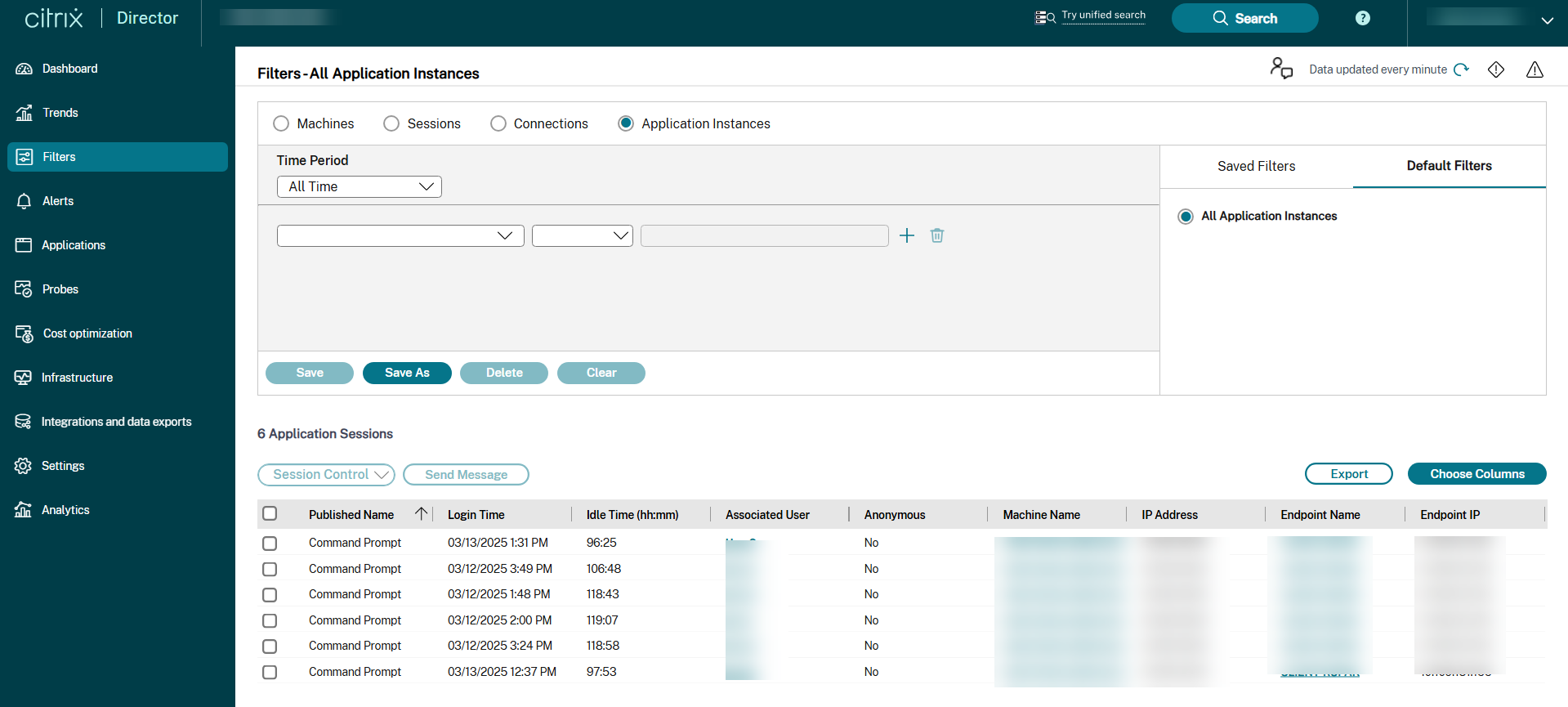
Ein Beispiel für einen Filter wäre wie folgt. Wählen Sie als Kriterien für Filtern nach die Optionen Veröffentlichter Name (der Anwendung) und Leerlaufzeit. Legen Sie dann die Leerlaufzeit auf größer oder gleich einem bestimmten Zeitlimit fest und speichern Sie den Filter zur Wiederverwendung. Wählen Sie aus der gefilterten Liste die Anwendungsinstanzen aus. Wählen Sie die Option zum Senden von Nachrichten oder wählen Sie aus der Dropdown-Liste Sitzungssteuerung die Option Abmelden oder trennen, um die Instanzen zu beenden.
Hinweis:
Das Abmelden oder Trennen einer Anwendungsinstanz meldet die aktuelle Sitzung ab oder trennt sie, wodurch alle Anwendungsinstanzen beendet werden, die zu derselben Sitzung gehören.
Sie können inaktive Sitzungen auf der Filterseite Sitzungen anhand des Sitzungsstatus und der Metrik für die Leerlaufzeit der Sitzung identifizieren. Sortieren Sie nach der Spalte Leerlaufzeit oder definieren Sie einen Filter, um Sitzungen zu identifizieren, die über ein bestimmtes Zeitlimit hinaus im Leerlauf sind. Die Leerlaufzeit wird für Sitzungen auf VDAs von Multisitzungs-Betriebssystemen angezeigt, die mindestens 10 Minuten lang im Leerlauf waren.
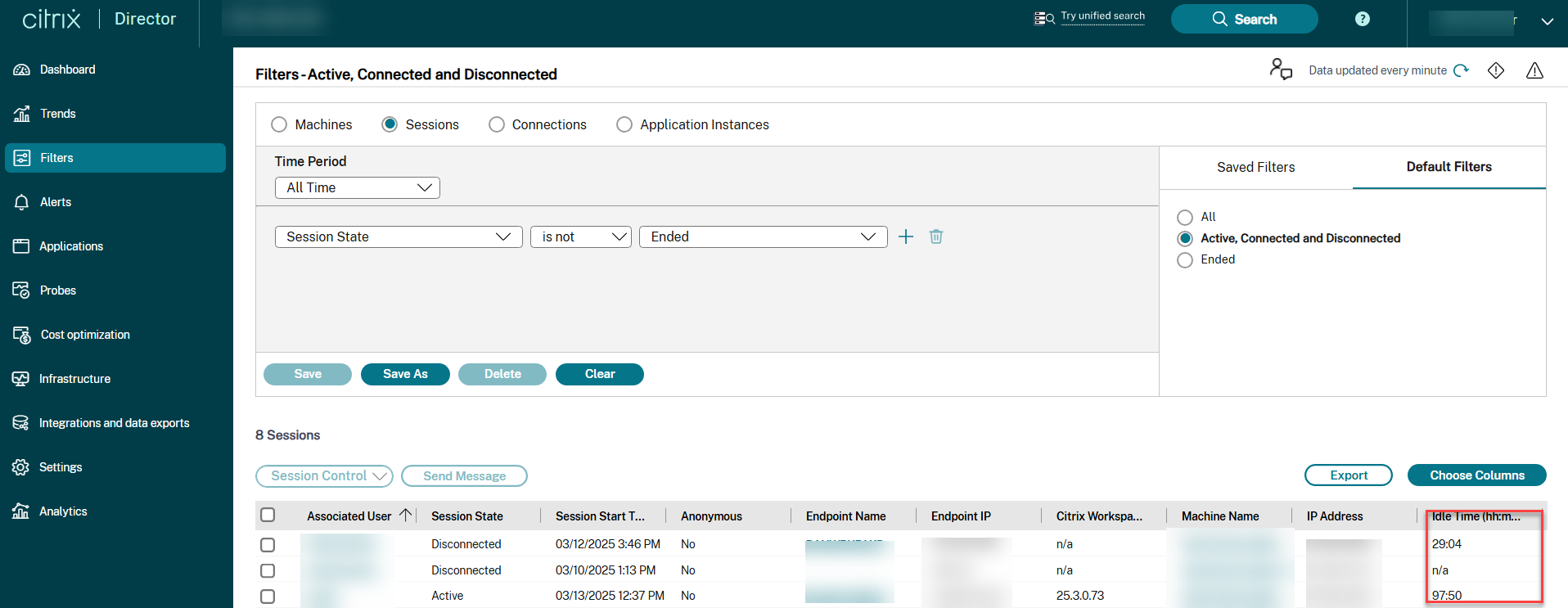
Die Leerlaufzeit wird als N/A angezeigt, wenn die Sitzung oder Anwendungsinstanz
-
nicht länger als 10 Minuten im Leerlauf war,
-
auf einem VDA eines Einzelsitzungs-Betriebssystems gestartet wird, oder
-
wird auf einem VDA gestartet, auf dem Version 7.12 oder früher ausgeführt wird.
Historische Überwachung von Anwendungsfehlern
Die Registerkarte Trends -\> Anwendungsfehler zeigt Fehler an, die mit den veröffentlichten Anwendungen auf den VDAs verbunden sind.
Anwendungsfehlertrends sind für die letzten 2 Stunden, 24 Stunden, 7 Tage und einen Monat für Premium- und Advanced-lizenzierte Sites verfügbar. Für andere Lizenztypen sind sie für die letzten 2 Stunden, 24 Stunden und 7 Tage verfügbar. Die Anwendungsfehler, die im Ereignisprotokoll mit der Quelle „Anwendungsfehler“ protokolliert werden, werden überwacht. Klicken Sie auf Exportieren, um Berichte in den Formaten CSV, Excel oder PDF zu erstellen.
Die Aufbewahrungseinstellungen für die Überwachung von Anwendungsfehlern, GroomApplicationErrorsRetentionDays und GroomApplicationFaultsRetentionDays, sind standardmäßig für Premium- und Nicht-Premium-lizenzierte Sites auf einen Tag festgelegt. Sie können diese Einstellung mit dem PowerShell-Befehl ändern:
Set-MonitorConfiguration -\<setting name\> \<value\>
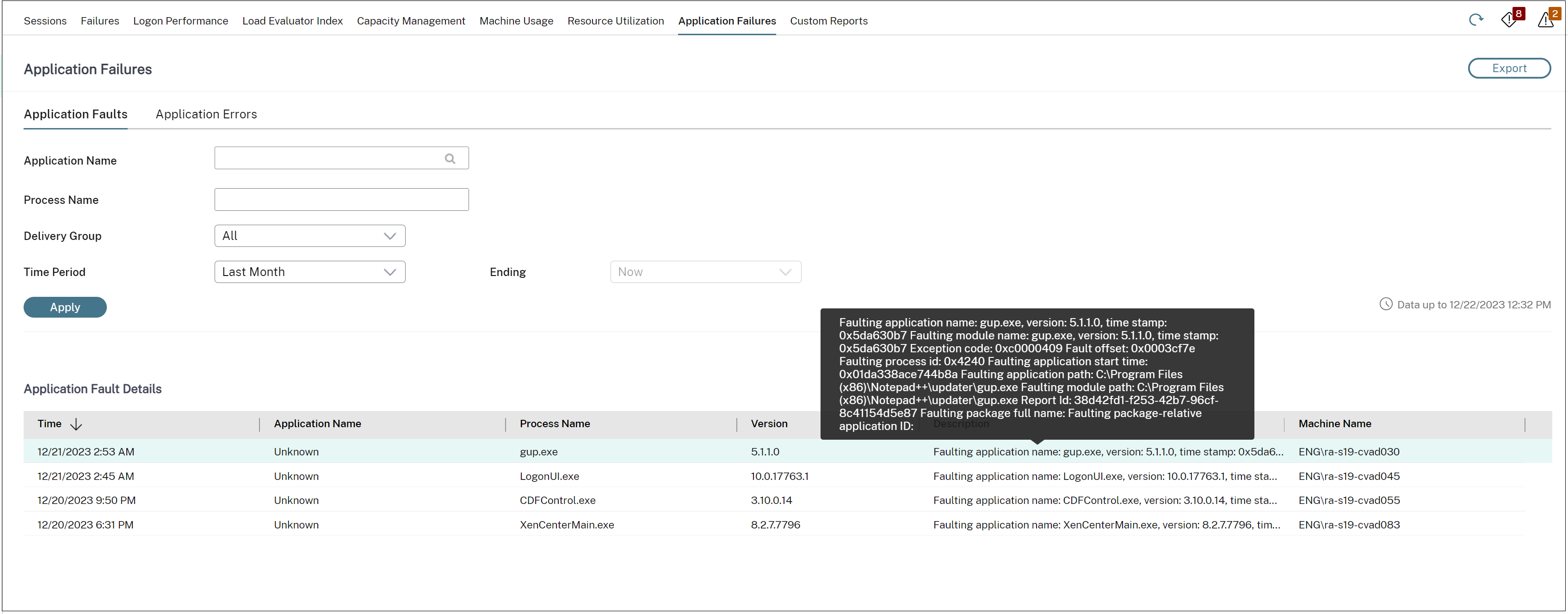
Die Fehler werden je nach Schweregrad als Anwendungsstörungen oder Anwendungsfehler angezeigt. Die Registerkarte „Anwendungsstörungen“ zeigt Fehler an, die mit Funktions- oder Datenverlust verbunden sind. Anwendungsfehler weisen auf Probleme hin, die nicht unmittelbar relevant sind; sie kennzeichnen Bedingungen, die zukünftige Probleme verursachen könnten.
Sie können die Fehler nach Name der veröffentlichten Anwendung, Prozessname oder Bereitstellungsgruppe und Zeitraum filtern. Die Tabelle zeigt den Fehlercode und eine kurze Beschreibung des Fehlers an. Die detaillierte Fehlerbeschreibung wird als QuickInfo angezeigt.
Hinweis:
Der Name der veröffentlichten Anwendung wird als „Unbekannt“ angezeigt, wenn der entsprechende Anwendungsname nicht abgeleitet werden kann. Dies tritt typischerweise auf, wenn eine gestartete Anwendung in einer Desktopsitzung fehlschlägt oder wenn sie aufgrund einer unbehandelten Ausnahme, die durch eine abhängige ausführbare Datei verursacht wird, fehlschlägt.
Standardmäßig werden nur Fehler von Anwendungen überwacht, die auf Multi-Session-OS-VDAs gehostet werden. Sie können die Überwachungseinstellungen über die Überwachungs-Gruppenrichtlinien ändern: Überwachung von Anwendungsfehlern aktivieren, Überwachung von Anwendungsfehlern auf Single-Session-OS-VDAs aktivieren und Liste der von der Fehlerüberwachung ausgeschlossenen Anwendungen. Weitere Informationen finden Sie unter Richtlinien für die Überwachung von Anwendungsfehlern in den Überwachungsrichtlinieneinstellungen.
Die Seite Trends \> Ergebnisse der Anwendungsprüfung zeigt die Ergebnisse der Anwendungsprüfung an, die in der Site in den letzten 24 Stunden und 7 Tagen durchgeführt wurde. Weitere Informationen zum Konfigurieren von Anwendungsprüfungen finden Sie unter Anwendungsprüfung.