
Vereinheitlichte Suche für hybride Multi-Cloud-Bereitstellungen
Bisher erhielten Sie bei der Fehlersuche, wenn Sie in Director nach einem Benutzer suchten, die Benutzerdetails nur, wenn der Benutzer von einem lokalen Standort stammte. Stammte der Benutzer von einem Cloud-Standort, mussten Sie zu Monitor wechseln und erneut suchen.
Mit dieser erweiterten Suchfunktion können Sie über die Option Suchen in Director nach Benutzern von Cloud-Standorten oder lokalen Standorten suchen. Sie können diese Funktion bei hybriden Bereitstellungen (sowohl Cloud- als auch lokale Standorte) und bei der Verwendung von Director zur Fehlersuche nutzen. Sie erhalten die Details der Benutzer unabhängig davon, ob es sich um lokale oder Cloud-Standorte handelt. Wenn der Standort in Director vorhanden ist, können Sie direkt zum Aktivitätsmanager der ausgewählten Sitzung in Director navigieren. Wenn der Standort nicht in Director vorhanden ist, können Sie direkt zum Aktivitätsmanager der ausgewählten Sitzung in Monitor navigieren. Und dann mit der Fehlersuche fortfahren.
Hinweis:
Sie können die vereinheitlichte Suchkonsole über Citrix Director verwenden.
Diese Funktion reduziert die durchschnittliche Zeit zur Behebung von Problemen und bietet eine nahtlose Erfahrung mit einer einzigen Konsole für Cloud- und lokale Benutzer. Der zusätzliche Vorteil ist, dass die Datenbankgröße nicht schnell anwächst, da nur die Details des Cloud-Standorts zu Director hinzugefügt werden. Benutzerdetails werden in der Cloud selbst gespeichert.
Hinweis:
Sie erhalten Suchergebnisse innerhalb von drei Sekunden für bis zu sechs oder weniger Cloud-Standorte.
Um diese Funktion zu aktivieren, müssen Sie den Cloud-Standort mit Director verbinden.
Verbinden des Cloud-Standorts mit Director
Voraussetzungen
Um die vereinheitlichte Suche in Citrix Director zu konfigurieren, müssen keine neuen Komponenten installiert werden. Stellen Sie sicher, dass die folgenden Anforderungen erfüllt sind:
-
Für die vereinheitlichte Suche ist der ausgehende Internetzugriff auf allen Delivery Controllern und den Maschinen, auf denen Director installiert ist, verfügbar. Stellen Sie insbesondere die Erreichbarkeit der folgenden URLs sicher:
-
Citrix Schlüsselregistrierung:
<https://*.citrixnetworkapi.net/> -
Citrix Cloud:
<https://*.citrixworkspacesapi.net/> -
Citrix DaaS:
<https://*.cloud.com/> -
Microsoft Azure:
<https://*.windows.net/>
-
-
Falls sich Delivery Controller und Director-Maschinen in einem Intranet befinden und der ausgehende Internetzugriff über einen Proxyserver erfolgt, stellen Sie Folgendes sicher:
-
Der Proxyserver muss die vorhergehende Liste von URLs zulassen.
-
Fügen Sie die folgende Konfiguration in den Director-Dateien web.config und citrix.monitor.exe.config hinzu. Stellen Sie sicher, dass Sie diese Konfiguration innerhalb der configuration-Tags hinzufügen:
<system.net>
     <defaultProxy>
         <proxy usesystemdefault="false" proxyaddress="http://<your_proxyserver_address>:80" bypassonlocal="true" />
     </defaultProxy>
</system.net>-
Die Director-Datei web.config befindet sich unter
C:\inetpub\wwwroot\Director\web.configauf dem Computer, auf dem Director installiert ist. -
Die Datei citrix.monitor.exe.config befindet sich unter
C:\Program Files\Citrix\Monitor\Service\Citrix.Monitor.exe.Configauf dem Computer, auf dem der Delivery Controller installiert ist.
Diese Einstellung wird von Microsoft unter IIS bereitgestellt. Weitere Informationen finden Sie unter Proxykonfiguration. Das Feld defaultproxy in der Konfigurationsdatei steuert den ausgehenden Zugriff von Director und dem Monitor-Dienst. Die Konfiguration und Kommunikation mit Citrix DaaS erfordert, dass das Feld defaultproxy auf „true“ gesetzt ist. Es ist möglich, dass die geltenden Richtlinien dieses Feld auf „false“ setzen. In diesem Fall müssen Sie das Feld manuell auf „true“ setzen. Erstellen Sie eine Sicherung der Konfigurationsdateien, bevor Sie die Änderungen vornehmen. Starten Sie den Überwachungsdienst auf dem Delivery Controller neu, damit die Änderungen wirksam werden. -
-
Sie verfügen über eine aktive Citrix Cloud™-Berechtigung für DaaS.
-
Ihr Citrix Cloud-Konto ist ein Administratorkonto mit Rechten für die Produktregistrierungserfahrung. Weitere Informationen zu Administratorberechtigungen finden Sie unter Administratorberechtigungen ändern.
-
Stellen Sie sicher, dass der Computer, auf dem Citrix Director installiert ist, über Internetzugang verfügt.
-
Um die Citrix Cloud-Dienste nutzen zu können, müssen Sie über den HTTPS-Port 443 eine Verbindung zu den erforderlichen Citrix-Adressen herstellen können. Weitere Informationen finden Sie unter Anforderungen an die Internetkonnektivität.
-
Stellen Sie sicher, dass Sie über vollständige Administratorrechte für die Produktregistrierung verfügen.
Konfigurationsschritte
-
Melden Sie sich als vollständiger Administrator bei Director an. Die Director-Dashboard-Seite wird angezeigt.
-
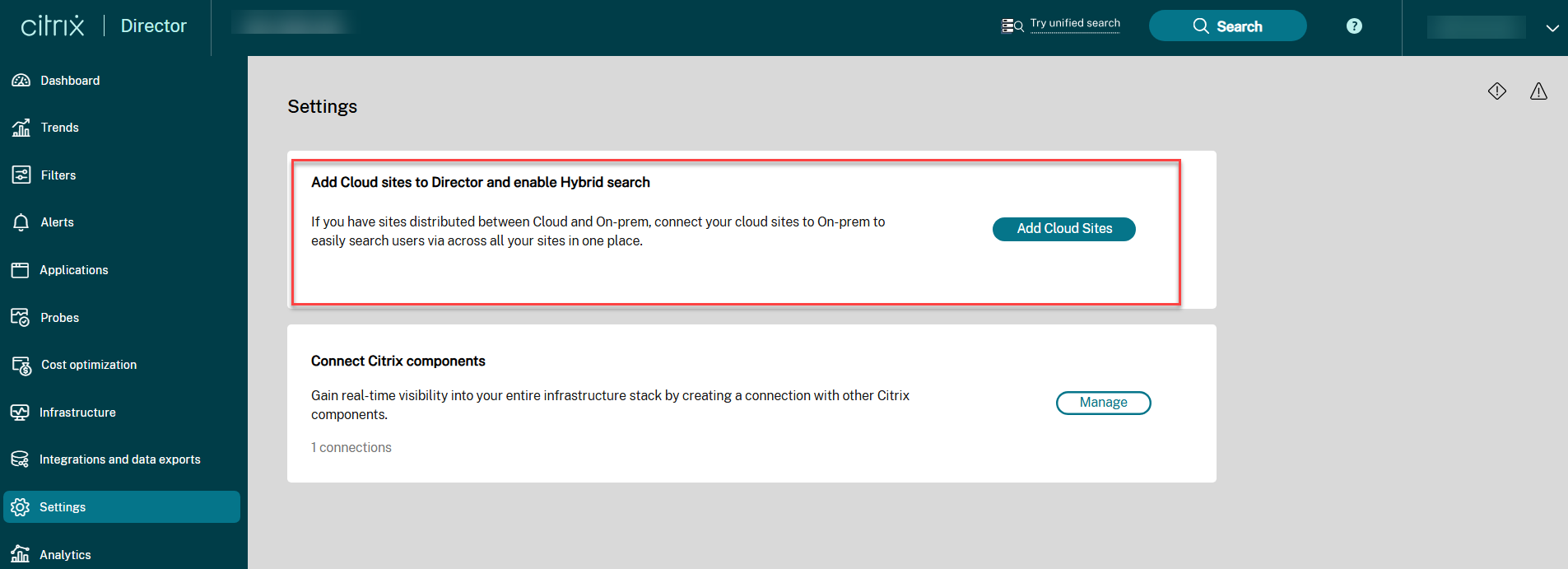
Klicken Sie auf die Registerkarte Einstellungen. Die Seite Einstellungen wird angezeigt.
-
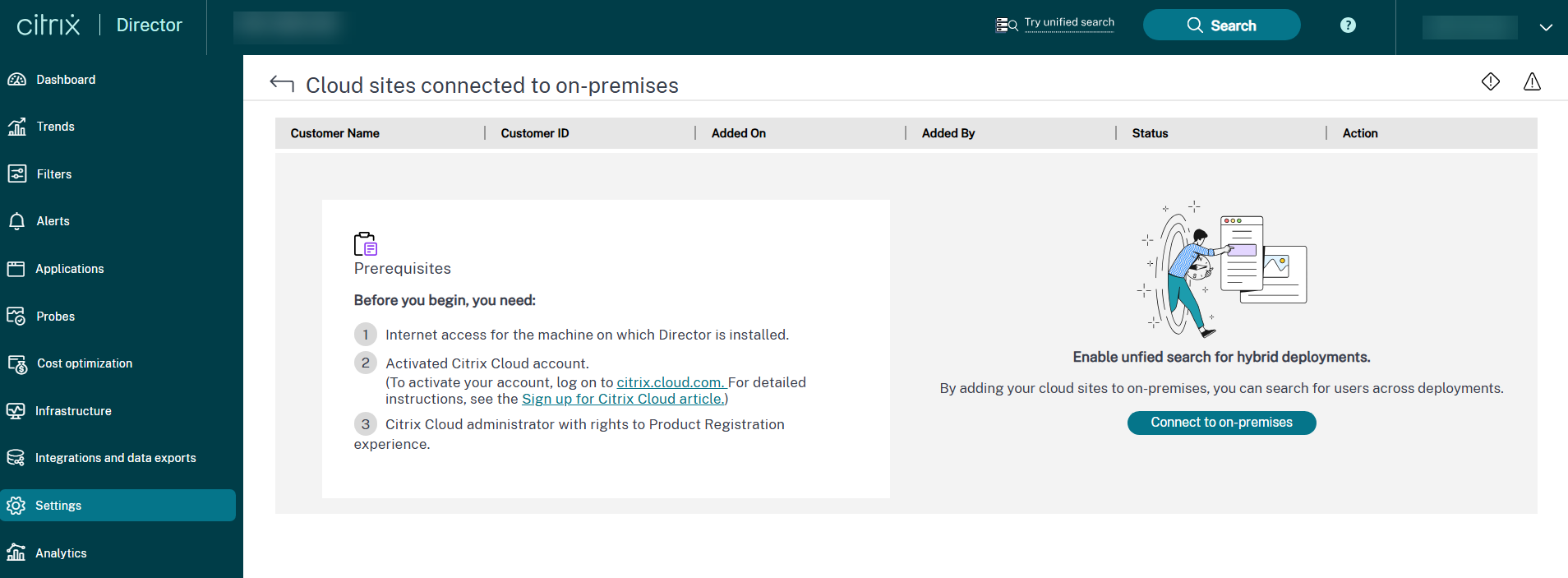
Klicken Sie auf Cloud-Site hinzufügen. Die folgende Seite wird angezeigt:
-
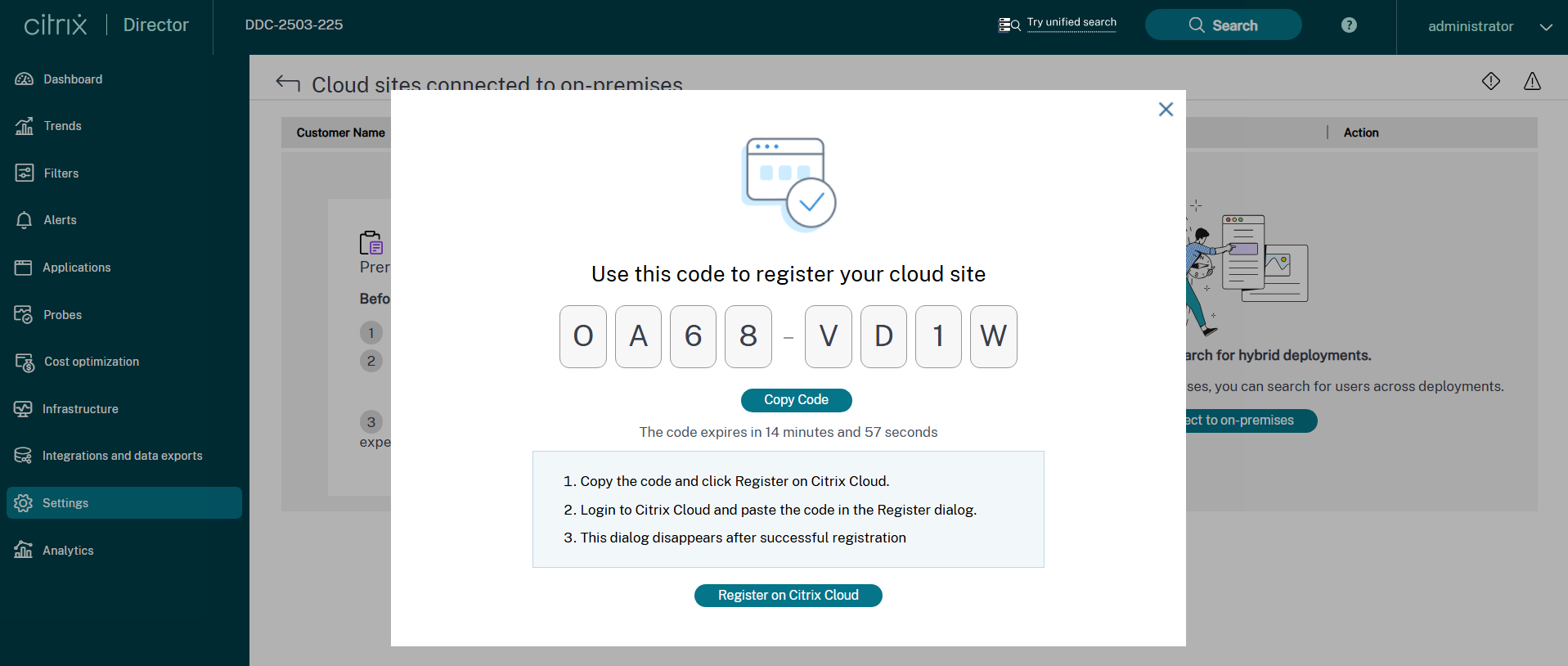
Überprüfen Sie die Voraussetzungen und klicken Sie dann auf Cloud-Sites verbinden, um den Konfigurationsprozess zu starten. Ein eindeutiger 8-stelliger Registrierungscode wird generiert, der zur Registrierung dieser Site bei Citrix Cloud verwendet wird.
-
Klicken Sie auf Code kopieren, um den Code zu kopieren, und klicken Sie dann auf In Citrix Cloud registrieren. Sie werden zur Registrierungs-URL in Citrix Cloud weitergeleitet.
-
Melden Sie sich mit Ihren Citrix Cloud-Anmeldeinformationen an und wählen Sie Ihren Kunden aus.
-
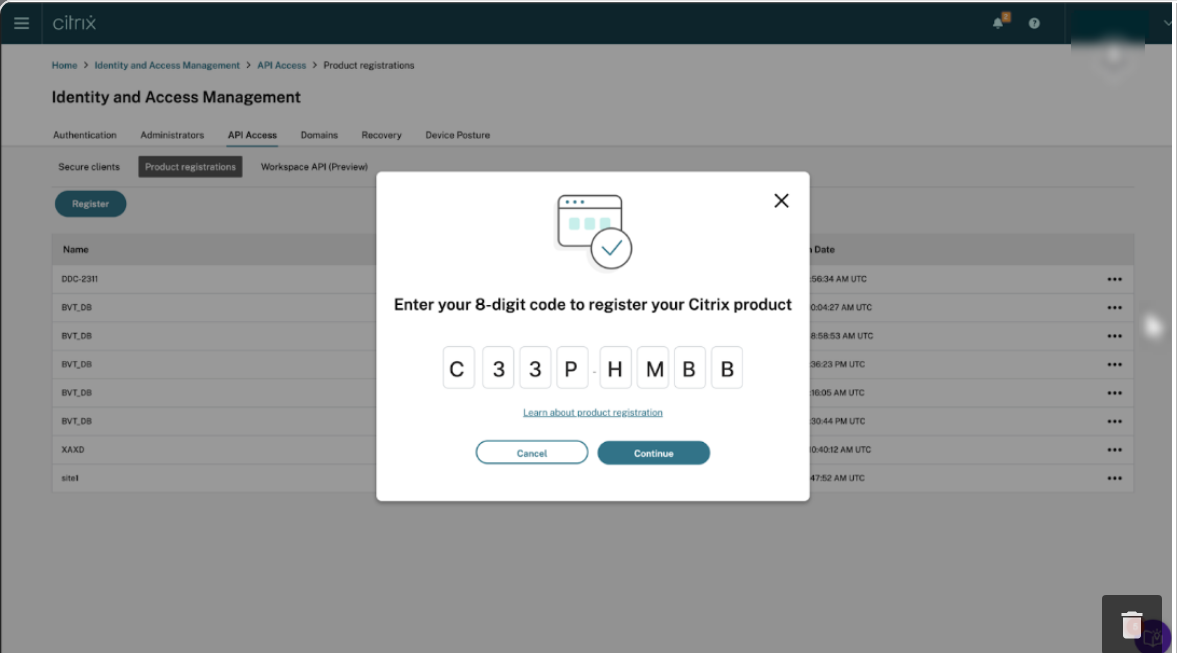
Fügen Sie den kopierten Registrierungscode auf der Seite Produktregistrierungen in Citrix Cloud ein. Klicken Sie auf Weiter, um die Site zu registrieren.
-
Klicken Sie auf Weiter. Ihre Cloud-Site wird bei Citrix Director registriert und Sie erhalten die folgende Meldung:
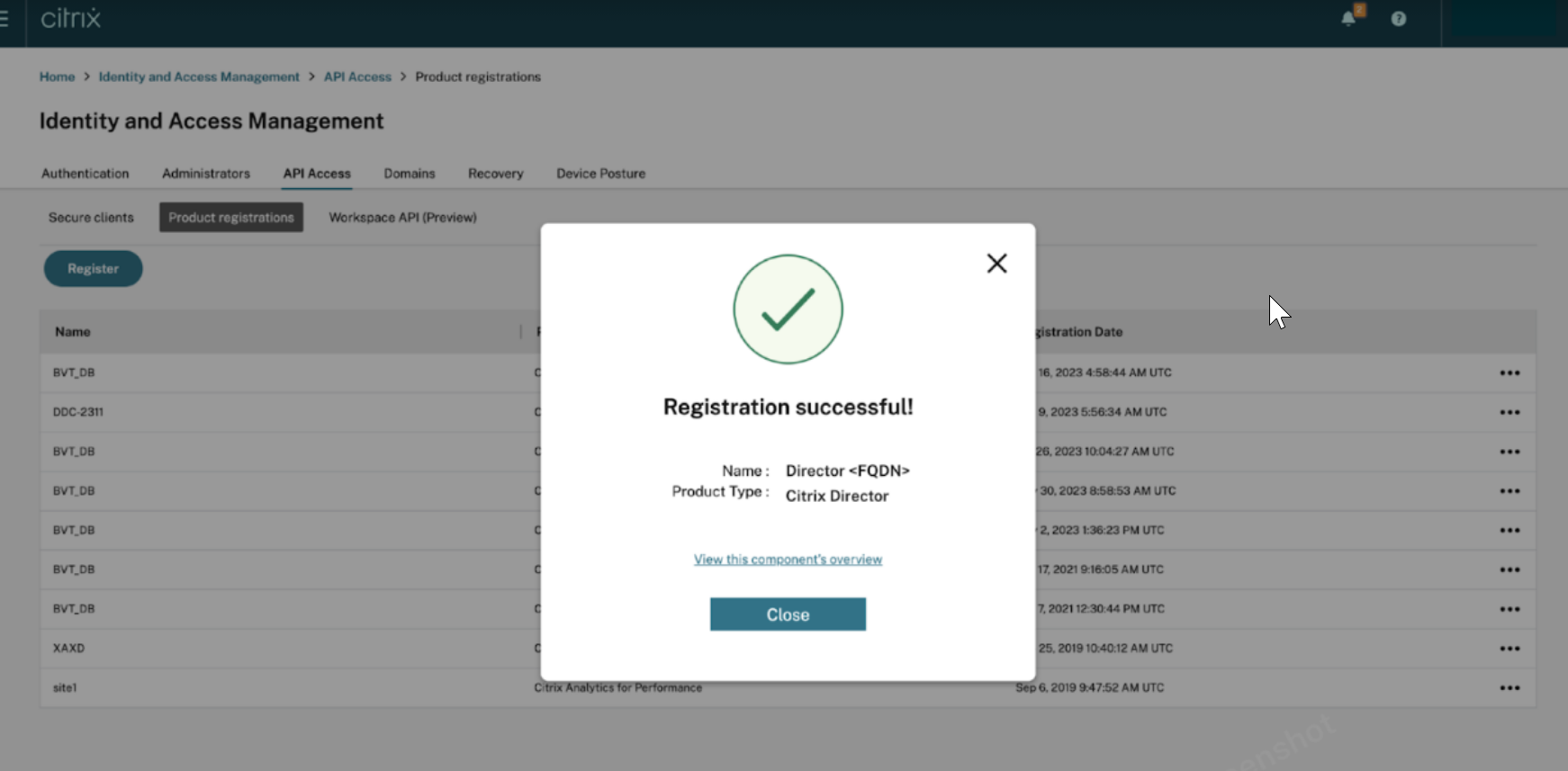
-
Klicken Sie auf Schließen. Der folgende Bildschirm wird angezeigt:
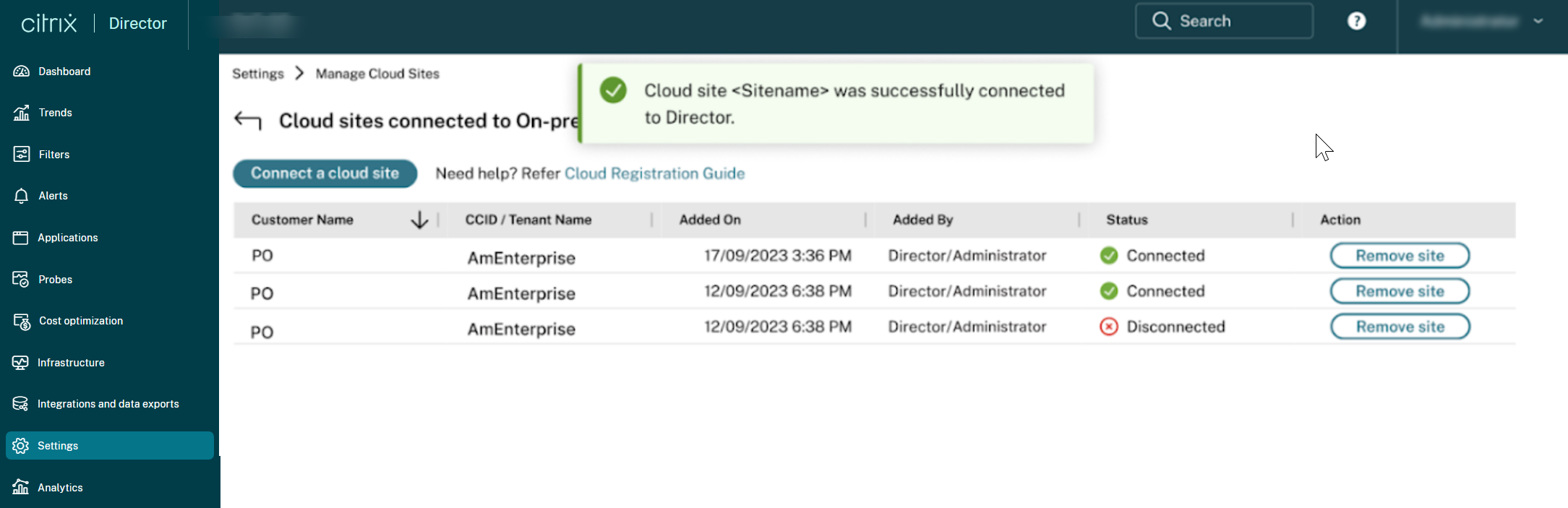
-
Um mehrere Cloud-Sites mit Director zu konfigurieren, wiederholen Sie die vorhergehenden Konfigurationsschritte für jede Site von Director aus.Falls Sie mehr als eine Director-Instanz pro Site ausführen, konfigurieren Sie von einer beliebigen Director-Instanz aus. Alle anderen mit der Site verbundenen Director-Instanzen werden bei der nächsten Aktualisierung nach dem Konfigurationsprozess aktualisiert.
Hinweis:
Um Ihre Site von Citrix Director zu trennen, klicken Sie auf Site entfernen. Diese Option löscht die vorhandene Konfiguration.
Suchen nach einem Benutzer aus Hybridbereitstellungen
Um nach einem Benutzer zu suchen, führen Sie folgende Schritte aus:
-
Klicken Sie in der oberen Navigationsleiste auf Suchen. Die Seite Bereitstellungen überwachen und Fehler beheben wird angezeigt:
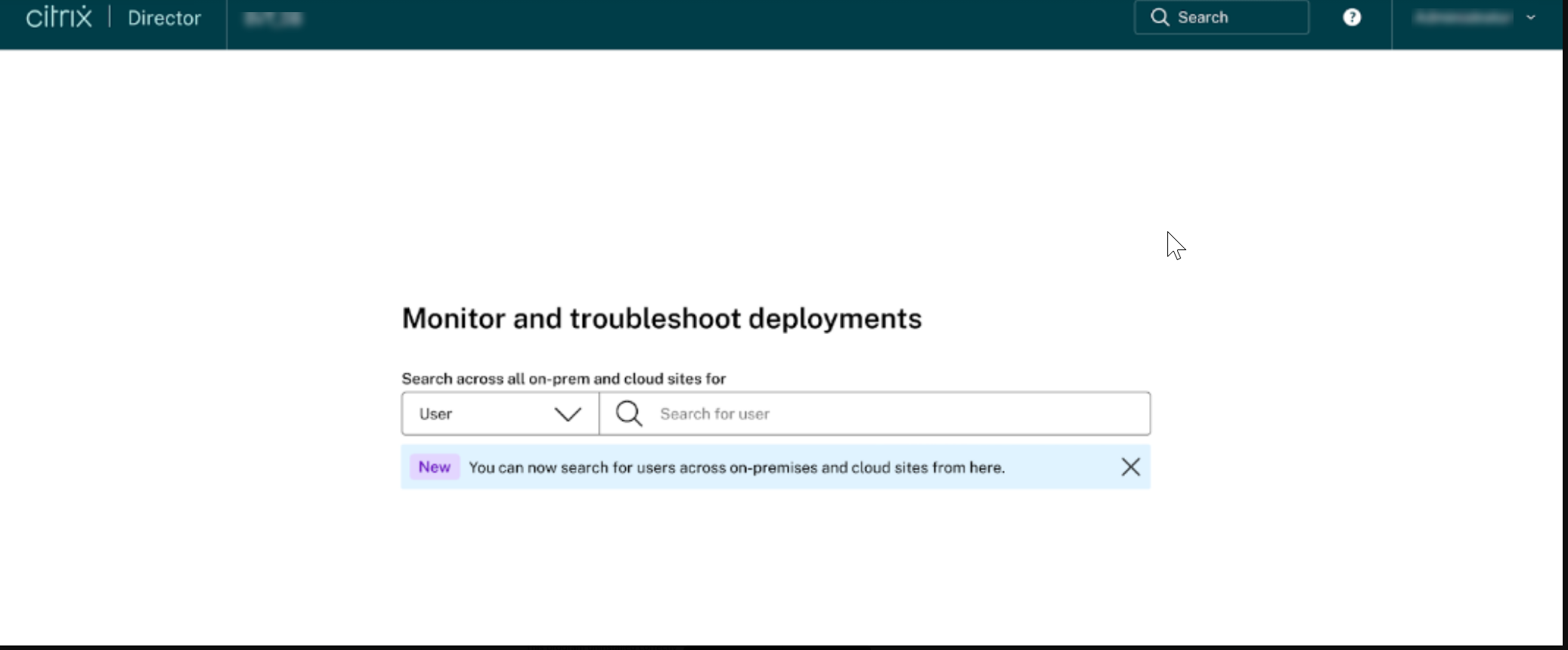
-
Wählen Sie Benutzer aus der Dropdownliste aus und geben Sie den Benutzernamen ein. Eine Liste der aktiven und fehlgeschlagenen Sitzungen aus lokalen und Cloud-Bereitstellungen wird angezeigt:
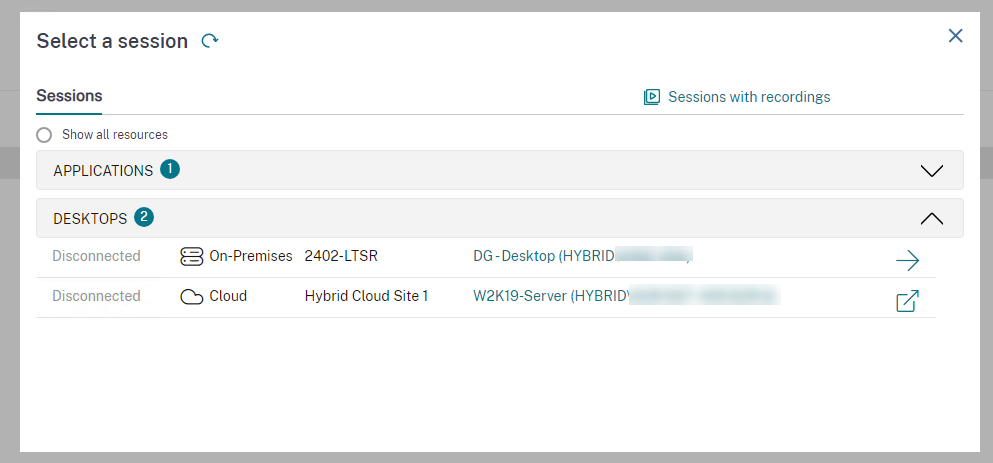
-
Wählen Sie eine Sitzung zur Überprüfung aus:
-
Wenn es sich um eine Sitzung handelt, die eine Cloud-Bereitstellung verwendet, wird die entsprechende DaaS Monitor-URL mit dem Benutzerkontext auf der Seite Aktivitätsmanager geöffnet, um schnell mit der Problembehandlung zu beginnen.
-
Wenn es sich um eine Sitzung handelt, die eine lokale Bereitstellung verwendet, wird die Seite „Aktivitätsmanager“ schnell geöffnet, um mit der Problembehandlung zu beginnen.