
Konfigurieren der Windows Defender-Zugriffssteuerung im Zusammenhang mit der VDA-Installation
Kunden konfigurieren die Windows Defender-Zugriffssteuerung (WDAC), um das Laden nicht signierter Binärdateien zu verhindern. Die über VDA-Installationsprogramme verteilten nicht signierten Binärdateien werden somit blockiert, was die VDA-Installation einschränkt.
Citrix® signiert jetzt alle von Citrix generierten Binärdateien mit einem Citrix-Codesignaturzertifikat. Darüber hinaus signiert Citrix auch die Binärdateien von Drittanbietern, die zusammen mit unserem Produkt vertrieben werden, mit einem Zertifikat, das diese Binärdateien von Drittanbietern als vertrauenswürdige Binärdateien authentifiziert.
Wichtig:
Ein Upgrade von einem älteren VDA mit nicht signierten Binärdateien von Drittanbietern auf eine neuere VDA-Version mit signierten Binärdateien platziert die signierten Binärdateien möglicherweise nicht immer auf dem aktualisierten Computer. Dies liegt an einem Mechanismus innerhalb des Betriebssystems, bei dem ein Systemupgrade Binärdateien mit derselben Version nicht ersetzt. Obwohl die Binärdateien von Drittanbietern signiert wurden, können ihre Versionen, die von Drittanbietern kontrolliert werden, von Citrix nicht aktualisiert werden, was dazu führt, dass diese Binärdateien nicht aktualisiert werden. Um diese Einschränkung zu vermeiden:
-
Fügen Sie die Binärdateien einer Zulassungsliste hinzu. Dadurch entfällt die Notwendigkeit, die Binärdateien zu signieren.
-
Deinstallieren Sie den älteren VDA und installieren Sie den neuen VDA. Dies ähnelt einer Neuinstallation des VDA, und die signierten Versionen werden installiert.
Erstellen einer neuen Basisrichtlinie mit dem Assistenten
Mit WDAC können Sie vertrauenswürdige Binärdateien hinzufügen, die auf Ihrem System ausgeführt werden sollen. Nach der Installation von WDAC wird der Windows Defender Application Control Policy Wizard automatisch geöffnet.
Um die Binärdateien hinzuzufügen, muss eine neue WDAC-Basisrichtlinie erstellt werden. In diesem Abschnitt finden Sie die von Citrix empfohlenen Richtlinien zum Erstellen einer Basisrichtlinie.
-
Wählen Sie Signed and Reputable Mode als Basistemplate, da es Windows-Betriebssystemkomponenten, aus dem Microsoft Store installierte Apps, alle von Microsoft signierte Software und mit Windows-Hardware kompatible Treiber von Drittanbietern autorisiert.
-
Überwachungsmodus aktivieren, da Sie damit neue Windows Defender Application Control-Richtlinien testen können, bevor Sie sie erzwingen.
-
Fügen Sie eine benutzerdefinierte Regel für Dateiregeln hinzu, um die Ebene festzulegen, auf der Anwendungen identifiziert und als vertrauenswürdig eingestuft werden, und geben Sie eine Referenzdatei an. Durch die Auswahl von „Herausgeber“ als Regeltyp kann eine Referenzdatei ausgewählt werden, die mit einem der Citrix-Zertifikate signiert ist.
-
Nachdem die Regeln hinzugefügt wurden, navigieren Sie zu dem Ordner, in dem die Dateien
.XMLund.CIPgespeichert sind. Die Datei.XMLenthält alle in der Richtlinie definierten Regeln. Sie kann so konfiguriert werden, dass Regeln geändert, hinzugefügt oder entfernt werden. -
Vor der Bereitstellung der WDAC-Richtlinien muss die Datei
.XMLin ihre Binärform konvertiert werden. Die WDAC-Datei konvertiert die Datei.XMLin die Datei.CIP. -
Kopieren Sie die Datei
.CIPnach C:\WINDOWS\System32\CodeIntegrity\CiPolicies\Active und starten Sie den Computer neu. Die generierte Richtlinie wird im Überwachungsmodus angewendet. -
Für eine Schritt-für-Schritt-Anleitung zum Erstellen einer Basisrichtlinie siehe Erstellen einer neuen Basisrichtlinie mit dem Assistenten.
Wenn diese Richtlinie angewendet wird, gibt WDAC keine Warnungen zu Citrix-Dateien aus, die von der angegebenen Herausgeber-/CA-Autorität signiert sind.
Ähnlich können wir eine Herausgeber-Regel für Dateien erstellen, die von Drittanbietern signiert wurden.
Überprüfen der angewendeten Richtlinie
-
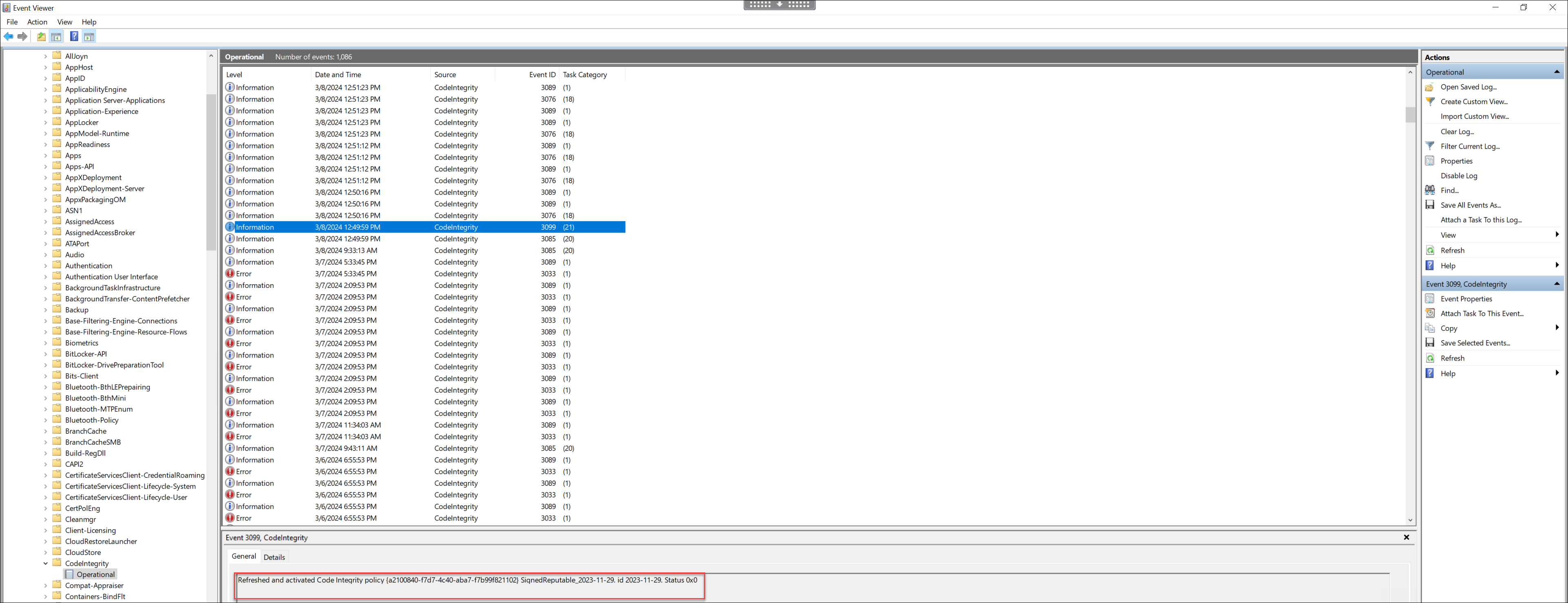
Nachdem der Computer neu gestartet wurde, öffnen Sie die Ereignisanzeige und navigieren Sie zu Anwendungs- und Dienstprotokolle > Microsoft > Windows > CodeIntegrity > Operational.
-
Stellen Sie sicher, dass die angewendete Richtlinie aktiviert ist.
-
Suchen Sie nach Protokollen, die gegen die Richtlinie verstoßen haben, und überprüfen Sie die Eigenschaften dieser Datei. Bestätigen Sie zunächst, dass sie signiert wurde. Falls nicht und dieser Computer ein VDA-Upgrade durchlaufen hat, ist dies höchstwahrscheinlich der oben in der Einschränkung beschriebene Fall. Wenn signiert, ist diese Datei möglicherweise mit dem alternativen Zertifikat signiert, wie zuvor beschrieben.
Ein Beispiel für eine von Citrix generierte Datei, die mit einem Citrix-Zertifikat signiert ist, ist
C:\Windows\System32\drivers\picadm.sys. Ein Beispiel für eine Drittanbieter-Binärdatei, die mit dem Citrix-Drittanbieter-Zertifikat signiert ist, ist C:\Program Files\Citrix\IcaConfigTool\Microsoft.Practices.Unity.dll.