
Nutanix-Katalog verwalten
Maschinenkataloge verwalten beschreibt die Assistenten, die einen Maschinenkatalog verwalten. Die folgenden Informationen behandeln Details, die spezifisch für Nutanix AHV Prism Central-Umgebungen sind.
Hinweis:
Bevor Sie einen Maschinenkatalog in Nutanix AHV Prism Central verwalten, müssen Sie die Erstellung eines Maschinenkatalogs in Nutanix AHV Prism Central abgeschlossen haben. Siehe Nutanix-Katalog erstellen.
Sie können einen Maschinenkatalog in Nutanix AHV Prism Central mit den folgenden Methoden verwalten:
Studio verwenden
Im Folgenden sind die Optionen zur Verwaltung eines Maschinenkatalogs in Nutanix AHV Prism Central mit Studio aufgeführt:
| Option | Beschreibung |
|---|---|
| Maschinen hinzufügen | VMs erstellen und zum Maschinenkatalog hinzufügen. |
| Maschinenkatalog löschen | Einen Maschinenkatalog löschen. Sie können wählen, ob Sie VMs gleichzeitig löschen oder persistente VMs intakt lassen möchten. |
| Masterimage ändern | Ändern Sie das Masterimage, das als Vorlage für alle VMs im Katalog verwendet wird. |
| Konfigurationssatz verwalten | Binden Sie einen Katalog an einen Workspace Environment Management™-Konfigurationssatz oder wechseln Sie zu einer anderen Konfiguration. |
| Maschinenkatalog bearbeiten | Ändern Sie Konfigurationen für den Katalog, z. B. Netzwerkkarten und virtuelle Maschinen. |
| Maschinen anzeigen | Springen Sie zum Knoten Suchen, um alle VMs anzuzeigen, die zum Katalog gehören. |
| Maschinenkatalog umbenennen | Ändern Sie den Katalognamen. |
| VDAs aktualisieren | Aktualisieren Sie VDAs katalogweise. Diese Funktion gilt nur für statische persistente Maschinen. |
| Funktionsebene ändern | Wählen Sie die minimale Funktionsebene für den Katalog aus. Durch Festlegen einer Funktionsebene werden alle Funktionen verfügbar. |
| Maschinenkatalog testen | Testen Sie, ob der Katalog Fehler oder Warnungen enthält. |
| Tags verwalten | Tags erstellen, bearbeiten und löschen. Wählen Sie Tags aus, die auf den Katalog angewendet werden sollen. |
| Maschinenkatalog verschieben | Verschieben Sie den Katalog in einen anderen Ordner. |
Hinweis:
Derzeit ist die Option Klonen nicht verfügbar.
Masterimage ändern
Führen Sie die folgenden Schritte aus, um das Masterimage für einen Katalog zu ändern:
-
Klicken Sie auf der Seite Maschinenkataloge mit der rechten Maustaste auf den zu aktualisierenden Maschinenkatalog und wählen Sie Masterimage ändern.
-
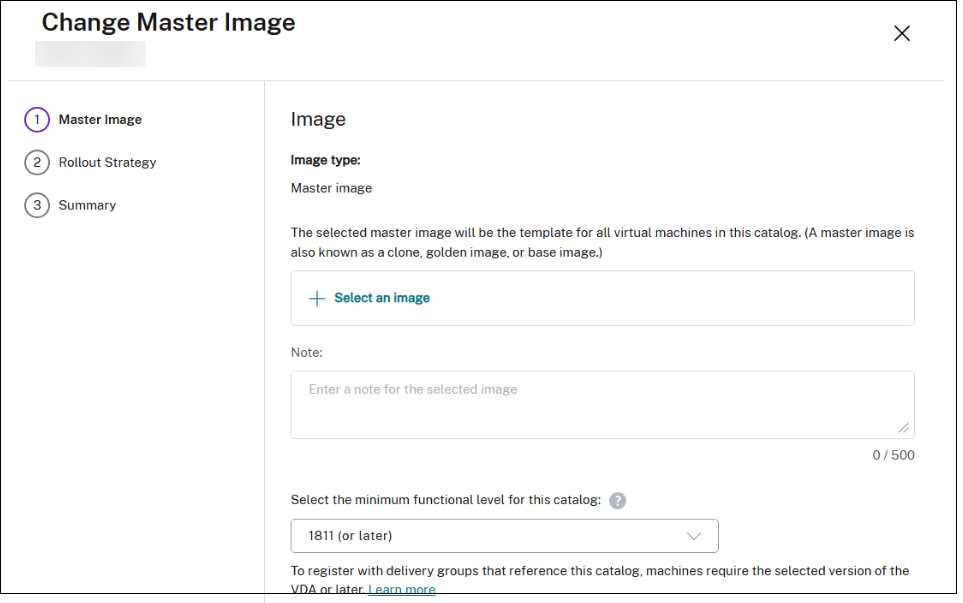
Klicken Sie auf der Seite Masterimage ändern auf Image auswählen.
-
Auf der Seite Image auswählen erweitern Sie eine Vorlage und wählen eine Vorlagenversion aus, die als Masterimage verwendet werden soll. Sie können Maschinenvorlagen nach Namen filtern.
-
Wählen Sie auf der Seite Rollout-Strategie aus, wann das Update angewendet werden soll.
Hinweis:
Bei einem von MCS bereitgestellten nicht-persistenten Katalog mit dem Nutanix AHV Prism Central Hostverbindungs-Plug-In verhindert die Aktualisierung des Masterimages, um die Startkonfiguration zwischen Legacy und UEFI zu wechseln, dass vorhandene VMs beim nächsten Start booten.
NICs ändern
Führen Sie die folgenden Schritte aus, um NICs für einen Katalog zu ändern:
-
Klicken Sie auf der Seite Maschinenkataloge mit der rechten Maustaste auf den zu ändernden Maschinenkatalog und wählen Sie Maschinenkatalog bearbeiten.
-
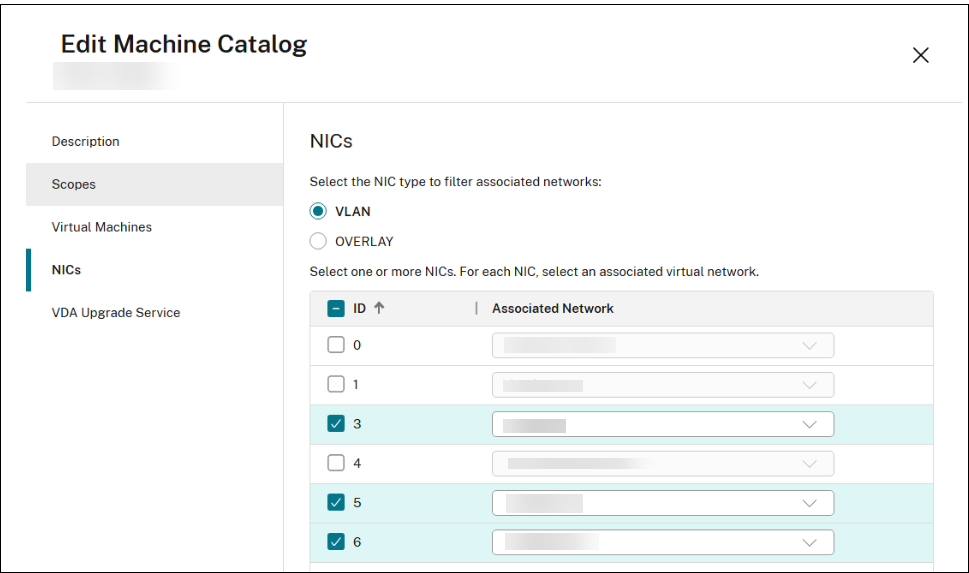
Auf der Seite NICs:
-
Wählen Sie einen NIC-Typ aus.
-
Aktivieren oder deaktivieren Sie die Kontrollkästchen, um NICs auszuwählen, und wählen Sie ein zugehöriges virtuelles Netzwerk für jede NIC aus.
-
VM-Konfiguration ändern
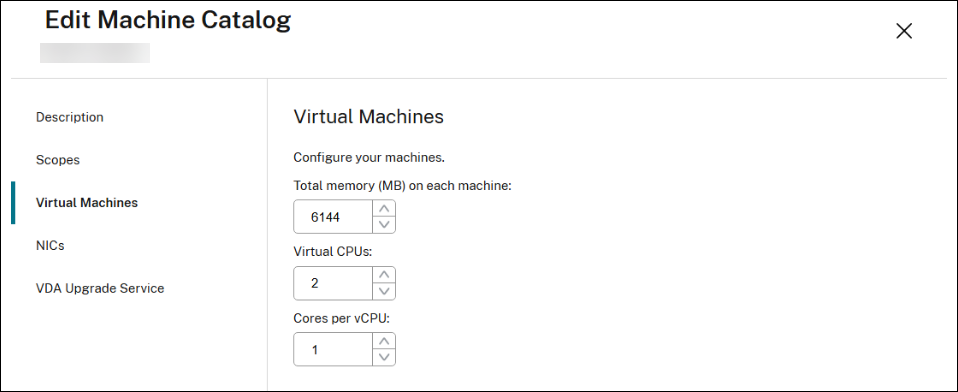
Führen Sie die folgenden Schritte aus, um die Konfiguration von VMs zu ändern, einschließlich Arbeitsspeicher, CPU-Anzahl und Kerne pro vCPU:
-
Klicken Sie auf der Seite Maschinenkataloge mit der rechten Maustaste auf den Maschinenkatalog, den Sie ändern möchten, und wählen Sie Maschinenkatalog bearbeiten.
-
Verwenden Sie auf der Seite Virtuelle Maschinen den Aufwärts- oder Abwärtspfeil, oder geben Sie Werte direkt ein, um den Arbeitsspeicher, die CPU-Anzahl und die Kerne pro vCPU für die VMs anzupassen.
PowerShell verwenden
Masterimage ändern
Die erforderlichen Parameter sind:
-
ProvisioningSchemeName: Name des Bereitstellungsschemas, das bearbeitet werden soll. -
MasterImage: Literaler Pfad zum neuen Masterimage.
Führen Sie den folgenden Befehl aus. Zum Beispiel:
Set-ProvSchemeMetadata  -Name "ImageManagementPrep_DoImagePreparation" -ProvisioningSchemeName "<ProvisioningSchemeName>" -Value "True"

 Publish-ProvMasterVMImage  -MasterImageVM "<Literal path to the new master image- template version> -ProvisioningSchemeName "<ProvisioningSchemeName>" -RunAsynchronously
NIC- und VM-Konfiguration ändern
Die erforderlichen Parameter sind:
-
ProvisioningSchemeName: Name des zu bearbeitenden Bereitstellungsschemas. -
NetworkMapping: Aktualisierte Netzwerkzuordnung.
Führen Sie den folgenden Befehl aus. Beispiel:
Set-ProvScheme -CustomProperties "<CustomProperties xmlns=`"http://schemas.citrix.com/2014/xd/machinecreation`" xmlns:xsi=`"http://www.w3.org/2001/XMLSchema-instance`"><Property xsi:type=`"StringProperty`" Name=`"ClusterId`" Value=`"000xxxx-1fb0-xxxxx-4fc8-5c257335xxxx`" /><Property xsi:type=`"StringProperty`" Name=`"CPUCores`" Value=`"1`" /></CustomProperties>" -NetworkMapping @{"6"="XDHyp:\HostingUnits\<Hosting Unit Name>\Clusters.folder\<Cluster Name>\<Network name>.network"} -ProvisioningSchemeName "<ProvisioningSchemeName>" -VMCpuCount 4