
GPU-Beschleunigung
HDX™ Graphics nutzt nahtlos die GPU-Hardware sowohl auf dem Virtual Delivery Agent (VDA) als auch auf den Endgeräten.
Diese sofort einsatzbereite Hardwarebeschleunigung, früher bekannt als HDX 3D Pro, ist standardmäßig aktiviert und steigert die Leistung für grafisch anspruchsvolle DirectX- und OpenGL-Anwendungen erheblich, sowohl in Einzel- als auch in Mehrsitzungsbetriebssystemen.
Citrix Virtual Apps and Desktops™ unterstützt grafikintensive Anwendungen, die in Windows Multi-session OS-Sitzungen ausgeführt werden, um auf der Grafikprozessoreinheit (GPU) des Servers zu rendern. Durch die Verlagerung des OpenGL-, DirectX-, Direct3D- und Windows Presentation Foundation (WPF)-Renderings auf die GPU des Servers kann die CPU des Servers effizienter genutzt werden.
Da Windows Server ein Mehrbenutzer-Betriebssystem ist, können mehrere Benutzer eine von Citrix Virtual Apps™ genutzte GPU gemeinsam nutzen, ohne dass eine GPU-Virtualisierung (vGPU) erforderlich ist.
Gehen Sie bei Verfahren, die das Bearbeiten der Registrierung beinhalten, mit Vorsicht vor: Eine falsche Bearbeitung der Registrierung kann schwerwiegende Probleme verursachen, die eine Neuinstallation Ihres Betriebssystems erforderlich machen können. Citrix® kann nicht garantieren, dass Probleme, die aus der falschen Verwendung des Registrierungs-Editors resultieren, gelöst werden können. Die Verwendung des Registrierungs-Editors erfolgt auf eigenes Risiko. Sichern Sie die Registrierung unbedingt, bevor Sie sie bearbeiten.
GPU-Freigabe
Die GPU-Freigabe ermöglicht das GPU-Hardware-Rendering von OpenGL- und DirectX-Anwendungen in Remotedesktopsitzungen. Sie weist die folgenden Merkmale auf:
-
Kann auf Bare Metal oder virtuellen Maschinen verwendet werden, um die Skalierbarkeit und Leistung von Anwendungen zu erhöhen.
-
Ermöglicht mehreren gleichzeitigen Sitzungen die gemeinsame Nutzung von GPU-Ressourcen (die meisten Benutzer benötigen nicht die Rendering-Leistung einer dedizierten GPU).
-
Erfordert keine speziellen Einstellungen.
Eine GPU kann der virtuellen Windows Server-Maschine entweder im vollständigen Passthrough- oder im virtuellen GPU (vGPU)-Modus zugewiesen werden, gemäß den Anforderungen des Hypervisors und des GPU-Anbieters. Bare-Metal-Bereitstellungen auf physischen Windows Server-Maschinen werden ebenfalls unterstützt.
Die GPU-Freigabe ist nicht von einer bestimmten Grafikkarte abhängig.
-
Wählen Sie für virtuelle Maschinen eine Grafikkarte, die mit dem verwendeten Hypervisor kompatibel ist. Eine Hardwarekompatibilitätsliste für XenServer finden Sie unter Hypervisor-Hardwarekompatibilitätsliste.
-
Beim Betrieb auf Bare Metal wird empfohlen, nur einen Grafikadapter über das Betriebssystem zu aktivieren. Wenn mehrere GPUs auf der Hardware installiert sind, deaktivieren Sie alle bis auf eine über den Geräte-Manager.
Die Skalierbarkeit bei Verwendung der GPU-Freigabe hängt von mehreren Faktoren ab:
-
Die ausgeführten Anwendungen
-
Die Menge des von ihnen verbrauchten Video-RAMs
-
Die Verarbeitungsleistung der Grafikkarte
Einige Anwendungen gehen besser mit Video-RAM-Engpässen um als andere. Wenn die Hardware überlastet wird, kann es zu Instabilität oder einem Absturz des Grafikkartentreibers kommen. Begrenzen Sie die Anzahl der gleichzeitigen Benutzer, um solche Probleme zu vermeiden.
-
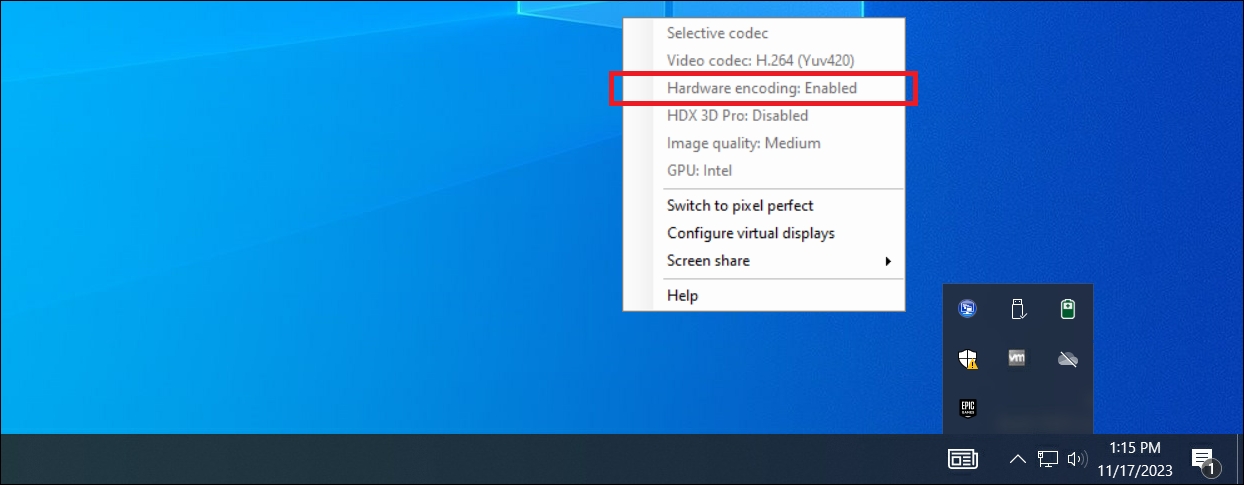
Zugriff auf einen Hochleistungs-Video-Encoder für NVIDIA-GPUs und Intel Iris Pro-Grafikprozessoren. Eine Richtlinieneinstellung (standardmäßig aktiviert) steuert diese Funktion und ermöglicht die Verwendung der Hardwarekodierung für die H.264-Kodierung (sofern verfügbar). Wenn solche Hardware nicht verfügbar ist, greift der VDA auf die CPU-basierte Kodierung mit dem Software-Videocodec zurück. Weitere Informationen finden Sie unter Grafikrichtlinieneinstellungen.
Um zu bestätigen, dass die GPU-Beschleunigung erfolgt, kann die Grafikstatusanzeige verwendet werden:
DirectX-, Direct3D- und WPF-Rendering
DirectX-, Direct3D- und WPF-Rendering sind nur auf Servern mit einer GPU verfügbar, die eine Display Driver Interface (DDI)-Version von 9ex, 10 oder 11 unterstützt.
-
Unter Windows Server 2016 und höher verwenden Remote Desktop Services (RDS)-Sitzungen auf dem RD-Sitzungshostserver den Microsoft Basic Render Driver als Standardadapter. Um die GPU in RDS-Sitzungen unter Windows Server 2016 und höher zu verwenden, aktivieren Sie die Einstellung Hardware-Standardgrafikadapter für alle Remote Desktop Services-Sitzungen verwenden in der Gruppenrichtlinie Lokale Computerrichtlinie \> Computerkonfiguration \> Administrative Vorlagen \> Windows-Komponenten \> Remote Desktop Services \> Remote Desktop-Sitzungshost \> Remotesitzungsumgebung.
-
Um WPF-Anwendungen die Wiedergabe über die GPU des Servers zu ermöglichen, erstellen Sie die Einstellungen in der Registrierung des Servers, auf dem Windows Multi-Session OS-Sitzungen ausgeführt werden. Informationen zur Registrierungseinstellung finden Sie unter Windows Presentation Foundation (WPF)-Rendering in der Liste der über die Registrierung verwalteten Funktionen.
GPU-Beschleunigung für CUDA- oder OpenCL-Anwendungen
Die GPU-Beschleunigung von CUDA- und OpenCL-Anwendungen, die in einer Benutzersitzung ausgeführt werden, ist standardmäßig deaktiviert.
Um die CUDA-Beschleunigungsfunktionen zu nutzen, aktivieren Sie die Registrierungseinstellungen. Weitere Informationen finden Sie unter GPU-Beschleunigung für CUDA- oder OpenCL-Anwendungen in der Liste der über die Registrierung verwalteten Funktionen.