
Migration von Cloud zu Cloud
Automated Configuration ermöglicht es Ihnen, die Verschiebung Ihrer Cloud-Konfiguration in eine andere Cloud-Site zu automatisieren oder Ihre eigene Cloud-Site wiederherzustellen.
Die Verwendung von Automated Configuration kann viele Anwendungsfälle lösen:
-
Synchronisierung Ihrer Site von Test oder Staging zur Produktion
-
Sichern und Wiederherstellen Ihrer Konfiguration
-
Erreichen von Ressourcengrenzen
-
Migration von einer Region in eine andere
In Studio auf Citrix Cloud™ finden Sie im Knoten „Sichern und Wiederherstellen“ Informationen zu Automated Configuration und wie es zur Migration Ihrer Konfiguration von Cloud zu Cloud verwendet werden kann.
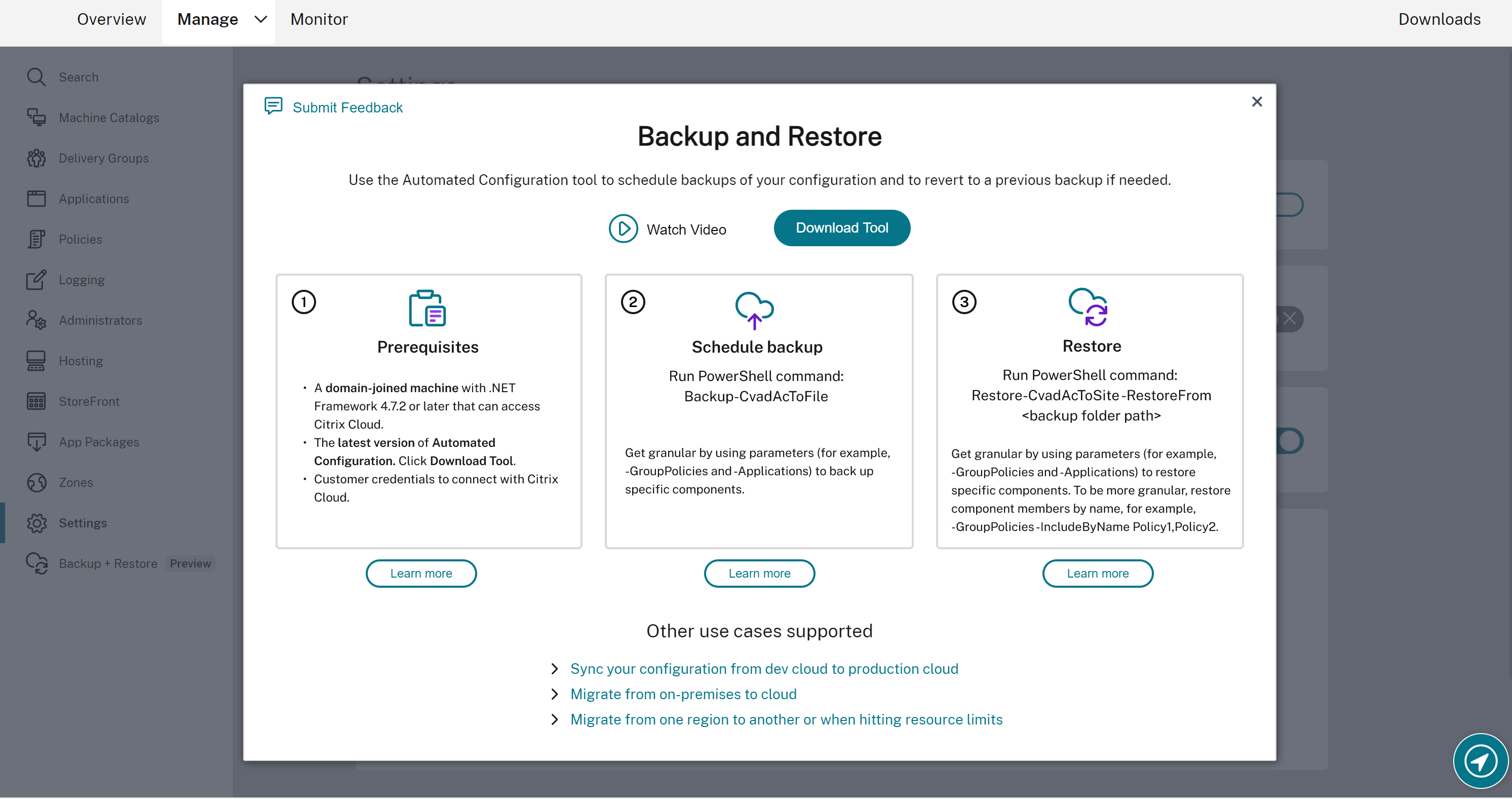
Voraussetzungen für die Migration Ihrer Konfiguration
Für die Sicherung und Wiederherstellung Ihrer Konfiguration benötigen Sie:
-
Citrix DaaS™ bereitgestellt.
-
Einen aktiven Ressourcenstandort mit installiertem Connector.
-
Die Konnektivität zu Sites, die auf Citrix Cloud zugreifen, muss zugelassen und verfügbar sein. Weitere Informationen finden Sie unter System- und Konnektivitätsanforderungen.
Hinweis:
MCS kann nicht aus der Cloud mit Automated Configuration gesichert werden.
Sichern Sie Ihre Citrix DaaS-Konfiguration
Anforderungen
Führen Sie die folgenden Schritte aus, bevor Sie Ihre Citrix DaaS-Konfiguration sichern:
-
Füllen Sie die Datei
CustomerInfo.ymlmit Ihrer Kunden-ID, Client-ID und den enthaltenen geheimen Schlüsselinformationen. Weitere Informationen zum Abrufen Ihrer Kunden-ID, Client-ID und des geheimen Schlüssels finden Sie unter Kunden-ID, Client-ID und geheimen Schlüssel generieren. Informationen zum Hinzufügen dieser Informationen zur DateiCustomerInfo.ymlfinden Sie unter Kundeninformationsdatei füllen.
Wenn Sie die Sicherungsbefehle ausführen, muss die
CustomerInfo.yml die Details des Quellstandortkunden enthalten, von dem Sie die Sicherung vornehmen.
Wenn Sie die Wiederherstellungsbefehle ausführen, muss die
CustomerInfo.yml die Details des Zielstandortkunden enthalten, auf dem Sie die Konfigurationen wiederherstellen.
-
Füllen Sie die Datei
ZoneMapping.ymlmit Informationen, die Ihre Ressourcenstandorte in der Cloud zuordnen. Weitere Informationen zum Zuordnen Ihrer Zonen finden Sie unter Zonen-Mapping-Datei füllen. -
Wenn Sie Hostverbindungen haben, müssen Sie die entsprechenden Informationen in die Datei
CvadAcSecurity.ymleingeben. Siehe Sicherheitsdatei für Hostverbindungen aktualisieren
Schritte zum Sichern Ihrer Citrix DaaS-Konfiguration
-
Hinweis:Für die Cloud-zu-Cloud-Migration kann Automated Configuration auf einem Computer installiert werden, der Internetzugang hat und auf den der Administrator direkten Zugriff hat.
-
Doppelklicken Sie auf das Symbol Auto Config. Ein PowerShell-Fenster wird angezeigt.
-
Führen Sie den folgenden Befehl aus, um eine Sicherung durchzuführen.
Backup-CvadAcToFile
Nachdem Sie ein Cmdlet zum ersten Mal ausgeführt haben, wird ein Exportordner mit den
.yml Konfigurationsdateien und Protokollen erstellt. Der Ordner befindet sich unter %HOMEPATH%\Documents\Citrix\AutoConfig.
Wenn Fehler oder Ausnahmen auftreten, lesen Sie den Abschnitt Fixups in der Protokolldatei.
Stellen Sie Ihre Konfiguration in Citrix DaaS wieder her
-
Doppelklicken Sie auf das Symbol Auto Config. Ein PowerShell-Fenster wird angezeigt.
-
Führen Sie den folgenden Befehl aus, um eine Wiederherstellung durchzuführen.
Restore-CvadAcToSite -RestoreFolder <folder path of the backup files>
Überprüfen Sie den erwarteten Zustand mit dem neuen aktuellen Zustand.
Nachdem Sie das Cmdlet ausgeführt haben, wird ein Exportordner mit den
.yml Konfigurationsdateien und Protokollen erstellt. Der Ordner befindet sich unter %HOMEPATH%\Documents\Citrix\AutoConfig.
Wenn Fehler oder Ausnahmen auftreten, lesen Sie den Abschnitt Fixups in der Protokolldatei.
Der Sicherungs- und Wiederherstellungsprozess schützt Sie vor unbeabsichtigten Änderungen oder Beschädigungen der Cloud-Site-Konfiguration. Obwohl die automatisierte Konfiguration bei jeder Änderung Sicherungen erstellt, spiegelt diese Sicherung den Zustand der Cloud-Site-Konfiguration vor den Änderungen wider. Um sich zu schützen, müssen Sie Ihre Cloud-Site-Konfiguration regelmäßig sichern und an einem sicheren Ort speichern. Wenn eine unerwünschte Änderung oder Beschädigung auftritt, kann die Sicherung verwendet werden, um die Änderung oder Beschädigung auf granularer Ebene oder auf Ebene der vollständigen Site-Konfiguration zu beheben.
Granulare Migration
Wichtig:
Weitere Informationen zur Reihenfolge der Komponentenmigration finden Sie unter Reihenfolge der Komponentenmigration.
Alle Komponenten wiederherstellen
Das Wiederherstellen einer Komponente umfasst die Auswahl eines oder mehrerer Komponentenparameter.
Um Folgendes wiederherzustellen:
-
gesamte Bereitstellungsgruppe und Maschinenkatalogkomponenten
-
vollständige Cloud-Site-Konfiguration
folgen Sie diesem Beispiel:
Restore-CvadAcToSite -RestoreFolder %HOMEPATH%\Documents\Citrix\AutoConfig/Backup_yyyy_mm_dd_hh_mm_ss
Komponentenmitglieder wiederherstellen
Das Wiederherstellen eines oder mehrerer Komponentenmitglieder verwendet die
IncludeByName-Funktion. Das Restore-Cmdlet wird mit dem RestoreFolder-Parameter zusammen mit der ausgewählten einzelnen Komponente und der Inclusionsliste aufgerufen.
Um zwei Gruppenrichtlinien aus einem Backup wiederherzustellen, folgen Sie diesem Beispiel:
Restore-CvadAcToSite   -RestoreFolder   %HOMEPATH%\Documents\Citrix\AutoConfig/Backup_yyyy_mm_dd_hh_mm_ss

 -GroupPolicies -IncludeByName   Policy1,Policy2

 -DeliveryGroups -MachineCatalogs
Sites aktivieren
Die Site-Aktivierung ermöglicht es Ihnen, zu steuern, welche Site aktiv ist und Ihre Ressourcen kontrolliert. Weitere Informationen finden Sie unter Sites aktivieren.