
Lokale Konfigurationen auf einen lokalen Standort migrieren
Dieser Artikel beschreibt die Schritte zum Migrieren Ihrer lokalen Konfigurationen von einem Standort zu einem anderen lokalen Standort mithilfe des Automated Configuration Tool (ACT).
Anforderungen
-
Beide lokalen Standorte müssen derselben Domäne angehören.
-
Verwenden Sie Citrix Virtual Apps and Desktops™ Version 2305 oder höher.
Schritte
-
Laden Sie das Automated Configuration Tool herunter und überprüfen Sie die Systemanforderungen. Siehe Automated Configuration herunterladen.
-
Öffnen Sie ACT und exportieren Sie Ihren lokalen Standort mit dem folgenden Befehl.
Export-CvadAcToFileEine Liste der für die Migration unterstützten Komponenten finden Sie unter Unterstützte Migrationsobjekte. Informationen zu den Exportschritten finden Sie unter Lokale Konfiguration exportieren. Der übergeordnete Ordner%HOMEPATH%\\Documents\\Citrix\\AutoConfigenthält immer die exportierten Dateien des letzten Exports. -
Starten Sie das ACT auf dem Zielstandort. Sie sollten einen
AutoConfig-Ordner sehen, der in%HOMEPATH%\\Documents\\Citrixerstellt wurde.
-
Kopieren Sie die
.yml-Dateien aus dem Ordner Export im Quellstandort in den%HOMEPATH%\\Documents\\Citrix\\AutoConfig-Ordner des Zielstandorts.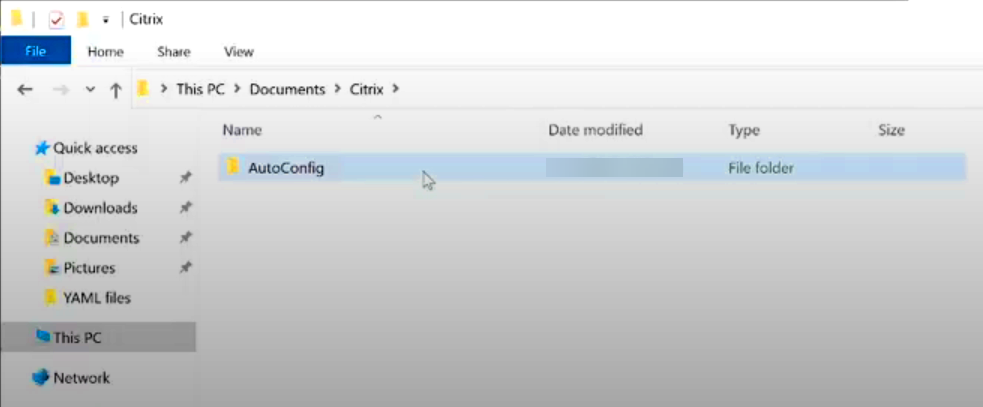
-
Geben Sie die Umgebung, in der Sie arbeiten, mit dem Befehl
Set-CvadAcCustomerInfoFilean. Zum Beispiel:Set-CvadAcCustomerInfoFile -Environment OnPremDieser Befehl aktualisiert die Datei CustomerInfo mit der Umgebung.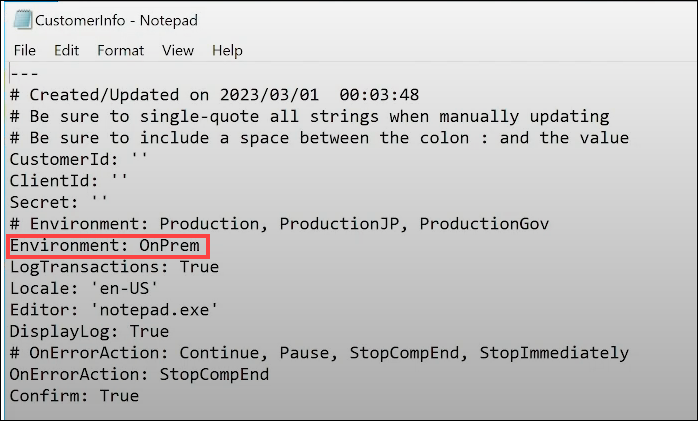
-
Migrieren Sie die Konfigurationsdateien mit dem folgenden Befehl.
Import-CvadAcToFileWenn Sie aus einem anderen Ordner als dem OrdnerAutoConfigimportieren möchten, führen Sie Folgendes aus:Import-CvadAcToFile -Sourcefolder PATHHinweis:Wenn Sie Hostverbindungen migrieren, aktualisieren Sie dieCvadAcSecurity.yml-Datei mit den Verbindungsinformationen für jeden Hosttyp. Siehe Sicherheitsdatei für Hostverbindungen aktualisieren.Wenn Fehler oder Ausnahmen auftreten, sehen Sie im Abschnitt „Fixups“ in der Protokolldatei nach. -
Vergewissern Sie sich, dass Ihre Konfigurationen auf Ihrer Zielsite mithilfe von Web Studio migriert wurden.