
Benutzeranmeldeprobleme diagnostizieren
Die Ansicht Benutzerdetails > Registerkarte Sitzungsanmeldung zeigt eine umfassende Übersicht über den Sitzungsanmeldevorgang. Diese Registerkarte zeigt die gesamte Anmeldedauer, die Client- und Controller-Dauer sowie die VDA-Dauer. Verwenden Sie diese Daten zur Behebung von Problemen bei der Benutzeranmeldung.
Die Anmeldedauer wird nur für Erstverbindungen zu einem Desktop oder einer App über HDX gemessen. Diese Daten umfassen keine Benutzer, die versuchen, sich über das Remote Desktop Protocol zu verbinden oder sich von getrennten Sitzungen wieder zu verbinden. Insbesondere wird die Anmeldedauer nicht gemessen, wenn ein Benutzer sich zunächst über ein Nicht-HDX-Protokoll verbindet und sich dann über HDX wieder verbindet.
Wenn sich Benutzer bei Citrix Virtual Apps and Desktops™ anmelden, verfolgt der Monitor Service die Phasen des Anmeldevorgangs. Die Phasen beginnen ab dem Zeitpunkt, zu dem der Benutzer sich über die Citrix Workspace™-App verbindet, bis zu dem Zeitpunkt, an dem die App oder der Desktop einsatzbereit ist.
Die Registerkarte Sitzungsanmeldung enthält das Diagramm der Anmeldedauerphasen mit den verschiedenen eingezeichneten Anmeldephasen. Die Anmeldedauer stellt die Zeit dar, die für den Aufbau der Verbindung und das Abrufen einer App oder eines Desktops vom Delivery Controller™ sowie die Zeit, die für die Authentifizierung und Anmeldung bei einer virtuellen App oder einem virtuellen Desktop aufgewendet wird. Die Dauerinformationen werden in Sekunden (oder Bruchteilen von Sekunden) angegeben.
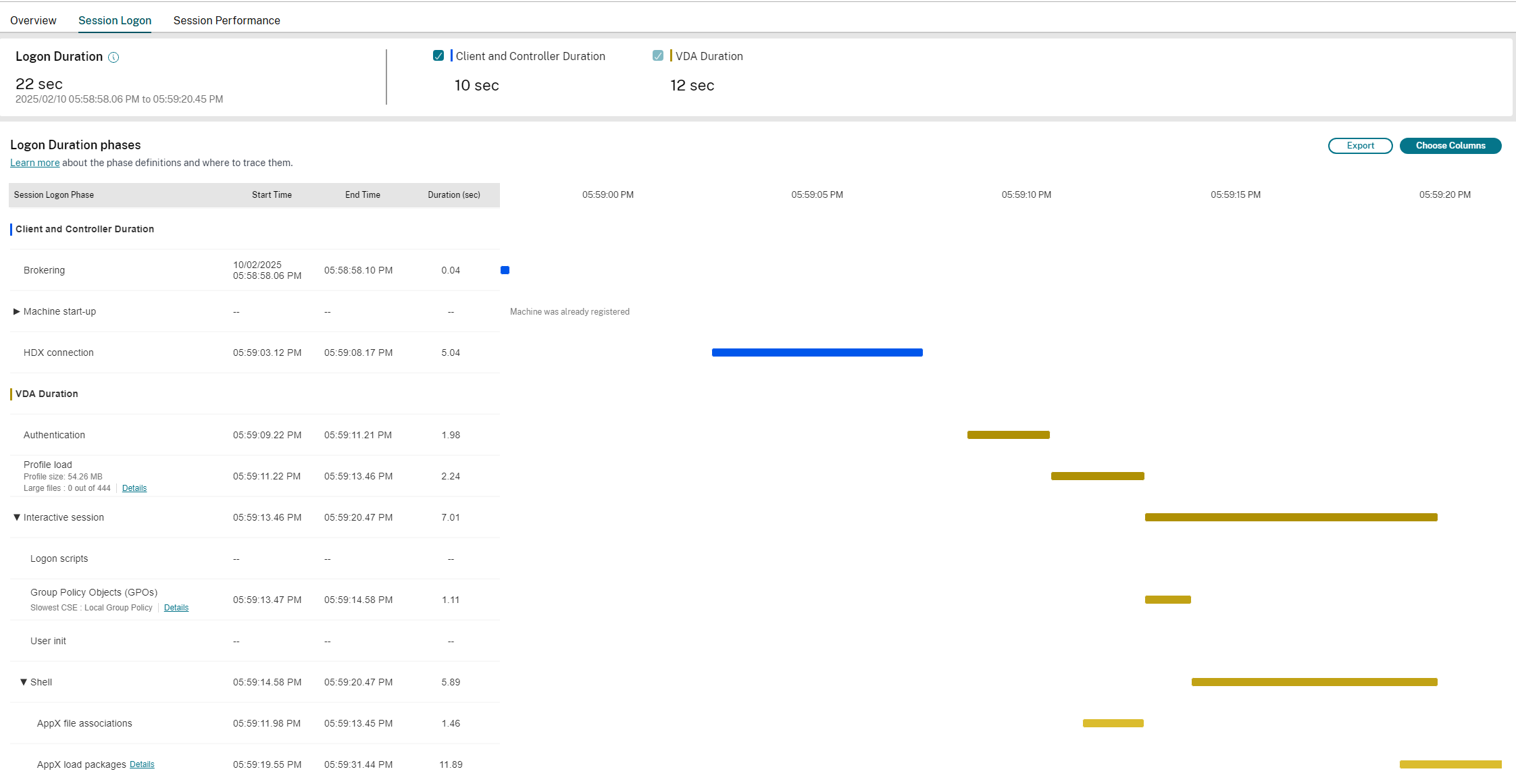
Das Diagramm der Anmeldedauerphasen bietet eine klare Ansicht der verschiedenen Anmeldephasen sowie deren Start- und Endzeiten. Das Diagramm zeigt die Überlappung der einzelnen Anmeldephasen. Die gesamte Anmeldezeit ist möglicherweise nicht die Summe der einzelnen Anmeldephasendauern. Dies liegt daran, dass sich die einzelnen Phasen überlappen können und nicht alle Anmeldephasen Teil dieser Darstellung sind. Außerdem können sich bestimmte Phasen auch nach Beginn der Benutzerinteraktion mit der virtuellen App oder dem virtuellen Desktop erstrecken, und diese Dauer wird nicht als Teil der gesamten Anmeldedauer gemessen.
Verwenden Sie diese Ansicht, um spezifische Anmeldephasen zu identifizieren, die eine verzögerte Sitzungsstart verursachen. Die Definition für jede Anmeldephase und die Ereignisquelle, aus der Sie Informationen nachverfolgen können, helfen bei der weiteren Fehlerbehebung. Wenn Sie den Mauszeiger über das Diagramm bewegen, wird ein Tooltip angezeigt, der die Phasendauer für die aktuelle Sitzung sowie den 7-Tage-Durchschnitt des Benutzers und den 7-Tage-Durchschnitt der Bereitstellungsgruppe enthält. Diese Informationen helfen, die aktuelle Anmeldedauer der Sitzung mit den 7-Tage-Durchschnittswerten zu vergleichen. Sie können bei GPO- und Profildetails weitere Details zu Unterphasenmessungen abrufen. Diese Visualisierung hilft, Probleme im Zusammenhang mit der Anmeldedauer leicht zu verstehen und zu beheben.
Voraussetzungen
Stellen Sie sicher, dass die folgenden Voraussetzungen erfüllt sind, damit Anmeldedauerdaten und Drilldowns angezeigt werden:
-
Installieren Sie Citrix User Profile Manager und das Citrix User Profile Manager WMI Plugin auf dem VDA.
-
Stellen Sie sicher, dass der Citrix Profile Management Service ausgeführt wird.
-
Für XenApp- und XenDesktop-Sites 7.15 und früher deaktivieren Sie die GPO-Einstellung Verarbeitung der Legacy-Ausführungsliste nicht zulassen.
-
Die Überwachung der Prozessverfolgung muss für den Drilldown der interaktiven Sitzung aktiviert sein.
-
Erhöhen Sie für den GPO-Drilldown die Größe der operativen Gruppenrichtlinienprotokolle.
Hinweise:
-
Die Anmeldedauer wird nur auf der Standard-Windows-Shell (explorer.exe) und nicht auf benutzerdefinierten Shells unterstützt.
-
Die Anmeldedauer für Remote PC Access ist nur verfügbar, wenn Citrix User Profile Manager und das Citrix User Profile Manager WMI Plugin als zusätzliche Komponenten während der Remote PC Access-Installation installiert werden. Weitere Informationen finden Sie in Schritt 4 unter Überlegungen zur Konfiguration und Reihenfolge von Remote PC Access.
Schritte zur Fehlerbehebung bei Benutzeranmeldeproblemen
-
Beheben Sie den Anmeldestatus über die Ansicht Benutzerdetails > Registerkarte Sitzungsanmeldung mithilfe des Diagramms zur Anmeldedauer.
-
Wenn sich der Benutzer anmeldet, zeigt die Ansicht den Anmeldevorgang.
-
Wenn der Benutzer angemeldet ist, zeigt der Bereich Anmeldedauer die Zeit an, die der Benutzer für die Anmeldung an der aktuellen Sitzung benötigt hat.
-
-
Überprüfen Sie die Phasen des Anmeldevorgangs.
Phasen des Anmeldevorgangs
Client- und Controller-Dauer
Zeit, die vergangen ist, seit der Benutzer auf das App- oder Desktopsymbol geklickt hat, bis die Tastatur- und Maussteuerung an den Endbenutzer übergeben wird, um mit der Sitzung zu interagieren.
Brokering
Zeit, die benötigt wird, um zu entscheiden, welcher Desktop dem Benutzer zugewiesen werden soll.
Maschinenstart
Wenn die Sitzung einen Maschinenstart erforderte, ist dies die Zeit, die zum Starten der virtuellen Maschine benötigt wird. Der folgende Unterabschnitt bietet eine Aufschlüsselung der Zeit, die zum Starten einer virtuellen Maschine während verschiedener Phasen benötigt wird:
-
Einschalten – Zeigt die Zeit an, die zum Einschalten einer virtuellen Maschine benötigt wird
-
Start und Registrierung – Zeigt die Zeit an, die zum Starten und Registrieren einer virtuellen Maschine benötigt wird
Sie können die einklappbare Schaltfläche verwenden, um die Optionen unter Maschinenstart zu minimieren oder erweitern.
HDX-Verbindung
Zeit, die für die Einrichtung der HDX-Verbindung vom Client zur virtuellen Maschine benötigt wird.
VDA-Dauer
Zeit, die auf dem VDA zum Erstellen einer Sitzung benötigt wird.
Authentifizierung
Zeit, die für die Authentifizierung bei der Remotesitzung benötigt wird.
Profil laden
Wenn Profileinstellungen für den Benutzer oder die virtuelle Maschine konfiguriert sind, ist dies die Zeit, die zum Laden des Profils benötigt wird.
Wenn Citrix Profile Management und FSLogix konfiguriert sind, umfasst die Leiste „Profil laden“ die Zeit, die Citrix Profile Management und FSLogix für die Verarbeitung von Benutzerprofilen benötigen. Diese Informationen helfen Administratoren, Probleme mit langer Profildauer zu beheben. Wenn Profile Management und FSLogix konfiguriert sind, zeigt die Leiste „Profil laden“ eine erhöhte Dauer an. Diese Erhöhung wird durch diese Verbesserung verursacht und spiegelt keine Leistungsverschlechterung wider. Diese Verbesserung ist ab VDA-Version 2407 verfügbar.
Wenn Sie den Mauszeiger über die Leiste „Profil laden“ bewegen, wird ein Tooltip mit den Benutzerprofildetails für die aktuelle Sitzung angezeigt.
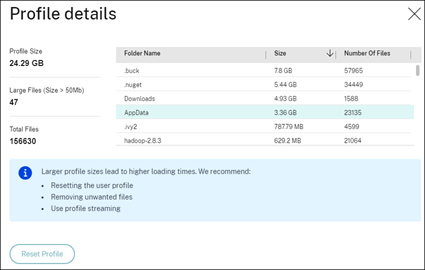
Klicken Sie auf Details, um einen Drilldown in jeden einzelnen Ordner im Profilstammordner (z. B. C:/Users/Benutzername), dessen Größe und die Anzahl der Dateien (einschließlich Dateien in verschachtelten Ordnern) durchzuführen.
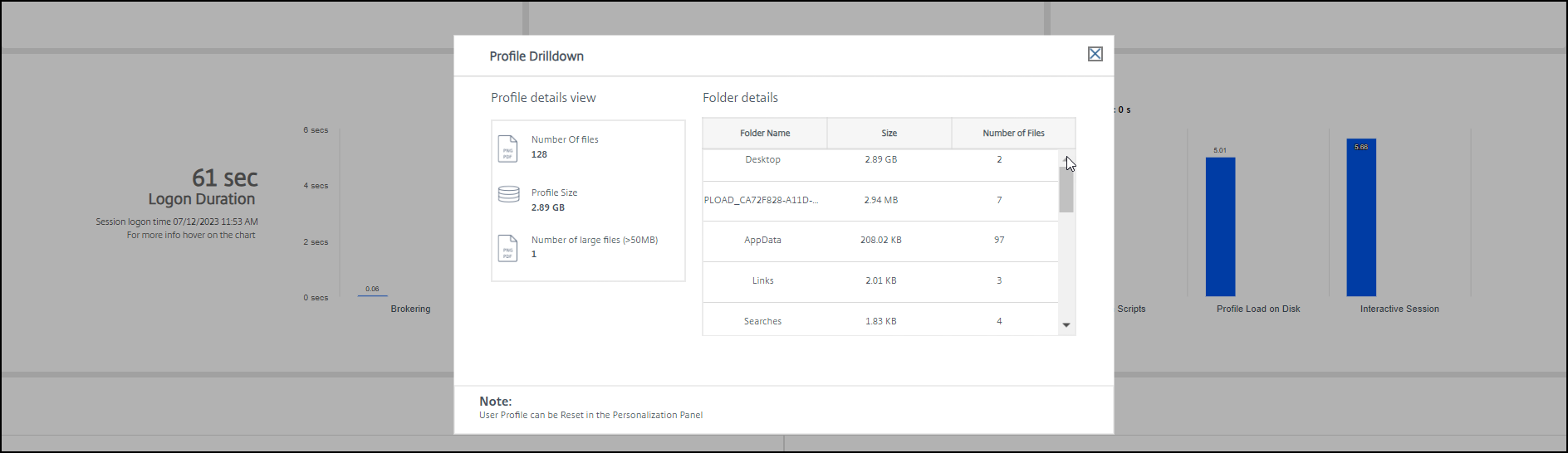
Der Profil-Drilldown ist ab Delivery Controller Version 7 1811 oder höher und VDAs 1811 oder höher verfügbar. Mithilfe der Profil-Drilldown-Informationen können Sie Probleme mit einer hohen Profil-Ladezeit beheben. Sie können:
-
Das Benutzerprofil zurücksetzen
-
Das Profil durch Entfernen unerwünschter großer Dateien optimieren
-
Die Anzahl der Dateien reduzieren, um die Netzwerklast zu verringern
-
Profilstreaming verwenden
Standardmäßig werden alle Ordner im Profilstamm in der Detailansicht angezeigt. Um die Sichtbarkeit von Ordnern auszublenden, bearbeiten Sie den folgenden Registrierungswert auf der VDA-Maschine:
Warnung:
Das fehlerhafte Hinzufügen und Bearbeiten der Registrierung kann schwerwiegende Probleme verursachen, die möglicherweise eine Neuinstallation Ihres Betriebssystems erfordern. Citrix übernimmt keine Garantie dafür, dass Probleme, die aus der falschen Verwendung des Registrierungs-Editors resultieren, behoben werden können. Die Verwendung des Registrierungs-Editors erfolgt auf eigenes Risiko. Sichern Sie die Registrierung unbedingt, bevor Sie sie bearbeiten.
-
Fügen Sie auf dem VDA einen neuen Registrierungswert ProfileFoldersNameHidden unter HKEY_LOCAL_MACHINE\Software\Citrix\Director\ hinzu.
-
Setzen Sie den Wert auf 1. Dieser Wert muss ein DWORD (32-Bit)-Wert sein. Die Sichtbarkeit der Ordnernamen ist jetzt deaktiviert.
-
Um die Ordnernamen wieder sichtbar zu machen, setzen Sie den Wert auf 0.
Hinweis:
Sie können GPO- oder PowerShell-Befehle verwenden, um die Änderung des Registrierungswerts auf mehreren Maschinen anzuwenden. Weitere Informationen zur Verwendung von GPO zum Bereitstellen von Registrierungsänderungen finden Sie im Blog.
Zusätzliche Informationen
-
Das Profil-Drilldown berücksichtigt keine umgeleiteten Ordner.
-
Die NTUser.dat-Dateien im Stammordner sind für Endbenutzer möglicherweise nicht sichtbar. Sie sind jedoch in der Profil-Drilldown-Ansicht enthalten und werden in der Dateiliste unter Stammordner angezeigt.
-
Bestimmte versteckte Dateien im AppData-Ordner sind nicht in der Profil-Drilldown-Ansicht enthalten.
-
Die Anzahl der Dateien und die Profilgrößendaten stimmen aufgrund bestimmter Windows-Einschränkungen möglicherweise nicht mit den Daten im Personalisierungsbereich überein.
Interaktive Sitzung
Die interaktive Sitzung ist die Zeit, die benötigt wird, um die Tastatur- und Maussteuerung an den Benutzer zu übergeben, nachdem das Benutzerprofil geladen wurde. Sie ist normalerweise die längste Dauer aller Phasen des Anmeldevorgangs und wird berechnet als Dauer der interaktiven Sitzung = Zeitstempel des Desktop Ready-Ereignisses (EventId 1000 auf VDA) – Zeitstempel des Benutzerprofil geladen-Ereignisses (EventId 2 auf VDA). Die interaktive Sitzung hat drei Unterphasen: Pre-userinit, Userinit und Shell. Fahren Sie mit der Maus über die interaktive Sitzung, um einen Tooltip mit den folgenden Informationen anzuzeigen:
-
Unterphasen
-
Zeit, die für jede Unterphase benötigt wird
-
Gesamte kumulative Zeitverzögerung zwischen diesen Unterphasen
Sie können die einklappbare Schaltfläche verwenden, um die Optionen unter Interaktive Sitzung zu reduzieren oder zu erweiternieren.
Hinweis:
Diese Funktion ist auf VDAs ab Version 1811 verfügbar. Wenn Sie Sitzungen auf Sites vor 7.18 gestartet und dann auf 7.18 oder höher aktualisiert haben, wird die Meldung „Drilldown aufgrund eines Serverfehlers nicht verfügbar“ angezeigt. Wenn Sie jedoch Sitzungen nach dem Upgrade gestartet haben, wird keine Fehlermeldung angezeigt.
Um die Zeitdauer jeder Unterphase anzuzeigen, aktivieren Sie die Überwachung der Prozessverfolgung auf der VM (VDA). Wenn die Überwachung der Prozessverfolgung deaktiviert ist (Standard), werden die Zeitdauer von Pre-userinit und die kombinierte Zeitdauer von Userinit und Shell angezeigt. Sie können die Überwachung der Prozessverfolgung über ein Gruppenrichtlinienobjekt (GPO) wie folgt aktivieren:
-
Erstellen Sie ein GPO und bearbeiten Sie es mit dem GPO-Editor.
-
Gehen Sie zu Computerkonfiguration > Windows-Einstellungen > Sicherheitseinstellungen > Lokale Richtlinien > Überwachungsrichtlinie.
-
Doppelklicken Sie im rechten Bereich auf Überwachung der Prozessverfolgung.
-
Wählen Sie Erfolg aus und klicken Sie auf OK.
-
Wenden Sie dieses GPO auf die erforderlichen VDAs oder Gruppen an.
Weitere Informationen zur Überwachung von Audit-Prozessen und deren Aktivierung oder Deaktivierung finden Sie unter Audit-Prozessüberwachung in der Microsoft-Dokumentation. 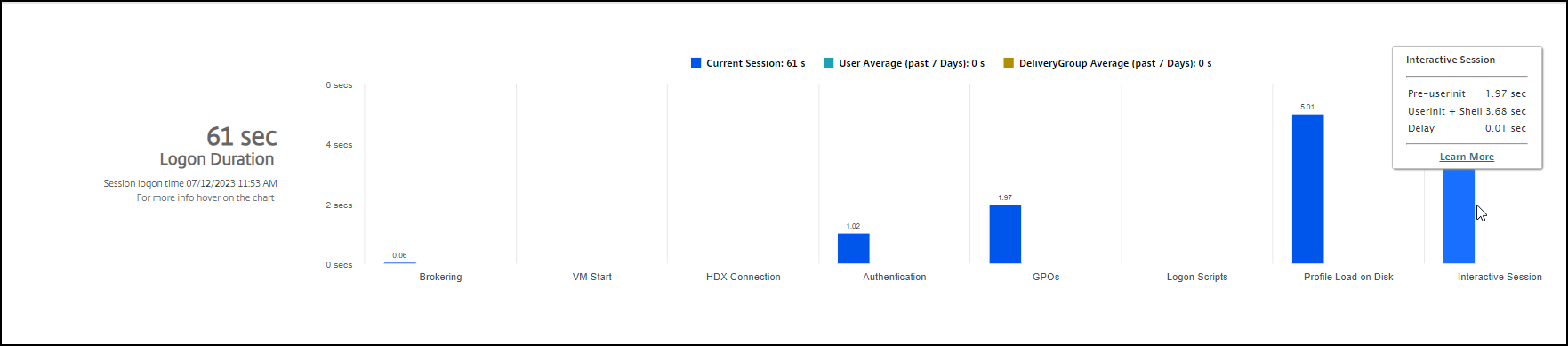 Anmeldedauer-Panel in der Benutzerdetails-Ansicht.
-
Interaktive Sitzung – Pre-userinit: Das Segment der interaktiven Sitzung, das sich mit Gruppenrichtlinienobjekten und Skripten überschneidet. Diese Unterphase kann durch Optimierung der GPOs und Skripte reduziert werden.
-
Interaktive Sitzung – Userinit: Wenn sich ein Benutzer an einem Windows-Computer anmeldet, führt Winlogon userinit.exe aus. Userinit.exe führt Anmeldeskripte aus, stellt Netzwerkverbindungen wieder her und startet dann Explorer.exe, die Windows-Benutzeroberfläche. Diese Unterphase der interaktiven Sitzung stellt die Dauer zwischen dem Start von Userinit.exe und dem Start der Benutzeroberfläche für den virtuellen Desktop oder die Anwendung dar.
-
Interaktive Sitzung – Shell: In der vorherigen Phase beginnt Userinit mit der Initialisierung der Windows-Benutzeroberfläche. Die Shell-Unterphase erfasst die Dauer zwischen der Initialisierung der Benutzeroberfläche und dem Zeitpunkt, zu dem der Benutzer die Tastatur- und Maussteuerung erhält.
-
Verzögerung: Dies ist die kumulative Zeitverzögerung zwischen den Unterphasen Pre-userinit und Userinit sowie den Unterphasen Userinit und Shell.
Die gesamte Anmeldezeit ist keine exakte Summe dieser Phasen. Zum Beispiel laufen einige Phasen parallel ab, und in einigen Phasen findet mehr Verarbeitung statt, was zu einer längeren Anmeldedauer als der Summe führen kann. Die gesamte Anmeldezeit beinhaltet nicht die ICA®-Leerlaufzeit, d. h. die Zeit zwischen dem ICA-Dateidownload und dem Start der ICA-Datei für eine Anwendung. Um das automatische Öffnen der ICA-Datei beim Start der Anwendung zu aktivieren, konfigurieren Sie Ihren Browser so, dass die ICA-Datei beim Download automatisch gestartet wird. Weitere Informationen finden Sie unter CTX804493.
Hinweis:
Das Diagramm zur Anmeldedauer zeigt die Anmeldephasen in Sekunden an. Alle Dauerwerte unter einer Sekunde werden als Subsekundenwerte angezeigt. Werte über einer Sekunde werden auf die nächsten 0,5 Sekunden gerundet. Das Diagramm wurde so konzipiert, dass der höchste Wert auf der Y-Achse 200 Sekunden beträgt. Jeder Wert über 200 Sekunden wird mit dem tatsächlichen Wert über dem Balken angezeigt.
Anmeldeskripte
Wenn Anmeldeskripte für die Sitzung konfiguriert sind, ist dies die Zeit, die für die Ausführung der Anmeldeskripte benötigt wird.
GPOs
Wenn Gruppenrichtlinieneinstellungen auf den virtuellen Maschinen aktiviert sind, ist dies die Zeit, die zum Anwenden von Gruppenrichtlinienobjekten während der Anmeldung benötigt wird. Der Drilldown der Zeit, die zum Anwenden jeder Richtlinie gemäß den CSEs (Client-Side Extension) benötigt wird, ist als Tooltip verfügbar, wenn Sie den Mauszeiger über den GPO-Balken bewegen.
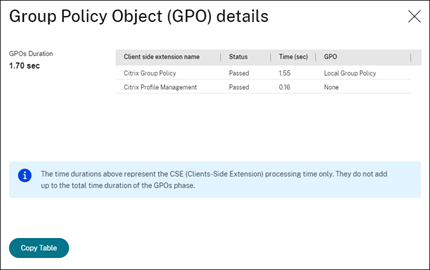
Klicken Sie auf Details, um eine Tabelle mit dem Richtlinienstatus und dem entsprechenden GPO-Namen anzuzeigen. Die Zeitdauern im Drilldown stellen nur die CSE-Verarbeitungszeit dar und summieren sich nicht zur gesamten GPO-Zeit auf. Sie können die Drilldown-Tabelle zur weiteren Fehlerbehebung oder zur Verwendung in Berichten kopieren. Die GPO-Zeit für die Richtlinien wird aus den Ereignisanzeige-Protokollen abgerufen. Die Protokolle können überschrieben werden, abhängig vom für die Betriebsereignisprotokolle zugewiesenen Speicher (Standardgröße ist 4 MB). Weitere Informationen zum Erhöhen der Protokollgröße für die Betriebsereignisprotokolle finden Sie im Microsoft TechNet-Artikel Konfigurieren der Ereignisprotokolle.
Userinit
Wenn sich ein Benutzer an einem Windows-Computer anmeldet, führt Winlogon userinit.exe aus. Userinit.exe führt Anmeldeskripte aus, stellt Netzwerkverbindungen wieder her und startet dann Explorer.exe, die Windows-Benutzeroberfläche. Diese Unterphase der interaktiven Sitzung stellt die Dauer zwischen dem Start von Userinit.exe und dem Start der Benutzeroberfläche für den virtuellen Desktop oder die Anwendung dar.
Shell
Die Shell-Unterphase erfasst die Dauer zwischen der Initialisierung der Benutzeroberfläche und dem Zeitpunkt, zu dem der Benutzer die Kontrolle über Tastatur und Maus erhält.
AppX-Dateizuordnungen
Die Zeit, die für die Zuordnung von AppX-Dateien während der neuen VDA-Sitzung benötigt wird.
Laden von AppX-Paketen
Die Zeit, die für das Laden der AppX-Pakete während der neuen VDA-Sitzung benötigt wird.
Hinweis:
uberAgent muss in Director integriert werden, um die Ladedauer von AppX-Paketen während der neuen VDA-Sitzung zu erfassen. Weitere Informationen finden Sie unter Citrix uberAgent-Integration mit Director.
Daten exportieren
Neben den Standardoptionen der Tabelle „Anmeldedauerphasen“, d. h. „Sitzungsanmeldephase“ und „Dauer“, können Sie auf der Seite „Sitzungsanmeldung“ auch die folgenden Spalten auswählen:
-
Startzeit
-
Endzeit
-
Bereitstellungsgruppe – 7d Durchschnitt (Sek.)
-
Benutzer – 7d Durchschnitt (Sek.)
Sie können die vorhergehenden Daten auch in eine .CSV-Datei exportieren.
Tipps zur Fehlerbehebung
Um ungewöhnliche oder unerwartete Werte im Diagramm zu identifizieren, vergleichen Sie die in jeder Phase der aktuellen Sitzung benötigte Zeit mit der durchschnittlichen Dauer für diesen Benutzer in den letzten sieben Tagen und der durchschnittlichen Dauer für alle Benutzer in dieser Bereitstellungsgruppe in den letzten sieben Tagen.
Eskalieren Sie bei Bedarf. Wenn beispielsweise der Maschinenstart langsam ist, liegt das Problem möglicherweise im Hypervisor, sodass Sie es an den Hypervisor-Administrator eskalieren können.
Untersuchen Sie ungewöhnliche Unterschiede, einschließlich:
-
Fehlende (aktuelle) Anmeldebalken
-
Große Diskrepanz zwischen der aktuellen Dauer und der durchschnittlichen Dauer dieses Benutzers. Ursachen sind:
-
Eine neue Anwendung wurde installiert.
-
Ein Betriebssystem-Update wurde durchgeführt.
-
Konfigurationsänderungen wurden vorgenommen.
-
Die Profilgröße des Benutzers ist hoch. In diesem Fall ist die Profilauslastung hoch.
-
-
Große Diskrepanz zwischen den Anmeldezahlen des Benutzers (aktuelle und durchschnittliche Dauer) und der durchschnittlichen Dauer der Bereitstellungsgruppe.
Klicken Sie bei Bedarf auf Neu starten, um den Anmeldevorgang des Benutzers zu beobachten und Probleme wie den Maschinenstart oder das Brokering zu beheben.