
Sicherung und Wiederherstellung mit Web Studio
Dieser Artikel beschreibt die Aktionen, die Sie auf dem Knoten Sicherung und Wiederherstellung im linken Bereich Ihrer Konsole ausführen können.
Sicherung und Wiederherstellung ermöglicht dem Administrator, Sicherungen über Web Studio zu erstellen.
Speicherort einrichten
Bevor Sie Sicherungen erstellen, müssen Sie einen Speicherort für die Sicherungen einrichten.
-
Klicken Sie in Web Studio auf Verwalten.
-
Wählen Sie im linken Menü Sicherung+Wiederherstellung aus.
-
Klicken Sie auf der Registerkarte Sicherung und Wiederherstellung auf Speicher einrichten.Speicherort für Sicherungen einrichten(/en-us/citrix-virtual-apps-desktops/2607-ltsr/media/first-time-backup-storage-1.png)
-
Wählen Sie aus der Dropdownliste einen Speichertyp aus. Der Speichertyp kann ein Dateispeicher oder ein Azure-Speicher sein.Hinweis:
-
Der Speicherort muss für alle Delivery Controller zugänglich sein.
-
Wenn der Zugriff auf den Ordner einen Benutzernamen und ein Kennwort erfordert, stellen Sie sicher, dass die Unternehmensrichtlinien für Kennwörter die Lebensdauer des Kennworts nicht einschränken.
-
-
Wählen Sie Folgendes aus:
-
Maximale Anzahl von Sicherungen
-
Maximale Anzahl angehefteter Sicherungen
-
Maximale automatisch angeheftete Sicherungen
-
-
Klicken Sie auf Speichern, um den Speicherort zu speichern, oder auf Speichern und Sicherung erstellen, um den Speicherort zu speichern und Sicherungen zu erstellen.
Nachdem Sie einen Speicherort eingerichtet haben, können Sie Sicherungen erstellen.
Bedarfsgesteuerte Sicherungen erstellen
-
Klicken Sie in Web Studio auf Verwalten.
-
Wählen Sie im linken Menü Sicherung und Wiederherstellung aus.
-
Wenn der Speicherort eingerichtet ist, aber keine Sicherung vorhanden ist, werden Sie aufgefordert, eine Sicherung zu erstellen.
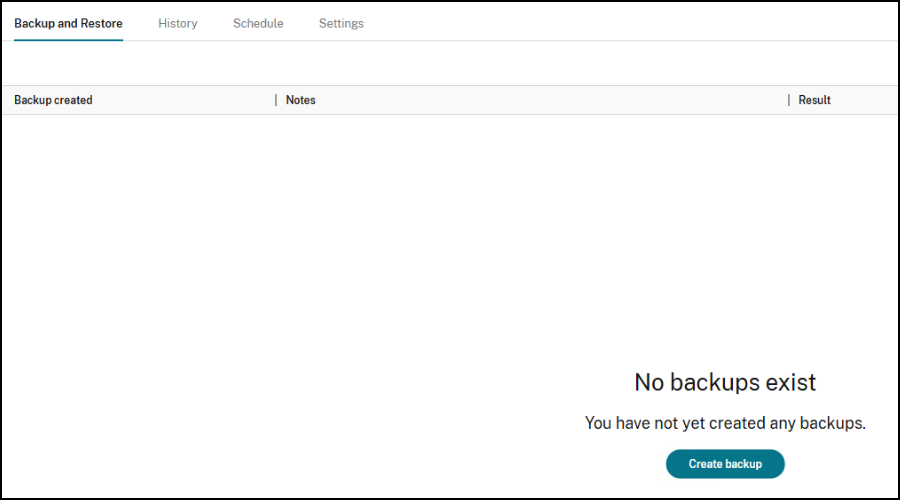 Wenn bereits Sicherungen vorhanden sind, können Sie auf Sicherung erstellen klicken.
-
Geben Sie auf der Seite Sicherung erstellen die Notizen ein und klicken Sie auf Sicherung erstellen.Es wird eine zusammenfassende Aktivität angezeigt, die die Sicherungskomponenten zeigt, die im Namen des Administrators gesichert werden, der die Sicherung auslöst.
-
Nachdem die Sicherung erfolgreich abgeschlossen wurde, wird sie als Listeneintrag unter der Registerkarte Sicherung und Wiederherstellung aufgeführt.
-
Wählen Sie eine bestimmte Sicherung aus, um weitere Informationen zur Sicherung auf der Registerkarte Details anzuzeigen.
-
Um eine Sicherung zu löschen, klicken Sie mit der rechten Maustaste auf eine Sicherung und dann auf Sicherung löschen.
Sicherung anheften
Citrix® speichert die letzten 30 Backups. Wenn Sie mehr als 30 Backups erstellen, löscht das System alte Backups in der Reihenfolge ihrer Erstellung. Für jedes neue Backup, das zusätzlich zur Begrenzung von 30 Backups erstellt wird, löscht das System das zuerst erstellte Backup. Die Backup-Fixierung wird verwendet, um die automatische Löschung eines bestimmten Backups zu verhindern. Sie können bis zu 5 Backups fixieren. Im Falle von fixierten Backups behalten wir alle fixierten Backups zusätzlich zu den 30 Backups bei, d. h. Sie können maximal 35 Backups behalten – 30 nicht fixierte und 5 fixierte Backups.
-
Rechtsklicken Sie ein Backup zum Anheften.
Geplante Backups erstellen
Erstellen Sie einen Backup-Zeitplan, der den Anforderungen Ihres Unternehmens entspricht, um Ihre Backup- und Wiederherstellungsprozesse zu automatisieren. Backups werden im Hintergrund in einer von Ihnen gewählten Häufigkeit (täglich, wöchentlich, monatlich oder eine andere geeignete Häufigkeit) ausgeführt.
-
Gehen Sie zur Registerkarte „Zeitplan“ und wählen Sie Zeitplan erstellen.
-
Geben Sie auf der Seite Zeitplan erstellen Folgendes ein:
-
Diesen Zeitplan aktivieren: Wählen Sie Ja, um diesen Backup-Zeitplan zu aktivieren.
-
Name: Geben Sie einen Namen für den Backup-Zeitplan ein.
-
Beschreibung: Geben Sie eine Beschreibung ein.
-
Zeitzone: Wählen Sie die Zeitzone Ihrer Wahl aus.
-
Häufigkeit: Wählen Sie die Häufigkeit aus, mit der das Backup ausgeführt werden soll.
-
Wiederholt alle: Geben Sie die Anzahl der Tage ein, nach denen der Zeitplan wiederholt werden soll.
-
Startdatum: Geben Sie das Startdatum ein.
-
Backup beginnen um: Geben Sie die Uhrzeit im 24-Stunden-Format ein, zu der das Backup beginnen soll.
-
-
Wählen Sie Fertig.
Geplante Sicherungen begrenzen
Sie können geplante Sicherungen auf eine pro Tag begrenzen, um identische Sicherungen zu vermeiden.
-
Gehen Sie zur Registerkarte Einstellungen des Knotens Sicherung und Wiederherstellung.
-
Klicken Sie im Feld Geplante Sicherungen auf Ändern.
-
Schalten Sie den Umschalter um, um geplante Sicherungen auf eine pro Tag zu begrenzen.
Geplante Sicherungen automatisch anheften
Automatisch angeheftete geplante Sicherungen heften Sicherungen, die durch den ausgewählten Zeitplan erstellt wurden, automatisch an. Es kann nur ein Zeitplan für das automatische Anheften ausgewählt werden.
Mit automatisch angehefteten geplanten Sicherungen können Sie maximal sechs geplante Sicherungen beibehalten. Wenn die maximale Grenze erreicht ist, wird die älteste automatisch angeheftete Sicherung gelöscht.
Hinweis:
Citrix speichert bis zu sechs automatisch angeheftete Sicherungen. Das System löscht alte Sicherungen in der Reihenfolge ihrer Erstellung nach der sechsten Sicherung. Für jede neue Sicherung, die zusätzlich zur Sechs-Sicherungen-Grenze erstellt wird, löscht das System die zuerst erstellte Sicherung.
-
Gehen Sie zur Registerkarte Einstellungen des Knotens Sicherung und Wiederherstellung.
-
Wählen Sie eine geplante Sicherung zum automatischen Anheften aus.
-
Schalten Sie den Umschalter um, um automatisch angeheftete Zeitpläne zu aktivieren.
-
Wählen Sie einen Zeitplan aus und klicken Sie auf Speichern.
Sicherungsspeicher bearbeiten
Sie können die Einstellungen für den Sicherungsspeicher bearbeiten, um den Speichertyp und -ort, die maximale Anzahl von Sicherungen, die maximale Anzahl von angehefteten Sicherungen und die maximale Anzahl von automatisch angehefteten Sicherungen zu ändern.
-
Gehen Sie zur Registerkarte Einstellungen des Knotens Sichern und Wiederherstellen.
-
Klicken Sie im Feld Speicher auf Ändern.
-
Ändern Sie die Speichereinstellungen im Dialogfeld Backup-Speicher bearbeiten.
Wiederherstellen
Diese Funktion ermöglicht es Administratoren, die Site-Konfigurationen aus den Backups wiederherzustellen. Sie können jeweils eine Komponente wiederherstellen.
Hinweis:
-
Das Wiederherstellen jeweils nur einer Komponente stellt sicher, dass es während der Wiederherstellung aufgrund der Abhängigkeiten zwischen den Komponenten keine Konflikte gibt.
-
Der Workflow zum Wiederherstellen von Hostverbindungen unterscheidet sich von anderen Komponenten, da Sie jedes Mal, wenn Sie versuchen, die Hostverbindung wiederherzustellen, das Geheimnis eingeben müssen. Nachdem Sie auf Backup wiederherstellen geklickt haben, sollte ein Dialogfeld zur Eingabe des Geheimnisses angezeigt werden. Geben Sie beispielsweise in Azure das alphanumerische Anwendungsgeheimnis ein, das zum Erstellen der Verbindung verwendet wurde.
-
Klicken Sie in Web Studio auf Verwalten.
-
Wählen Sie im linken Menü Sichern und Wiederherstellen.
-
Klicken Sie in der Liste auf ein bestimmtes Backup.
-
Klicken Sie auf Backup wiederherstellen.
-
Geben Sie im Fenster Backup wiederherstellen Folgendes ein:
-
Komponenten: Wählen Sie die Komponenten aus, die Sie wiederherstellen möchten.
-
Filter: Geben Sie die Mitgliedsnamen, die Sie wiederherstellen möchten, in einer kommagetrennten Liste an. Wenn Sie beispielsweise nach dem Wort chrome filtern, werden nur Objekte mit dem Namen chrome wiederhergestellt. Ähnlich stellt der Ausdruck
chrObjekte wieder her, die mitchrbeginnen.Um die Komponentenmitglieder anzuzeigen, wählen Sie ein Backup aus und navigieren Sie zu Detail > Komponenten. Wählen Sie eine Komponente aus und klicken Sie auf Komponentenmitglieder anzeigen. -
Prüfmodus: Wählen Sie Ja, um zu bestätigen, was bei einer tatsächlichen Wiederherstellung wiederhergestellt werden muss. Diese Option bewertet alles, was für eine Wiederherstellung erforderlich ist, vorab, ohne sie tatsächlich auszulösen. Sie zeigt beispielsweise die Liste der Anwendungen an, die wiederhergestellt werden, wenn der Wiederherstellungsprozess für die Anwendungskomponente ausgeführt wird.Hinweis:Der Prüfmodus führt die eigentliche Wiederherstellung nicht aus. Diese Option prüft auch nicht auf Abhängigkeiten zwischen den Komponenten. Für optimale Ergebnisse empfehlen wir, den Prüfmodus jeweils nur für eine Komponente zu verwenden.
-
Wiederherstellungstyp: Wählen Sie eine der folgenden Optionen:
-
Nur fehlende: Verwenden Sie diesen Wiederherstellungstyp, um Komponenten und Mitglieder zu einer Site hinzuzufügen. Diese Option ändert die vorhandenen Komponenten und Mitglieder nicht, selbst wenn die wiederhergestellte Sicherung andere Konfigurationen aufweist.
-
Fehlende und vorhandene aktualisieren: Verwenden Sie diesen Wiederherstellungstyp, um Komponenten zu einer Site hinzuzufügen und zu aktualisieren. Diese Option aktualisiert die vorhandenen Komponenten und Mitglieder mit den Konfigurationen der Sicherung, wenn beide unterschiedliche Konfigurationen aufweisen.
-
-
Hinweise: Geben Sie beliebige Hinweise ein.
-
-
Wählen Sie Wiederherstellen.
Die Wiederherstellungsergebnisse werden im Fenster Wiederherstellen angezeigt, nachdem der Wiederherstellungsvorgang abgeschlossen ist. Alle Wiederherstellungsvorgänge werden unter der Registerkarte Verlauf aufgeführt.
Verlauf
Sie können alle Sicherungs- und Wiederherstellungsvorgänge auf der Registerkarte Verlauf verfolgen.
Unter Aktionen sehen Sie alle gelöschten Sicherungen und den Sicherungsverlauf.
So zeigen Sie Details zu einer Sicherung an:
-
Gehen Sie zur Registerkarte Verlauf.
-
Wählen Sie einen Sicherungsvorgang aus und klicken Sie auf Details anzeigen.
Die Sicherungsergebnisse liefern Ihnen die folgenden Details:
-
Dauer
-
Hinweise
-
Administratorname
-
Gesicherte Komponenten
Verwenden Sie die Suchleiste oben rechts auf der Seite Verlauf, um nach einer bestimmten Sicherung zu suchen. Zum Beispiel können Sie nach Sicherungen suchen, die von einem bestimmten Administrator oder an einem bestimmten Tag erstellt wurden.