
キーボード
東アジア言語向け汎用クライアントIME
汎用クライアント入力方式エディター (IME) 機能は、中国語、日本語、韓国語 (CJK) の文字での入力と表示のエクスペリエンスを向上させます。この機能により、セッション中にカーソル位置でCJK文字を入力できます。この機能は、Windows VDAおよびLinux VDA環境で利用できます。
一般的に、IMEはユーザーインターフェイス (UI) コンポーネントを表示します。候補ウィンドウや変換ウィンドウなどです。変換ウィンドウには、変換中の文字と変換UI要素が含まれます。たとえば、下線や背景色などです。候補ウィンドウには、候補リストが表示されます。
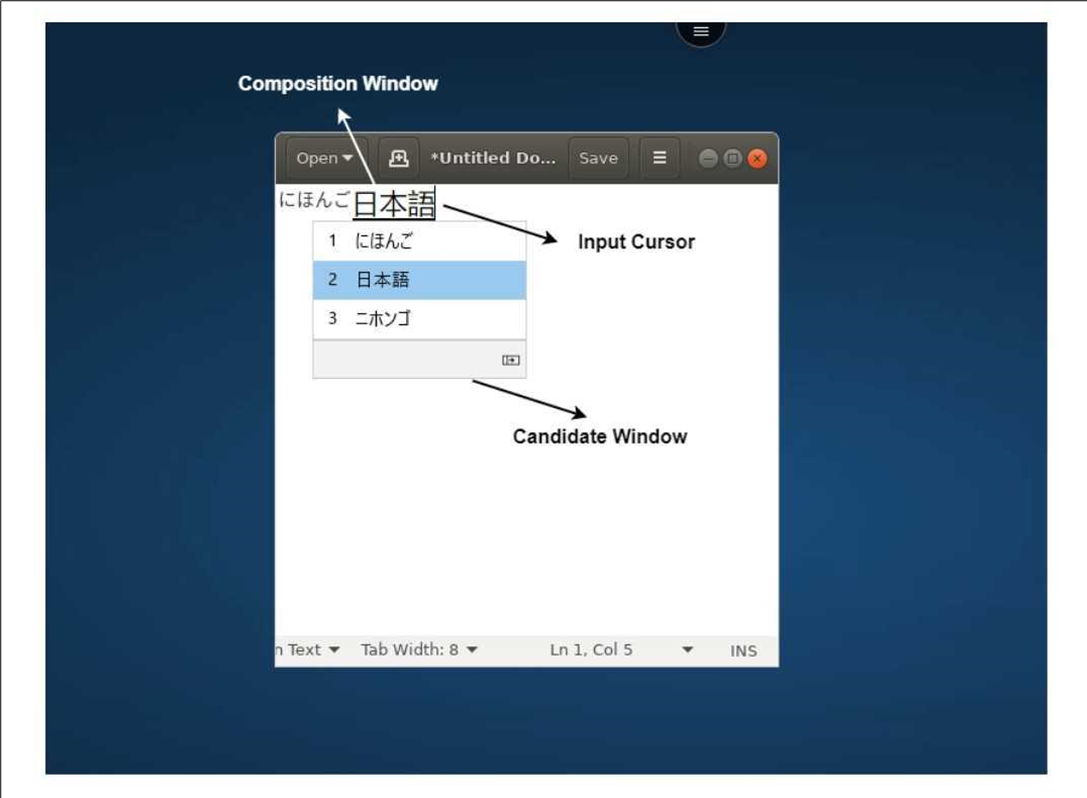
変換ウィンドウでは、確定された文字と変換中の文字を選択できます。変換ウィンドウと候補ウィンドウは、入力カーソルに合わせて移動します。その結果、この機能により、変換ウィンドウのカーソル位置での文字入力が向上します。また、変換ウィンドウと候補ウィンドウでの表示も改善されます。
前提条件:
-
Linux VDAの場合、クライアントキーボードレイアウト同期とIME改善ポリシーを有効にします。
-
Windows VDAの場合、Unicodeキーボードレイアウトマッピング、クライアントキーボードレイアウト同期、およびIME改善ポリシーを有効にします。
-
Citrix Linux VDAバージョン2012以降を使用します。Citrix Windows VDAの場合、現在利用可能なすべてのWindows VDAバージョンが汎用クライアントIME機能をサポートしています。
-
ブラウザーの言語は、日本語、中国語 (簡体字)、中国語 (繁体字)、または韓国語である必要があります。
-
Google Chrome、Mozilla Firefox、Apple Safari 13以降、またはMicrosoft Edgeを使用します。
注:
-
macOS、iOS、およびAndroidプラットフォームの場合、デバイスのシステム言語をいずれかのCJK言語に変更します。ブラウザーの言語は自動的に更新されます。
-
Windows、Linux、およびChromeOSプラットフォームの場合、ブラウザーの言語をいずれかのCJK言語に変更します。
設定:
バージョン2105以降、汎用クライアントIME機能は、東アジア言語 (中国語、日本語、韓国語) の入力に対してデフォルトで有効になっています。管理者は、StoreFrontサーバー (C:\ProgramFiles\Citrix\Receiver StoreFront\HTML5Client) 上のconfiguration.jsファイルを使用して、東アジア言語ごとにこの機能を個別に有効または無効にできます。
ブラウザーの言語でこの機能を無効にするには、configuration.jsファイルを編集し、
features.ime.mode.<languageID>をseamlessImeに設定します。seamlessImeが設定されている場合、汎用クライアントIME機能は無効になります。
configuration.js:
    var HTML5_CONFIG = {
        'features': {
             'ime': {
                 'mode': {
                    'ja': 'seamlessIme',
                    'zh': 'seamlessIme',
                    'ko': 'seamlessIme'
             }
        }
     }
 }
特定の言語(例:日本語)に対して汎用クライアントIME機能を無効にするには、次のようにJSONを追加します。
 var HTML5_CONFIG = {
        'features': {
             'ime': {
                 'mode': {
                    'ja': 'seamlessIme'
             }
        }
     }
 }
ブラウザ言語でこの機能を有効にするには、configuration.jsファイルを編集し、
features.ime.mode.<languageID>をctxImeに設定するか、modeプロパティを空({})のままにします。これはデフォルトの動作です。
configuration.js:
var HTML5_CONFIG = {
     'features': {
         'ime': {
             'mode': {
                 'ja': 'ctxIme',
                 'zh': 'ctxIme',
                 'ko': 'ctxIme'
             }
        }
     }
 }
注:
この設定は、東アジア言語の入力が
seamlessImeを使用するかctxImeを使用するかを決定します。他の言語入力には影響しません。
機能の制限:
汎用クライアントIMEは、Windows、Mac、Linux、ChromeOS、iOS、Androidクライアントプラットフォーム上のCitrix Workspaceアプリ for HTML5で拡張画面を使用する場合にサポートされるようになりました。ただし、まだサポートされていないマルチモニターセッションでは、代わりにサーバーIMEを使用できます。
サーバーIMEを有効にするには:
1.  Change the VDA or the server keyboard language to Chinese, Japanese or Korean (CJK) as required.
 2.  Change the client device keyboard language to English.
Microsoft Windowsロゴキーおよびその他のキーボードショートカットのサポート
以下は、Microsoft Windowsで実行されるセッションにおけるMicrosoft Windowsロゴキーとの組み合わせキーのサポートを追加します。ショートカットキーは、セッションツールバーで全画面表示オプションを選択した場合にのみ機能します。
-
ウィンドウズ + R
-
ウィンドウズ + D
-
ウィンドウズ + E
-
ウィンドウズ + M
-
ウィンドウズ + S
-
Windows キー + CTRL キー + S キー
-
ウィンドウズ + T
-
ウィンドウズ + U
-
Windows + 数字
-
ウィンドウズ + X
-
ウィンドウズ + K
また、Microsoft Windowsで実行されるセッションでは、以下のキーボードショートカットもサポートされるようになりました。
-
Alt キー + Tab キー
-
Escキー
-
Ctrl + N キー
-
Ctrl + T キー
-
Ctrl + W キー
macOSで実行されるセッションでは、以下の追加のキーボードショートカットをサポートするようになりました。
-
Esc キー
-
コマンド + N
-
コマンド + T
-
コマンド + W
-
コントロール + N
-
コントロール + T
-
コントロール + W
キーボードショートカット
この機能により、全画面表示モードで他のいくつかのショートカットをリダイレクトできます。Microsoft Windowsロゴキーおよびその他のキーボードショートカットのデフォルト設定は次のとおりです。
HTML5_CONFIG > フィーチャーズ > キーボード > キャプチャオールキーズ.
captureAllKeysのデフォルト値はtrueに設定されています。デフォルト設定を変更するには、configuration.jsファイルを開き、属性をfalseに設定します。
注:
この機能はデフォルトで有効になっています。
スキャンコード入力モード
Citrix Workspaceアプリでは、外部の物理キーボードを使用して、VDA上のサーバー側キーボードレイアウトと連携できます。管理者がスキャンコードモードを有効にすると、エンドユーザーはクライアントではなくサーバーのキーボードレイアウトを使用することになる場合があります。
この機能は、特に東アジア言語の物理キーボードを使用する場合に、ユーザーエクスペリエンスを向上させます。
注記:
-
既定では、この機能ポリシーは無効になっています。
-
タッチデバイスでは、スキャンコードが有効になっている場合、Citrix Workspaceアプリからオンスクリーンソフトウェアキーボードは機能しません。
構成方法
スキャンコード入力方法は、次の方法で構成できます。
-
Configuration.js
Configuration.js
注記:
-
Citrixでは、変更を加える前にconfiguration.jsファイルをバックアップすることをお勧めします。
-
configuration.jsファイルを編集するには、管理者レベルの資格情報が必要です。
-
configuration.jsファイルは
C:\Program Files\Citrix\Receiver StoreFront\HTML5Clientフォルダーにあります。
スキャンコードサポート機能を有効にするには、次の手順を実行します。
-
configuration.jsファイルに移動します。
-
ファイルを編集し、scancode属性をtrueに設定します。JSONデータの例を次に示します。
'features' : {
         'ime': {
             'scancode': true,
     }
} -
変更を保存します。
macOS用Citrix VDA - クリップボードとキーボードショートカット
2411リリース以降、Citrix Workspace™アプリはmacOS用Citrix VDAをサポートします。 詳細については、macOS用Citrix Virtual Delivery Agentを参照してください。
以下は機能強化です。
-
以前は、Macクライアントでは、Citrix WorkspaceアプリでCommandキーが常にControlキーにマッピングされていたため、Command+CとCommand+V、つまりコピーと貼り付けのショートカットが機能しませんでした。2411リリース以降、Mac VDAとやり取りする際にCommand+CおよびCommand+Vイベントを送信できるようになりました。これにより、Commandキーの押下操作が正しく解釈されます。
強化されたキーボードとIME診断ツール
バージョン2411以降、Citrix Workspace app for HTML5は、Windows Virtual Delivery Agent (VDA) でホストされる新しいセルフサービスコマンドラインツールをサポートし、キーボードおよびInput Method Editor (IME) 関連の問題を診断します。このツールは、さまざまなユーザー要件を満たし、プラットフォームの汎用性を提供し、パーソナライズされたニーズに対応します。キーボードとIMEの機能は、VDAとCitrix Workspaceアプリのさまざまな構成と機能に依存します。VDAまたはクライアント側の設定が正しくないと、予期しない入力動作が発生する可能性があります。
このツールを使用すると、これまで見つけるのが困難だった問題を簡単に特定できます。それらは次のとおりです。
-
クライアントキーボードレイアウトとVDAキーボードレイアウトの不整合: このツールは、クライアントキーボードレイアウトがVDAキーボードレイアウトと一致するかどうかを確認します。
-
タッチデバイスのキーボード入力モード選択: このツールは、VDAポリシー、選択されたキーボード入力モード、およびクライアントデバイスの種類を確認し、キーボード機能が正常に動作するかどうかを検証します。
-
東アジア言語入力の汎用クライアントIMEチェック: このツールは、クライアントキーボード、IME設定、およびVDAポリシーを確認し、汎用クライアントIME機能が中国語、日本語、韓国語の入力で正常に機能するかどうかを検証します。
前提条件
-
Citrix Workspace アプリ for HTML5 2411以降。
-
Windows VDA 2411以降。
このコマンドラインツールは、Windows VDAに
CtxKbImeDiagnostics.exeとしてホストされています。
| インターフェース | 説明 | 注 |
|---|---|---|
CtxKbimeDiagnostics |
現在のユーザーのICA®セッションの診断結果を表示します。 | ユーザーが管理者権限を持っている場合、すべてのアクティブなICAセッションの診断を表示します。ユーザーが管理者権限を持っていない場合、現在のユーザーのICAセッションの診断を表示します。 |
CtxKbimeDiagnostics [-v] |
現在のユーザーのICAセッションの設定情報と診断結果を表示します。 | ユーザーが管理者権限を持っている場合、すべてのアクティブなICAセッションの診断を表示します。 |
CtxKbimeDiagnostics [-v] [-s Session_Id] |
現在のセッションの設定情報と診断結果を表示します。 | |
CtxKbimeDiagnostics [-s Session_Id] |
セッションに固有であり、このセッションのそれぞれの診断結果を表示します。 | ユーザーが管理者権限を持っている場合、他のICAセッションを照会できます。ユーザーが管理者権限を持っていない場合、ユーザーは自身のICAセッションのみを照会できます。 |
CtxKbimeDiagnostics [-s Session_Id] [-v] |
セッションに固有で、このセッションのすべての設定情報と診断結果を表示します。 | ユーザーが管理者権限を持っている場合、他のICAセッションを照会できます。ユーザーが管理者権限を持っていない場合、自分のICAセッションのみを照会できます。 |
CtxKbimeDiagnostics [-h] |
サポートされている引数/パラメーターと例を表示します。 | 「ヘルプ」インターフェイス |
CtxKbimeDiagnostics [-V] |
現在のツールバージョンを表示します。 |
ダブルホップRDPシナリオにおけるAlt+キーショートカットのサポート強化
以前は、スキャンコードモードとUnicodeモードを使用している場合、ダブルホップRDPセッションでAlt + TabやAlt + FなどのAlt + キーの組み合わせが正しく機能しませんでした。
バージョン2509では、ダブルホップシナリオでAlt + キーショートカットの組み合わせが正しく機能するようになり、ネストされたRDP接続でのキーボード操作が改善されました。
マルチモニターを備えたChromebook上のHTML5向けCitrix Workspaceアプリの汎用クライアントIMEの機能強化
以前は、IMEのマルチモニター構成を有効にすると、ChromeOSのセカンダリディスプレイで入力が重複していました。
バージョン2509では、ブラウザAPIを使用してキーと入力イベントの関係を管理し、キーストロークごとに重複する文字が入力されるのを防ぐようになりました。
キーボード入力モードの改善
バージョン2603以降、HTML5向けCitrix Workspaceアプリは、非推奨のスキャンコード構成オプションに代わり、キーボード入力モードを選択するための洗練されたユーザーインターフェイスを導入しました。この機能強化により、ユーザーはアクティブなセッション中にキーボード設定を即座に変更できるようになります。
この機能について
この機能は、以下の主要な機能により、キーボード入力管理を改善します。
-
リアルタイム設定変更: ユーザーは、アクティブなセッション中にキーボード入力設定を変更でき、セッションの再起動は不要です。
-
強化されたユーザーインターフェイス: 新しい合理化されたインターフェイスにより、ユーザーはセッション設定ダイアログから直接キーボード入力モードを選択できます。
-
3つの入力モード: この機能は、さまざまなユースケースやシナリオに対応するために、自動、Unicode、スキャンコードの3つの入力モードをサポートしています。
-
インテリジェントな自動モード: 自動モードが選択されている場合、システムは最適な入力方法をインテリジェントに判断します。
-
Macクライアントで実行され、Mac VDAに接続するHTML5用Citrix Workspaceアプリセッション: スキャンコードモード
-
その他のすべてのシナリオ: Unicodeモード
-
設定変更
以前のスキャンコード設定方法は、HTML5用Citrix Workspaceアプリ2603以降で非推奨になりました。
非推奨の設定:
"features": {
     "ime": {
         "scancode": true
     }
 }
新しい設定方法:
"features": {
     "ime": {
         "inputMode": "Scancode"
     }
 }
注:
以前のバージョンで非推奨のスキャンコード設定を構成していた場合、HTML5用Citrix Workspaceアプリ2603以降では無視されます。アプリケーションは自動的に自動入力モードにフォールバックします。
セッション内設定
エンドユーザーは、アクティブなセッション中にキーボード入力モードを変更できます。
-
ツールバーからセッション設定ダイアログを開きます。
-
キーボードセクションに移動します。
-
ドロップダウンメニューから目的の入力モードを選択します。
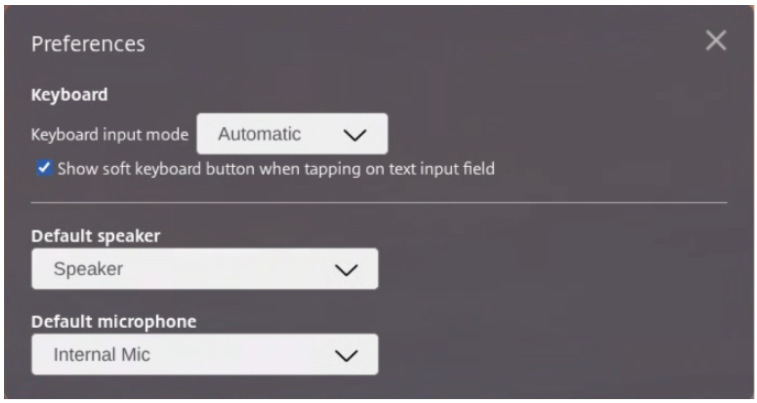 変更は、セッションの再起動を必要とせずにすぐに有効になります。
キーボード構成の詳細については、キーボードを参照してください。