
Templates
Workspace-Vorlagen helfen, das Projekt-Onboarding zu optimieren, indem sie die Notwendigkeit einer manuellen Workspace-Einrichtung eliminieren. Jede Vorlage definiert alle erforderlichen Konfigurationsparameter, einschließlich Workspace-Einstellungen, Repositories, Secrets, Startskripten und Sicherheitsrichtlinien, wodurch die Konsistenz über alle Workspaces innerhalb eines Projekts hinweg gewährleistet wird. Verwenden Sie die Quickstart-Funktion, um mit einem einzigen Klick einen neuen Workspace aus einer externen Quelle, wie einem Code-Repository oder einem Engineering-Portal, zu erstellen.
Vorlagen anzeigen
Vorlagen werden im Abschnitt Vorlagen der Workspaces-Seite angezeigt. Jede Vorlage kann mehrere Versionen haben, die sichtbar werden, wenn Sie den Pfeil auf der linken Seite des Bildschirms erweitern.
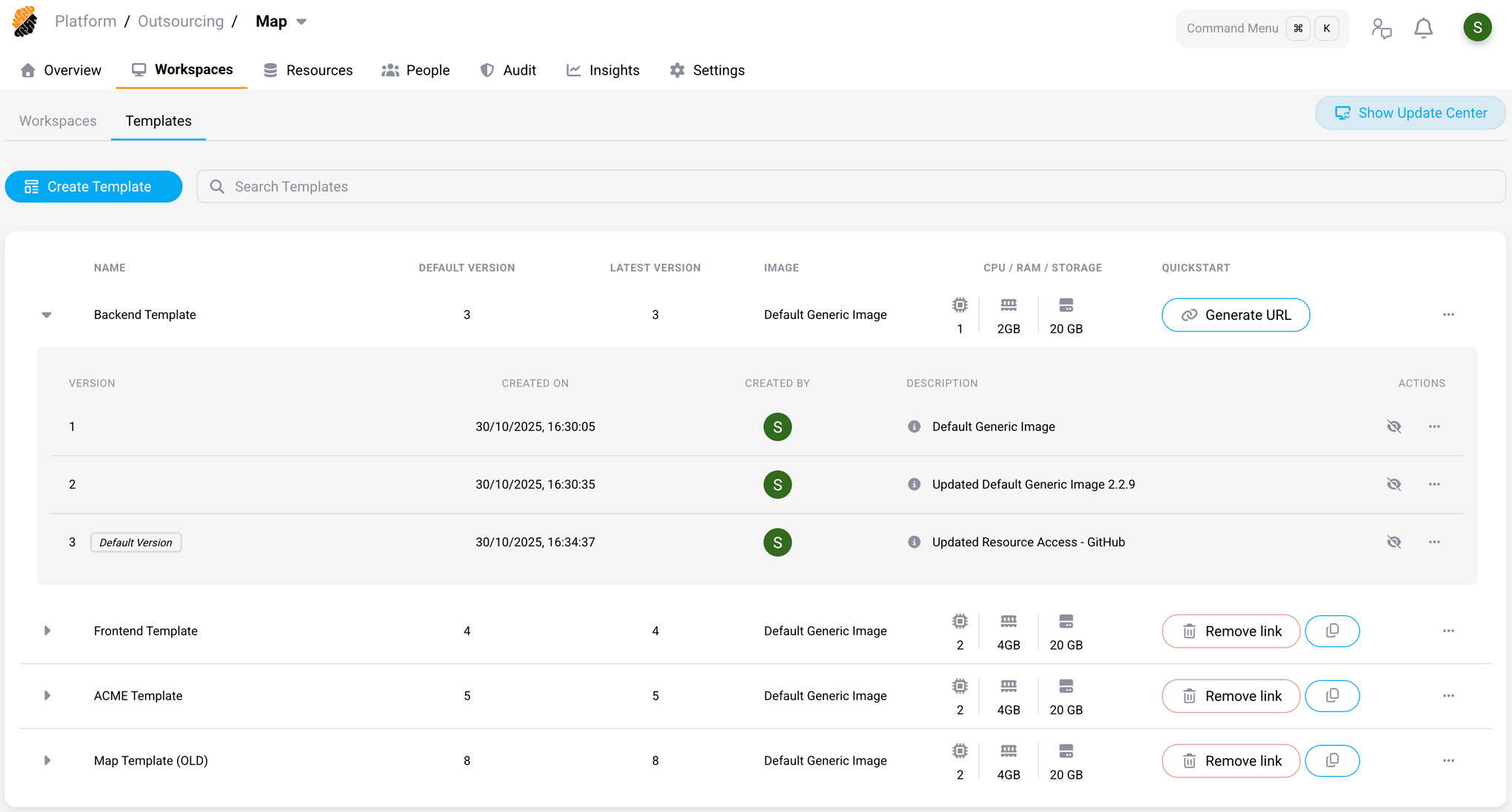
Eine Vorlage wird durch die folgenden Merkmale definiert:
-
Grundlegende Informationen: Name, Container-Image, CPU-/RAM-/Speichereinstellungen und Beschreibung.
-
Klassifizierungsebene: Vertraulich oder reguliert.
-
Workspace-Konfiguration: Alle anderen Elemente, die einen Workspace beschreiben.
Integrierte Vorlage
Jedes neue Projekt enthält eine integrierte Vorlage. Sie dient eher als funktionierender Ausgangspunkt denn als vollständiger Satz, daher erstellen die meisten Teams ihre eigenen Vorlagen daraus oder aus einem benutzerdefinierten Image.
| Name | Image | CPU / RAM / Speicher | Beschreibung |
|---|---|---|---|
| Überwachte VSCode-Vorlage | Standardmäßiges generisches Image | 2 CPU / 4 GB / 20 GB | Erstellt einen vollständig aktualisierten Ubuntu-Container mit überwachtem Datenverkehr und überwachter Zwischenablage. |
Die Vorlage wird mit der angewendeten Netzwerkrichtlinie Datenverkehr überwachen (Standard) erstellt. Informationen zu den anderen für ein Projekt verfügbaren Richtlinien finden Sie unter Netzwerkrichtlinien.
Weitere Images zum Erstellen von Vorlagen
Citrix veröffentlicht Beispiel-Dockerfiles und vorgefertigte Images, die Sie verwenden oder anpassen können:
-
strong-network/images auf GitHub – Dockerfiles und Build-Skripte, einschließlich des generischen Basis-Images sowie sprachspezifischer und Desktop-Varianten.
-
strongnetwork auf Docker Hub – vorgefertigte Images, die Sie referenzieren direkt können.
Um eines für Ihr Projekt verfügbar zu machen, siehe Container-Images.
Vorlage erstellen
Erfordert die Berechtigung Workspaces auf Projekt verwalten gesetzt.
Auf der Workspaces-Seite, im Abschnitt Vorlagen, können Sie eine Vorlage erstellen, indem Sie auf die Schaltfläche Vorlage erstellen klicken. Sie würden die gleichen Schritte wie bei der Ersteinrichtung eines Workspaces befolgen.
Hinweis
Mount-Punkte werden nur in der primären Region unterstützt, aber der Vorlagen-Editor ermöglicht es Ihnen, einen anzuhängen, unabhängig von der Region, in der das Projekt arbeitet. Eine Vorlage, die einen Mount-Punkt enthält, ist daher nur in der primären Region nutzbar: Workspaces, die daraus in einer anderen Region gestartet werden, können diesen Speicher nicht verwenden. Wenn ein Entwickler einen Workspace aus einer solchen Vorlage im Projekt erstellt, ist die Regions- auswahl auf die primäre Region gesperrt. Siehe Mount-Punkte in Workspace-Vorlagen.
Eine neue Version einer Vorlage erstellen
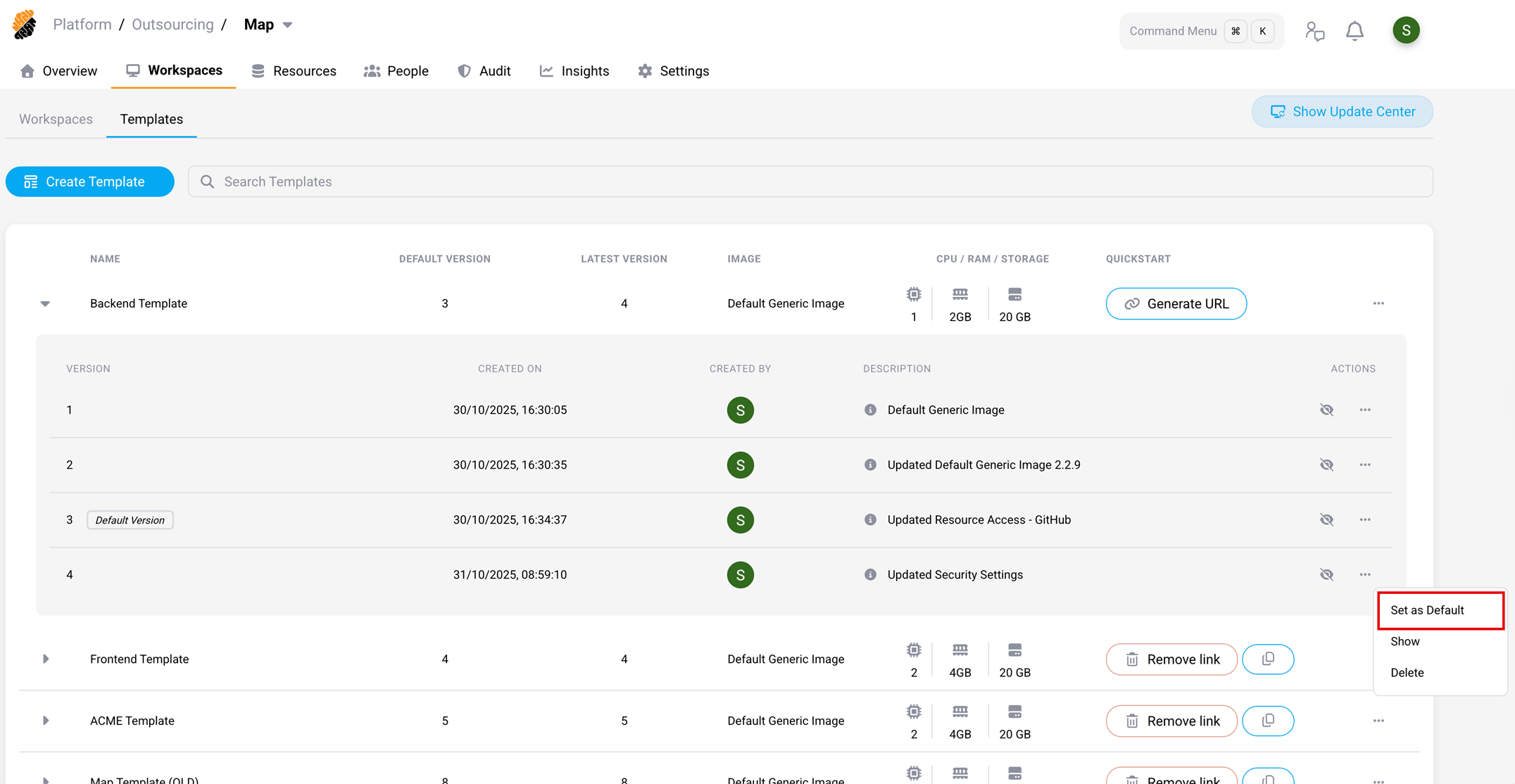
Vorlagenversionen ermöglichen es Ihnen, die Konfiguration einer Vorlage programmatisch anzupassen. Eine neue Version kann erstellt werden, indem Sie auf die Schaltfläche „...“ rechts neben einer Vorlage klicken und Neue Version hinzufügen auswählen.
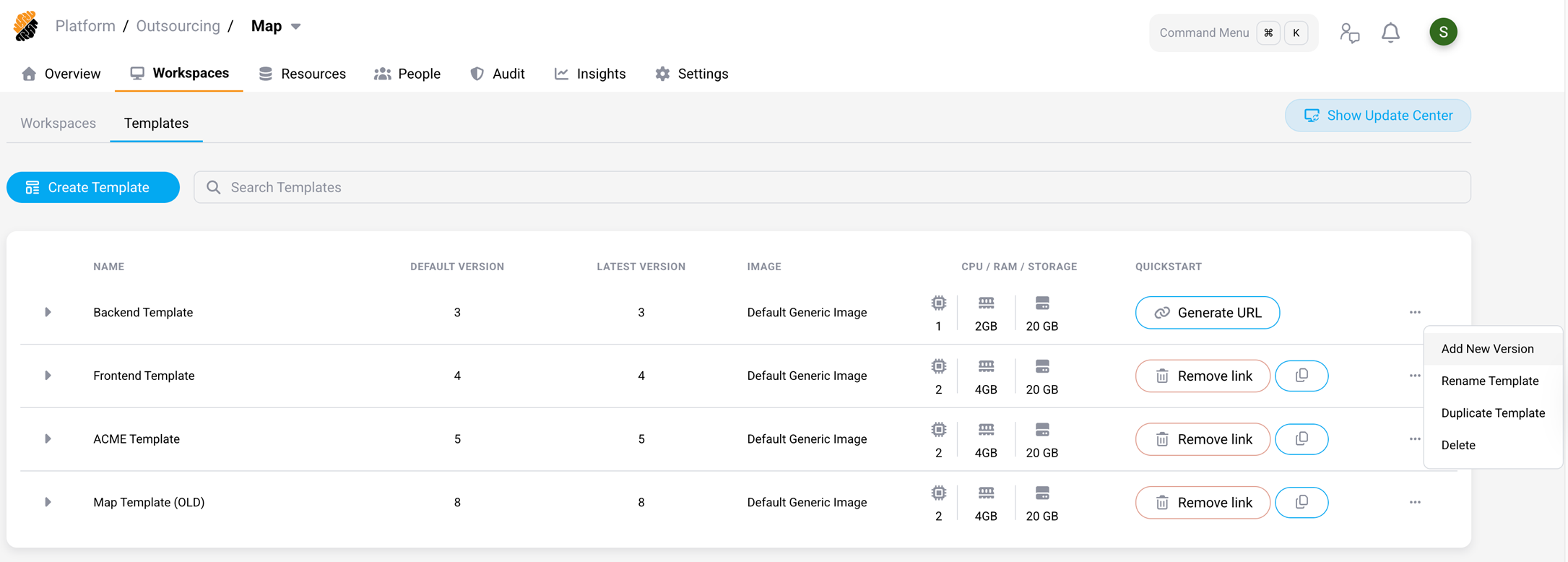
Dies öffnet dieselbe Konfigurations-UI wie beim Erstellen eines neuen Workspaces oder einer neuen Vorlage, jedoch mit allen aktuellen Konfigurationen, die in der neuesten Version der Vorlage angegeben sind, geladen.
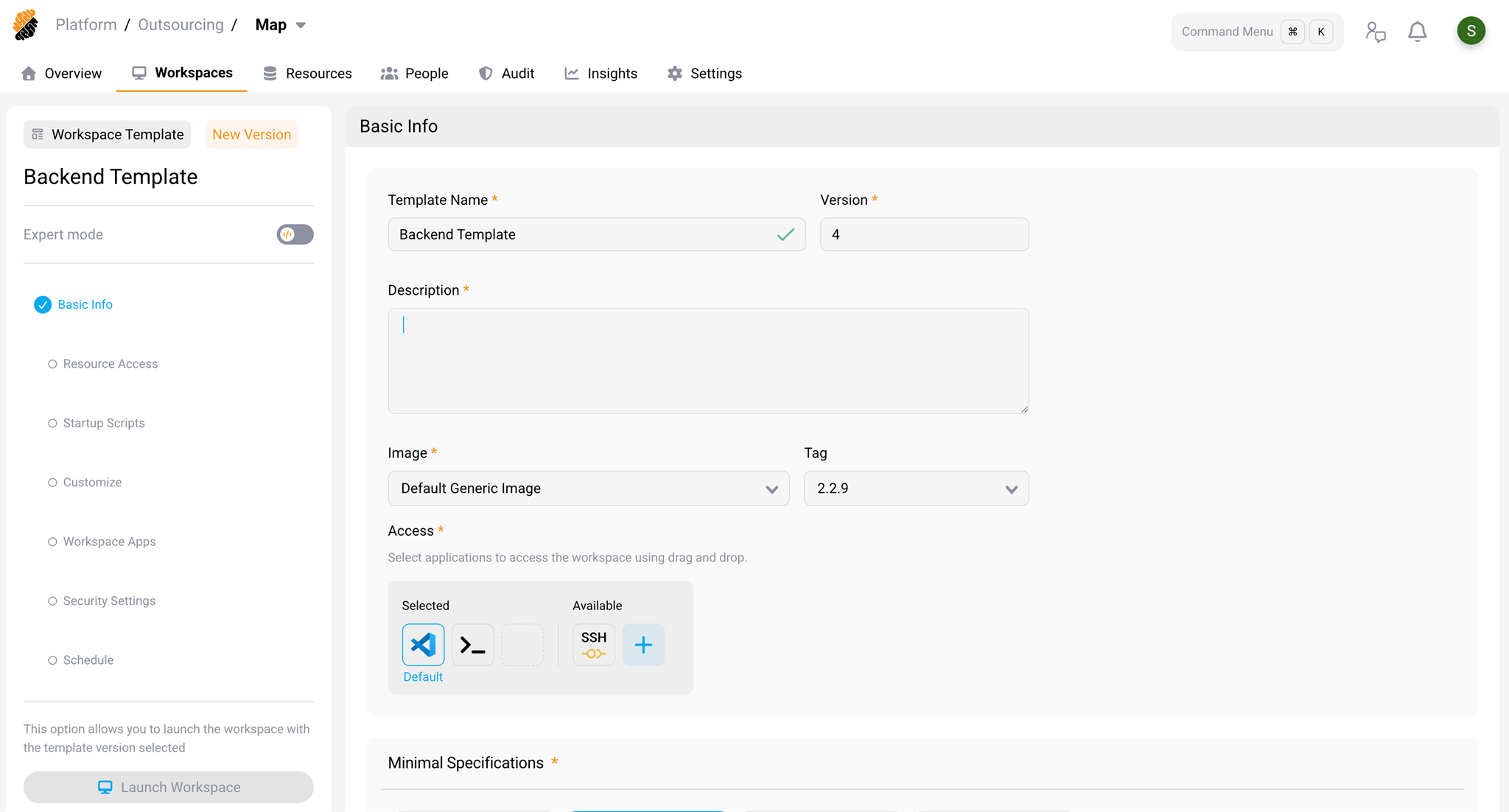
Nachdem Sie die notwendigen Änderungen vorgenommen haben, können Sie die neue Version entweder als Entwurf speichern, was weitere Änderungen ermöglicht, oder sie sofort als finale Vorlagenversion speichern, die danach nicht mehr geändert werden kann.
Ein Entwurf oder eine neue Vorlagenversion kann getestet werden durch:
-
Auswählen von Launch Workspace direkt im Vorlagen-Editor.
-
Klicken Sie auf die Schaltfläche „...“ rechts neben einer Vorlage und wählen Sie Testen.
-
Manuelles Auswählen aus der Versionsliste im Assistenten Workspace aus Vorlage erstellen.
Nach der Fertigstellung einer Entwurfsversion kann diese als neue Vorlagenversion veröffentlicht werden, indem Sie auf die Schaltfläche „...“ rechts neben einer Vorlage klicken und Version veröffentlichen auswählen.
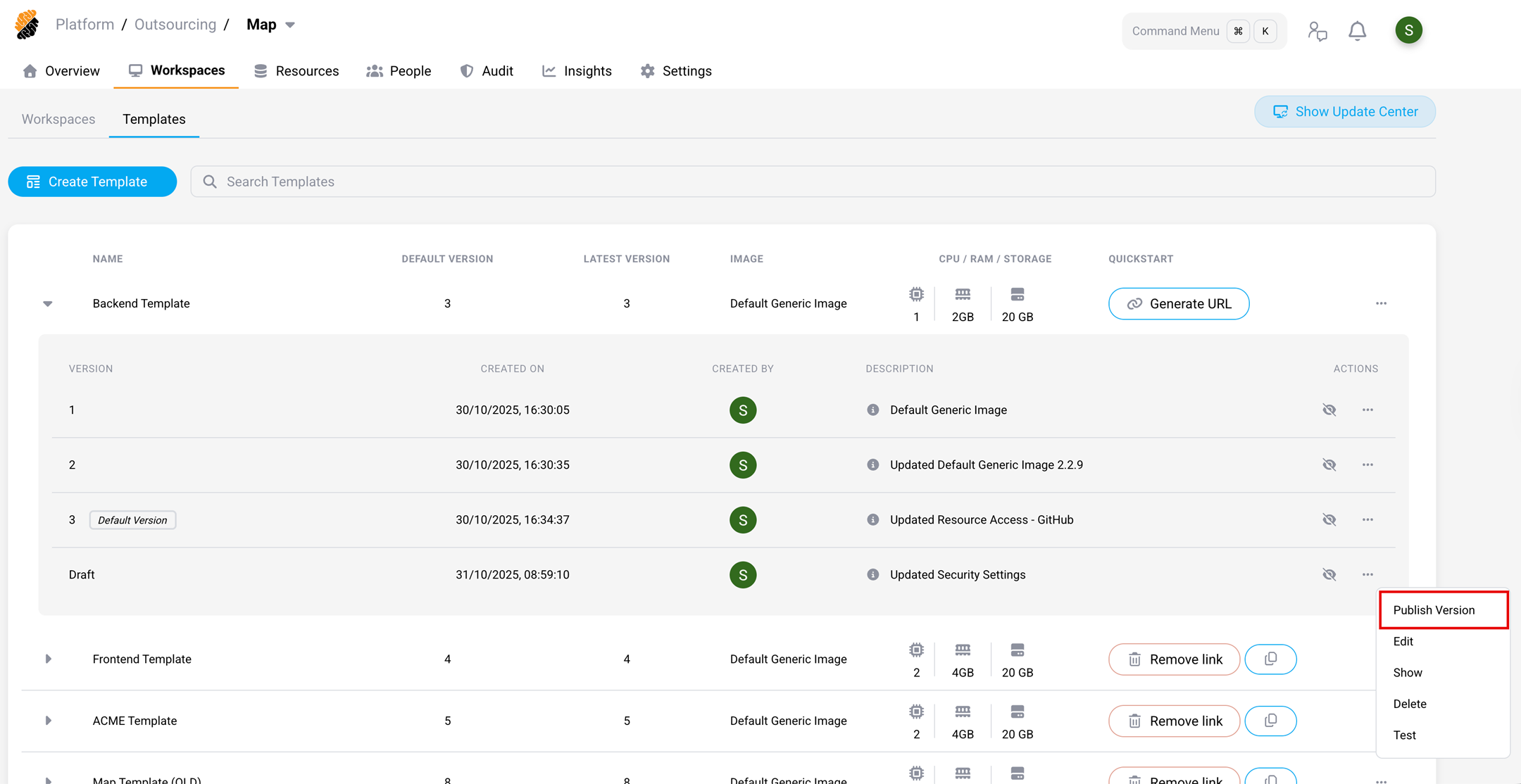
Um sicherzustellen, dass die neue Version der Vorlage automatisch für neu erstellte Workspaces ausgewählt wird, klicken Sie auf die Schaltfläche „...“ rechts neben einer Vorlage und wählen Sie Als Standard festlegen.
Hinweis
Eine Vorlagenversion kann nicht gelöscht werden, solange ein Workspace sie noch verwendet, und eine Vorlage kann nicht gelöscht werden, solange eine ihrer Versionen noch in Gebrauch ist. Um eine Vorlage, die noch in Gebrauch ist, aus dem Verkehr zu ziehen, siehe Vorlage archivieren.
Nachverfolgen, welche Vorlagenversion ein Workspace verwendet
Jeder Workspace zeichnet die Vorlage und die Vorlagenversion auf, aus der er erstellt wurde. So können Sie sehen, welche Workspaces noch eine ältere Konfiguration verwenden, damit Sie sie auf Ihren aktuellen Standard bringen können.
Hinweis
Die Versionsverfolgung gilt für Workspaces, die aus einer Vorlage erstellt wurden. Workspaces, die vor der Einführung dieser Funktion erstellt wurden, und Workspaces, die mit dem einfachen Assistenten Workspace erstellen anstatt aus einer Vorlage erstellt wurden, haben keine aufgezeichnete Version und werden als nicht versioniert aufgeführt.
Statusanzeigen für Versionen
Im Abschnitt Vorlagen der Workspaces-Seite, jeder Vorlagenname zeigt einen Zähler für jede Gruppe von Workspaces an, die nicht mit der Standardversion übereinstimmt:
-
In Prüfung – Workspaces, die aus einer Entwurfsversion erstellt wurden.
-
Veraltet – Workspaces, die aus einer veröffentlichten Version erstellt wurden, die nicht mehr die Standardversion ist.
-
Ohne Version – Workspaces, die keine aufgezeichnete Vorlagenversion haben.
Workspaces, die bereits die Standardversion verwenden, sind konform und werden nicht gezählt.
Wählen Sie einen beliebigen Zähler aus, um die Vorlage zu erweiternieren und das Fenster Zugeordnete Workspaces zu öffnen.
Zugeordnete Workspaces überprüfen und exportieren
Das Fenster Zugeordnete Workspaces listet jeden Workspace auf, der die Vorlage verwendet, gruppiert nach der Vorlagenversion, aus der er erstellt wurde. Öffnen Sie es, indem Sie einen Statuszähler auswählen, indem Sie Zugeordnete Workspaces in der erweiterten Vorlage auswählen oder indem Sie die zugehörige Anzahl in einer Versionszeile auswählen.
-
erweiternieren Sie eine Versionszeile, um die einzelnen Workspaces und ihre Besitzer aufzulisten.
-
Wählen Sie einzelne Workspaces aus oder verwenden Sie das Kontrollkästchen auf Versionsebene, um jeden Workspace dieser Version auszuwählen.
-
Wählen Sie Als CSV exportieren.
Erwartetes Ergebnis: Eine CSV-Datei wird mit den Spalten Workspace-Name, Besitzer, Besitzer-E-Mail und Vorlagenversion heruntergeladen. Entwurfsversionen werden als
Draft und Workspaces ohne aufgezeichnete Version als Unversioned exportiert.
Hinweis
Das Überprüfen und Exportieren zugeordneter Workspaces erfordert die Berechtigung zur Verwaltung von Workspace-Vorlagen. Entwickler können Workspaces aus einer Vorlage erstellen, dieses Fenster jedoch nicht öffnen.
Einen Workspace auf die Standardvorlagenversion aktualisieren
Wenn Sie eine neue Standardversion festlegen, verwenden bestehende Workspaces weiterhin die Version, aus der sie erstellt wurden. Jeder betroffene Workspace zeigt einen Aktualisierungsindikator in der Plattform an, und die Aktualisierung wird auf jeweils einen Workspace angewendet. Der Workspace-Besitzer entscheidet, wann sie angewendet wird.
Ein Update kann vom Workspace-Besitzer oder in dessen Namen von einem Projektbesitzer, Plattform- Administrator, Organisationsbesitzer oder Sicherheitsbeauftragten angewendet werden.
Warnung
Das Anwenden eines Updates startet den Workspace neu und ersetzt die Workspace-Konfiguration durch die in der Standardvorlagenversion definierte Konfiguration. Persistente Daten, wie das Home-Verzeichnis und der Quellcode, bleiben erhalten. Konfigurationsänderungen, die nach der Erstellung im Workspace vorgenommen wurden, wie z. B. ein hinzugefügtes Repository oder Secret, gehen verloren. Diese Aktion kann nicht rückgängig gemacht werden.
Ein Update verkleinert niemals die Festplatte eines Workspaces. Wenn die Workspace-Festplatte größer ist, als es die neue Vorlagenversion erfordert – weil sie nach der Erstellung des Workspaces erweitert wurde –, behält der Workspace seine aktuelle Größe bei. Eine größere Festplatte in der neuen Version wird wie gewohnt angewendet.
Ein Update anwenden
-
Wählen Sie auf der Workspace-Karte das Aktualisierungssymbol im Kartenkopf oder wählen Sie Update im „...“-Menü.
-
Überprüfen Sie die Update-Details. Wenn der Workspace aus einer veröffentlichten Version erstellt wurde, zeigt das Fenster die aktuelle und neue Version zusammen mit einer Liste der Konfigurationsänderungen der Repositories, Secrets, Daten-Buckets, Mount-Punkte, verbundenen Dienste, Images, Netzwerkrichtlinien und Startskripte, die hinzugefügt oder entfernt wurden.
-
Wählen Sie Update.
Erwartetes Ergebnis: Der Workspace wird mit der neuen Version neu gestartet und die Update-Anzeige wird gelöscht.
Hinweis
Für einen Workspace ohne aufgezeichnete Vorlagenversion bestätigt das Fenster, welcher Version der Workspace zugeordnet ist, listet aber nicht die einzelnen Konfigurationsänderungen auf.
Update vor der Bearbeitung
Ein Workspace, der hinter der Standardvorlagenversion zurückliegt, muss aktualisiert werden, bevor seine Konfiguration bearbeitet werden kann. Wenn Sie einen solchen Workspace bearbeiten, öffnet sich anstelle der Bearbeitungsseite ein Fenster mit der Meldung Bitte aktualisieren Sie Ihren Workspace. Dies gilt beim Bearbeiten über die Workspace-Karte, über die Registerkarte Workspaces Ihres Profils, über die Projekt-Workspaces-Liste und beim Importieren einer IDE-Konfiguration.
Wählen Sie Update, um das Update anzuwenden und zur Bearbeitungsseite zu gelangen.
Eine Vorlage archivieren
Archivieren Sie eine Vorlage, wenn sie nicht mehr für neue Workspaces verwendet werden soll, aber noch Workspaces damit verknüpft sind. Das Archivieren ist die Alternative zum Löschen einer Vorlage, die noch verwendet wird.
Um eine Vorlage zu archivieren, wählen Sie die Schaltfläche „...“ rechts neben einer Vorlage und wählen Sie Archivieren.
Erwartetes Ergebnis: Die Vorlage ist mit einem Archiviert-Badge gekennzeichnet und kann nicht mehr ausgewählt werden wenn ein Workspace erstellt wird, auch nicht über einen Quickstart-Link. Bestehende Workspaces, die aus der Vorlage erstellt wurden, bleiben unberührt und können weiterhin auf eine Version der Vorlage aktualisiert werden.
Archivierte Vorlagen sind standardmäßig ausgeblendet. Verwenden Sie den Filter „Archiviert“ im Abschnitt Vorlagen, um sie anzuzeigen oder auszublenden. Um eine archivierte Vorlage wieder verfügbar zu machen, wählen Sie die Schaltfläche „...“ und wählen Sie Wiederherstellen.
Quickstart
Die Quickstart-Funktionalität ermöglicht Entwicklern, mit einem einzigen Klick einen neuen Workspace aus einem Code-Repository, einem Engineering-Portal oder jedem anderen Ort außerhalb von Citrix SecurSpaces™ zu erstellen.
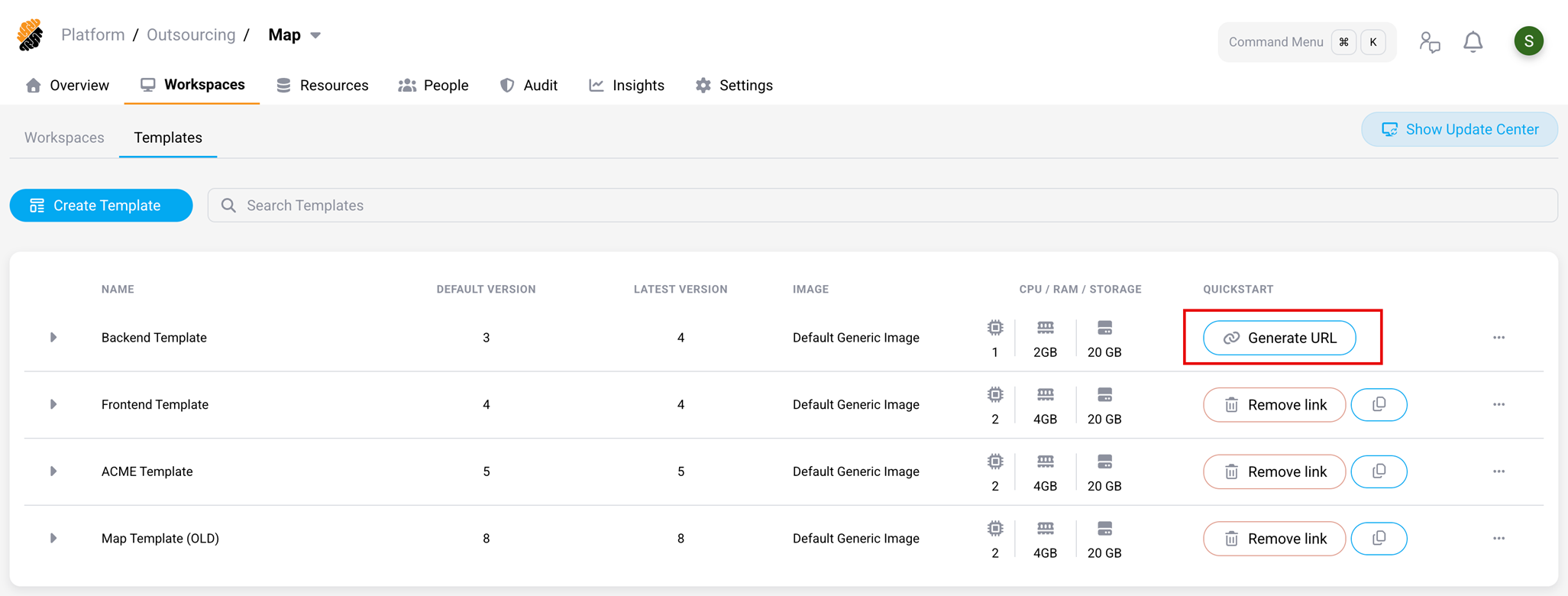
Erstellen Sie einen Quickstart-Link, indem Sie auf die Schaltfläche URL generieren rechts neben einer Vorlage klicken.
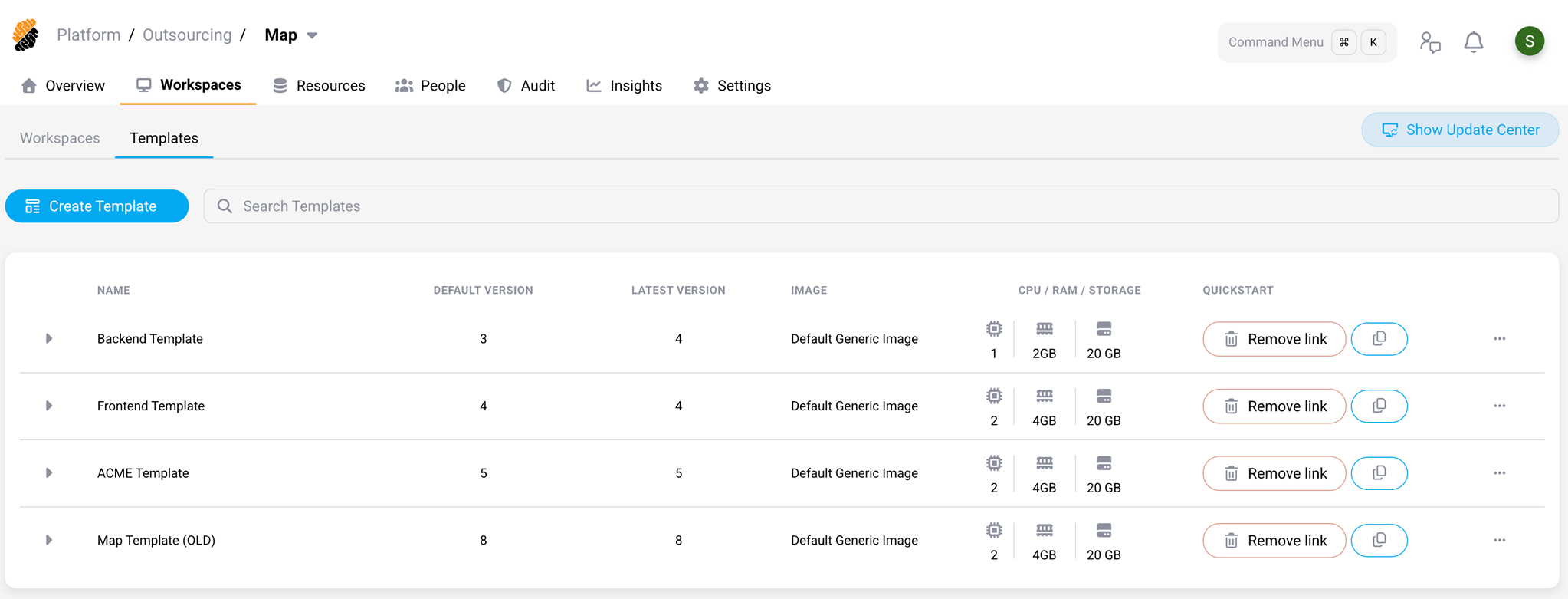
Klicken Sie dann auf das Symbol Kopieren.
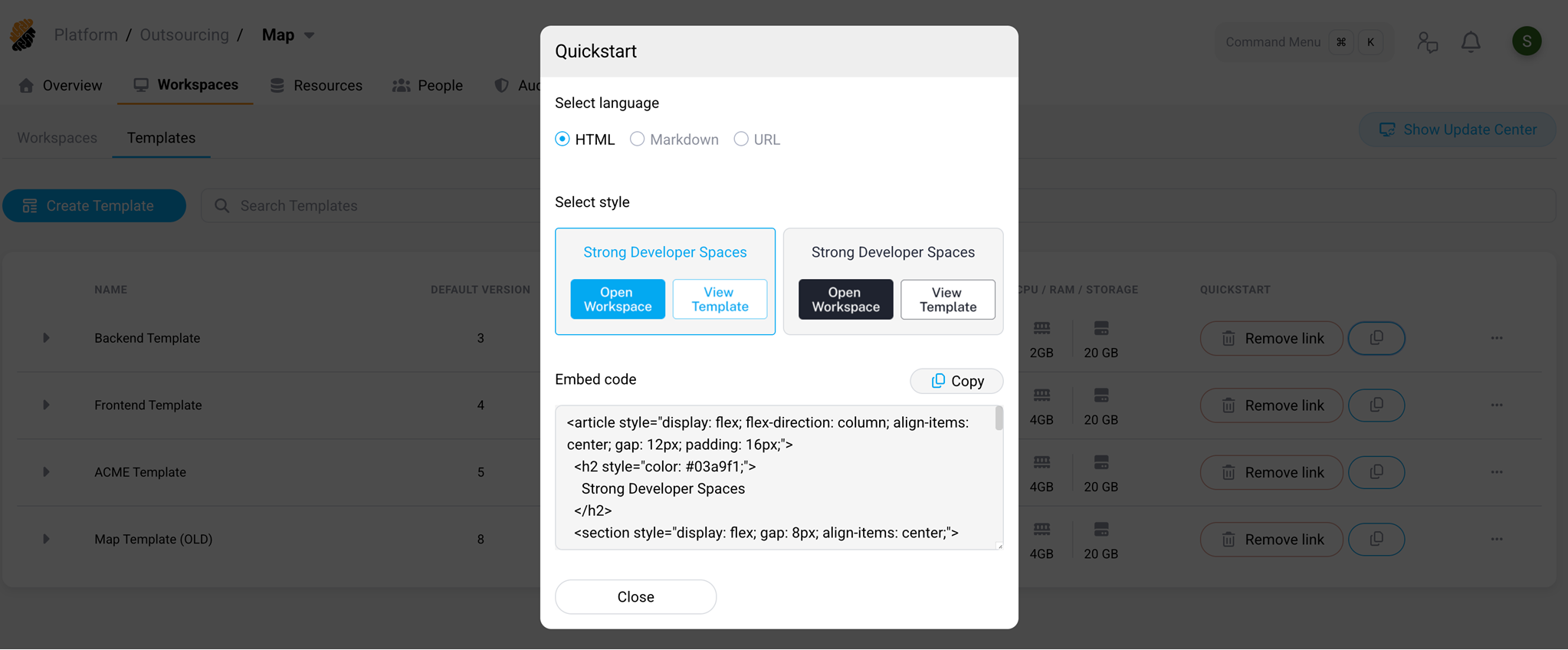
Wählen Sie eine der verfügbaren Optionen aus.
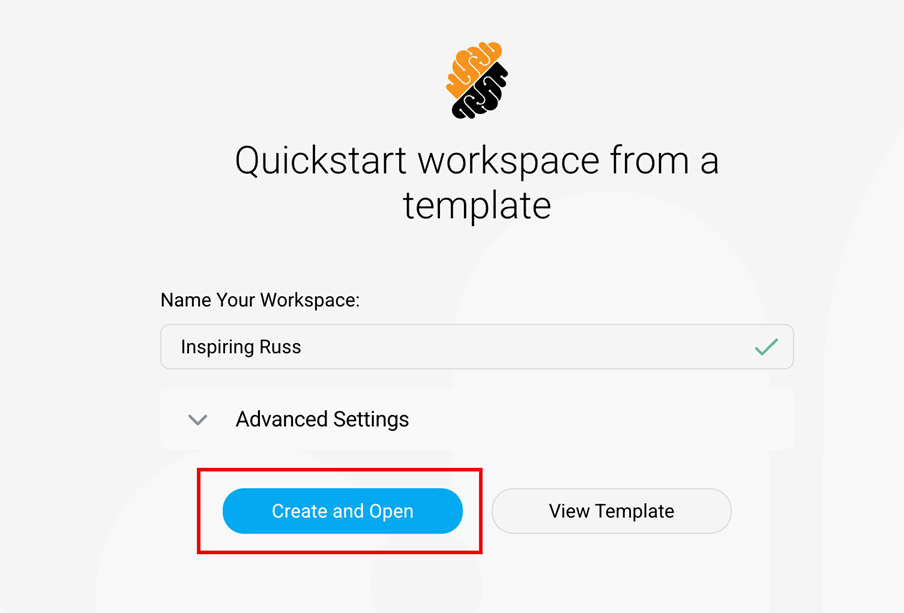
Wenn ein Benutzer die Quickstart-URL aufruft, leitet SecurSpaces die Erstellung eines neuen Workspace ein, es sei denn, der Benutzer hat bereits einen Workspace, der auf dieser bestimmten Vorlage basiert. In diesem Fall wird der Benutzer automatisch zum entsprechenden Workspace weitergeleitet.
Wenn ein neuer Workspace erstellt werden muss, kann der Benutzer den Namen des Workspace konfigurieren und den Erstellungsprozess abschließen, indem er Erstellen und Öffnen auswählt.
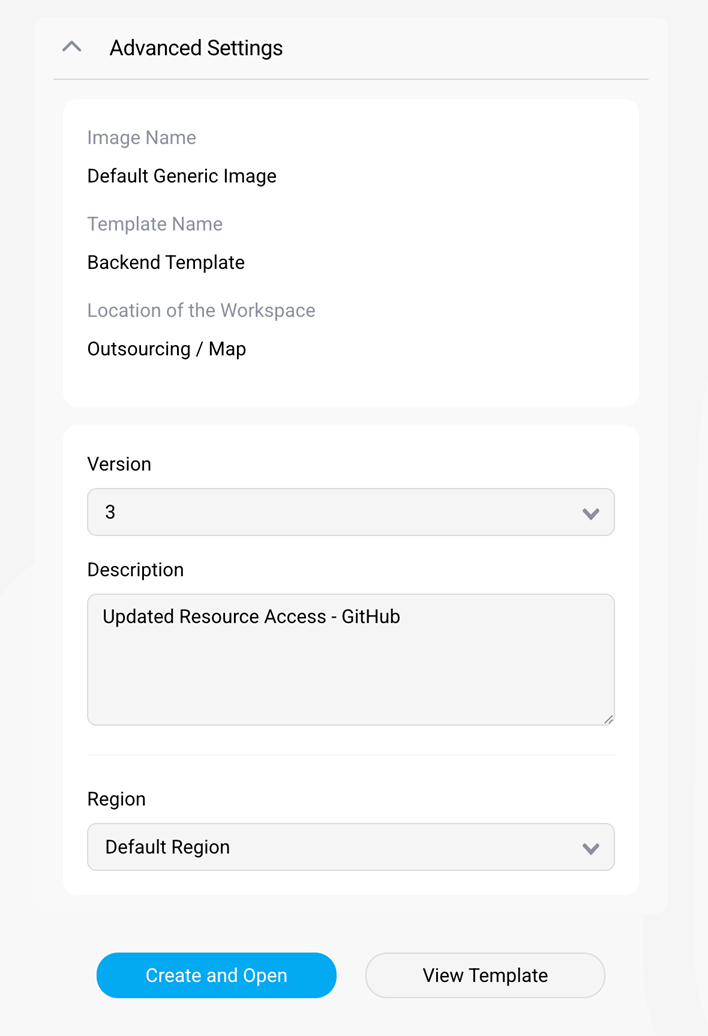
Über das Menü Erweiterte Einstellungen können Konfigurationsdetails wie Basistemplate oder zugehöriges SecurSpaces-Projekt überprüft und die Template-Version sowie die Bereitstellungsregion konfiguriert werden.
Warnung
Die hier angebotene Bereitstellungsregion wird nicht mit den Mount-Points des Templates abgeglichen. Wenn das Template einen Mount-Point enthält und Sie eine andere Region als die primäre auswählen, wird der Workspace in dieser Region mit dem angehängten Mount-Point erstellt, kann diesen Speicher jedoch nicht nutzen. Belassen Sie die Region auf der primären Region, wenn das Template einen Mount-Point enthält.
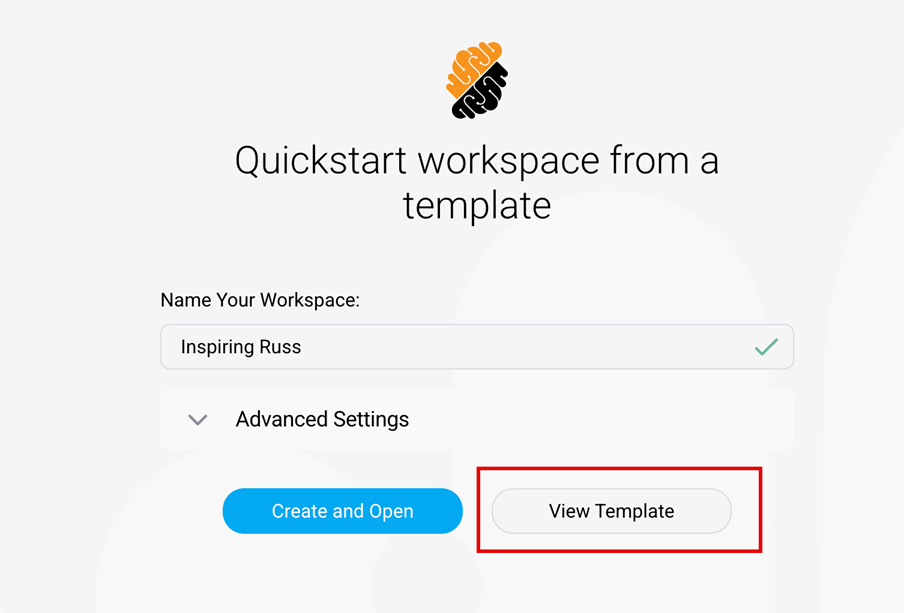
Die Schaltfläche Template anzeigen öffnet den Workspace-Template-Editor für die ausgewählte Version, um weitere Konfigurationsdetails zu überprüfen.
Schnellstart-Links mit der REST-API automatisieren
Sie können Schnellstart-Links auch über die REST-API verwalten. Verwenden Sie die API, wenn Sie Template-Start-Links in einem Entwicklerportal, einer Repository-README-Datei oder einem internen Onboarding-Workflow veröffentlichen müssen.
Die Schnellstart-Link-API kann:
-
Einen Schnellstart-Link für ein Workspace-Template aktivieren.
-
Die Roh-URL, die View-Template-URL und generierte Markdown- oder HTML-Einbettungs-Snippets zurückgeben.
-
Helle oder dunkle Einbettungs-Snippets generieren.
-
Einen Schnellstart-Link widerrufen, wenn er nicht mehr verwendet werden soll.
Für Endpunkt-Details siehe REST-API.
Benutzerdefinierte Zugriffselemente in Templates einschließen
Workspace-Vorlagen können benutzerdefinierte Zugriffselemente enthalten. Verwenden Sie benutzerdefinierte Zugriffselemente, um einen Ein-Klick-Zugriff auf Tools oder Dienste zu ermöglichen, die in Workspaces ausgeführt werden, die aus der Vorlage erstellt wurden.
Benutzerdefinierte Zugriffselemente können in der Workspace-Vorlagenkonfiguration oder über die REST-API verwaltet werden. Jedes Element definiert einen Anzeigenamen, Port, Befehl und optionale Einstellungen für die Zustandsprüfung.
Details zu Endpunkten finden Sie unter REST-API.
Vorlage duplizieren
Eine Workspace-Vorlage kann dupliziert werden, indem Sie auf die Schaltfläche „...“ rechts neben einer Vorlage klicken und Duplizieren auswählen. Dies ermöglicht die schnelle Erstellung neuer vorlagenbasierter Konfigurationen auf der Grundlage bestehender Vorlagen.
Verwandte Informationen
-
KI-Codierungsagenten in Workspaces ausführen – was eine Vorlage benötigt, wenn Agenten darin ausgeführt werden