
Templates
工作区模板通过消除手动设置工作区的需要,有助于简化项目入职流程。每个模板都定义了所有必需的配置参数,包括工作区设置、存储库、密钥、启动脚本和安全策略,确保项目内所有工作区的一致性。 使用快速启动功能,可以从外部源(例如代码存储库或工程门户)一键创建新的工作区。
查看模板
模板显示在工作区页面的模板部分。每个模板可以有多个版本,展开屏幕左侧的箭头时即可看到这些版本。
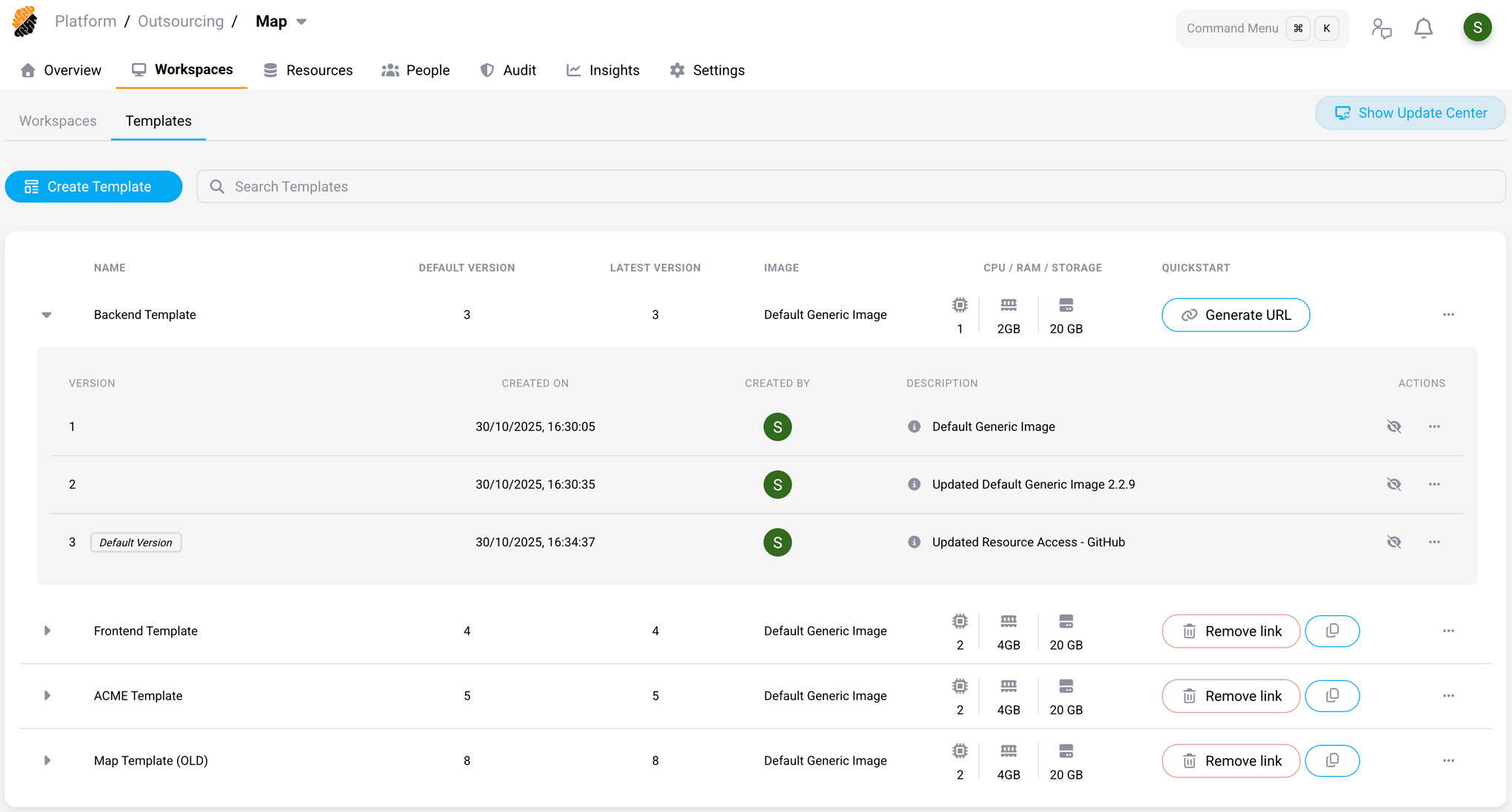
模板由以下特征定义:
-
基本信息:名称、容器镜像、CPU/RAM/存储设置和描述。
-
密级: 机密或受管制。
-
工作区配置: 描述工作区的所有其他元素。
内置模板
每个新项目都包含一个内置模板。它作为一个可用的起点提供,而非一套完整的模板, 因此大多数团队会基于它或自定义镜像创建自己的模板。
| 名称 | 镜像 | CPU / 内存 / 存储 | 描述 |
|---|---|---|---|
| 受监控的 VSCode 模板 | 默认通用镜像 | 2 个 CPU / 4 GB / 20 GB | 创建一个完全更新的 Ubuntu 容器,具有受监控的流量和受监控的剪贴板。 |
此模板是在应用了**监控流量(默认)**网络策略的情况下创建的。有关可用于项目的 其他策略,请参阅 网络策略。
更多可用于构建模板的镜像
Citrix 发布了示例 Dockerfile 和预构建镜像,您可以使用或改编:
-
strong-network/images 在 GitHub 上 — Dockerfile 和构建脚本, 包括通用基础镜像以及特定语言和桌面变体。
-
strongnetwork 在 Docker Hub 上 — 可以直接引用的预构建镜像 。
要使其可用于您的项目,请参阅 容器镜像。
创建模板
需要将 工作区 权限设置为 管理项目。
在 Workspaces Page 的 Templates(模板)部分,您可以通过点击 Create Template(创建模板)按钮来创建模板。 您将遵循与工作区初始设置相同的步骤。
注意
挂载点仅在主区域受支持,但模板编辑器允许您附加一个 无论项目在哪个区域运行。因此,带有挂载点的模板 只能在主区域使用:从该模板在任何其他区域启动的工作区都无法使用该 存储。当开发人员在项目中从此类模板创建工作区时,区域 选择器将锁定到主区域。请参阅 工作区模板中的挂载点。
创建模板的新版本
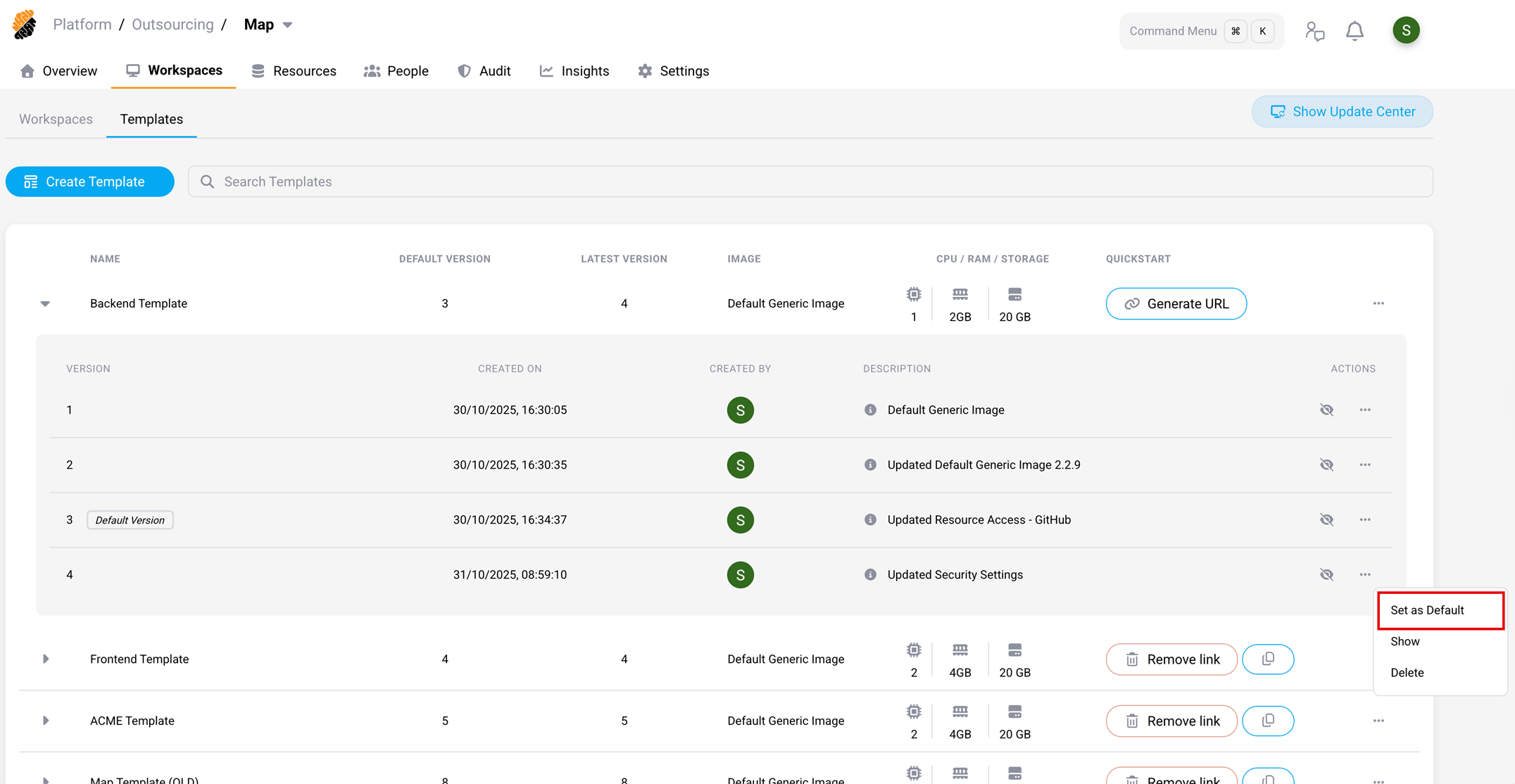
模板版本允许您以编程方式调整模板的配置。可以通过点击模板右侧的“...”按钮并选择 添加新版本 来创建新版本。
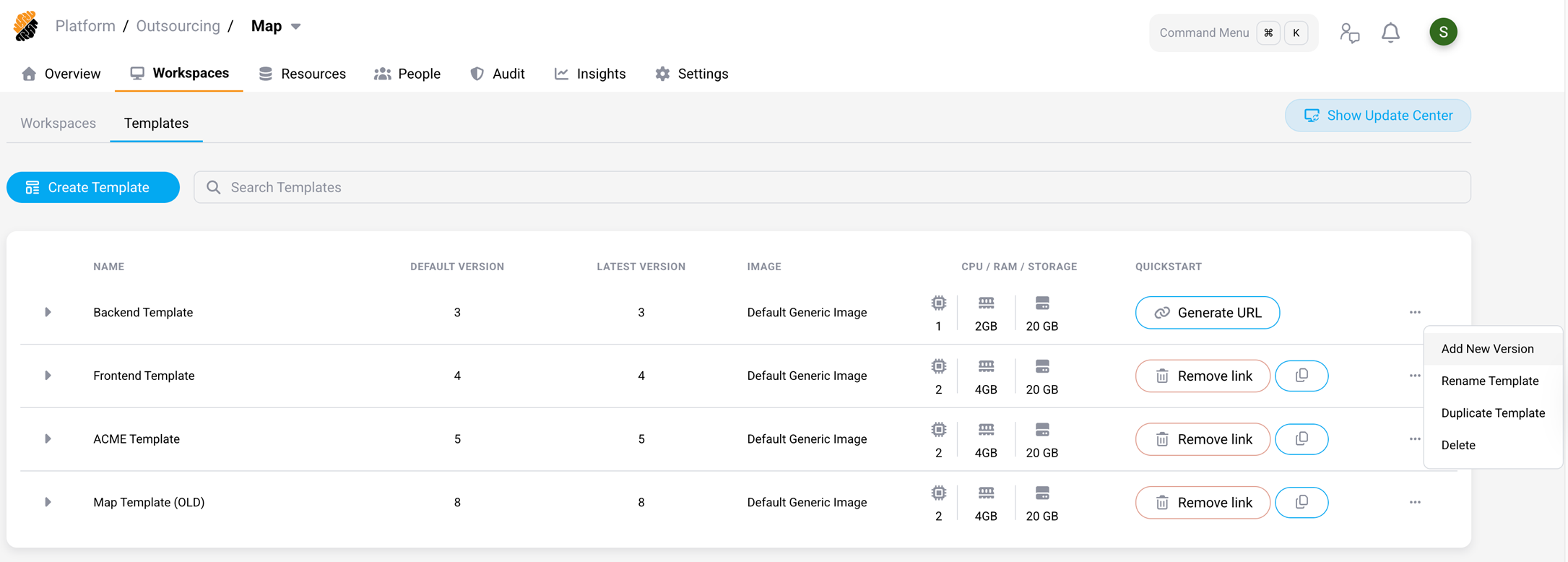
这将打开与创建新工作区或模板相同的配置 UI,但会加载模板最新版本中指定的所有当前配置。
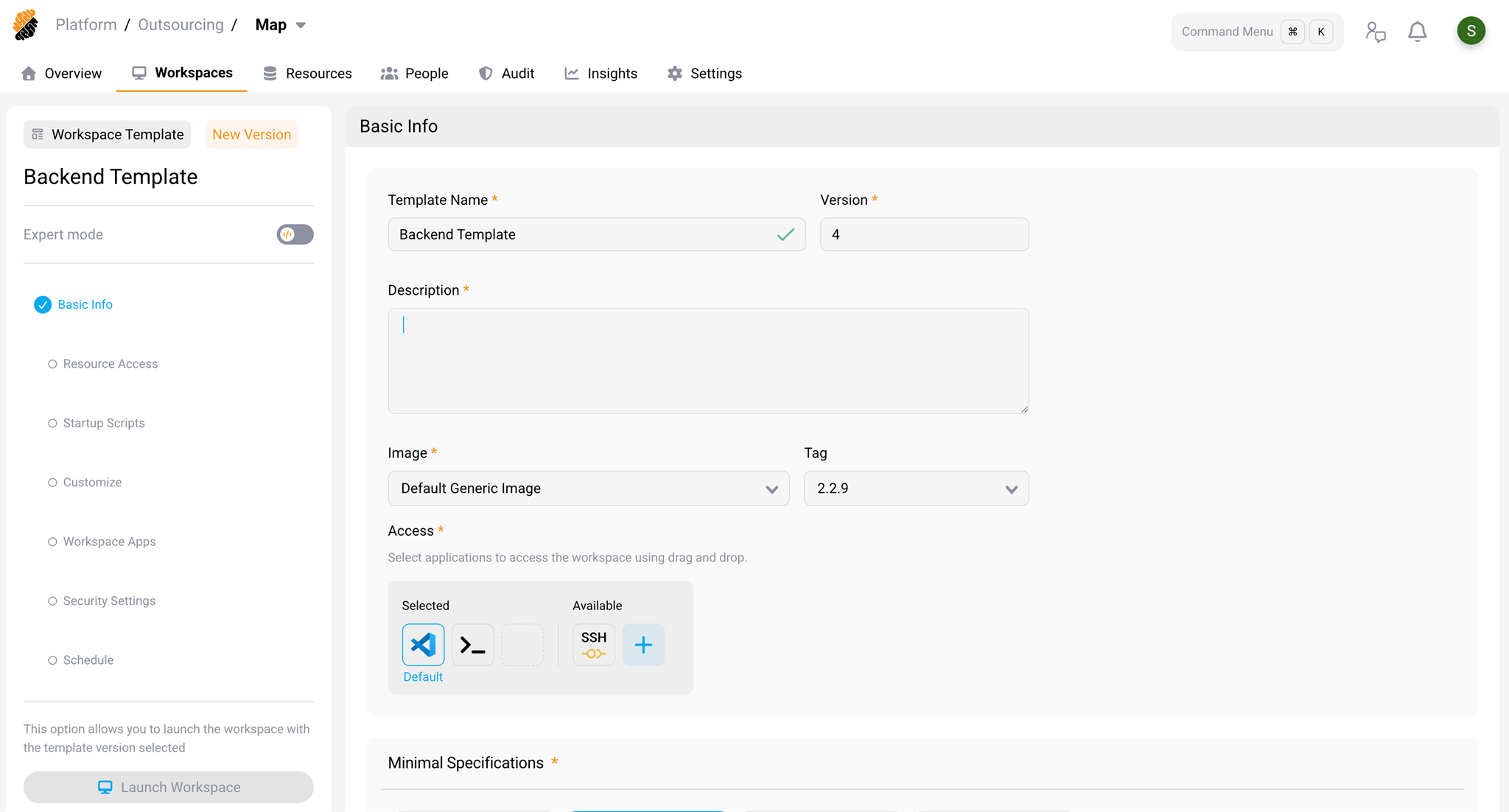
进行必要的更改后,您可以将新版本保存为草稿(允许进一步修改),或者立即将其保存为最终模板版本(之后无法更改)。
草稿或新模板版本可以通过以下方式进行测试:
-
在模板编辑器中直接选择 启动工作区。
-
点击模板右侧的“...”按钮并选择 测试。
-
在 从模板创建工作区 向导的版本列表中手动选择它。
定稿草稿版本后,可以通过点击模板右侧的“...”按钮并选择 发布版本 来将其发布为新的模板版本。
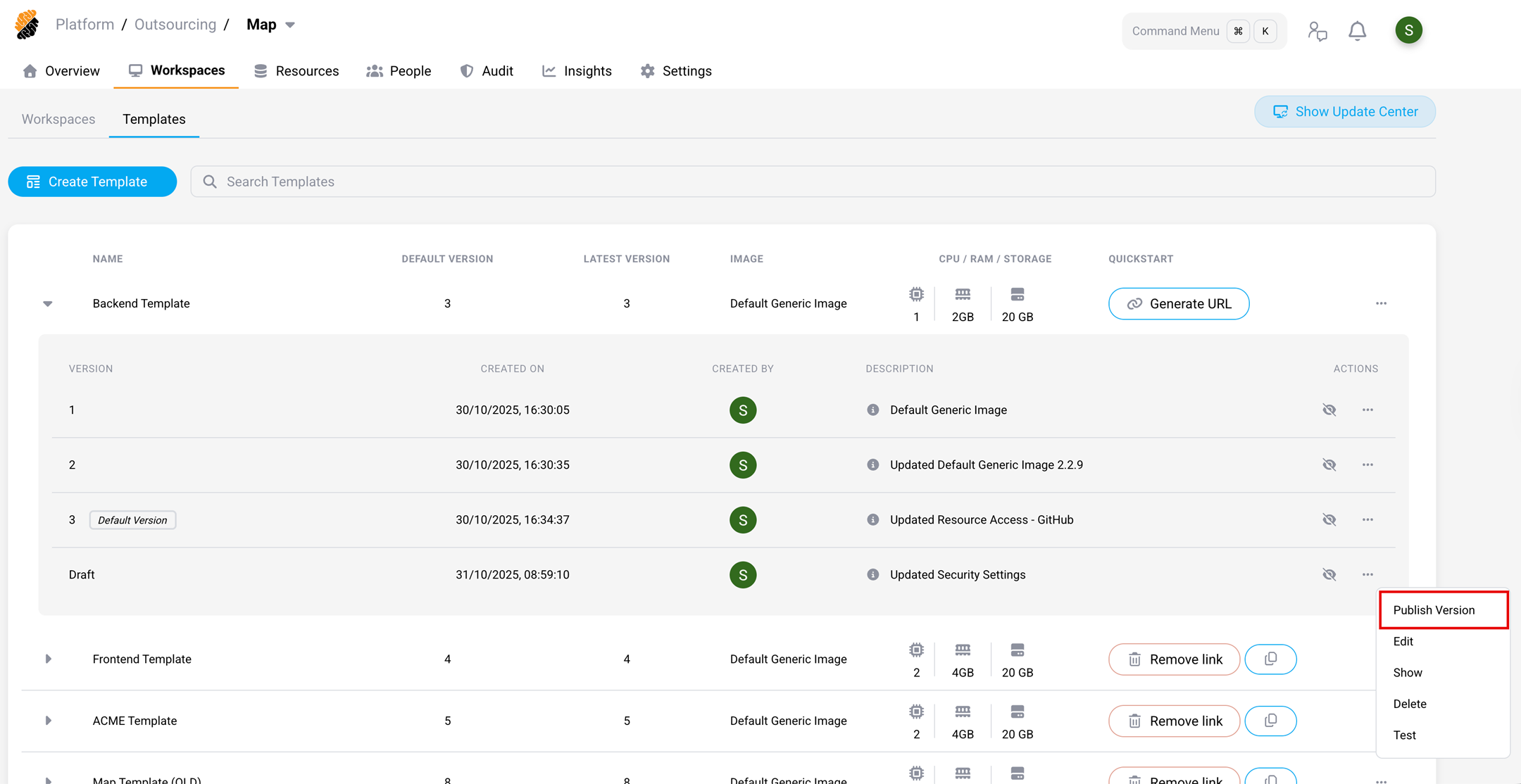
为确保新创建的工作区自动选择模板的新版本,请点击模板右侧的“...”按钮并选择 设为默认。
注意
当任何工作区仍在使用某个模板版本时,该模板版本无法删除,并且当任何模板版本仍在使用中时,该模板无法 删除。要停用仍在使用的模板,请参阅 归档模板。
跟踪工作区使用的模板版本
每个工作区都会记录其创建所用的模板和模板版本。这使您可以看到 哪些工作区仍在运行旧配置,以便您可以将它们恢复到当前 标准。
注意
版本跟踪适用于从模板创建的工作区。在此 功能引入之前创建的工作区,以及使用普通的 创建工作区 向导而非 从模板创建的工作区,没有记录版本,并被列为 未版本化。
版本状态指示器
在 工作区页面 的 模板 部分中, 每个模板名称都会显示一个计数器,用于表示与默认 版本不一致的每个工作区组:
-
测试中 — 从草稿版本创建的工作区。
-
已过时 — 从已发布但不再是默认版本的版本创建的工作区。
-
未版本化 — 没有记录模板版本的工作区。
已使用默认版本的工作区是合规的,且不计入统计。
选择任意计数器以展开模板并打开“关联工作区”窗口。
查看和导出关联的工作区
“关联工作区”窗口列出了使用该模板的每个工作区,并按 创建时所用的模板版本进行分组。可以通过选择状态计数器、在 关联工作区”中选择展开的模板,或在版本 行上选择关联计数来打开它。
-
展开版本行以列出各个工作区及其所有者。
-
选择单个工作区,或使用版本级复选框选择该版本上的所有 工作区。
-
选择“导出为 CSV”。
预期结果:将下载一个 CSV 文件,其中包含“工作区名称”、“所有者”、 “所有者电子邮件”和“模板版本”列。草稿版本导出为
Draft,没有记录版本的工作区 导出为 Unversioned。
注意
查看和导出关联的工作区需要管理工作区模板的权限。 开发人员可以从模板创建工作区,但无法打开此窗口。
将工作区更新到默认模板版本
当您设置新的默认版本时,现有工作区将继续运行其创建时所用的 版本。每个受影响的工作区都会在平台中显示更新指示器,并且更新会一次应用于 一个工作区。工作区所有者选择何时应用它。
工作区所有者可以应用更新,或者由项目所有者、平台 管理员、组织所有者或安全官代表其应用更新。
警告
应用更新会重启工作区,并用 默认模板版本中定义的配置替换工作区配置。持久数据(例如主目录 和源代码)将保留。在工作区创建后所做的配置更改(例如添加的存储库或密钥)将丢失。 此操作无法撤消。
更新永远不会缩小工作区的磁盘。如果工作区磁盘大于新模板版本 所要求的 — 因为它是在工作区创建后扩展的 — 工作区将保持其当前大小。 新版本中较大的磁盘将照常应用。
应用更新
-
在工作区卡片上,选择卡片标题中的更新图标,或在 “...”菜单中选择更新。
-
查看更新详情。当工作区是从已发布版本创建时,窗口 会显示当前版本和新版本,以及一个配置更改列表,其中包含已添加或删除的 存储库、密钥、数据桶、挂载点、连接服务、镜像、网络策略 和启动脚本。
-
选择更新。
预期结果:工作区在新版本上重启,更新指示器清除。
注意
对于没有记录模板版本的工作区,窗口会确认工作区 所对齐的版本,但不会列出单独的配置更改。
编辑前更新
落后于默认模板版本的工作区必须先更新,然后才能编辑其配置。 当您编辑此类工作区时,会打开一个请更新您的工作区窗口,而不是 编辑页面。这适用于从工作区卡片、从您的个人资料的工作区选项卡、从 项目工作区列表以及导入 IDE 配置时进行编辑。
选择更新以应用更新并继续到编辑页面。
归档模板
当模板不再用于新的工作区但仍有工作区 与其关联时,请归档该模板。归档是删除仍在使用的模板的替代方案。
要归档模板,请选择模板右侧的“...”按钮,然后选择归档。
预期结果:模板将标有已归档徽章,并且在创建工作区时无法再选择, 包括通过快速启动链接创建。从该模板创建的现有工作区不受影响,并且仍可以更新到该 模板的一个版本。
归档的模板默认是隐藏的。使用模板部分的归档筛选器来 显示或隐藏它们。要使归档的模板再次可用,请选择“...”按钮并 选择恢复。
快速启动
快速启动功能允许开发人员从代码仓库、工程门户或 Citrix SecurSpaces™ 之外的任何其他位置,只需单击一下即可创建新的工作区。
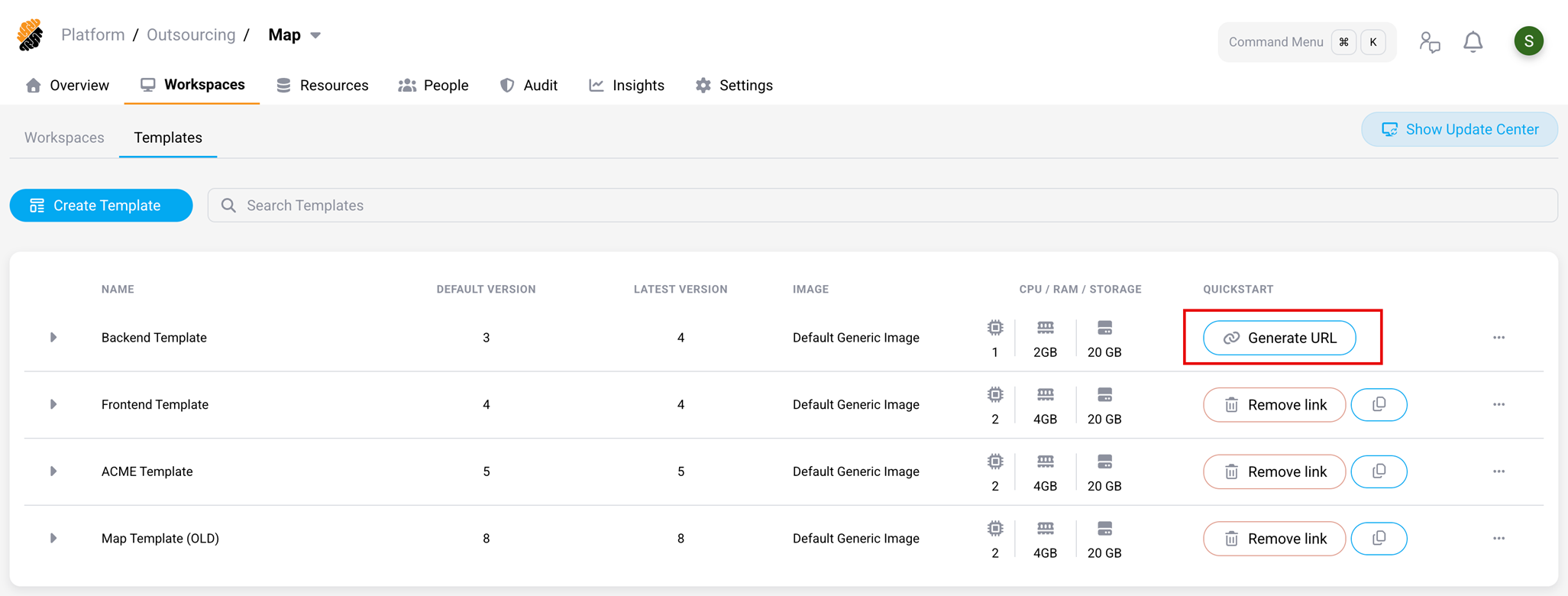
通过单击模板右侧的生成 URL 按钮来创建快速启动链接。
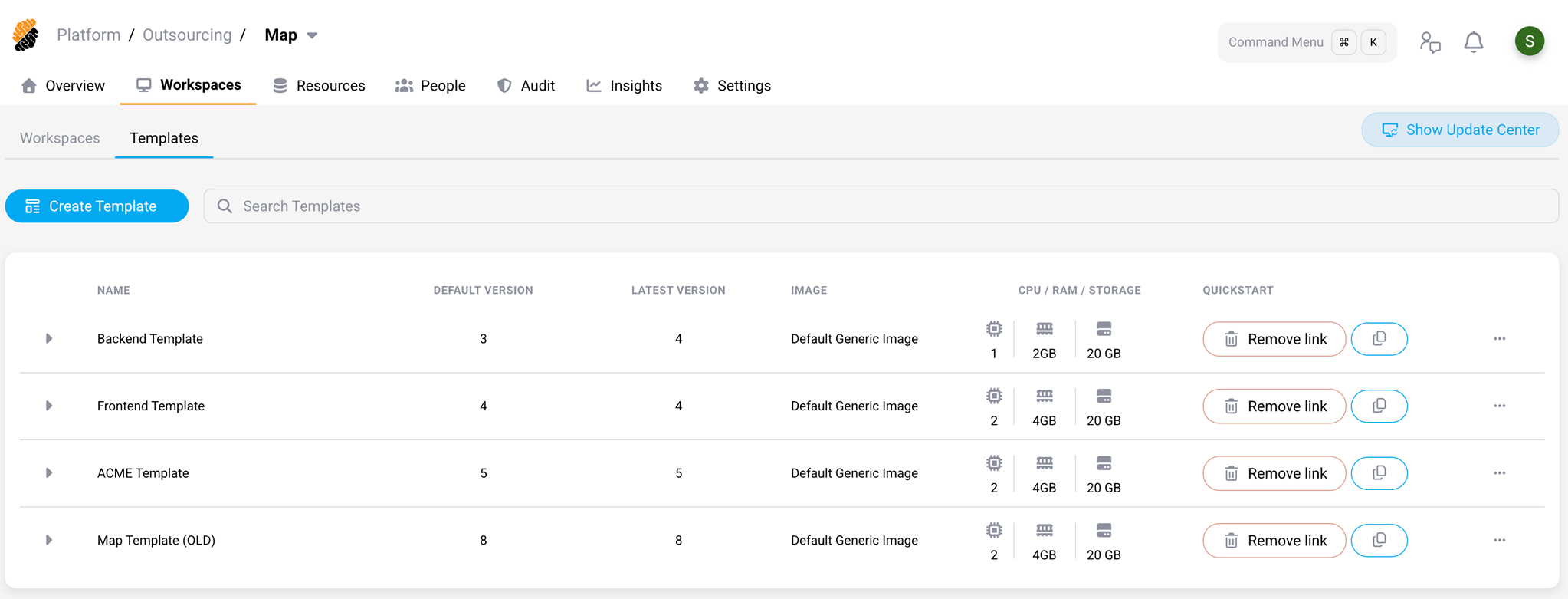
然后单击复制图标。
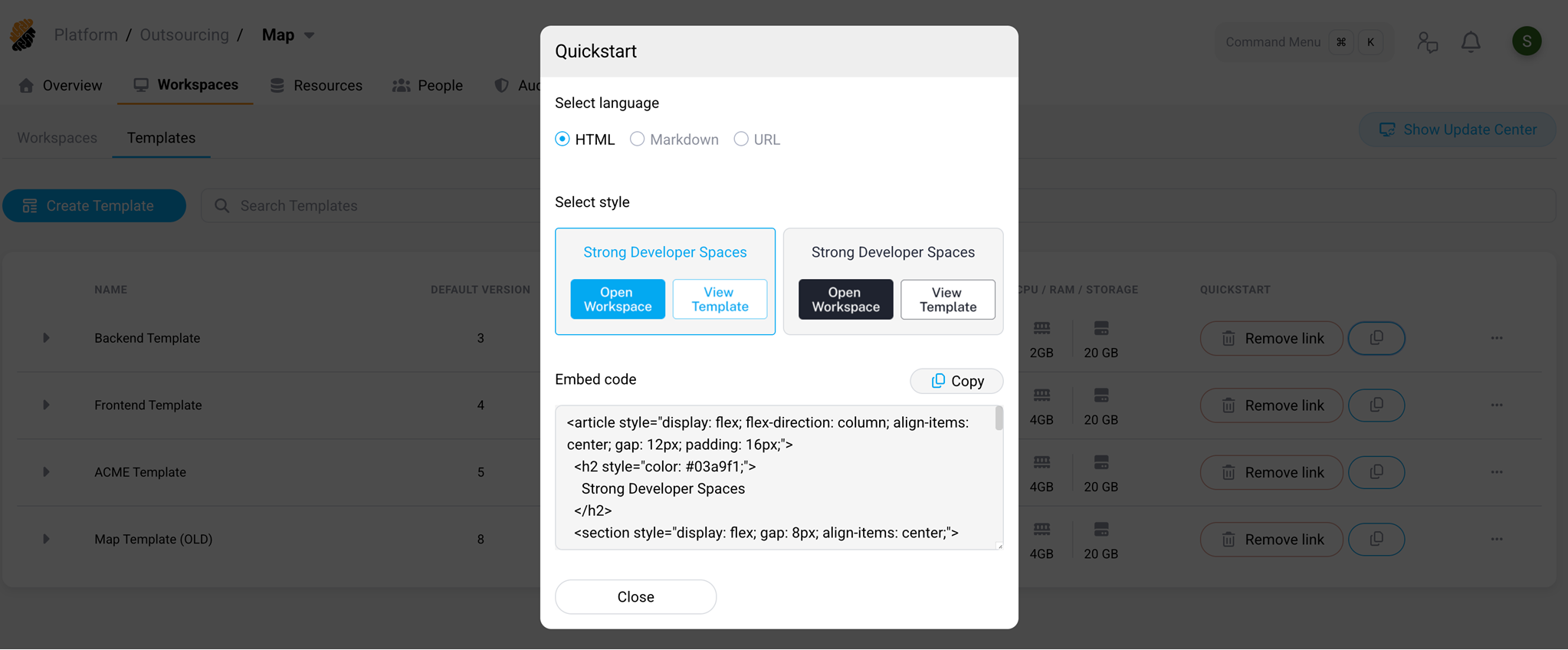
选择任何可用选项。
当用户访问快速启动 URL 时,SecurSpaces 会启动新工作区的创建,除非用户已经拥有基于此特定模板的工作区。在这种情况下,用户将自动转发到相应的工作区。
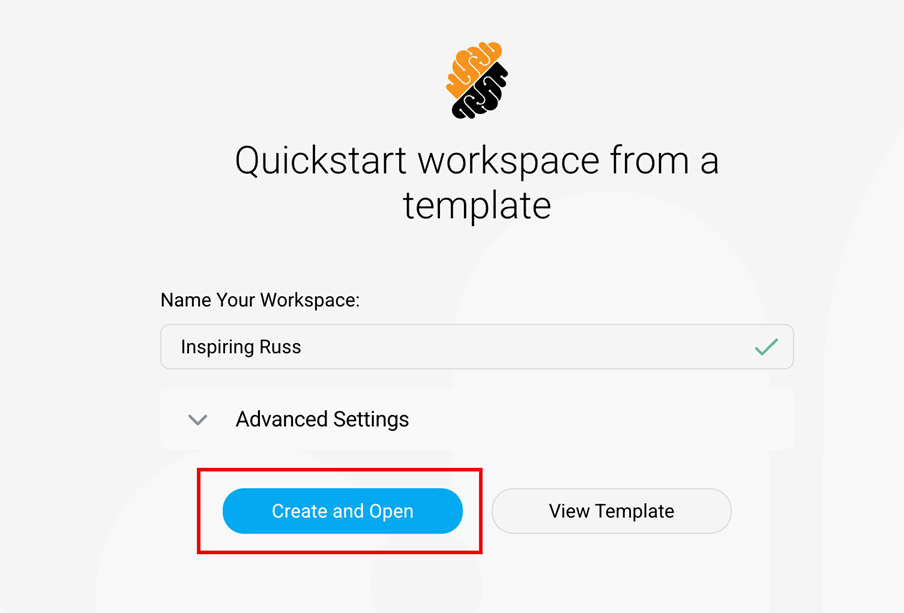
当需要创建新的工作区时,用户可以通过选择创建并打开来配置工作区的名称并完成创建流程。
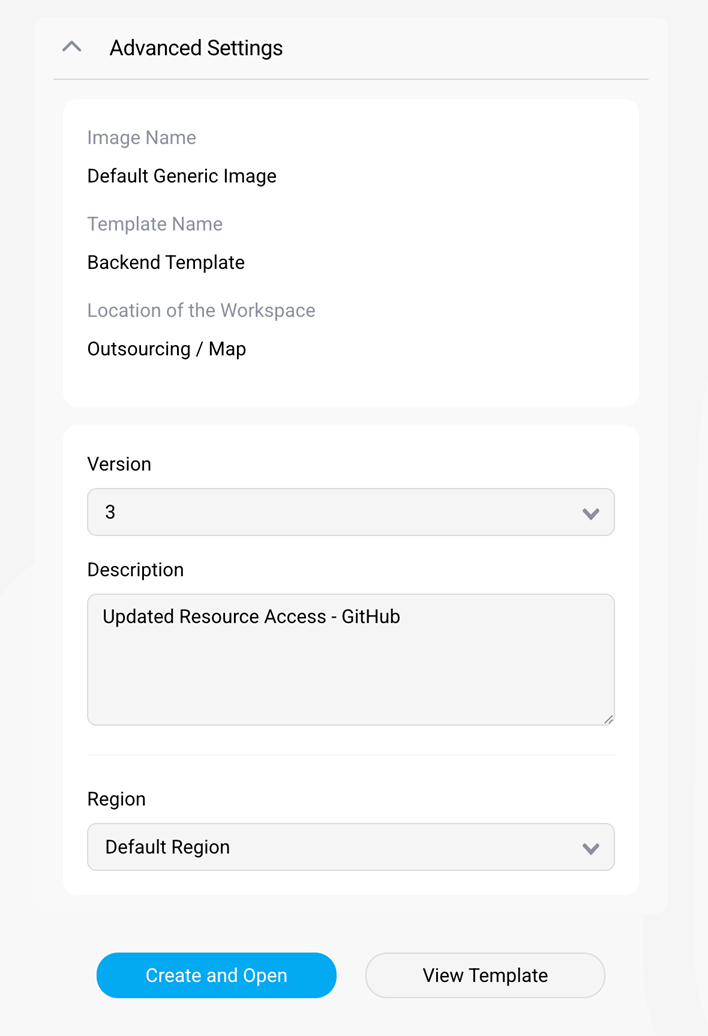
通过高级设置菜单,可以验证配置详细信息(例如基本模板或相关的 SecurSpaces 项目),并配置模板版本以及部署区域。
警告
此处提供的部署区域未根据模板的挂载点进行检查。如果 模板带有挂载点,并且您选择的区域不是主区域,则工作区将 在该区域中创建并附加挂载点,但无法使用该存储。当 模板带有挂载点时,请将区域设置为主区域。
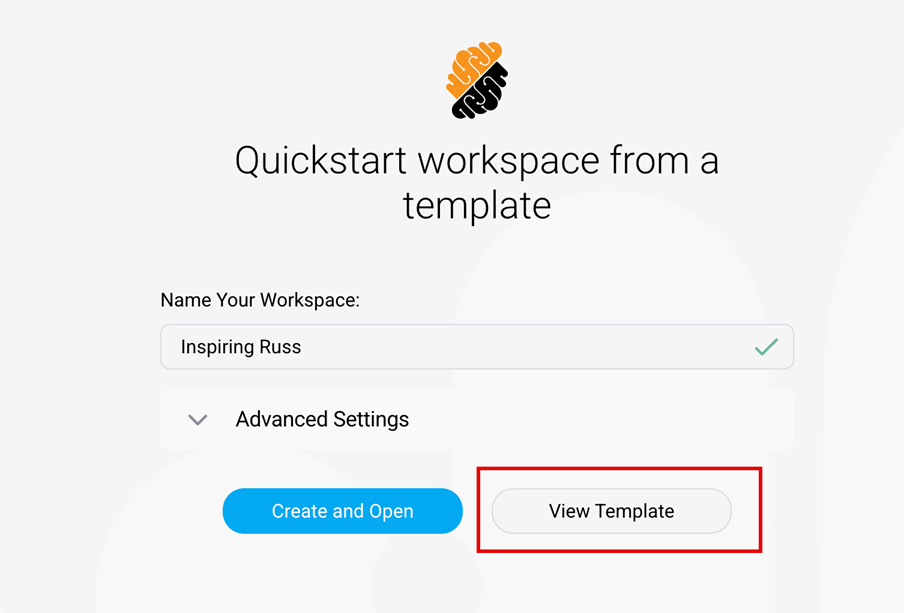
查看模板按钮将打开所选版本的 Workspace Template 编辑器,以验证更多配置详细信息。
使用 REST API 自动化快速入门链接
您还可以通过 REST API 管理快速入门链接。当您需要在 开发者门户、存储库 README 文件或内部入职工作流中发布模板启动链接时,请使用此 API。
快速入门链接 API 可以:
-
为工作区模板启用快速入门链接。
-
返回原始 URL、查看模板 URL 以及生成的 Markdown 或 HTML 嵌入代码片段。
-
生成浅色或深色嵌入代码片段。
-
当不再需要使用时,撤销快速入门链接。
有关端点详细信息,请参阅 REST API。
在模板中包含自定义访问项
工作区模板可以包含自定义访问项。使用自定义访问项可为工具或 从模板创建的工作区中运行的服务提供一键式访问。
自定义访问项可以在工作区模板配置中或通过 REST API 进行管理。每个项定义一个 显示名称、端口、命令和可选的健康检查设置。
有关端点详细信息,请参阅 REST API。
复制模板
通过点击模板右侧的“...”按钮并选择 Duplicate,可以复制工作区模板。这允许基于现有模板快速创建新的模板化配置。
相关信息
-
在工作区中运行 AI 编码代理 — 当 代理在其中运行时,模板需要什么