
Templates
ワークスペーステンプレートは、手動でのワークスペース設定の必要性をなくすことで、プロジェクトのオンボーディングを効率化するのに役立ちます。各テンプレートは、ワークスペース設定、リポジトリ、シークレット、起動スクリプト、セキュリティポリシーなど、必要なすべての構成パラメータを定義し、プロジェクト内のすべてのワークスペースで一貫性を確保します。 クイックスタート機能を使用すると、コードリポジトリやエンジニアリングポータルなどの外部ソースからワンクリックで新しいワークスペースを作成できます。
テンプレートの表示
テンプレートは、ワークスペースページのテンプレートセクションに表示されます。各テンプレートには複数のバージョンを含めることができ、これらは画面左側のシェブロンを展開すると表示されます。
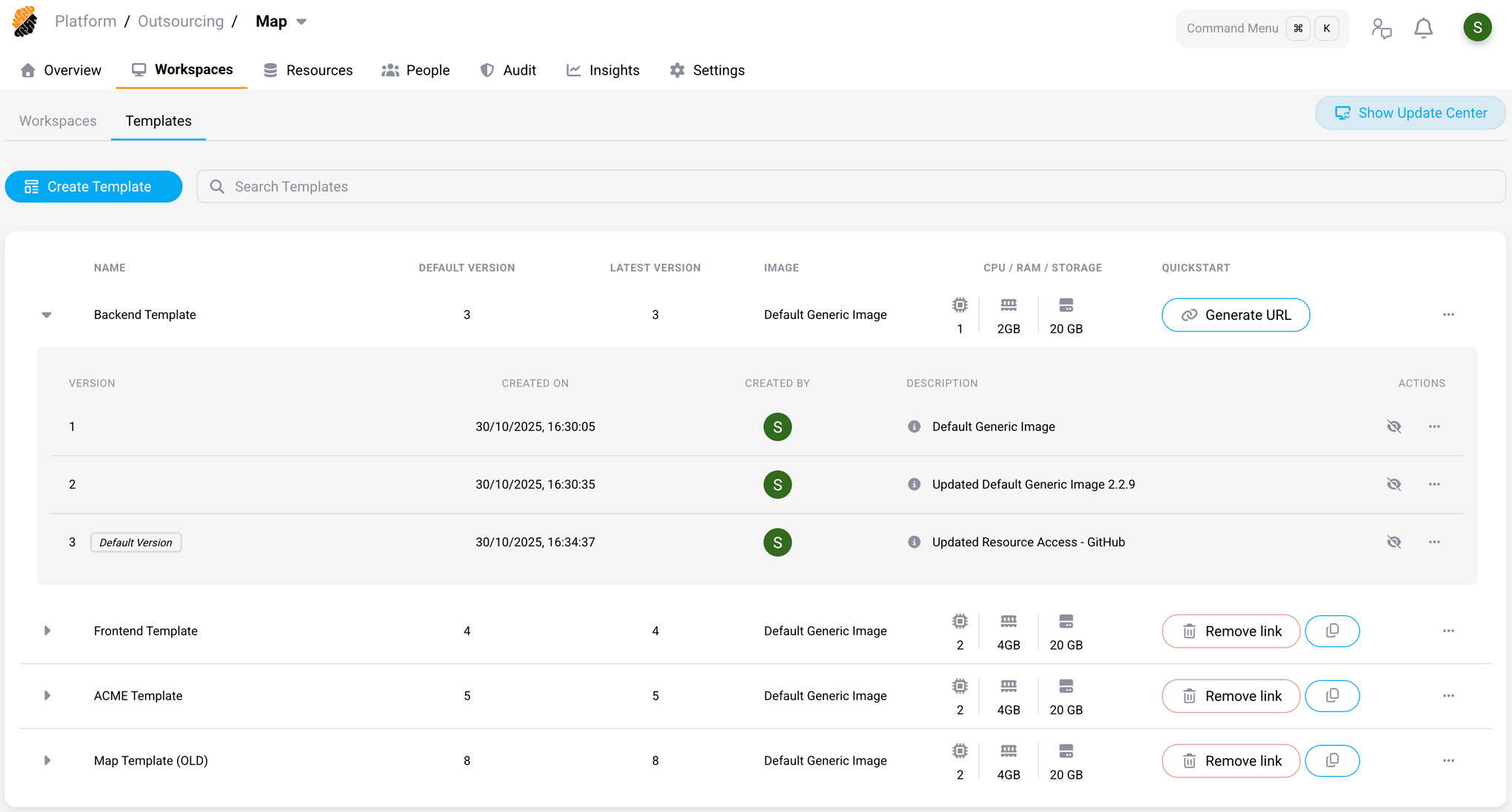
テンプレートは次の特性によって定義されます。
-
基本情報: 名前、コンテナイメージ、CPU/RAM/ストレージ設定、および説明。
-
クラスレベル:機密または規制対象。
-
ワークスペース構成:ワークスペースを記述するその他のすべての要素。
組み込みテンプレート
すべての新しいプロジェクトには、1つの組み込みテンプレートが含まれています。これは、 完全なセットではなく動作する開始点として提供されるため、ほとんどのチームはこれまたはカスタムイメージから独自のテンプレートを作成します。
| 名前 | イメージ | CPU / RAM / ストレージ | 説明 |
|---|---|---|---|
| 監視対象VSCodeテンプレート | デフォルトの汎用イメージ | 2 CPU、4 ギガバイト、20 ギガバイト | 監視対象トラフィックと監視対象クリップボードを備えた、完全に更新されたUbuntuコンテナを作成します。 |
このテンプレートは、トラフィック監視 (デフォルト) ネットワークポリシーが適用されて作成されます。 プロジェクトで利用可能なその他のポリシーについては、 ネットワークポリシーを参照してください。
テンプレートを構築するためのその他のイメージ
テンプレートを作成する
Workspaces の権限が Manage Project に設定されている必要があります。
Workspaces Page の Templates セクションで、Create Template ボタンをクリックしてテンプレートを作成できます。 ワークスペースの初期設定時と同じ手順に従います。
注
マウントポイントはプライマリリージョンでのみサポートされますが、テンプレートエディタでは、 プロジェクトが動作するリージョンに関係なくマウントポイントをアタッチできます。したがって、 マウントポイントを持つテンプレートはプライマリリージョンでのみ使用可能です。他のリージョンで起動されたワークスペースは そのストレージを使用できません。開発者がプロジェクトでそのようなテンプレートからワークスペースを作成すると、リージョン セレクタはプライマリリージョンにロックされます。 ワークスペーステンプレートのマウントポイント を参照してください。
テンプレートの新しいバージョンを作成する
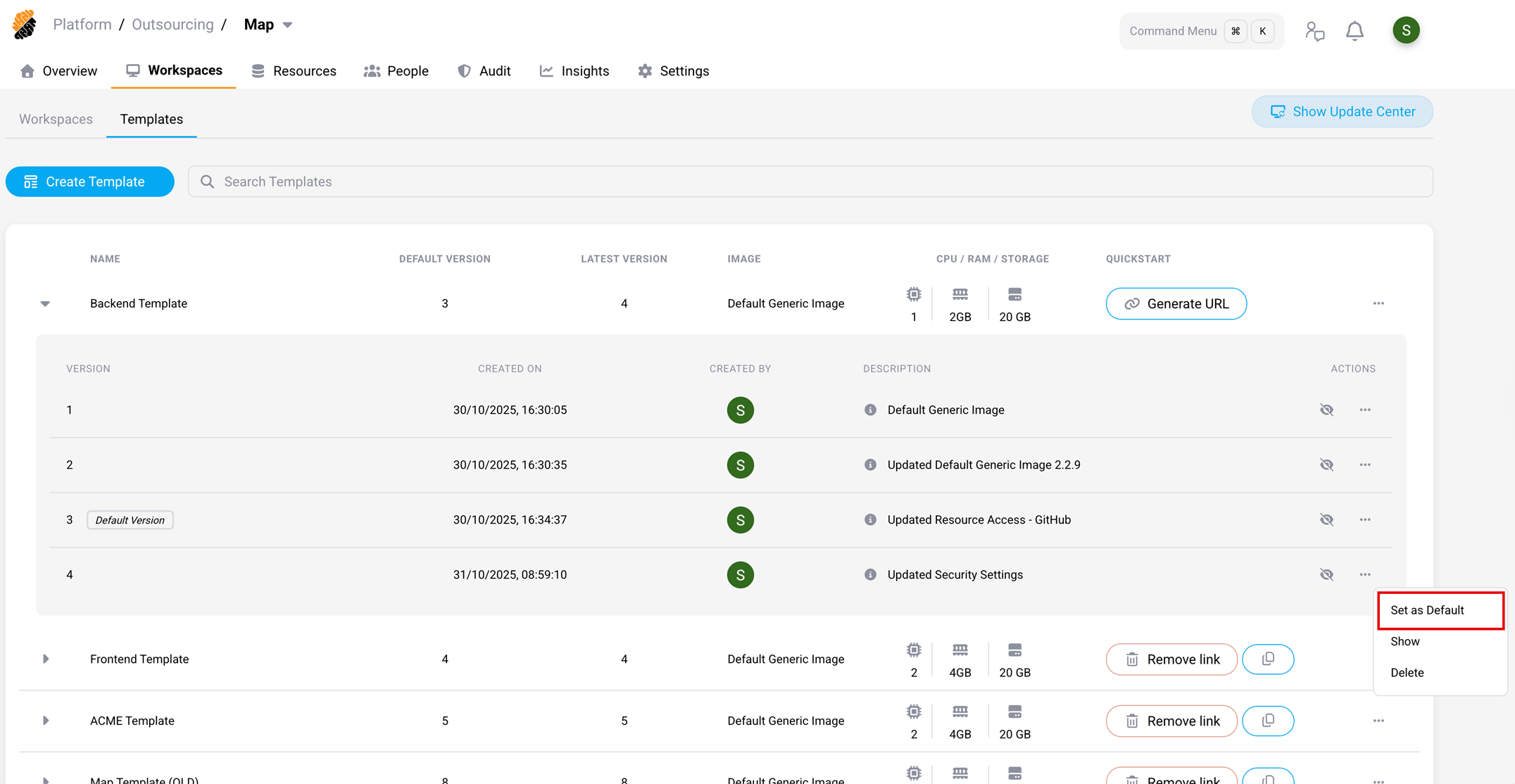
テンプレートのバージョンを使用すると、テンプレートの設定をプログラムで調整できます。新しいバージョンは、テンプレートの右側にある「...」ボタンをクリックし、Add new version を選択することで作成できます。
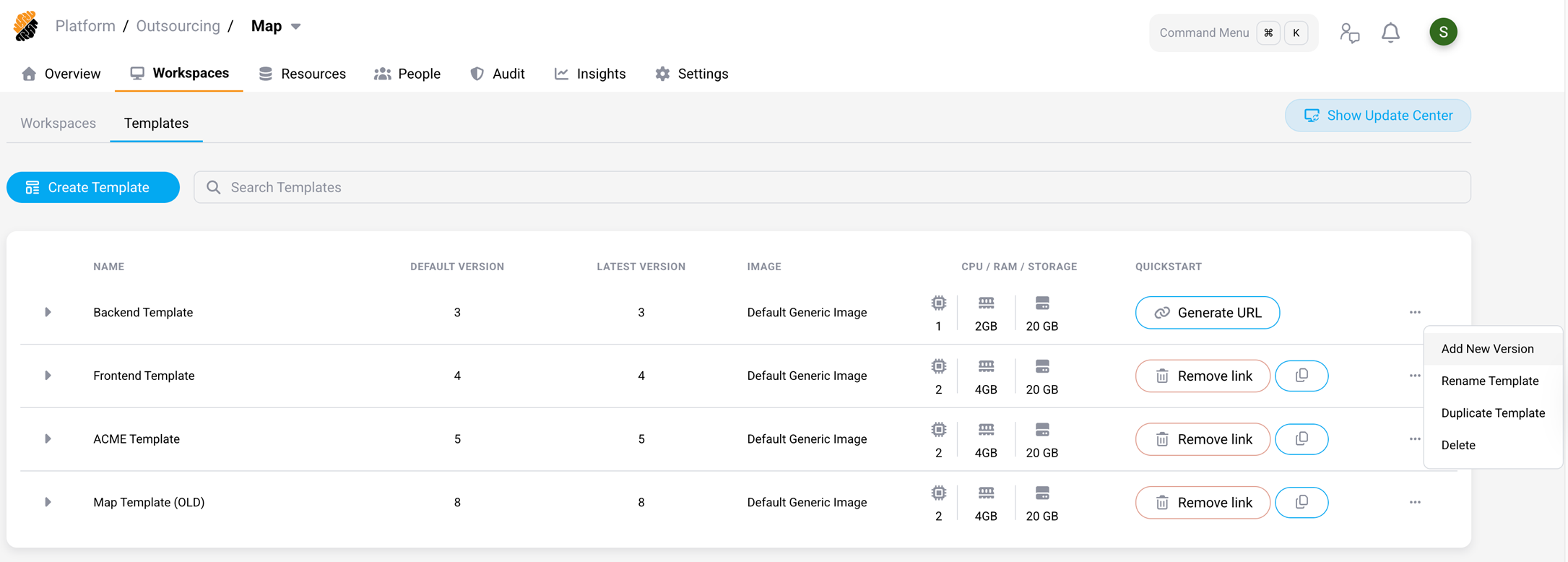
これにより、新しいワークスペースまたはテンプレートを作成する場合と同じ設定UIが開きますが、テンプレートの最新バージョンで指定された現在のすべての設定が読み込まれた状態になります。
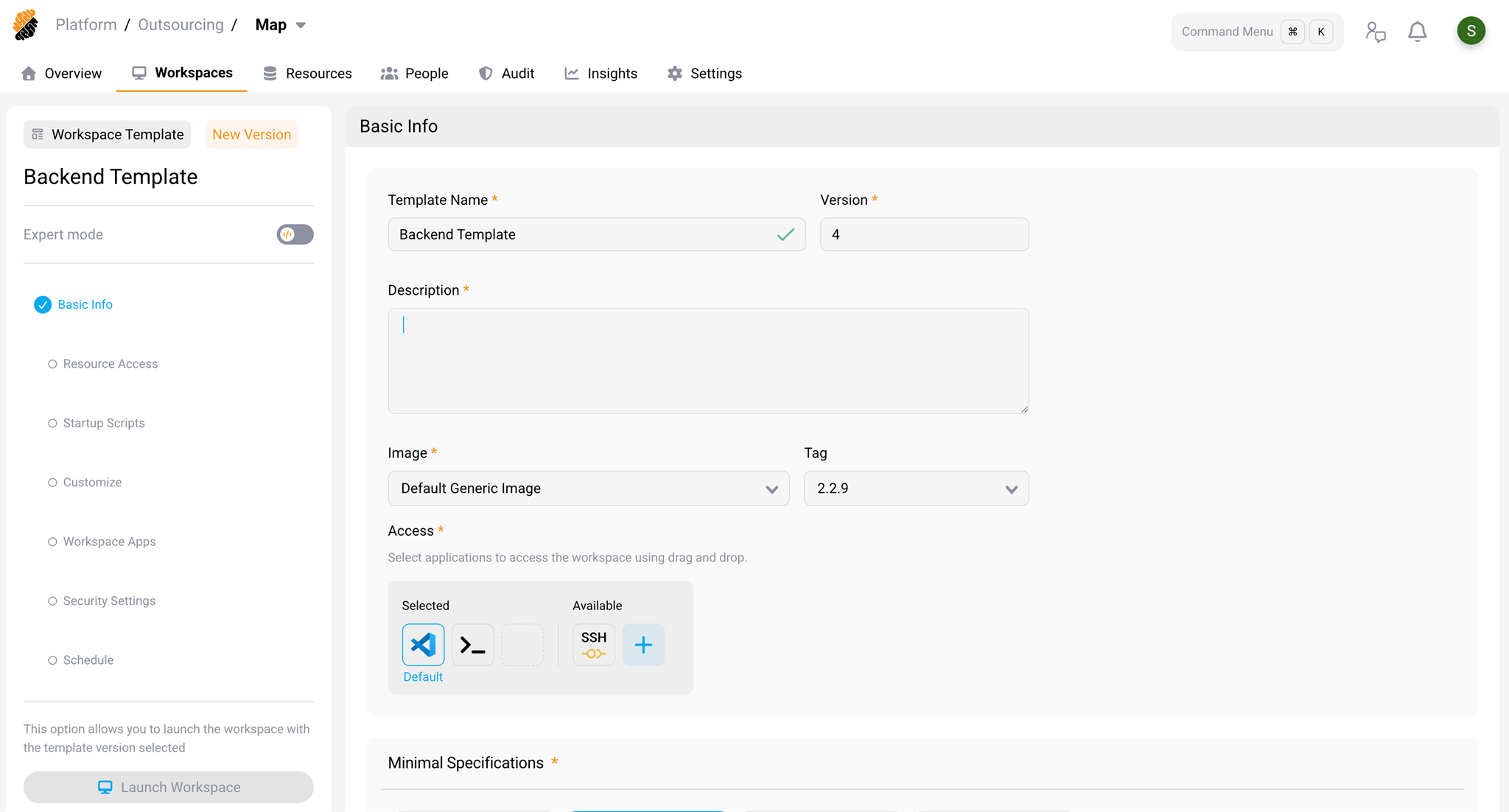
必要な変更を行った後、新しいバージョンを下書きとして保存してさらに変更できるようにするか、すぐに最終テンプレートバージョンとして保存して後で変更できないようにすることができます。
下書きまたは新しいテンプレートバージョンは、次のいずれかの方法でテストできます。
-
テンプレートエディター内で直接ワークスペースを起動を選択する。
-
テンプレートの右側にある「...」ボタンをクリックし、テストを選択する。
-
Create Workspace from Template ウィザードのバージョンリストから手動で選択する。
ドラフトバージョンを確定した後、テンプレートの右側にある「...」ボタンをクリックし、バージョンを公開を選択することで、新しいテンプレートバージョンとして公開できます。
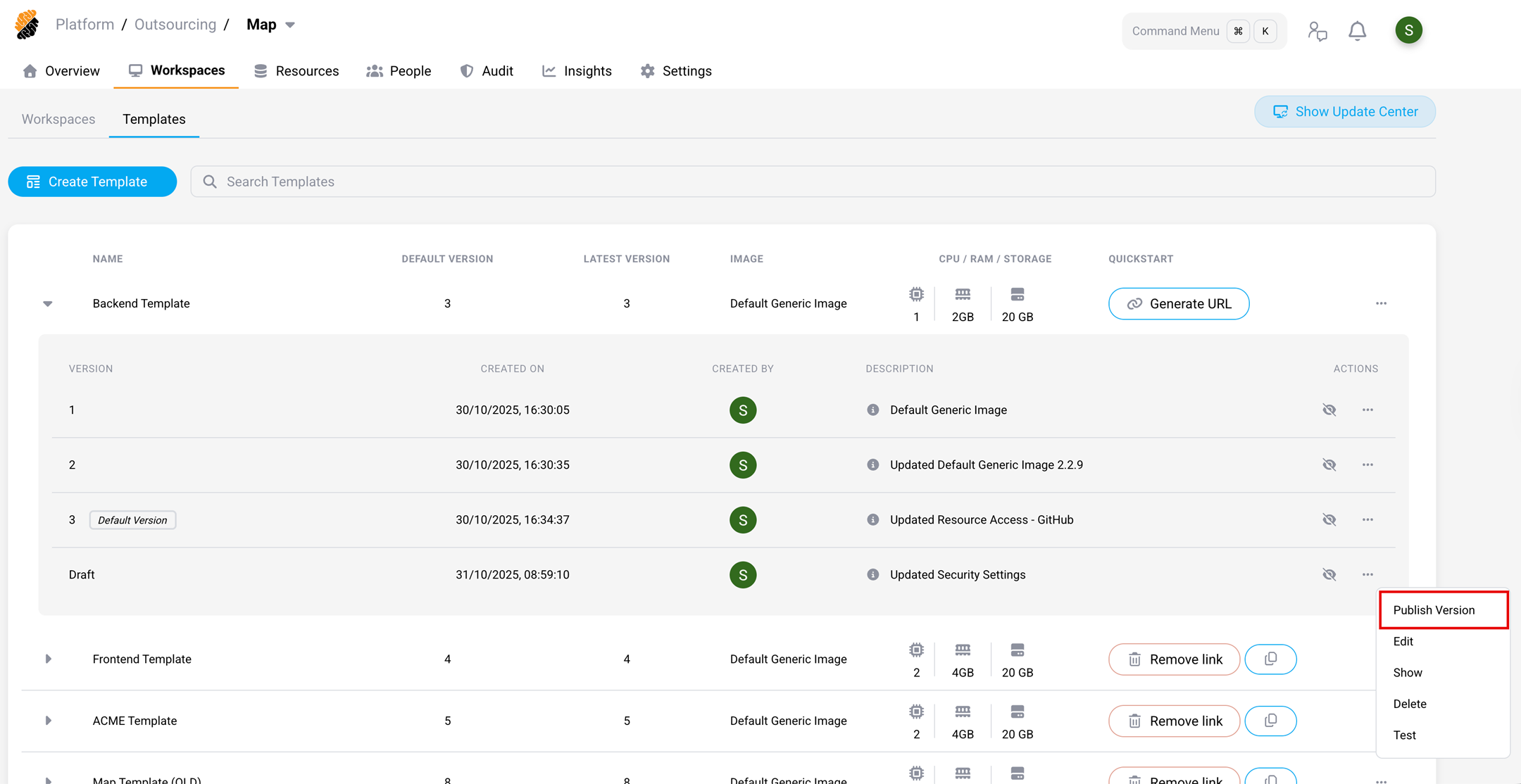
新しく作成されるワークスペースにテンプレートの新しいバージョンが自動的に選択されるようにするには、テンプレートの右側にある「...」ボタンをクリックし、デフォルトとして設定を選択します。
注
テンプレートのバージョンは、いずれかのワークスペースがまだ使用している間は削除できません。また、テンプレートは、 いずれかのバージョンがまだ使用されている間は削除できません。使用中のテンプレートを廃止するには、 Archive a templateを参照してください。
ワークスペースが使用するテンプレートバージョンを追跡する
すべてのワークスペースは、作成元のテンプレートとテンプレートバージョンを記録します。これにより、 どのワークスペースが古い構成で実行されているかを確認し、現在の 標準に戻すことができます。
注
バージョン追跡は、テンプレートから作成されたワークスペースに適用されます。この 機能が導入される前に作成されたワークスペース、およびテンプレートではなく通常のCreate Workspaceウィザードで作成されたワークスペースには、 バージョンが記録されておらず、unversionedとしてリストされます。
バージョンステータスインジケーター
Workspaces PageのTemplatesセクションでは、 各テンプレート名に、デフォルトバージョンと一致しないワークスペースの各グループのカウンターが表示されます。 バージョン:
-
テスト中 — ドラフトバージョンから作成されたワークスペース。
-
古い — デフォルトバージョンではなくなった公開済みバージョンから作成されたワークスペース。
-
バージョンなし — 記録されたテンプレートバージョンがないワークスペース。
すでにデフォルトバージョンを使用しているワークスペースは準拠しており、カウントされません。
いずれかのカウンターを選択してテンプレートを展開し、関連ワークスペースウィンドウを開きます。
関連ワークスペースの確認とエクスポート
「関連ワークスペース」ウィンドウには、テンプレートを使用しているすべてのワークスペースが、 作成元のテンプレートバージョンごとにグループ化されて表示されます。ステータスカウンターを選択するか、 展開されたテンプレートで「関連ワークスペース」を選択するか、バージョン行の関連するカウントを 選択することで開くことができます。
-
バージョン行を展開して、個々のワークスペースとその所有者を一覧表示します。
-
個々のワークスペースを選択するか、バージョンレベルのチェックボックスを使用してそのバージョンのすべてのワークスペースを 選択します。
-
CSVとしてエクスポートを選択します。
期待される結果: ワークスペース名、所有者、 所有者メールアドレス、テンプレートバージョンの列を含むCSVファイルがダウンロードされます。ドラフトバージョンは
Draftとしてエクスポートされ、記録されたバージョンがないワークスペースは Unversionedとしてエクスポートされます。
注
関連ワークスペースの確認とエクスポートには、ワークスペーステンプレートを管理する権限が必要です。 開発者はテンプレートからワークスペースを作成できますが、このウィンドウを開くことはできません。
ワークスペースをデフォルトのテンプレートバージョンに更新する
新しいデフォルトバージョンを設定すると、既存のワークスペースは、作成されたバージョンを引き続き実行します。 影響を受ける各ワークスペースにはプラットフォームに更新インジケーターが表示され、更新は一度に 1つのワークスペースに適用されます。ワークスペースの所有者が適用するタイミングを選択します。
アップデートは、ワークスペースの所有者、またはその代理としてプロジェクトの所有者、プラットフォーム 管理者、組織の所有者、セキュリティ担当者が適用できます。
警告
アップデートを適用すると、ワークスペースが再起動され、ワークスペースの構成が デフォルトのテンプレートバージョンで定義された構成に置き換えられます。ホームディレクトリや ソースコードなどの永続データは保持されます。ワークスペース作成後に行われた構成変更(追加されたリポジトリやシークレットなど)は失われます。 この操作は元に戻せません。
アップデートによってワークスペースのディスクが縮小されることはありません。ワークスペースのディスクが、新しいテンプレートバージョンで 要求されるサイズよりも大きい場合(ワークスペース作成後に拡張されたため)、ワークスペースは現在のサイズを維持します。 新しいバージョンでディスクサイズが大きくなる場合は、通常どおり適用されます。
アップデートを適用する
-
ワークスペースカードで、カードヘッダーの更新アイコンを選択するか、「...」メニューで 更新を選択します。
-
更新の詳細を確認します。ワークスペースが公開バージョンから作成された場合、ウィンドウには 現在のバージョンと新しいバージョン、および追加または削除されたリポジトリ、シークレット、データバケット、マウントポイント、 接続済みサービス、イメージ、ネットワークポリシー、 起動スクリプトの構成変更リストが表示されます。
-
更新を選択します。
期待される結果: ワークスペースが新しいバージョンで再起動され、更新インジケーターがクリアされます。
注
記録されたテンプレートバージョンがないワークスペースの場合、ウィンドウにはワークスペースがどのバージョンに 合わせられているかが表示されますが、個々の構成変更はリストされません。
編集前の更新
デフォルトのテンプレートバージョンよりも古いワークスペースは、構成を編集する前に更新する必要があります。 そのようなワークスペースを編集すると、編集ページではなくワークスペースを更新してくださいウィンドウが開きます。これは、 ワークスペースカードから編集する場合、プロファイルのワークスペースタブから編集する場合、プロジェクトのワークスペースリストから編集する場合、 およびIDE構成をインポートする場合に適用されます。
更新を選択してアップデートを適用し、編集ページに進みます。
テンプレートをアーカイブする
新しいワークスペースには使用されなくなったが、まだワークスペースが関連付けられているテンプレートをアーカイブします。 アーカイブは、使用中のテンプレートを削除する代わりの方法です。
テンプレートをアーカイブするには、テンプレートの右側にある「...」ボタンを選択し、「Archive」を選択します。
期待される結果: テンプレートには「Archived」バッジが付けられ、選択できなくなります。 クイックスタートリンクを介して作成する場合を含め、ワークスペースの作成時に。テンプレートから作成された既存のワークスペースは 影響を受けず、引き続きテンプレートのバージョンに更新できます。
アーカイブされたテンプレートはデフォルトで非表示になっています。「Templates」セクションのアーカイブ済みフィルターを使用して、 表示/非表示を切り替えます。アーカイブされたテンプレートを再度利用可能にするには、「...」ボタンを選択し、 「Restore」を選択します。
クイックスタート
クイックスタート機能を使用すると、開発者はコードリポジトリ、エンジニアリングポータル、またはCitrix SecurSpaces™以外の任意の場所からワンクリックで新しいワークスペースを作成できます。
テンプレートの右側にある「Generate URL」ボタンをクリックして、クイックスタートリンクを作成します。
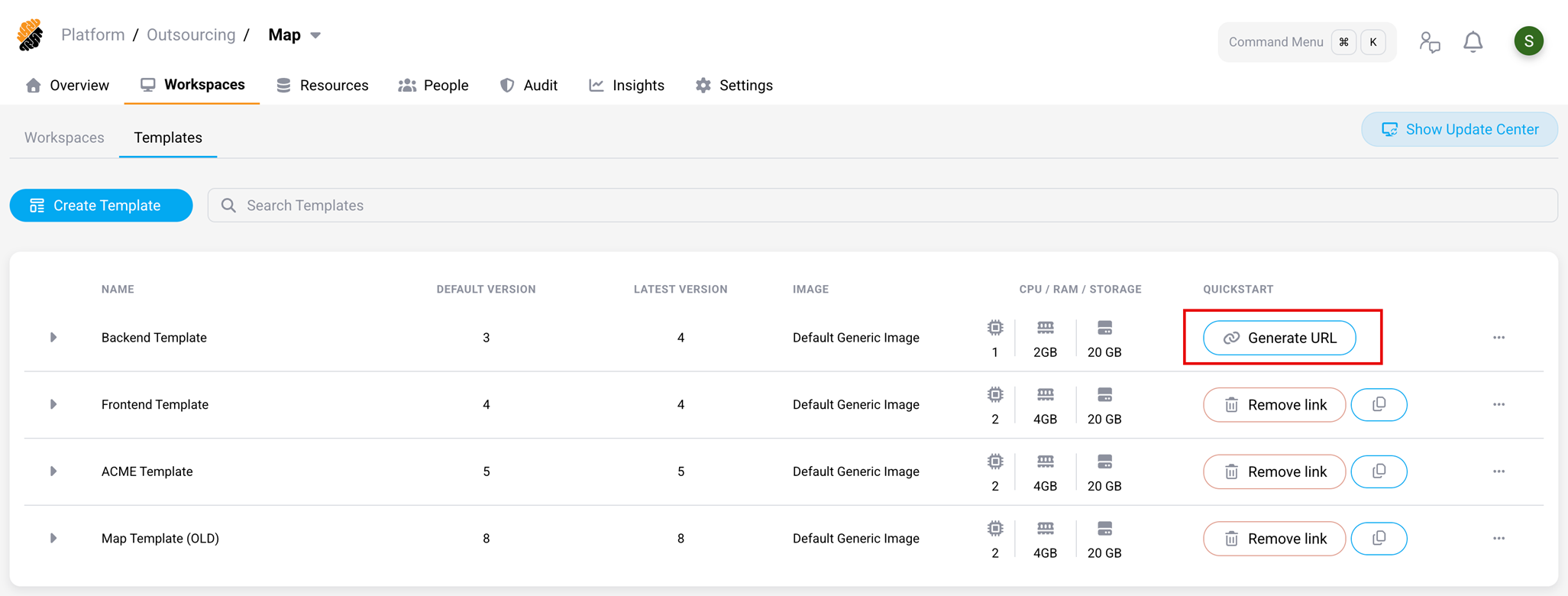
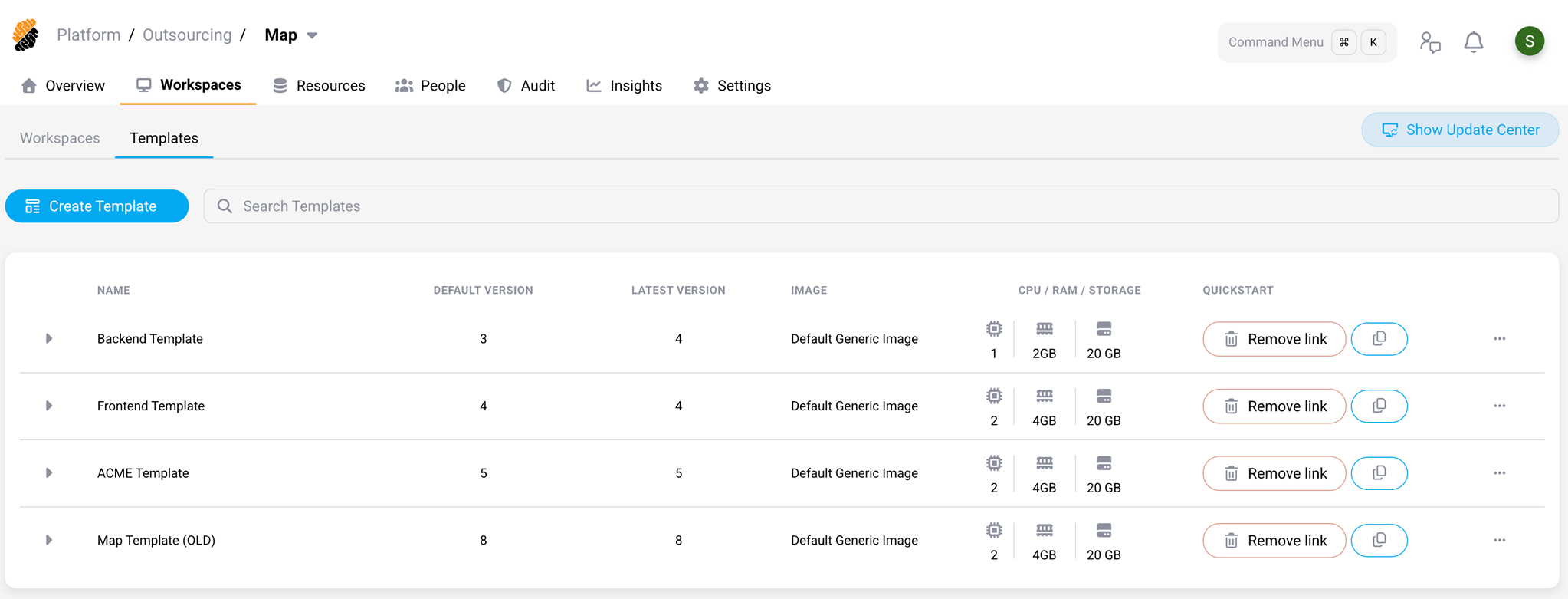
次に、「Copy」アイコンをクリックします。
利用可能なオプションのいずれかを選択します。
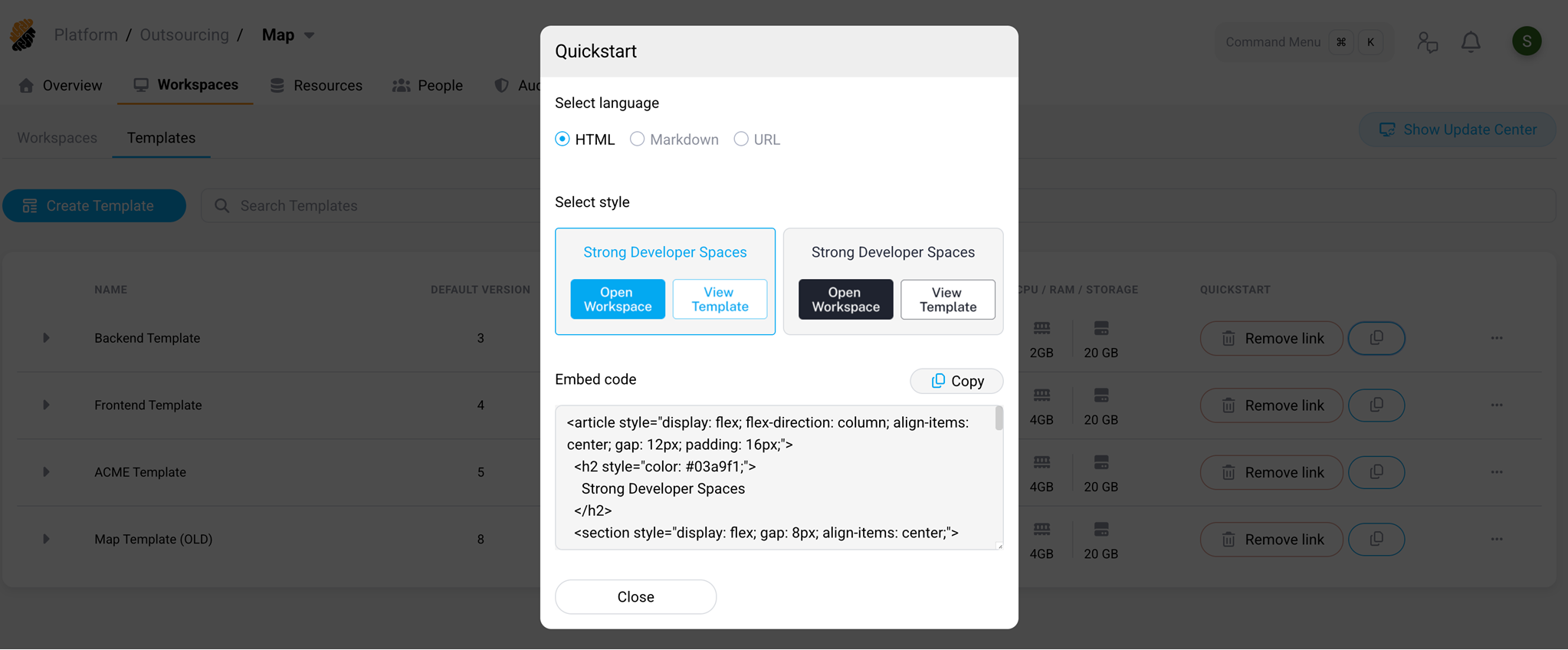
ユーザーがクイックスタートURLにアクセスすると、SecurSpacesは新しいワークスペースの作成を開始します。ただし、ユーザーがすでにこの特定のテンプレートに基づいたワークスペースを持っている場合は、そのユーザーは自動的に該当するワークスペースに転送されます。
新しいワークスペースを作成する必要がある場合、ユーザーはワークスペースの名前を設定し、「Create and Open」を選択して作成フローを完了できます。
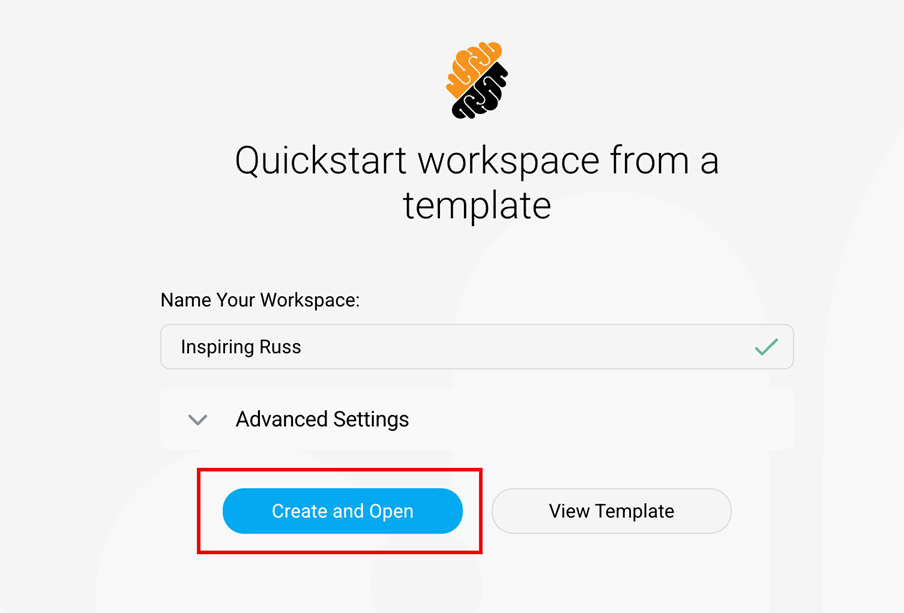
「Advanced Settings」メニューから、ベーステンプレートや関連するSecurSpacesプロジェクトなどの構成詳細を確認し、テンプレートバージョンとデプロイリージョンを設定できます。
「クイックスタート」(/en-us/securspaces/media/add_template_quickstart_05.png)
警告
ここで提供されるデプロイリージョンは、テンプレートのマウントポイントと照合されません。もし テンプレートにマウントポイントがあり、プライマリ以外のリージョンを選択した場合、ワークスペースは そのリージョンにマウントポイントがアタッチされた状態で作成されますが、そのストレージを使用することはできません。 テンプレートにマウントポイントがある場合は、リージョンをプライマリリージョンに設定したままにしてください。
「View Template」ボタンをクリックすると、選択したバージョンのワークスペーステンプレートエディターが開き、さらに構成詳細を確認できます。
「クイックスタート」(/en-us/securspaces/media/add_template_quickstart_06.png)
REST APIでクイックスタートリンクを自動化する
REST APIを介してクイックスタートリンクを管理することもできます。テンプレート起動リンクを公開する必要がある場合は、APIを使用してください。 開発者ポータル、リポジトリのREADMEファイル、または社内オンボーディングワークフローで。
クイックスタートリンクAPIは次のことができます。
-
ワークスペーステンプレートのクイックスタートリンクを有効にする。
-
生のURL、ビューテンプレートURL、および生成されたMarkdownまたはHTML埋め込みスニペットを返す。
-
ライトまたはダークの埋め込みスニペットを生成する。
-
クイックスタートリンクが不要になった場合に失効させる。
エンドポイントの詳細については、「REST API」を参照してください。
テンプレートにカスタムアクセスアイテムを含める
ワークスペーステンプレートにはカスタムアクセスアイテムを含めることができます。カスタムアクセスアイテムを使用して、テンプレートから作成されたワークスペース内で実行されるツールや サービスへのワンクリックアクセスを提供します。
カスタムアクセスアイテムは、ワークスペーステンプレートの設定またはREST APIを介して管理できます。各アイテムは、 表示名、ポート、コマンド、およびオプションのヘルスチェック設定を定義します。
エンドポイントの詳細については、REST API を参照してください。
テンプレートを複製する
ワークスペーステンプレートは、テンプレートの右側にある「...」ボタンをクリックしてDuplicateを選択することで複製できます。これにより、既存のテンプレートに基づいて新しいテンプレート化された構成を迅速に作成できます。
関連情報
-
ワークスペースでAIコーディングエージェントを実行する — テンプレートが必要とするもの、その際に エージェントが実行される