
Administration
Ermöglicht die Anzeige von Benutzer- und Agentstatistiken sowie administrativen Aktivitäten.
Benutzerstatistiken
Zeigt Benutzerstatistiken zu Ihrer Workspace Environment Management™ (WEM)-Bereitstellung an. Jedes Mal, wenn sich Benutzer an ihrer Agent-Maschine anmelden, werden relevante Informationen gesammelt und hier als Tabelleneintrag angezeigt.
Diese Seite enthält die folgenden Informationen:
-
Benutzerübersicht. Zeigt die Anzahl aller Benutzer an, die sich an ihrer Agent-Maschine angemeldet haben, für alle Konfigurationssätze.
-
Benutzerverlauf. Zeigt Verbindungsinformationen für alle Benutzer an, die allen Konfigurationssätzen zugeordnet sind, einschließlich der letzten Verbindungszeit (in koordinierter Weltzeit, UTC), des Namens der Maschine, von der aus sie sich zuletzt verbunden haben, sowie des Sitzungsagententyps (UI oder CMD) und der Version.
Tipp:
Sie können Filter verwenden, um die Liste zu filtern. Zeigen Sie beispielsweise die Anzahl aller Benutzer für einen bestimmten Konfigurationssatz und die Anzahl der Benutzer innerhalb des angegebenen Datumsbereichs an.
Sie können die folgenden Vorgänge ausführen:
-
Aktualisieren. Aktualisiert die Liste der Benutzerstatistiken.
-
Aktualisierungssymbol. Aktualisiert die Anzeigenamen der Benutzer. Dieses Symbol wird angezeigt, wenn Sie den Mauszeiger über jeden Eintrag oder einen beliebigen Benutzeranzeigenamen bewegen.
-
Abgelaufene Datensätze löschen. Ermöglicht das Löschen abgelaufener Datensätze aus der WEM-Dienstdatenbank. Wenn die letzte Anmeldezeit eines Benutzers mehr als 24 Stunden zurückliegt, läuft der entsprechende Datensatz ab. Nicht verfügbar, wenn keine abgelaufenen Datensätze vorhanden sind.Hinweis:Diese Option ist nicht verfügbar für Datensätze, deren Benutzer-ID Lokales System ist.
-
Datensatz löschen. Löscht den Datensatz aus der WEM-Dienstdatenbank. Verfügbar, wenn Sie nur einen Agent auswählen und der entsprechende Datensatz abgelaufen ist.Hinweis:Diese Option ist nicht verfügbar für Datensätze, deren Benutzer-ID Lokales System, Netzwerkdienst oder NT-Autorität (Lokaler Dienst) ist.
-
Exportieren. Ermöglicht den Export der Daten jedes Datensatzes im CSV- oder JSON-Format, das in Programmen wie Microsoft Excel geöffnet werden kann. Führen Sie dazu die folgenden Schritte aus:
-
Klicken Sie auf Exportieren. Der Export-Assistent wird angezeigt.
-
Wählen Sie das Exportformat aus. Verfügbare Optionen sind CSV und JSON.
-
Wählen Sie optional Eine Kopie des Exports auf Ihrem lokalen Computer speichern aus. Der Export wird am Standardspeicherort für Downloads Ihres Browsers gespeichert.
-
Klicken Sie auf Exportieren, um den Exportvorgang zu starten.
Wichtig:-
Sie können bis zu 50.000 Datensätze exportieren. Wenn die Anzahl der zu exportierenden Datensätze das Limit überschreitet, werden nur die ersten 50.000 exportiert. Wir empfehlen, Filter zu verwenden, um die Anzahl der Datensätze auf 50.000 oder weniger zu reduzieren.
-
Während ein Export läuft, können Sie keinen weiteren Export durchführen.
-
Wenn ein Export nicht innerhalb von 30 Minuten abgeschlossen wird, erhalten Sie keine Benachrichtigungen mehr darüber. Gehen Sie zu Dateien, um die Exportergebnisse später anzuzeigen.
-
Beim Exportieren von Benutzerstatistiken wird der Export im Cloud-Speicher gespeichert. Der Cloud-Speicher hat ein Speicherlimit. Wenn Sie das Limit erreichen, können Sie den Export nicht fortsetzen. Gehen Sie in diesem Fall zu Dateien und löschen Sie unnötige Dateien, um Speicherplatz freizugeben. Siehe Dateien.
-
Agenten
Auf dieser Seite können Sie Agenteninformationen anzeigen und administrative Aufgaben ausführen, z. B. den Cache aktualisieren, Einstellungen zurücksetzen und Agenteninformationen abrufen.
Statistiken
Diese Registerkarte zeigt Statistiken über die Agenten in Ihrer WEM-Bereitstellung an. Sie können die folgenden Statistiken über die Agenten in Ihrer WEM-Bereitstellung anzeigen.
-
Eine Zählung der Gesamtzahl der Agenten, bei denen sich Benutzer angemeldet haben, für alle Konfigurationssätze.Tipp:Wenn Sie einen Konfigurationssatz in Ihren Filterkriterien angeben, wird eine Zählung der insgesamt registrierten Agenten für diesen Konfigurationssatz angezeigt, zusammen mit der Anzahl der in den letzten 24 Stunden und in den letzten 30 Tagen registrierten Agenten.
-
Verbindungsinformationen für alle bei den Konfigurationssätzen registrierten Agents, einschließlich der letzten Verbindungszeit, des Namens des Computers, von dem aus sie sich zuletzt verbunden haben, und der Agent-Version.
-
Die Spalte Synchronisierungsstatus enthält Informationen über das Ergebnis der letzten Synchronisierung des Agent-Caches mit dem WEM-Dienst.
-
Erfolgreich (Häkchen-Symbol). Zeigt an, dass die letzte Synchronisierung erfolgreich war und das Synchronisierungsergebnis an die Verwaltungskonsole gemeldet wurde.
-
Unbekannt (Ausrufezeichen-Symbol). Zeigt an, dass die Synchronisierung läuft, noch nicht begonnen hat oder das Ergebnis nicht an die Verwaltungskonsole gemeldet wird.
-
Fehlgeschlagen (Fehlersymbol). Zeigt an, dass die letzte Synchronisierung fehlgeschlagen ist.
-
-
Die Spalte Zuletzt verbunden enthält die folgenden Informationen:
-
Online (Häkchen-Symbol). Zeigt an, dass der Agent online ist. Der Agent hat innerhalb eines bestimmten Intervalls Statistiken an den WEM-Dienst hochgeladen.
-
Ein leeres Spaltenfeld zeigt an, dass der Agent offline ist.
-
-
Die Spalte Profile Management-Integrität enthält Informationen über den Integritätsstatus von Profile Management in Ihrer Umgebung.Der Integritätsstatus von Profile Management führt automatisierte Statusprüfungen auf Ihren Agent-Hosts durch, um festzustellen, ob Profile Management optimal konfiguriert ist. Sie können die Ergebnisse dieser Prüfungen anzeigen, um spezifische Probleme aus der Ausgabedatei auf jedem Agent-Computer (
%systemroot%\temp\UpmConfigCheckOutput.json) zu identifizieren. Die Funktion führt täglich oder jedes Mal, wenn der WEM-Agent-Host-Dienst startet, Statusprüfungen durch. Um die Statusprüfungen manuell durchzuführen, wählen Sie den Agent aus und wählen Sie dann Profile Management-Integritätsprüfung ausführen aus der Aktionsleiste. Jede Statusprüfung gibt einen Status zurück. Um den aktuellsten Status anzuzeigen, klicken Sie auf Aktualisieren. Das Symbol in der Spalte Profile Management-Integrität bietet allgemeine Informationen über den Integritätsstatus von Profile Management:-
Gut (Häkchen-Symbol). Zeigt an, dass Profile Management in gutem Zustand ist.
-
Hinweis (Häkchen-Symbol mit blauem Punkt in der oberen rechten Ecke). Kennzeichnet einen akzeptablen Zustand von Profile Management.
-
Warnung (Häkchen-Symbol mit orangefarbenem Punkt in der oberen rechten Ecke). Informiert über einen suboptimalen Zustand von Profile Management. Der suboptimale Zustand kann die Benutzererfahrung mit Profile Management in Ihrer Bereitstellung beeinträchtigen. Dieser Status erfordert nicht unbedingt Maßnahmen Ihrerseits. Um den detaillierten Bericht anzuzeigen, verwenden Sie die Option Profile Management-Integritätsprüfungsbericht anzeigen unter Mehr.
-
Fehler (Fehlersymbol). Zeigt an, dass Profile Management falsch konfiguriert ist, wodurch es nicht ordnungsgemäß funktioniert.
-
Ungültig (deaktiviertes Symbol). Erscheint, wenn Profile Management nicht gefunden oder nicht aktiviert ist.
Wenn die Statusprüfungen Ihre Erfahrung nicht widerspiegeln oder die Probleme, die Sie haben, nicht erkennen, wenden Sie sich an den technischen Support von Citrix. -
Sie können die folgenden Vorgänge ausführen:
-
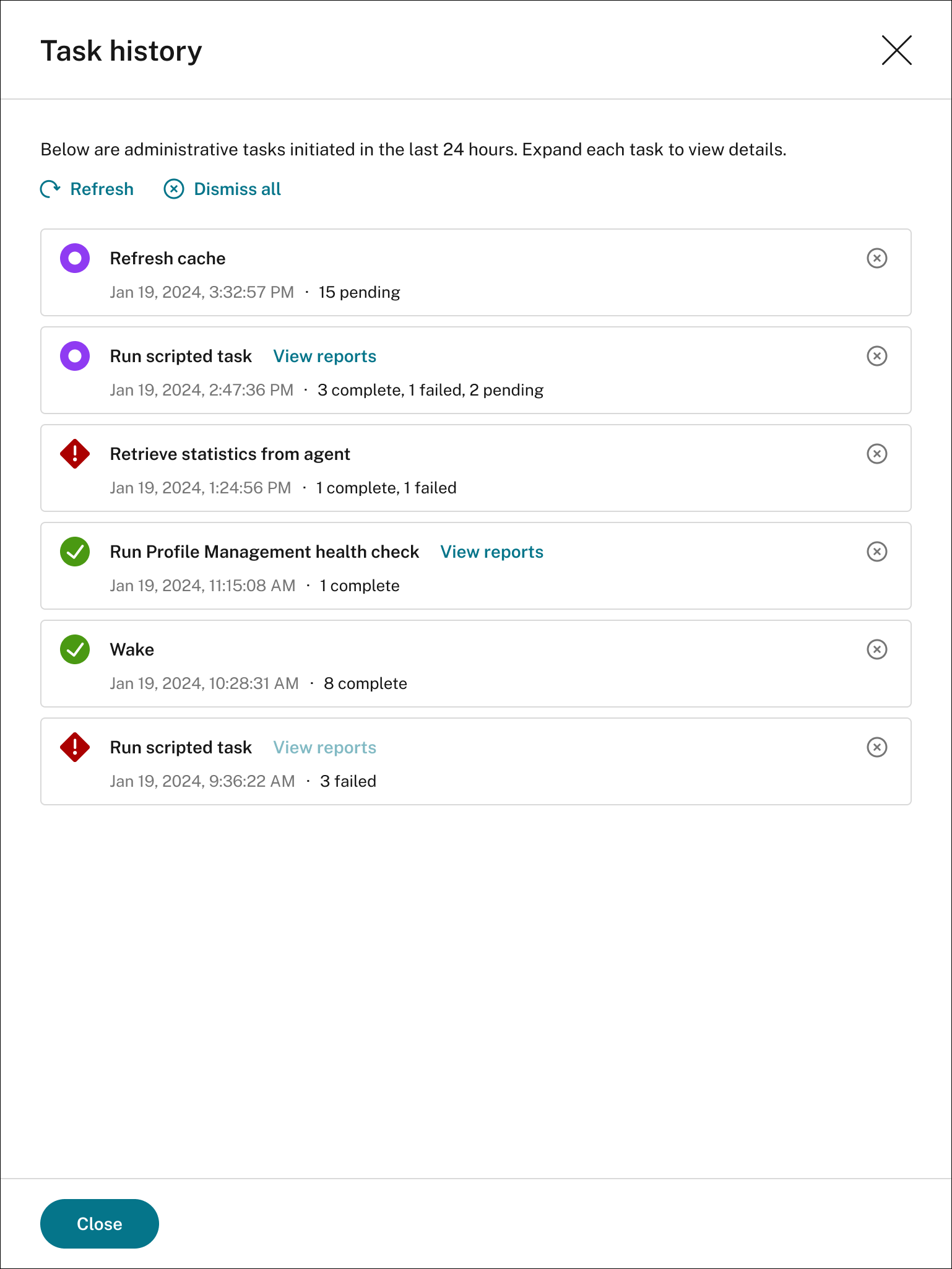
Aufgabenverlauf. Listet die in den letzten 24 Stunden initiierten Agentenaufgaben auf. Wenn Sie auf der Seite Agenten auf Aufgabenverlauf klicken, gelangen Sie zur Seite Aufgabenverlauf, um den Fortschritt und die Ergebnisse der initiierten Aufgaben zu überprüfen.
-
Anzuzeigende Spalten. Ermöglicht Ihnen, die Tabelle anzupassen, indem Sie auswählen, welche Spalten angezeigt werden sollen.
-
Aktualisieren. Aktualisiert die Liste der Agenten.
-
Abgelaufene Datensätze löschen. Ermöglicht Ihnen, abgelaufene Datensätze aus der WEM-Dienstdatenbank zu löschen. Wenn die letzte Anmeldezeit eines Benutzers mehr als 24 Stunden zurückliegt, läuft der entsprechende Datensatz ab. Nicht verfügbar, wenn Sie keine abgelaufenen Datensätze haben.
-
Details anzeigen. Ermöglicht Ihnen, detaillierte Informationen über den Agenten anzuzeigen.
-
Exportieren. Ermöglicht Ihnen, die Daten in jedem Datensatz im CSV- oder JSON-Format zu exportieren, die in Programmen wie Microsoft Excel geöffnet werden. Gehen Sie dazu wie folgt vor:
-
Klicken Sie auf Exportieren. Der Export-Assistent wird angezeigt.
-
Wählen Sie das Exportformat aus. Verfügbare Optionen: CSV und JSON.
-
Wählen Sie optional Eine Kopie des Exports auf Ihrem lokalen Computer speichern aus. Der Export wird am Standardspeicherort für Downloads Ihres Browsers gespeichert.
-
Klicken Sie auf Exportieren, um den Exportvorgang zu starten.
Wichtig:-
Sie können bis zu 50.000 Datensätze exportieren. Wenn die Anzahl der zu exportierenden Datensätze das Limit überschreitet, werden nur die obersten 50.000 exportiert. Wir empfehlen Ihnen, Filter zu verwenden, um die Anzahl der Datensätze auf 50.000 oder weniger zu reduzieren.
-
Während ein Export läuft, können Sie keinen weiteren Export durchführen.
-
Wenn ein Export nicht innerhalb von 30 Minuten abgeschlossen wird, erhalten Sie keine Benachrichtigungen mehr darüber. Gehen Sie zu Dateien, um die Exportergebnisse später anzuzeigen.
-
Beim Exportieren von Agent-Statistiken wird der Export im Cloud-Speicher gespeichert. Der Cloud-Speicher hat ein Speicherlimit. Wenn Sie das Limit erreichen, können Sie den Export nicht fortsetzen. Gehen Sie in diesem Fall zu Dateien und löschen Sie unnötige Dateien, um Speicherplatz freizugeben. Siehe Dateien.
-
Die folgenden Optionen sind im Menü Mehr verfügbar. Beachten Sie bei der Anwendung dieser Optionen auf nicht in die Domäne eingebundene und registrierte Agents Folgendes:
-
Der Agent muss Version 2207.1.0.1 oder höher sein.
-
Der Ziel-Agent wird nicht sofort über die Ausführung dieser Aufgaben benachrichtigt. Die Benachrichtigungen werden gesendet, wenn der Ziel-Agent oder ein anderer Agent im selben Subnetz eine Verbindung zu Citrix Cloud™ herstellt, um die Einstellungen zu aktualisieren. Es kann also zu einer Verzögerung kommen, bis die Aufgaben auf der Agent-Seite ausgeführt werden. Je mehr Agents Sie im selben Subnetz haben, desto kürzer ist die Verzögerung.
-
Die maximale Verzögerung beträgt das 1,5-fache des Werts für die SQL-Einstellungen-Aktualisierungsverzögerung. Standardmäßig beträgt der Wert für die SQL-Einstellungen-Aktualisierungsverzögerung 15 Minuten. Siehe Dienstoptionen. In diesem Fall beträgt die maximale Verzögerung also 22,5 (1,5 x 15) Minuten.
Hinweis:
Das Menü Mehr ist nur verfügbar, wenn Sie nicht mehr als 50 Agents auswählen.
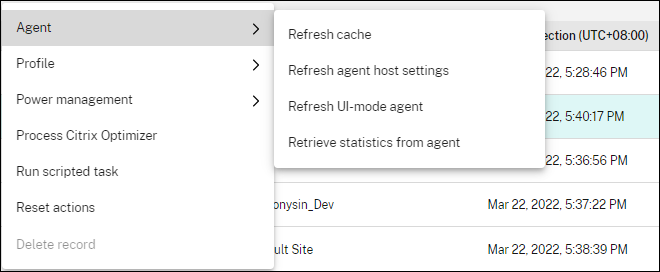
Agent:
-
Cache aktualisieren. Löst eine Aktualisierung des lokalen Agent-Caches aus (eine Agent-seitige Replik der WEM-Konfigurationsdatenbank). Das Aktualisieren des Caches synchronisiert den lokalen Agent-Cache mit den Infrastrukturdiensten.
-
Agent-Host-Einstellungen aktualisieren. Löst eine Aktualisierung der Agent-Diensteinstellungen in der Benutzerumgebung aus. Diese Einstellungen umfassen erweiterte Einstellungen, Optimierungseinstellungen, Transformer-Einstellungen und nicht benutzerzugewiesene Einstellungen.
-
Agent im UI-Modus aktualisieren. Wendet die benutzerzugewiesenen Aktionen auf die WEM-Agents an. Diese Aktionen umfassen Netzwerklaufwerke, Drucker, Anwendungen und mehr. Wenn Sie einen Agent aktualisieren, kommuniziert er mit den Infrastrukturdiensten. Die Infrastrukturdienste validieren die Agent-Host-Identität mit der WEM-Datenbank.Wichtig:
-
Die Option Agent im UI-Modus aktualisieren funktioniert nur mit Agents im UI-Modus, die automatisch gestartet werden (nicht von Endbenutzern oder mithilfe von Skripts gestartet). Die Option funktioniert nicht mit Agents im CMD-Modus.
-
Nicht alle Einstellungen können aktualisiert werden. Einige Einstellungen (z. B. Umgebungs- und Gruppenrichtlinieneinstellungen) werden nur beim Start oder bei der Anmeldung angewendet.
-
-
Statistiken vom Agent abrufen. Ermöglicht den Agents, Statistiken an die Infrastrukturdienste hochzuladen.
Sie können die Aktualisierungsvorgänge auch auf der Agent-Seite durchführen. Diese Vorgänge verhalten sich jedoch je nach den tatsächlichen Bedingungen unterschiedlich. Weitere Informationen finden Sie unter Agent-seitige Aktualisierungsvorgänge.
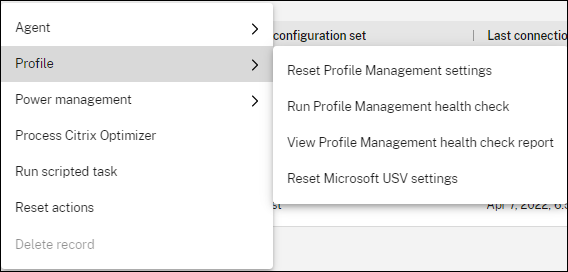
Profil:
-
Profile Management-Einstellungen zurücksetzen. Löscht den Registrierungs-Cache und aktualisiert die zugehörigen Konfigurationseinstellungen. Wenn die Profile Management-Einstellungen nicht auf Ihren Agenten angewendet werden, klicken Sie auf Profile Management-Einstellungen zurücksetzen. Möglicherweise müssen Sie auf Aktualisieren klicken, damit diese Option verfügbar wird.Hinweis:Wenn die Einstellungen nach dem Konfigurieren von Profile Management-Einstellungen zurücksetzen in der WEM-Verwaltungskonsole nicht auf den Agenten angewendet werden, finden Sie unter CTX219086 eine Problemumgehung.
-
Profile Management-Integritätsprüfung ausführen. Führt Statusprüfungen auf den Ziel-Agent-Maschinen durch, um festzustellen, ob Profile Management optimal konfiguriert ist. Nach Auswahl dieser Option wird der Assistent Profile Management-Integritätsprüfung ausführen angezeigt. Wählen Sie die Profile Management-Einstellungen aus, die Sie in den Integritätsprüfungsbericht aufnehmen möchten, und klicken Sie dann auf Ausführen. Beachten Sie Folgendes:
-
Standardmäßig umfassen die Integritätsberichte alle Einstellungen. Bei Agenten vor Version 2205.1.0.1 wirken sich Änderungen, die Sie am Umfang der in den Bericht aufzunehmenden Einstellungen vornehmen, nicht aus.
-
Es kann einige Zeit dauern, bis die Integritätsberichte angezeigt werden. Aktualisieren Sie in Berichte gegebenenfalls die Ansicht.
-
Klicken Sie auf Berichte anzeigen, um direkt auf die Berichte zuzugreifen.
-
-
Profile Management-Integritätsprüfungsbericht anzeigen. Bietet schnellen Zugriff auf Profile Management-Integritätsberichte, die sich auf die Ziel-Agent-Maschinen beziehen. Weitere Informationen zu Profile Management-Integritätsberichten finden Sie unter Berichte.
-
Microsoft USV-Einstellungen zurücksetzen. Löscht den Registrierungs-Cache und aktualisiert die zugehörigen Konfigurationseinstellungen. Wenn die Microsoft USV-Einstellungen nicht auf Ihren Agenten angewendet werden, klicken Sie auf Microsoft USV-Einstellungen zurücksetzen. Möglicherweise müssen Sie auf Aktualisieren klicken, damit diese Option verfügbar wird.
Energieverwaltung:
-
Herunterfahren. Ermöglicht das Herunterfahren der ausgewählten Agenten.
-
Neustart. Ermöglicht den Neustart der ausgewählten Agenten.
-
Ruhezustand. Ermöglicht das Versetzen der ausgewählten Agenten in den Ruhezustand. Diese Option funktioniert nur, wenn die Zielmaschine den Ruhezustand unterstützt.
-
Ruhezustand. Ermöglicht es Ihnen, die ausgewählten Agenten in den Ruhezustand zu versetzen. Diese Option funktioniert nur, wenn der Zielcomputer den Ruhezustand unterstützt.
-
Aufwecken. Ermöglicht es Ihnen, die ausgewählten Agenten aufzuwecken. Damit die Option funktioniert, gehen Sie zu Legacy Console > Advanced Settings > Configuration > Wake on LAN und wählen Sie Enable Wake on LAN for Agents. Stellen Sie außerdem sicher, dass die Zielcomputer die Hardwareanforderungen erfüllen und die relevanten BIOS-Einstellungen konfiguriert sind. Weitere Informationen finden Sie unter Wake on LAN.Tipp:
-
Wenn Sie Agenten herunterfahren oder neu starten, können Sie eine Verzögerung (in Sekunden) angeben, bevor das Herunterfahren oder der Neustart beginnt. Benutzer erhalten eine Aufforderung, dass der Computer in der von Ihnen angegebenen Zeit heruntergefahren oder neu gestartet wird. Beispiel für die Herunterfahr-Aufforderung:
Your administrator has initiated the shutdown of your machine from the Workspace Environment Management console. The machine shuts down in 60 seconds.. Beispiel für die Neustart-Aufforderung:Your administrator has initiated the restart of your machine from the Workspace Environment Management console. The machine restarts in 60 seconds.. -
Beachten Sie die Unterschiede zwischen Standby und Ruhezustand. Im Standby-Modus werden alle Aktionen auf dem Computer angehalten, und alle geöffneten Dokumente und Anwendungen werden im Speicher abgelegt. Der Computer wechselt in einen Energiesparmodus. Im Ruhezustand werden geöffnete Dokumente und laufende Anwendungen auf der Festplatte gespeichert. Der Computer wird vollständig ausgeschaltet und verbraucht keinen Strom.
-
Um zu überprüfen, ob der Zielcomputer den Standby- und Ruhezustand unterstützt, gehen Sie zum Computer und führen Sie die folgenden PowerShell-Befehle aus:
powercfg /a.
-
Citrix Optimizer verarbeiten. Wendet die Einstellungen auf die Agenten an, sodass Änderungen an den Citrix Optimizer-Einstellungen sofort wirksam werden.
Skriptgesteuerte Aufgabe ausführen. Ermöglicht Ihnen, skriptgesteuerte Aufgaben auf den Ziel-Agent-Computern auszuführen. Nach Auswahl dieser Option wird der Assistent Skriptgesteuerte Aufgabe ausführen angezeigt. Konfigurieren Sie die folgenden Einstellungen und klicken Sie dann auf Ausführen. Weitere Informationen zu jeder Einstellung finden Sie unter Scripted Task Settings.
Hinweis:
Diese Option gilt nicht für Agenten, die nicht in eine Domäne eingebunden sind.
-
Aufgabe. Wählen Sie aus, welche skriptgesteuerte Aufgabe Sie ausführen möchten.
-
Parameter an die skriptgesteuerte Aufgabe übergeben. Wählen Sie, ob Parameter an die skriptgesteuerte Aufgabe übergeben werden sollen. Wenn aktiviert, können Sie Eingaben als Parameter-Variablen in der skriptgesteuerten Aufgabe zur Laufzeit bereitstellen.
-
Ausgabedateien. Wählen Sie, ob Sie Dateien sammeln möchten, die die Aufgabe ausgibt. Wenn ausgewählt, wird der Inhalt der Ausgabedatei in Berichte aufgenommen, die für die Aufgabe generiert werden. Sie können dann den Inhalt der Ausgabedatei in den Berichten anzeigen, ohne auf die Dateien in der Benutzerumgebung zugreifen zu müssen.
-
Schlüsselwörter hervorheben. Geben Sie die Schlüsselwörter an, die im Bericht hervorgehoben werden sollen. Sie können mehrere Schlüsselwörter eingeben. Drücken Sie nach der Eingabe eines Schlüsselworts die Eingabetaste, um ein weiteres hinzuzufügen. Wenn angegeben, werden Berichtsinhalte, die Ihren Schlüsselwörtern entsprechen, in den Abschnitten Inhalt der Ausgabedatei und Konsolenausgabe in den generierten Berichten hervorgehoben.
-
Reguläre Ausdrücke hervorheben. Geben Sie einen regulären Ausdruck ein, der den Inhalt beschreibt, den Sie hervorheben möchten. Der reguläre Ausdruck muss der Syntax der .NET-Bibliothek für reguläre Ausdrücke entsprechen, die PCRE-kompatibel ist. Weitere Informationen finden Sie unter Scripted Task Settings.
Bereitstellungsaufgabe ausführen. Um diese Option zu aktivieren, wählen Sie Agenten aus, die demselben Konfigurationssatz zugeordnet sind. Um eine Bereitstellungsaufgabe schnell auszuführen, können Sie von dieser Seite aus eine Bereitstellungsaufgabe ausführen. Klicken Sie auf Bereitstellungsaufgabe ausführen und wählen Sie die Bereitstellungsaufgabe aus der Dropdown-Liste aus, um die ausgewählte Bereitstellungsaufgabe auf dem Agenten auszuführen. Wenn Sie Regeln in der Aufgabe konfigurieren, um zu bestimmen, welche Agenten die Aufgabe ausführen müssen, werden diese Regeln ignoriert, wenn Sie bestimmte Agenten auswählen, um die On-Demand-Aufgaben auszuführen.
Aktionen zurücksetzen. Ermöglicht Ihnen, alle zugewiesenen Aktionen zurückzusetzen, indem alle aktionsbezogenen Registrierungseinträge auf dem betreffenden Agent-Computer gelöscht werden.
Datensatz löschen. Löscht den Datensatz aus der WEM-Dienstdatenbank. Wenn der Agent noch aktiv ist, ist diese Option nicht verfügbar. Verfügbar, wenn Sie nur einen Agenten auswählen und der entsprechende Datensatz abgelaufen ist.
Registrierungen
Diese Registerkarte zeigt den Registrierungsstatus der in der Datenbank erfassten Agenten an.
Wichtig:
WEM-Agenten müssen sich beim WEM-Dienst registrieren, damit Einstellungen auf sie angewendet werden können. Ein Agent kann nur an einen Konfigurationssatz gebunden werden.
Sie können die folgenden Informationen anzeigen:
-
Gerätename. Name des Computers, auf dem der Agent ausgeführt wird.
-
Registrierungsstatus. Registrierungsstatus des Agenten: Registriert oder Nicht registriert.
-
Beschreibung. Bietet weitere Informationen zum Erfolg oder Misserfolg der Registrierung:
-
Agent
<agent name>an Konfigurationssatz<configuration set name>gebunden. Zeigt an, dass der WEM-Dienst die erforderlichen maschinenabhängigen Einstellungen für den Konfigurationssatz an den Agenten sendet. -
Agent
<agent name>ist keinem Konfigurationssatz zugeordnet. Zeigt an, dass der WEM-Dienst keinen Konfigurationssatz für den Agenten auflösen kann. Wenn Einstellungen auf nicht gebundene Agenten anwenden aktiviert ist, werden die Einstellungen des Konfigurationssatzes „Nicht gebundene Agenten“ auf den Agenten angewendet. Weitere Informationen zum Anwenden von Einstellungen auf nicht gebundene Agenten finden Sie unter Verzeichnisobjekte. -
Agent
<agent name>mehrfach an Konfigurationssatz<configuration set name>gebunden. Verhindert nicht, dass der WEM-Dienst Einstellungen auf den Agenten anwendet. -
Agent
<agent name>beim WEM-Dienst für die Verwaltung mit Citrix Endpoint Management™ registriert. Wird nur für von Endpoint Management verwaltete Agenten angezeigt. -
Agent
<agent name>an mehrere Konfigurationssätze gebunden. Zeigt an, dass der WEM-Dienst keinen Konfigurationssatz für den Agenten auflösen kann, da der Agent an mehr als einen Konfigurationssatz gebunden ist.
-
Verwenden Sie bei Bedarf die Suche, um die Ergebnisse zu verfeinern. Suchen werden nur nach Gerätenamen und Beschreibungen durchgeführt. Standardmäßig sind Suchen nur auf nicht registrierte Agenten beschränkt. Um die Einschränkung aufzuheben, aktivieren Sie Nur nicht registrierte Agenten anzeigen.
Um Registrierungsfehler zu beheben, führen Sie einen der folgenden Schritte aus:
-
Bearbeiten Sie die Active Directory-Hierarchie (Beziehungen zwischen Computern, Computergruppen und OUs), damit ein Agent nicht mehrmals an dieselben Konfigurationssätze gebunden wird.
-
Bearbeiten Sie die WEM-Hierarchie in Verzeichnisobjekte, damit ein Agent nur an einen Konfigurationssatz gebunden wird.
-
Wenden Sie Einstellungen auf ungebundene Agenten an (falls noch nicht geschehen), damit die Einstellungen des Konfigurationssatzes „Ungebundene Agenten“ auf ungebundene Agenten angewendet werden (Agenten, die Sie noch nicht unter Verzeichnisobjekte hinzugefügt haben).
Nachdem Sie diese Änderungen vorgenommen haben, verwenden Sie die Option Agent im UI-Modus aktualisieren, um die Agenten zu aktualisieren.
Integritätsprüfung für Profile Management konfigurieren
WEM kann überprüfen, ob Citrix Profile Management auf Ihrer Agent-Maschine optimal konfiguriert ist. Weitere Informationen finden Sie unter Integritätsprüfung für Profile Management konfigurieren.