
Sicherheit
Anwendungssicherheit
Die Funktion zur Anwendungssicherheit ermöglicht es Ihnen, Regeln zu definieren, um zu steuern, welche Anwendungen und Dateien die Benutzer ausführen können. Sie können Anwendungssicherheitsregeln in der Webkonsole konfigurieren und ein Tool bereitstellen, um Informationen abzurufen, die für die Regelkonfiguration benötigt werden. Außerdem können Sie diese Funktion verwenden, um Zuweisungsgruppen mit Sicherheitsregeln zu erstellen.
Konfiguration
Wenn die Optionen Anwendungsregeln verarbeiten und DLL-Regeln verarbeiten aktiviert sind, ist der Modus Überschreiben standardmäßig aktiviert. Im Modus Überschreiben überschreiben die zuletzt verarbeiteten Regeln die zuvor verarbeiteten Regeln. Wir empfehlen, diesen Modus nur auf Einzelplatzmaschinen anzuwenden. Diese Funktion ermöglicht Ihnen auch das Erstellen der folgenden Regeln:
-
Ausführbare Regeln
-
Windows Installer-Regeln
-
Skriptregeln
-
Regeln für gepackte Apps
-
DLL-Regeln
Hinweis:
Bevor Sie Regeln erstellen, empfehlen wir Ihnen, zuerst die Standardregeln hinzuzufügen, um sicherzustellen, dass wichtige Systemdateien ausgeführt werden können.
-
Anwendungsregeln verarbeiten. Wenn diese Option ausgewählt ist, werden die Steuerelemente der Registerkarte Anwendungssicherheit aktiviert, und der Agent verarbeitet Regeln im aktuellen Konfigurationssatz, indem er sie auf dem Agent-Host in AppLocker-Regeln umwandelt. Wenn diese Option nicht ausgewählt ist, sind die Steuerelemente der Registerkarte Anwendungssicherheit deaktiviert.Hinweis:Diese Option ist nicht verfügbar, wenn die Workspace Environment Management™ Verwaltungskonsole unter Windows 7 SP1 oder Windows Server 2008 R2 SP1 (oder früheren Versionen) installiert ist.
-
DLL-Regeln verarbeiten. Wenn diese Option ausgewählt ist, verarbeitet der Agent DLL-Regeln im aktuellen Konfigurationssatz. Diese Option ist nur verfügbar, wenn Sie Anwendungssicherheitsregeln verarbeiten auswählen.Wichtig:Wenn Sie DLL-Regeln verwenden, müssen Sie für jede DLL, die von allen zugelassenen Apps verwendet wird, eine DLL-Regel mit der Berechtigung Zulassen erstellen.Achtung:Wenn Sie DLL-Regeln verwenden, kann es zu einer Leistungsminderung für die Benutzer kommen.
-
Die Einstellungen Überschreiben und Zusammenführen legen fest, wie der Agent Anwendungssicherheitsregeln verarbeitet.
-
Überschreiben. Ermöglicht das Überschreiben vorhandener Regeln. Wenn diese Option ausgewählt ist, überschreiben die zuletzt verarbeiteten Regeln die zuvor verarbeiteten Regeln. Wir empfehlen, diesen Modus nur auf Einzelplatzmaschinen anzuwenden.
-
Zusammenführen. Ermöglicht das Zusammenführen von Regeln mit vorhandenen Regeln. Bei Konflikten überschreiben die zuletzt verarbeiteten Regeln die zuvor verarbeiteten Regeln. Wenn Sie die Einstellung zur Regeldurchsetzung während des Zusammenführens ändern müssen, verwenden Sie den Überschreibmodus, da der Zusammenführungsmodus den alten Wert beibehält, falls er abweicht.
-
Regelsammlungen
Jeder Sammlungsname gibt an, wie viele Regeln er enthält, zum Beispiel (12). Klicken Sie auf einen Sammlungsnamen, um die Regelliste nach einer der folgenden Sammlungen zu filtern:
-
Ausführbare Regeln. Regeln, die Dateien mit den Erweiterungen .exe und .com enthalten, die einer Anwendung zugeordnet sind.
-
Windows-Regeln. Regeln, die Installationsdateiformate (.msi, .msp, .mst) enthalten, die die Installation von Dateien auf Clientcomputern und Servern steuern.
-
Skriptregeln. Regeln, die Dateien der folgenden Formate enthalten: .ps1, .bat, .cmd, .vbs, .js.
-
Paketregeln. Regeln, die gepackte Apps, auch bekannt als universelle Windows-Apps, umfassen. In gepackten Apps teilen sich alle Dateien innerhalb des App-Pakets dieselbe Identität. Daher kann eine Regel die gesamte App steuern. Workspace Environment Management unterstützt nur Herausgeberregeln für gepackte Apps.
-
DLL-Regeln. Regeln, die Dateien der folgenden Formate enthalten: .dll, .ocx.
Wenn Sie die Regelliste nach einer Sammlung filtern, ist die Option Regeldurchsetzung verfügbar. Die folgenden Werte für die Regeldurchsetzung sind möglich:
Aus (Standard). Regeln werden erstellt und auf Aus gesetzt, was bedeutet, dass sie nicht angewendet werden.
Ein. Regeln werden erstellt und auf Durchsetzen gesetzt, was bedeutet, dass sie auf dem Agent-Host aktiv sind.
Überwachung. Regeln werden erstellt und auf Überwachung gesetzt, was bedeutet, dass sie auf dem Agent-Host in einem inaktiven Zustand sind.
Windows-Installer-Regel erstellen
Dies umfasst zwei Menüpunkte: Grundlegende Informationen und Ausnahmen. Um eine Windows-Installer-Regel zu erstellen, führen Sie die folgenden Schritte unter Grundlegende Informationen und Ausnahmen aus:
-
Wenn Sie Regel erstellen auswählen, gelangen Sie zur Seite Windows-Installer-Regel erstellen.
-
Geben Sie den Namen und eine optionale Beschreibung ein.
-
Wählen Sie die gewünschte Aktion.
-
Wählen Sie den Kriterientyp wie Pfad, Herausgeber oder Dateihash aus der Dropdown-Liste.
-
Die Auswahl von Dateiinforamtions-Viewer öffnen leitet Sie zum Citrix Environment Tool Hub weiter. Verwenden Sie den Citrix Environment Tool Hub, um schnell die erforderlichen Informationen zu erhalten. Weitere Informationen finden Sie unter Dateiinforamtions-Viewer.
-
Optional können Sie Ausnahmen hinzufügen, um Dateien einzuschließen, die normalerweise basierend auf den primären Kriterien in die Regel aufgenommen werden. Um diese Aufgabe auszuführen, wählen Sie Ausnahme hinzufügen.
-
Gehen Sie zum Citrix Environment Tool Hub, um Daten aus einem der angegebenen Kriterien unter Dateiinforamtions-Viewer zu kopieren, und klicken Sie dann auf Aus Dateiinforamtions-Viewer einfügen.
-
Klicken Sie auf Fertig.
-
Wählen Sie Weiter zur Zuweisung, um die Zuweisungen auf der Seite Zuweisungen verwalten nach Bedarf zu aktualisieren.
-
Wählen Sie Zuweisungsziele (Benutzer und Gruppen) aus, denen dieses Element zugewiesen werden soll. Verwenden Sie Filter, um die Zuweisung zu kontextualisieren. Die von Ihnen angegebenen Filter sind nur im Modus Überschreiben wirksam und werden nur von Agent-Versionen 2406 oder höher unterstützt.
-
Geben Sie einen Stern ein, wenn eine bestimmte Regel auf alle Dateien angewendet werden soll.
AppLocker-Regeln in der WEM-Webkonsole importieren
Sie können aus einer AppLocker-XML-Datei exportierte Anwendungssicherheitsregeln direkt in die WEM-Webkonsole importieren. Auf diese Weise können Sie schnell mehrere Regeln aus bestehenden AppLocker-Konfigurationen übernehmen, die Einrichtung optimieren und die Konsistenz in verschiedenen Umgebungen verbessern. Wenn Sie eine Regel importieren, wird auch deren Zuweisung eingeschlossen.
Um AppLocker-Regeln zu importieren, navigieren Sie zur Registerkarte Sicherheit > Anwendungssicherheit und wählen Sie AppLocker-Regeln importieren.
Auf der Seite AppLocker-Regeln importieren stehen zwei Importmodusoptionen zur Verfügung:
-
Überspringen: Die Regeln mit derselben GUID, die in Ihrer Umgebung vorhanden sind, werden nicht erstellt oder aktualisiert. Die vorhandenen Regeln werden beibehalten, anstatt die aus der XML-Datei zu verwenden.
-
Überschreiben: Die vorhandenen Regeln mit übereinstimmenden GUIDs werden mithilfe der Regeln aus der XML-Datei aktualisiert.
Hinweis:
-
Die AppLocker-Regel-XML-Datei darf 10 MB nicht überschreiten.
-
Die Datei muss auch ein gültiges XML-Format aufweisen.
-
Das Board zeigt eine Fehlermeldung an, wenn der Zugewiesene nicht gefunden werden kann oder eine Regel nicht importiert werden kann.
-
Die Erstellung der Regel schlägt fehl, wenn die Regel ungültig ist.
Rechteausweitung
Diese Funktion definiert Regeln, um bestimmte Programme mit Administratorrechten auszuführen. Sie können die Berechtigungen von Nicht-Administratoren auf eine Administratorebene erhöhen, die für einige ausführbare Dateien erforderlich ist. Dadurch können die Benutzer diese ausführbaren Dateien starten, als wären sie Mitglieder der Administratorengruppe.
Optionen für die Rechteausweitung
-
Regeln zur Rechteausweitung verarbeiten: Wenn diese Option ausgewählt ist, können Agenten die Einstellungen zur Rechteausweitung verarbeiten, und andere Optionen auf der Registerkarte „Rechteausweitung“ werden verfügbar.
-
Auf Windows Server-Betriebssysteme anwenden: Steuert, ob Einstellungen zur Rechteausweitung auf Windows Server-Betriebssysteme angewendet werden sollen. Wenn diese Option ausgewählt ist, funktionieren den Benutzern zugewiesene Regeln auf Windows Server-Computern. Standardmäßig ist diese Option deaktiviert.
-
RunAsInvoker erzwingen: Steuert, ob alle ausführbaren Dateien gezwungen werden sollen, unter dem aktuellen Windows-Konto ausgeführt zu werden. Wenn diese Option ausgewählt ist, werden Benutzer nicht aufgefordert, ausführbare Dateien als Administratoren auszuführen.
Dieser Bereich zeigt auch die vollständige Liste der von Ihnen konfigurierten Regeln an. Klicken Sie auf Ausführbare Regeln, Windows Installer-Regeln oder Selbst-Erhöhung, um die Regelliste nach einem bestimmten Regeltyp zu filtern. Sie können die Suchfunktion verwenden, um die Liste zu filtern. Die Spalte „Zugewiesen“ zeigt ein Häkchensymbol für zugewiesene Benutzer oder Benutzergruppen an.
Unterstützte Regeln
Sie können die Rechteausweitung mithilfe von zwei Regeltypen konfigurieren: ausführbare Regeln und Windows Installer-Regeln.
-
Ausführbare Regeln: Regeln, die Dateien mit den Erweiterungen .exe und .com enthalten, die einer Anwendung zugeordnet sind.
-
Windows Installer-Regeln: Regeln, die Installationsdateien mit den Erweiterungen
.msiund.mspenthalten, die einer Anwendung zugeordnet sind. Wenn Sie Windows Installer-Regeln hinzufügen, beachten Sie das folgende Szenario:-
Die Rechteerweiterung gilt nur für die msiexec.exe von Microsoft. Stellen Sie sicher, dass das Tool, das Sie zum Bereitstellen von
.msiund.mspWindows-Installer-Dateien verwenden, msiexec.exe ist. -
Angenommen, ein Prozess entspricht einer angegebenen Windows-Installer-Regel und sein übergeordneter Prozess entspricht einer angegebenen ausführbaren Regel. Der Prozess kann keine erhöhten Berechtigungen erhalten, es sei denn, die Einstellung Auf untergeordnete Prozesse anwenden ist in der angegebenen ausführbaren Regel aktiviert.
-
-
Selbsterhöhung: Wenn diese Option aktiviert ist, ist die Option Als Administrator ausführen im Kontextmenü verfügbar, wenn Sie mit der rechten Maustaste auf eine Datei klicken. Nach Auswahl dieser Option werden Sie aufgefordert, einen Grund für die Erhöhung anzugeben. Die Erhöhung wird dann entweder zugelassen oder verweigert, basierend auf den von Ihnen angegebenen Kriterien. Um die Regel zu konfigurieren, können Sie den Citrix Environment Tool Hub > File Info Viewer verwenden, um schnell die erforderlichen Informationen wie Pfad, Herausgeber und Hash-Werte abzurufen. Sie können auch den Zeitraum angeben, den Wochentag auswählen und optional die Kriterien festlegen, um die Computer zu bestimmen, auf denen die Regel wirksam ist. Wenn die Umschaltfläche Selbsterhöhung zum ersten Mal in einem Konfigurationssatz aktiviert wird, wird die Selbsterhöhungsregel erstellt und ist in der Regelliste zu finden, wenn Zuweisungen für ein Zuweisungsziel verwaltet werden. Die Regel wird nach der Erstellung niemals entfernt.
Wichtig:
Stellen Sie beim Konfigurieren von Regeln zur Rechteerweiterung mit ordnerbasierten Pfadbedingungen sicher, dass Nicht-Administratoren keinen Schreibzugriff auf die angegebenen Pfade haben. Das Zulassen von Schreibzugriff kann Standardbenutzern ermöglichen, Dateien an diesen Speicherorten abzulegen und potenziell erhöhte Berechtigungen zu erlangen.
Wenn Sie bereits eine ordnerbasierte Pfadbedingung konfiguriert haben und Standardbenutzer Schreibzugriff haben, aktualisieren Sie entweder die Ordnerberechtigungen, um den Schreibzugriff nur auf Administratoren zu beschränken, oder ändern Sie die Regel, um stattdessen eine Hash- oder Herausgeber-Bedingung zu verwenden.
Sie können den Zeitraum angeben, in dem die Regel wirksam ist. Außerdem können Sie optional Kriterien festlegen, um zu bestimmen, auf welchen Computern die Regel angewendet wird. Sie können alle oder beliebige der folgenden Kriterien auswählen:
-
Maschinenkatalogname
-
Bereitstellungsgruppenname
-
Gerätename
-
IP-Adresse
-
Betriebssystemplattformtyp
-
Betriebssystemversion
-
Status der persistenten Maschine
Nachdem Sie die Regeln für Ausführbare Dateien, die Windows-Installer-Regeln oder die Selbsterhöhungsregeln ausgewählt haben, zeigt der Abschnitt Aktionen die folgenden verfügbaren Aktionen an:
-
Bearbeiten. Ermöglicht das Bearbeiten einer vorhandenen ausführbaren Regel.
-
Löschen. Ermöglicht das Löschen einer vorhandenen ausführbaren Regel.
-
Regel erstellen. Ermöglicht das Erstellen einer ausführbaren Regel. Befolgen Sie zum Erstellen einer ausführbaren Regel die Anweisungen des Assistenten.
Prozesshierarchie-Steuerung
Die Funktion zur Prozesshierarchie-Steuerung regelt, ob bestimmte untergeordnete Prozesse in übergeordneten/untergeordneten Szenarien von ihren übergeordneten Prozessen gestartet werden können. Sie erstellen eine Regel, indem Sie übergeordnete Prozesse definieren und dann eine Zulassungsliste oder eine Sperrliste für deren untergeordnete Prozesse festlegen. Lesen Sie diesen gesamten Abschnitt, bevor Sie die Funktion verwenden.
Hinweis:
-
Diese Funktion gilt nur für Citrix Virtual Apps.
Um zu verstehen, wie die Regel funktioniert, beachten Sie Folgendes:
-
Ein Prozess unterliegt nur einer Regel. Wenn Sie mehrere Regeln für denselben Prozess definieren, wird nur die Regel mit der höchsten Priorität erzwungen.
-
Die von Ihnen definierte Regel ist nicht nur auf die ursprüngliche übergeordnete/untergeordnete Hierarchie beschränkt, sondern gilt auch für jede Ebene dieser Hierarchie. Regeln, die für einen übergeordneten Prozess gelten, haben Vorrang vor Regeln, die für seine untergeordneten Prozesse gelten, unabhängig von der Priorität der Regeln. Sie definieren beispielsweise die folgenden zwei Regeln:
-
Regel 1: Word kann CMD nicht öffnen.
-
Regel 2: Notepad kann CMD öffnen.
Mit den beiden Regeln können Sie CMD nicht von Notepad aus öffnen, indem Sie zuerst Word und dann Notepad von Word aus öffnen, unabhängig von der Priorität der Regeln. -
Diese Funktion basiert auf bestimmten prozessbasierten übergeordneten/untergeordneten Beziehungen, um zu funktionieren. Um die übergeordneten/untergeordneten Beziehungen in einem Szenario zu visualisieren, verwenden Sie die Prozessbaumfunktion des Process Explorer-Tools. Weitere Informationen zu Process Explorer finden Sie unter
<https://docs.microsoft.com/de-de/sysinternals/downloads/procmon>.
Um mögliche Probleme zu vermeiden, empfehlen wir Ihnen, einen ausführbaren Dateipfad, der auf VUEMAppCmd.exe verweist, in der Verwaltungsoberfläche der vollständigen Konfiguration hinzuzufügen. VUEMAppCmd.exe stellt sicher, dass der WEM-Agent die Verarbeitung der Einstellungen abschließt, bevor veröffentlichte Anwendungen gestartet werden. Führen Sie die folgenden Schritte aus:
-
Wählen Sie im Knoten Anwendung die Anwendung aus, klicken Sie in der Aktionsleiste auf Eigenschaften und wechseln Sie dann zur Seite Speicherort.
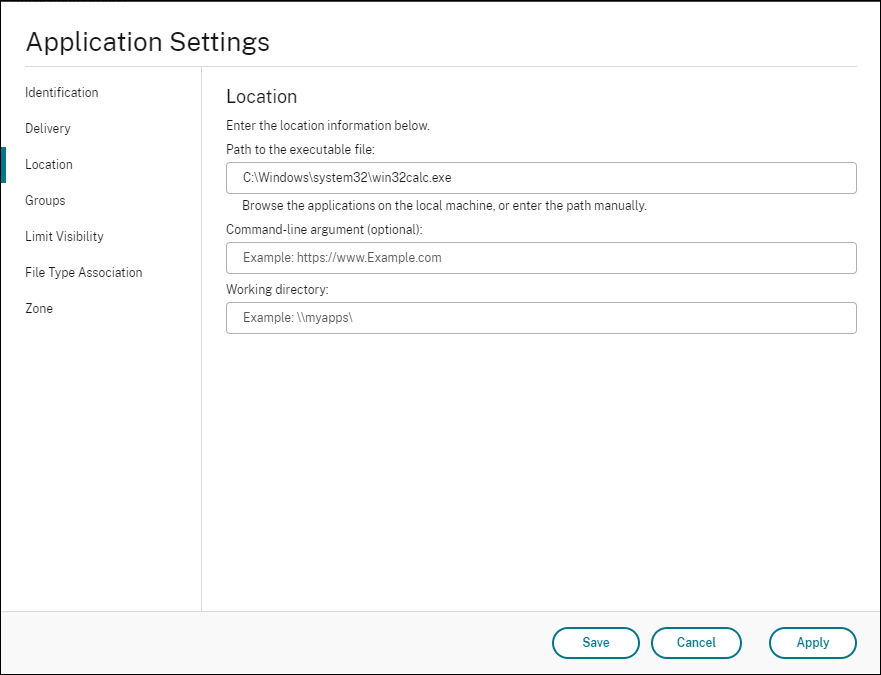
-
Geben Sie den Pfad der lokalen Anwendung auf dem Endbenutzer-Betriebssystem ein.
-
Geben Sie unter dem Feld Pfad zur ausführbaren Datei Folgendes ein:
<%ProgramFiles%>\Citrix\Workspace Environment Management Agent\VUEMAppCmd.exe
-
-
Geben Sie das Befehlszeilenargument ein, um eine zu öffnende Anwendung anzugeben.
-
Geben Sie im Feld Befehlszeilenargument den vollständigen Pfad zu der Anwendung ein, die Sie über VUEMAppCmd.exe starten möchten. Stellen Sie sicher, dass Sie die Befehlszeile für die Anwendung in doppelte Anführungszeichen setzen, wenn der Pfad Leerzeichen enthält.
-
Angenommen, Sie möchten beispielsweise iexplore.exe über VUEMAppCmd.exe starten. Dies können Sie tun, indem Sie Folgendes eingeben:
%ProgramFiles(x86)%\"Internet Explorer"\iexplore.exe.
-
Überlegungen
Damit die Funktion funktioniert, müssen Sie das Tool AppInfoViewer auf jedem Agent-Computer verwenden, um die Funktion zu aktivieren. Jedes Mal, wenn Sie das Tool zum Aktivieren oder Deaktivieren der Funktion verwenden, ist ein Neustart des Computers erforderlich. Wenn die Funktion aktiviert ist, beachten Sie die folgenden Überlegungen:
-
Sie müssen den Agent-Computer nach dem Upgrade oder der Deinstallation des Agents neu starten.
-
Die automatische Agent-Upgrade-Funktion funktioniert nicht, wenn die Funktion aktiviert ist. Um die automatische Agent-Upgrade-Funktion zu verwenden, deaktivieren Sie zuerst die Prozesshierarchie-Kontrollfunktion mit dem Tool AppInfoViewer.
Um zu überprüfen, ob die Prozesshierarchie-Kontrollfunktion aktiviert ist, öffnen Sie den Registrierungs-Editor auf dem Agent-Computer. Die Funktion ist aktiviert, wenn der folgende Registrierungseintrag vorhanden ist:
-
32-Bit-Betriebssystem
-
HKEY_LOCAL_MACHINE\SOFTWARE\Citrix\CtxHook\AppInit_Dlls\WEM Hook
-
-
64-Bit-Betriebssystem
-
HKEY_LOCAL_MACHINE\SOFTWARE\Citrix\CtxHook\AppInit_Dlls\WEM Hook -
HKEY_LOCAL_MACHINE\SOFTWARE\WOW6432Node\Citrix\CtxHook\AppInit_Dlls\WEM Hook
-
Voraussetzungen
Um die Funktion zu verwenden, stellen Sie sicher, dass die folgenden Voraussetzungen erfüllt sind:
-
Eine Citrix Virtual Apps-Bereitstellung.
-
Der Agent läuft unter Windows 10 oder Windows Server.
-
Der Agent-Host wurde nach einem In-Place-Upgrade oder einer Neuinstallation neu gestartet.
Optionen zur Prozesshierarchie-Kontrolle
Wenn Sie unter Sicherheit die Option Prozesshierarchie-Kontrolle auswählen, werden die folgenden Optionen angezeigt:
Prozesshierarchiekontrolle aktivieren: Steuert, ob die Funktion zur Prozesshierarchiekontrolle aktiviert werden soll. Wenn diese Option ausgewählt ist, werden andere Optionen auf der Registerkarte Prozesshierarchiekontrolle verfügbar und die konfigurierten Einstellungen treten in Kraft. Sie können diese Funktion nur in einer Citrix Virtual Apps-Bereitstellung verwenden.
„Öffnen mit“ aus dem Kontextmenü ausblenden: Steuert, ob die Option Öffnen mit im Windows-Rechtsklick-Kontextmenü angezeigt oder ausgeblendet werden soll. Wenn aktiviert, wird die Menüoption in der Benutzeroberfläche ausgeblendet. Wenn deaktiviert, ist die Option sichtbar und Benutzer können sie verwenden, um einen Prozess zu starten. Die Funktion zur Prozesshierarchiekontrolle gilt nicht für Prozesse, die über die Option Öffnen mit gestartet werden. Wir empfehlen Ihnen, diese Einstellung zu aktivieren, um zu verhindern, dass Anwendungen Prozesse über Systemdienste starten, die nicht mit der aktuellen Anwendungshierarchie zusammenhängen.
Die Registerkarte Prozesshierarchiekontrolle zeigt auch die vollständige Liste der von Ihnen konfigurierten Regeln an. Sie können Suchen verwenden, um die Liste zu filtern. Die Spalte „Zugewiesen“ zeigt ein Häkchensymbol für zugewiesene Benutzer oder Benutzergruppen an.
Der Abschnitt Aktionen zeigt die folgenden Aktionen an:
-
Bearbeiten. Ermöglicht das Bearbeiten einer Regel.
-
Löschen. Ermöglicht das Löschen einer Regel.
-
Regel erstellen. Ermöglicht das Hinzufügen einer Regel.
Regel erstellen
-
Navigieren Sie zu Prozesshierarchiekontrolle und klicken Sie auf Regel erstellen. Die Seite Regel erstellen wird angezeigt.
-
Geben Sie im Abschnitt Anzeige Folgendes ein:
-
Name. Geben Sie den Anzeigenamen der Regel ein. Der Name wird in der Regelliste angezeigt.
-
Beschreibung. Geben Sie zusätzliche Informationen zur Regel ein.
-
-
Im Abschnitt Priorität: Legen Sie die Priorität für die Regel fest. Berücksichtigen Sie bei der Konfiguration der Priorität Folgendes: Die Priorität bestimmt die Reihenfolge, in der die von Ihnen konfigurierten Regeln verarbeitet werden. Je größer der Wert, desto höher die Priorität. Geben Sie eine ganze Zahl ein. Im Falle eines Konflikts hat die Regel mit der höheren Priorität Vorrang.
-
Wählen Sie im Abschnitt Kriterientyp eine Option aus, um Übergeordneter Prozess hinzuzufügen.
-
Pfad. Die Regel stimmt mit einem Dateipfad überein.
-
Herausgeber. Die Regel stimmt mit einem ausgewählten Herausgeber überein.
-
Hash. Die Regel stimmt mit einem bestimmten Hash-Code überein.
-
-
Wählen Sie im Abschnitt Modus eine der folgenden Optionen aus:
-
Zulassungsliste. Legen Sie Kriterien für untergeordnete Prozesse fest, die vom übergeordneten Prozess aus geöffnet werden dürfen. Alles andere wird verweigert.
-
Sperrliste. Legen Sie Kriterien für untergeordnete Prozesse fest, die vom übergeordneten Prozess aus nicht geöffnet werden dürfen. Alles andere ist erlaubt.
-
-
Kriterien für untergeordnete Prozesse.
-
Geben Sie den Zeitraum an, in dem die Regel wirksam ist.
-
Computerkriterien: Legen Sie Kriterien fest, um zu bestimmen, auf welchen Computern die Regel wirksam ist. Optional können Sie Kriterien festlegen, um zu bestimmen, auf welchen Computern die Regel angewendet wird. Sie können auswählen, ob alle oder beliebige der folgenden Kriterien übereinstimmen sollen:
-
Maschinenkatalogname
-
Bereitstellungsgruppenname
-
Gerätename
-
IP-Adresse
-
Betriebssystemplattformtyp
-
Betriebssystemversion
-
Persistenter Computerstatus
-
Regeln Benutzern zuweisen
Wählen Sie eine Regel in der Liste aus und klicken Sie dann im Abschnitt Aktionen auf Zuweisungen verwalten.
Regeln löschen
Wählen Sie eine oder mehrere Regeln in der Liste aus und klicken Sie dann im Abschnitt Aktionen auf Löschen.