
Anwendungen
Steuert die Erstellung von Anwendungsverknüpfungen.
Tipp:
-
Sie können Citrix Studio verwenden, um die Anwendungseinstellungen zu bearbeiten und dann einen ausführbaren Dateipfad hinzuzufügen, der auf VUEMAppCmd.exe verweist. VUEMAppCmd.exe stellt sicher, dass der Workspace Environment Management Agent die Verarbeitung einer Umgebung abschließt, bevor die veröffentlichten Anwendungen von Citrix Virtual Apps and Desktops gestartet werden. Weitere Informationen finden Sie unter Bearbeiten von Anwendungseinstellungen mit Citrix Studio.
-
Sie können dynamische Token verwenden, um Workspace Environment Management-Aktionen zu erweitern und leistungsfähiger zu machen.
Anwendungsliste
Eine Liste Ihrer vorhandenen Anwendungsressourcen. Sie können Suchen verwenden, um die Liste nach Name oder ID anhand einer Textzeichenfolge zu filtern.
So fügen Sie eine Anwendung hinzu
-
Verwenden Sie den Kontextmenübefehl Hinzufügen.
-
Geben Sie Details in die Registerkarten des Dialogfelds Neue Anwendung ein und klicken Sie dann auf OK.
Felder und Steuerelemente
Allgemein
-
Name. Der Anzeigename der Anwendungsverknüpfung, wie er in der Anwendungsliste erscheint.
-
Beschreibung. Dieses Feld wird nur im Bearbeitungs-/Erstellungsassistenten angezeigt und ermöglicht es Ihnen, zusätzliche Informationen zur Ressource anzugeben.
-
Anwendungstyp. Der Typ der Anwendung, die die Verknüpfung startet, kann eine von Installierte Anwendung, Datei/Ordner, URL oder StoreFront Store sein. Die folgenden Werte sind je nach Auswahl erforderlich:
-
Befehlszeile. Der Pfad zur ausführbaren Anwendung, wie er vom Clientcomputer gesehen wird. Die Schaltfläche Durchsuchen ermöglicht es Ihnen, zu einer lokal installierten ausführbaren Datei zu navigieren.
-
Arbeitsverzeichnis. Das Arbeitsverzeichnis der Verknüpfung. Wird automatisch ausgefüllt, wenn Sie zur ausführbaren Datei navigieren.
-
Parameter. Alle Startparameter für die Anwendung.
-
Ziel. (Datei/Ordner) Der Name der Zieldatei oder des Zielordners, den die Anwendung öffnet.
-
Verknüpfungs-URL. (URL) Die URL der Anwendungsverknüpfung, die Sie hinzufügen.
-
Store-URL. (StoreFront™ Store) Die URL des StoreFront-Stores, der die Ressource enthält, die Sie über die Verknüpfung starten möchten.
-
Store-Ressource. (StoreFront Store) Die Ressource im StoreFront-Store, die Sie über die Verknüpfung starten möchten. Über die Schaltfläche Durchsuchen können Sie die Ressource durchsuchen und auswählen.Tipp:Um eine Anwendung hinzuzufügen, die auf einem StoreFront-Store basiert, müssen Sie gültige Anmeldeinformationen angeben. Ein Dialogfeld wird angezeigt, wenn Sie zum ersten Mal auf Durchsuchen klicken, um Store-Ressourcen anzuzeigen. Das Dialogfeld fordert Sie auf, Anmeldeinformationen einzugeben, die Sie für die Anmeldung bei der Citrix Workspace™ app for Windows verwenden. Danach wird das Fenster „Store-Ressourcen“ angezeigt, das eine Liste der veröffentlichten Anwendungen enthält, die von der Citrix Workspace app for Windows abgerufen wurden, die auf dem Computer der WEM-Verwaltungskonsole ausgeführt wird.
-
-
Startmenü-Integration. Wählen Sie aus, wo die Anwendungsverknüpfung im Startmenü erstellt wird. Standardmäßig wird eine neue Verknüpfung in „Programme“ erstellt.
Optionen
-
Symbol auswählen. Ermöglicht Ihnen, zu einer Symboldatei zu navigieren und ein Symbol für Ihre Anwendung auszuwählen. Standardmäßig verwendet diese Einstellung das Symbol der ausführbaren Anwendungsdatei, Sie können jedoch jedes gültige Symbol auswählen. Symbole werden als Text in der Datenbank gespeichert.
-
Nur hochauflösende Symbole. Zeigt nur HD-Symbole im Auswahlfeld an.
-
-
Anwendungsstatus. Steuert, ob die Anwendungsverknüpfung aktiviert ist. Wenn deaktiviert, verarbeitet der Agent sie nicht, selbst wenn sie einem Benutzer zugewiesen ist.
-
Wartungsmodus. Wenn diese Einstellung aktiv ist, verhindert sie, dass der Benutzer die Anwendungsverknüpfung ausführt. Das Verknüpfungssymbol wird geändert, um ein Warnzeichen zu enthalten, das anzeigt, dass das Symbol nicht verfügbar ist, und der Benutzer erhält eine kurze Nachricht, die ihn darüber informiert, dass die Anwendung nicht verfügbar ist, wenn er versucht, sie zu starten. Dies ermöglicht es Ihnen, Szenarien, in denen veröffentlichte Anwendungen gewartet werden, proaktiv zu verwalten, ohne Anwendungsverknüpfungsressourcen deaktivieren oder löschen zu müssen.
-
Anzeigename. Der Name der Verknüpfung, wie er in der Umgebung des Benutzers angezeigt wird.
-
Tastenkombination. Ermöglicht Ihnen, eine Tastenkombination für den Benutzer festzulegen, um die Anwendung zu starten. Tastenkombinationen sind Groß- und Kleinschreibungsempfindlich und werden im folgenden Format eingegeben (zum Beispiel): Strg + Alt + S.
-
Aktionstyp. Beschreibt, welche Art von Aktion diese Ressource ist.
Erweiterte Einstellungen
-
Automatische Selbstheilung aktivieren. Wenn diese Option ausgewählt ist, erstellt der Agent Anwendungsverknüpfungen bei der Aktualisierung automatisch neu, wenn der Benutzer sie verschoben oder gelöscht hat.
-
Symbolposition erzwingen. Ermöglicht Ihnen die Angabe des genauen Speicherorts der Anwendungsverknüpfung auf dem Desktop des Benutzers. Werte werden in Pixeln angegeben.
-
Fensterstil. Steuert, ob die Anwendung in einem minimierten, normalen oder maximierten Fenster auf Endpunkten geöffnet wird.
-
Nicht in Self-Services anzeigen. Blendet die Anwendung aus der Self-Service-Oberfläche aus, die über ein Statusleistensymbol zugänglich ist, das Endbenutzern zur Verfügung steht, wenn der Sitzungsagent im UI-Modus ausgeführt wird. Dies beinhaltet das Ausblenden in der Symbolliste „Meine Anwendungen“ im Kontextmenü und im Formular „Anwendungen verwalten“.
-
Verknüpfung im Favoritenordner des Benutzers erstellen. Erstellt eine Anwendungsverknüpfung im Favoritenordner des Endbenutzers.
Um einen Anwendungseintrag hinzuzufügen, der auf einem StoreFront-Store basiert, müssen Sie gültige Anmeldeinformationen angeben, damit eine Liste veröffentlichter Anwendungen von der Citrix Workspace-App für Windows abgerufen werden kann, die auf dem WEM-Administrationskonsolencomputer installiert ist.
Startmenüansicht
Zeigt eine Baumansicht Ihrer Speicherorte für Anwendungsverknüpfungsressourcen im Startmenü an.
Aktualisieren. Aktualisiert die Anwendungsliste.
Verschieben. Öffnet einen Assistenten, der Ihnen ermöglicht, einen Speicherort auszuwählen, an den die Anwendungsverknüpfung verschoben werden soll.
Bearbeiten. Öffnet den Anwendungsbearbeitungsassistenten.
Löschen. Löscht die ausgewählte Anwendungsverknüpfungsressource.
Bearbeiten von Anwendungseinstellungen mit Citrix Studio
Workspace Environment Management (WEM) stellt Ihnen clientseitige Tools zur Verfügung, um Probleme zu beheben, die Sie erfahren. Das VUEMAppCMD-Tool (VUEMAppCmd.exe) stellt sicher, dass der WEM-Agent die Verarbeitung einer Umgebung abschließt, bevor veröffentlichte Citrix Virtual Apps and Desktops-Anwendungen gestartet werden. Es befindet sich im Agenteninstallationsordner:
%ProgramFiles%\Citrix\Workspace Environment Management Agent\VUEMAppCmd.exe.
Hinweis:
Für das 64-Bit-Betriebssystem verwenden Sie stattdessen
%ProgramFiles(x86)%.
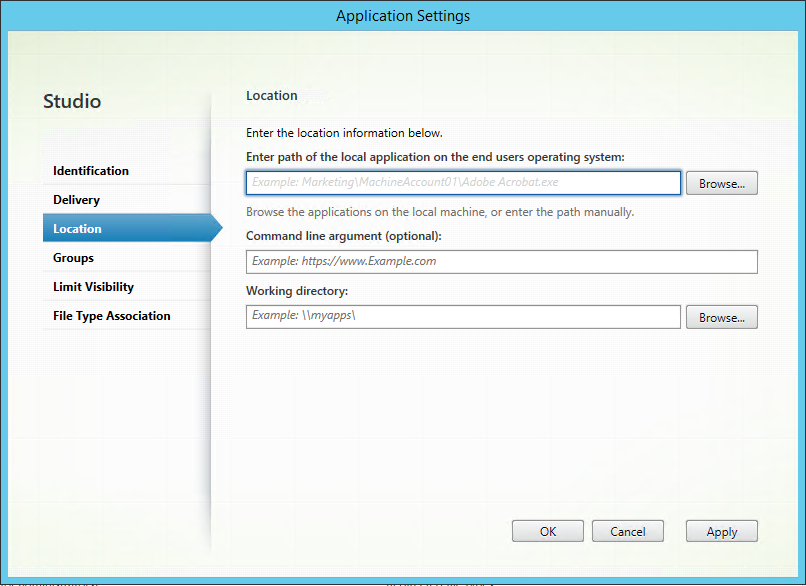
Sie können Citrix Studio verwenden, um die Anwendungseinstellungen zu bearbeiten und dann einen ausführbaren Dateipfad hinzuzufügen, der auf VUEMAppCmd.exe verweist. Führen Sie dazu die folgenden Schritte aus:
-
Navigieren Sie zur Seite Anwendungseinstellungen > Speicherort von Citrix Studio.
-
Geben Sie den Pfad der lokalen Anwendung auf dem Betriebssystem des Endbenutzers ein.
-
Geben Sie Folgendes ein:
%ProgramFiles%\Citrix\Workspace Environment Management Agent\VUEMAppCmd.exe.
-
-
Geben Sie das Befehlszeilenargument ein, um eine zu öffnende Anwendung anzugeben.
-
Geben Sie den vollständigen Pfad zu der Anwendung ein, die Sie über VUEMAppCmd.exe starten möchten. Stellen Sie sicher, dass Sie die Befehlszeile für die Anwendung in doppelte Anführungszeichen setzen, wenn der Pfad Leerzeichen enthält.
-
Angenommen, Sie möchten beispielsweise iexplore.exe über VUEMAppCmd.exe starten. Dies können Sie tun, indem Sie Folgendes eingeben:
"%ProgramFiles%\Internet Explorer\iexplore.exe".
-