
Agent Insights
Agent Insights ist ein Tool, das mit dem WEM-Agenten bereitgestellt wird und Ihnen hilft, die Sitzungsleistung, die Nutzung von Profilcontainern und die Anmeldeaktivität in Echtzeit zu überwachen und Fehler zu beheben.
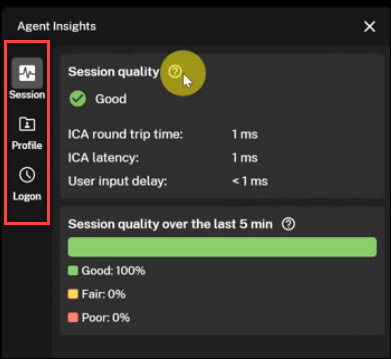
Mit Agent Insights können Sie die folgenden Details auf Ihrem Computer überprüfen:
-
Sitzung: Der aktuelle Sitzungsstatus und die Sitzungsqualität der letzten fünf Minuten.
-
Profil: Details zum Profilcontainer, einschließlich Profiltyp, Speicherpfad, Kapazität und einer Liste großer Dateien.
-
Anmeldung: Anmeldedauer, Start- und Endzeiten sowie wichtige Anmeldemetriken.
WEM-Administratoren: Agent Insights in der WEM-Konsole aktivieren und konfigurieren
Wenn der Agent in einem anderen Modus als dem Basismodus ausgeführt wird, aktivieren und konfigurieren Sie Agent Insights für Ihre Maschinen mithilfe der WEM-Webkonsole. Gehen Sie dazu wie folgt vor:
-
Öffnen Sie in der WEM-Webkonsole Ihr Konfigurationsset unter Konfigurationssets.
-
Gehen Sie zu Erweiterte Einstellungen > UI-Agent-Personalisierung > Benutzerinteraktion, und wählen Sie Agent Insights im Agentenmenü anzeigen.Weitere Informationen finden Sie unter Erweiterte Einstellungen.
-
Um sicherzustellen, dass Profilcontainerdaten und Anmeldedaten korrekt angezeigt werden, gehen Sie zu Erweiterte Einstellungen > Überwachungspräferenzen > Zusätzliche Einstellungen, und wählen Sie Berichte lokal speichern, um sie in Agent Insights anzuzeigen.Weitere Informationen finden Sie unter Zusätzliche Einstellungen.
-
Um eine Liste großer Dateien auf der Registerkarte Profil anzuzeigen, gehen Sie zu Erweiterte Einstellungen > Überwachungspräferenzen, und stellen Sie sicher, dass Große Dateiscans aktivieren ausgewählt ist.Weitere Informationen finden Sie unter Überwachungseinstellungen.
Wenn der Agent im Basic-Modus ausgeführt wird, verwenden Sie die Gruppenrichtlinie, um diese Agent Insights-Einstellungen zu aktivieren:
-
enableAgentInsightsManagement -
enableLargeFileScan
Weitere Informationen finden Sie unter Basic Deployment Agents verwalten.
Benutzer: Agent Insights auf Maschinen aktivieren und öffnen
Nachdem WEM-Administratoren Agent Insights in der WEM-Webkonsole aktiviert und konfiguriert haben, können Sie als Endbenutzer auf die Funktion von Ihren Maschinen aus zugreifen.
Aktivieren und öffnen Sie das Agent Insights-Panel, um detaillierte Sitzungsleistung, Profilcontainernutzung und Anmeldeaktivität anzuzeigen. Gehen Sie dazu wie folgt vor:
-
Führen Sie den Agent im UI-Modus aus.Weitere Informationen finden Sie unter Agent im CMD- und UI-Modus.
-
Klicken Sie mit der rechten Maustaste auf das Agent-Symbol im Infobereich und wählen Sie Agent Insights aktivieren.Um Agent Insights zu deaktivieren, klicken Sie erneut mit der rechten Maustaste auf das Symbol und wählen Sie Agent Insights deaktivieren.
-
Klicken Sie auf das Agent-Symbol im Infobereich. Das Agent Insights-Panel wird geöffnet.
-
Verwenden Sie die Registerkarten auf der linken Seite des Panels, um Einblicke in Folgendes zu erhalten:
Referenz
Die folgenden Registerkarten im Agent Insights-Panel bieten detaillierte Metriken zur Fehlerbehebung bei der Sitzungsleistung, der Profilcontainernutzung und der Anmeldeaktivität:
Registerkarte „Sitzung“
Die Registerkarte Sitzung bietet Einblicke in den aktuellen Sitzungsstatus und die Sitzungsqualität der letzten fünf Minuten.
Hinweis:
Diese Registerkarte zeigt Daten nur für virtuelle Citrix Desktops an. Sie gilt nicht für physische Maschinen.
Aktueller Sitzungsstatus
| Metrik | Beschreibung |
|---|---|
| ICA® Roundtrip-Zeit | Die Zeit zwischen einer Benutzeraktion und der grafischen Antwort. Umfasst ICA-Latenz, Endpunktverzögerung und Hostverzögerung. |
| ICA-Latenz | Misst die Netzwerklatenz. |
| Benutzereingabeverzögerung | Die Zeit, die Benutzereingaben (wie Mausklicks oder Tastatureingaben) warten, bevor sie verarbeitet werden. Hohe Werte können auf Ressourcenkonflikte oder Leistungsprobleme hinweisen. |
Sitzungsqualität
Der Abschnitt Sitzungsqualität fasst die Benutzererfahrung der letzten fünf Minuten zusammen.
| Qualität | Beschreibung |
|---|---|
| Gut | Die Sitzung reagiert schnell. |
| Mittelmäßig | Es liegt eine gewisse Leistungsverschlechterung vor. |
| Schlecht | Hohe Latenz oder Verzögerungen, wahrscheinlich aufgrund von Netzwerk- oder Systemproblemen. |
Profil-Registerkarte
Hinweis:
Diese Registerkarte gilt nur für Profilcontainer-Bereitstellungen, die Citrix Profile Management oder Microsoft FSLogix verwenden.
Die Registerkarte Profil zeigt an:
-
Profiltyp
-
Profilgröße
-
Kapazität
-
Liste großer Dateien (falls verfügbar)
Hinweis:
Daten großer Dateien werden nur aktualisiert, wenn Agent Insights geladen wird. Wählen Sie Aktualisieren, um die Daten zu aktualisieren.
Anmelde-Registerkarte
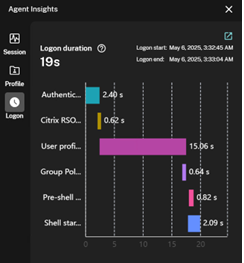
Die Registerkarte Anmeldung zeigt die folgenden Metriken an:
| Metrik | Beschreibung |
|---|---|
| Anmeldedauer | Gesamte Zeit, die für den Anmeldevorgang benötigt wird. |
| Start- und Endzeit | Zeitstempel für Anmeldebeginn und -ende. |
| Grundlegende Metriken | Wichtige Indikatoren für die Anmeldeleistung. |
Eine Warteseite wird angezeigt, bevor die Anmeldedaten geladen werden. Nachdem sich der Benutzer angemeldet hat, wird die Zusammenfassung angezeigt.
Tipp:
Wenn Citrix Environment Tool Hub installiert ist, wählen Sie den Datenbereich oder das Symbol in der oberen rechten Ecke des Panels aus, um weitere Details anzuzeigen. Wenn es nicht installiert ist, wird an derselben Stelle ein Download-Link angezeigt. Installieren Sie Citrix Environment Tool Hub, um erweiterte Diagnose- und Überwachungsfunktionen zu nutzen.