Google Cloud
Una configuración de conector contiene las credenciales que el dispositivo usa para acceder a un proyecto específico en Google Cloud. Necesitas una configuración de conector para cada proyecto de Google Cloud al que quieras acceder con el dispositivo.
Crear capas en Google Cloud requiere una configuración de conector de Google Cloud. Este artículo describe los valores necesarios para el conector. Consulta Configuraciones de conector para obtener más información sobre las configuraciones y cómo crearlas.
Nota:
El conector de Google Cloud actualmente no es compatible con la función de Servicio de Portabilidad de Imágenes.
Antes de empezar
Requisitos de Google Cloud
Esta sección explica:
- La información de la cuenta de Google Cloud necesaria para crear esta configuración de conector.
- El almacenamiento de Google Cloud que necesitas para App Layering.
Cuenta de servicio y archivo de clave de cuenta de servicio de Google Cloud necesarios
La configuración del conector de Google Cloud requiere la siguiente información.
- Proyecto: el ID de proyecto de un proyecto de Google Cloud.
- Archivo de clave de cuenta de servicio: para realizar llamadas a la API como la cuenta de servicio en nombre de la configuración del conector.
- Bucket de almacenamiento: una ubicación de almacenamiento en Google Cloud para guardar los discos virtuales cargados por el conector.
- Plantilla de instancia: una plantilla de VM de Google Cloud con la configuración deseada para crear una máquina virtual.
- Tipo de disco: el tipo de almacenamiento de Google Cloud.
- Zona: la zona de Google Cloud donde planeas crear capas o publicar imágenes usando la configuración del conector.
Bucket de almacenamiento de Google Cloud necesario
Cualquier cuenta que uses para App Layering debe cumplir los siguientes requisitos:
- Debe ser independiente del bucket de almacenamiento usado para el dispositivo.
- Debe estar en la ubicación de Google Cloud donde planeas implementar máquinas virtuales.
Consideraciones de App Layering
Capa de SO
Si planeas usar una imagen de SO creada en otra plataforma, asegúrate de prepararte para:
- Exportar la capa de SO desde el dispositivo de App Layering que se ejecuta en otra plataforma.
- Importar la capa de SO usando el dispositivo de App Layering que se ejecuta en Google Cloud.
- Agregar una versión a la capa de SO importada para prepararla para ejecutarse en Google Cloud.
Capa de plataforma
Para crear capas o publicar imágenes en capas en Google Cloud, solo necesitas una capa de plataforma cuando publicas imágenes en un servicio de aprovisionamiento, como la creación de máquinas Citrix®.
Cuando creas una capa de plataforma, no es necesario instalar las herramientas de Google Cloud en ella. Cuando las herramientas de Google Cloud no están presentes, Google Cloud las instala en la máquina de empaquetado cuando se inicia la máquina.
Cuando creas una capa de plataforma, cualquier instalador de software que necesites (por ejemplo, el software de Provisioning Service) debe ser accesible desde la máquina de empaquetado.
Notas:
- Si planeas publicar imágenes en Google Cloud, usa el Conector de creación de máquinas para Google Cloud, que también se puede configurar con los pasos a continuación.
- Tanto el Conector de Google Cloud como el Conector de creación de máquinas para Google Cloud no son compatibles con la función de Servicio de Portabilidad de Imágenes.
Crea una cuenta de servicio de Google y un archivo de clave de cuenta de servicio
Usa los siguientes procedimientos para cada proyecto de Google Cloud que quieras conectar con el dispositivo de App Layering.
-
Inicia sesión en console.cloud.google.com.
-
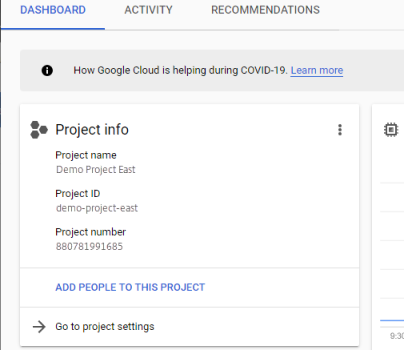
Selecciona el proyecto y haz clic en Ir a la configuración del proyecto.
-
En el panel izquierdo, haz clic en Cuentas de servicio.
-
En la parte superior de la página, haz clic en + CREAR CUENTA DE SERVICIO.
-
Agrega los detalles de tu cuenta de servicio
- Nombre para esta cuenta de servicio: Nombre descriptivo. Por ejemplo, TestEast1
- ID de cuenta de servicio: rellenado con lo que pusiste en el campo de nombre, usa ese valor.
-
Haz clic en el botón Crear.
Agrega los roles para tu cuenta de servicio
En el cuadro Seleccionar rol, selecciona los roles necesarios:
- Administrador de almacenamiento
- Administrador de Compute
- Usuario de cuenta de servicio
-
Haz clic en el botón Continuar.
-
Haz clic en el botón Listo. El acceso de usuario al rol no es necesario.
Crea un archivo de clave de cuenta de servicio
-
Desde el proyecto, selecciona la ficha Cuenta de servicio a la izquierda.
-
Haz clic en los tres puntos verticales a la derecha de la cuenta de servicio para la que quieres crear el archivo de clave.
-
Selecciona Crear clave.
-
En la ventana emergente, selecciona el botón de radio JSON y haz clic en el botón CREAR.
-
Cuando se te pida guardar la clave en un archivo, introduce el nombre que elijas o mantén el nombre predeterminado. Volverás a la pantalla Cuentas de servicio.
-
Haz clic en tu cuenta de servicio para verificar que la clave esté allí.
Edita los roles de la cuenta de servicio
Para editar los roles:
-
Navega a la pantalla de la interfaz de usuario del proyecto como lo hiciste al crear la cuenta de servicio.
-
Desde el menú de hamburguesa en la parte superior izquierda, expande IAM y ADMINISTRACIÓN y selecciona Administrar recursos.
-
Selecciona tu proyecto y, en el lado derecho, escribe el nombre de la Cuenta de servicio que quieres editar en el Árbol de filtros. Se muestra el nombre de la cuenta de servicio.
-
Edita cada uno de los roles para incluir o quitar de los roles y guarda los resultados.
Nota:
Si quitas todos los privilegios de la cuenta de servicio, ya no se mostrará en la página de IAM (porque la página de IAM solo enumera las cuentas con al menos un rol asociado). Pero aparecerá en la pantalla Cuentas de servicio. Tendrías que ir a la página de IAM para volver a agregar los privilegios.
-
Haz clic en el botón AGREGAR.
-
En el panel Agregar miembros, roles al proyecto “actual”, en el campo Nuevos miembros, escribe el nombre del miembro al que quieres otorgar privilegios.
-
Selecciona los roles que quieres otorgar al miembro y haz clic en el botón GUARDAR.