Capa de personalización de usuario
La función de capa de personalización de usuario para Citrix Virtual Apps and Desktops™ amplía las capacidades de los catálogos de máquinas no persistentes para conservar los datos de los usuarios y las aplicaciones instaladas localmente entre sesiones. Impulsada por la tecnología subyacente de Citrix App Layering, la función de capa de personalización de usuario es compatible con Citrix Provisioning y Machine Creation Services (MCS) en un catálogo de máquinas no persistentes.
Instalas los componentes de la capa de personalización de usuario junto con el Virtual Delivery Agent en la imagen maestra. Un archivo VHD almacena localmente las aplicaciones instaladas por el usuario. El VHD montado en la imagen actúa como el propio disco duro virtual del usuario.
Importante:
Puedes implementar capas de personalización de usuario en Citrix Virtual Apps and Desktops, o capas de usuario de App Layering habilitadas en una plantilla de imagen, pero no ambas. No instales la función de capa de personalización de usuario en una capa dentro de App Layering.
Esta función reemplaza a Personal vDisk (PvD), a la vez que proporciona una experiencia de espacio de trabajo persistente para los usuarios en un entorno de escritorio no persistente, agrupado.
Para implementar la función de capa de personalización de usuario, instálala y configúrala siguiendo los pasos detallados en el artículo. Hasta entonces, la función no estará disponible.
Compatibilidad con aplicaciones
Aparte de las siguientes excepciones, todas las aplicaciones que un usuario instala localmente en el escritorio son compatibles con la capa de personalización de usuario.
Excepciones
Las siguientes aplicaciones son la excepción y no son compatibles con la capa de personalización de usuario:
- Aplicaciones empresariales, como MS Office y Visual Studio.
- Aplicaciones que modifican la pila de red o el hardware. Ejemplo: un cliente VPN.
- Aplicaciones que tienen controladores de nivel de arranque. Ejemplo: un escáner de virus.
-
Aplicaciones con controladores que usan el almacén de controladores. Ejemplo: un controlador de impresora.
Nota:
Puedes hacer que las impresoras estén disponibles mediante objetos de directiva de grupo (GPO) de Windows.
No permitas que los usuarios instalen aplicaciones no compatibles localmente. En su lugar, instala estas aplicaciones directamente en la imagen maestra.
Aplicaciones que requieren una cuenta de usuario o administrador local
Cuando un usuario instala una aplicación localmente, la aplicación se guarda en su capa de usuario. Si el usuario luego agrega o edita un usuario o grupo local, los cambios no persisten más allá de la sesión.
Importante:
Agrega cualquier usuario o grupo local requerido en la imagen maestra.
Requisitos
La función de capa de personalización de usuario requiere los siguientes componentes:
- Citrix Virtual Apps and Desktops 7 1909 o posterior
- Virtual Delivery Agent (VDA), versión 1912 o posterior
- Citrix Provisioning™, versión 1909 o posterior
- Recurso compartido de archivos de Windows (SMB) o Azure Files con autenticación de AD local habilitada
Puedes implementar la función de capa de personalización de usuario en las siguientes versiones de Windows cuando el sistema operativo se implementa como sesión única. La compatibilidad se limita a un solo usuario en una sola sesión.
- Windows 11 Enterprise x64
- Windows 10 Enterprise x64, versión 1607 o posterior
- Windows 10 Multi-Session (Azure Files compatible)
- Windows Server 2016 (Azure Files compatible)
- Windows Server 2019 (Azure Files compatible)
Para Citrix Virtual Apps and Desktops 7, el uso de Azure Files con capas de personalización de usuario es compatible con Windows Server 2019, Windows Server 2016v y el cliente de Windows 10.
Nota:
Si usas un sistema operativo de servidor, solo se admite Server VDI. Para obtener detalles de implementación, consulta el artículo Server VDI.
La capa de personalización de usuario admite solo un usuario a la vez por máquina, y luego la máquina debe reiniciarse para restablecer los discos. No puedes usar la capa de personalización de usuario con sistemas operativos de servidor multisesión, solo con sistemas de servidor de sesión única. La capa de personalización de usuario funciona solo con escritorios no persistentes.
Desinstala la función de capa de personalización de usuario, si está instalada. Reinicia la imagen maestra antes de instalar la última versión.
Configura tu recurso compartido de archivos
La función de capa de personalización de usuario requiere almacenamiento Windows Server Message Block (SMB). Para crear un recurso compartido de archivos de Windows, sigue los pasos habituales para el sistema operativo Windows que estés usando.
Para obtener más información sobre el uso de Azure Files con catálogos basados en Azure, consulta Configurar el almacenamiento de Azure Files para capas de personalización de usuario.
Recomendaciones
Sigue las recomendaciones de esta sección para una implementación exitosa de la capa de personalización de usuario.
Microsoft System Center Configuration Manager (SCCM)
Si usas SCCM con la función de capa de personalización de usuario, sigue las directrices de Microsoft para preparar tu imagen en un entorno VDI. Consulta este artículo de Microsoft TechNet para obtener más información.
Tamaño de la capa de usuario
Una capa de usuario es un disco de aprovisionamiento ligero que se expande a medida que se usa el espacio en el disco. El tamaño predeterminado permitido para una capa de usuario es de 10 GB, el mínimo que recomendamos.
Nota:
Durante la instalación, si el valor se establece en cero (0), el tamaño predeterminado de la capa de usuario se establece en 10 GB.
Si quieres cambiar el tamaño de la capa de usuario, puedes introducir un valor diferente para la directiva de Studio User Layer Size. Consulta el Paso 5: Crear directivas personalizadas de grupo de entrega, en Opcional: Haz clic en Seleccionar junto a User Layer Size en GB.
Herramientas para anular el tamaño de la capa de usuario (opcional)
Puedes anular el tamaño de la capa de usuario usando una herramienta de Windows para definir una cuota en el recurso compartido de archivos de la capa de usuario llamado Users.
Usa una de las siguientes herramientas de cuota de Microsoft para establecer una cuota fija en el directorio de la capa de usuario llamado Users:
- Administrador de recursos del servidor de archivos (FSRM)
- Administrador de cuotas
Nota:
Aumentar la cuota afecta a las nuevas capas de usuario y expande las existentes. Disminuir la cuota solo afecta a las nuevas capas de usuario. Las capas de usuario existentes nunca disminuyen de tamaño.
Implementar una capa de personalización de usuario
Al implementar la función de personalización de usuario, defines las directivas dentro de Studio. Luego asignas las directivas al grupo de entrega vinculado al catálogo de máquinas, donde se implementa la función.
Si dejas la imagen maestra sin configuración de capa de personalización de usuario, los servicios permanecen inactivos y no interfieren con las actividades de creación.
Si configuras las directivas en la imagen maestra, los servicios intentan ejecutarse y montar una capa de usuario dentro de la imagen maestra. La imagen maestra mostraría comportamientos inesperados e inestabilidad.
Para implementar la función de capa de personalización de usuario, completa los siguientes pasos en este orden:
- Paso 1: Verifica la disponibilidad de un entorno de Citrix Virtual Apps and Desktops.
- Paso 2: Prepara tu imagen maestra.
- Paso 3: Crea un catálogo de máquinas.
- Paso 4: Crea un grupo de entrega.
- Paso 5: Crea directivas personalizadas de grupo de entrega.
Nota:
Iniciar sesión por primera vez después de actualizar Windows 10 en la imagen lleva más tiempo de lo habitual. La capa de usuario necesita actualizarse para la nueva versión de Windows 10, lo que aumenta el tiempo de inicio de sesión.
Paso 1: Verifica que el entorno de Citrix Virtual Apps and Desktops esté disponible
Asegúrate de que tu entorno de Citrix Virtual Apps and Desktops esté disponible para usar con esta nueva función. Para obtener detalles de configuración, consulta Instalar y configurar Citrix Virtual Apps and Desktops.
Step 2: Prepara tu imagen maestra
Para preparar tu imagen maestra:
-
Localiza la imagen maestra. Instala las aplicaciones empresariales de tu organización y cualquier otra aplicación que tus usuarios suelan encontrar útil.
-
Si vas a implementar Server VDI, sigue los pasos del artículo Server VDI. Asegúrate de incluir el componente opcional, la Capa de personalización de usuario. Para obtener más información, consulta las Opciones de línea de comandos para instalar un VDA.
-
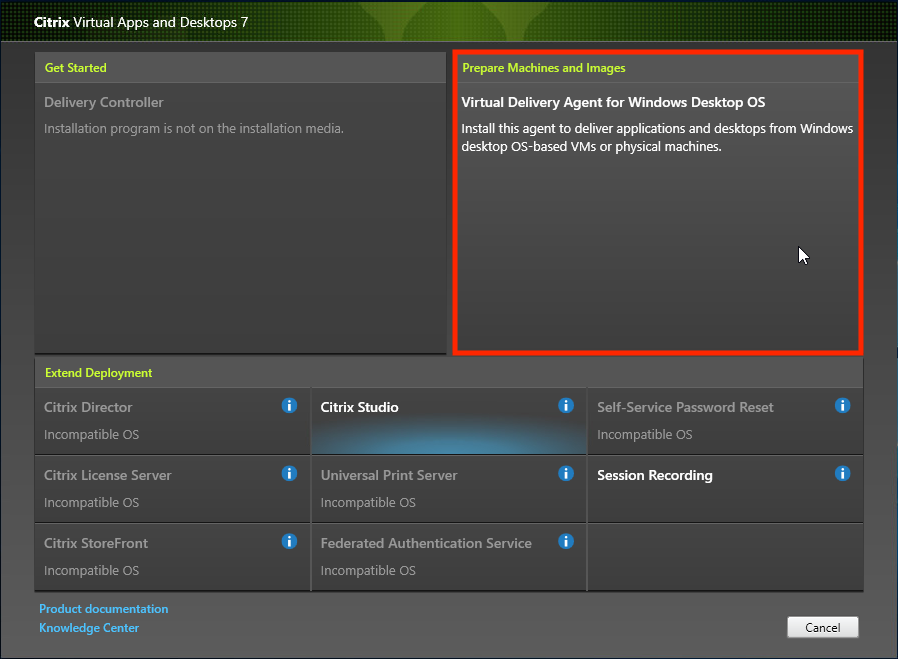
Si usas Windows 10, instala Virtual Delivery Agent (VDA) 1912 o posterior. Si ya hay una versión anterior del VDA instalada, desinstala primero la versión antigua. Al instalar la nueva versión, asegúrate de seleccionar e instalar el componente opcional, la Capa de personalización de usuario de Citrix, de la siguiente manera:
- Haz clic en el mosaico Virtual Delivery Agent for Windows Desktop OS:
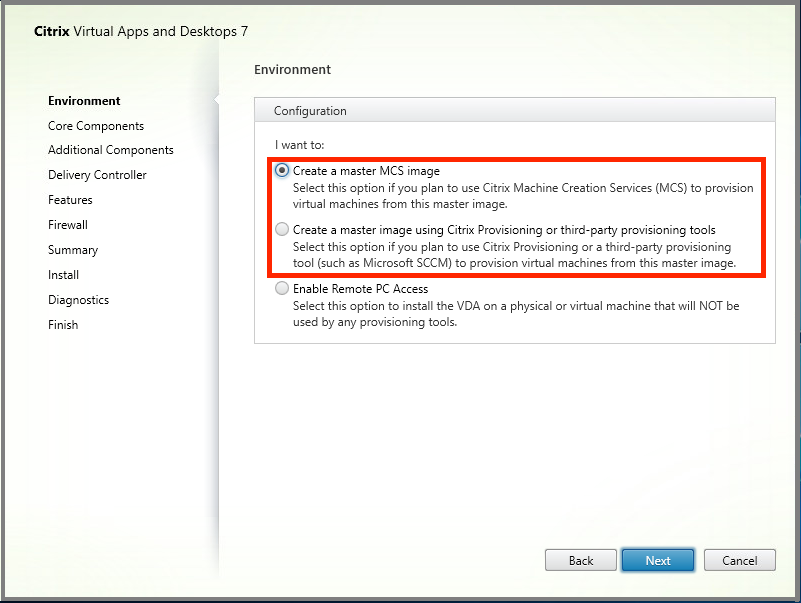
- Entorno: Selecciona Crear una imagen maestra de MCS o Crear una imagen maestra con Citrix Provisioning o herramientas de aprovisionamiento de terceros.
-
Componentes principales: Haz clic en Siguiente.
-
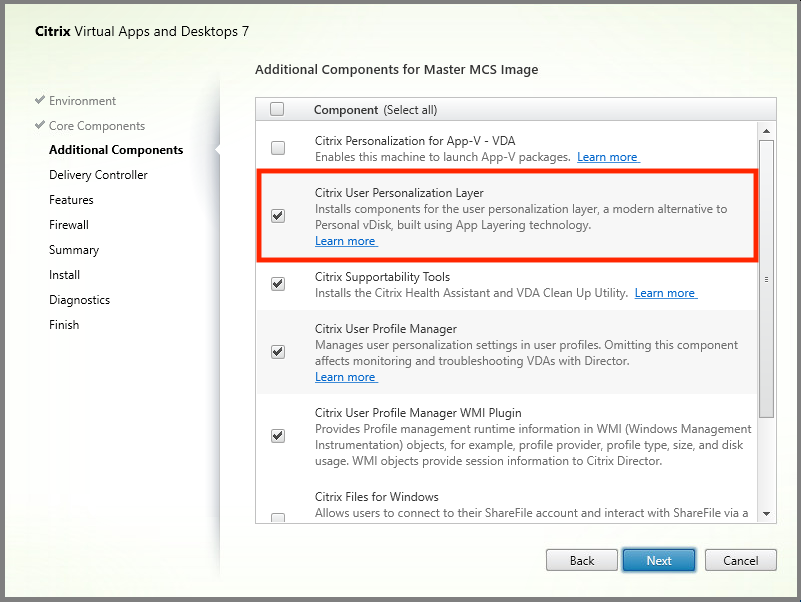
Componentes adicionales: Marca la casilla Capa de personalización de usuario de Citrix.
- Haz clic en las pantallas de instalación restantes, configura el VDA según sea necesario y haz clic en Instalar. La imagen se reinicia una o varias veces durante la instalación.
-
Deja las actualizaciones de Windows deshabilitadas. El instalador de la capa de personalización de usuario deshabilita las actualizaciones de Windows en la imagen. Deja las actualizaciones deshabilitadas.
La imagen está lista para que la cargues en Studio.
Nota:
Si solo deseas actualizar la capa de personalización de usuario (UPL), puedes hacerlo con una versión más reciente de UPL y el paquete independiente. No es necesario actualizar el VDA.
Step 3: Crea un catálogo de máquinas
En Studio, sigue los pasos para crear un catálogo de máquinas. Usa las siguientes opciones durante la creación del catálogo:
-
Selecciona Sistema operativo y configúralo en SO de sesión única.
-
Selecciona Administración de máquinas y configúralo en Máquinas con administración de energía. Por ejemplo, máquinas virtuales o PC blade.
-
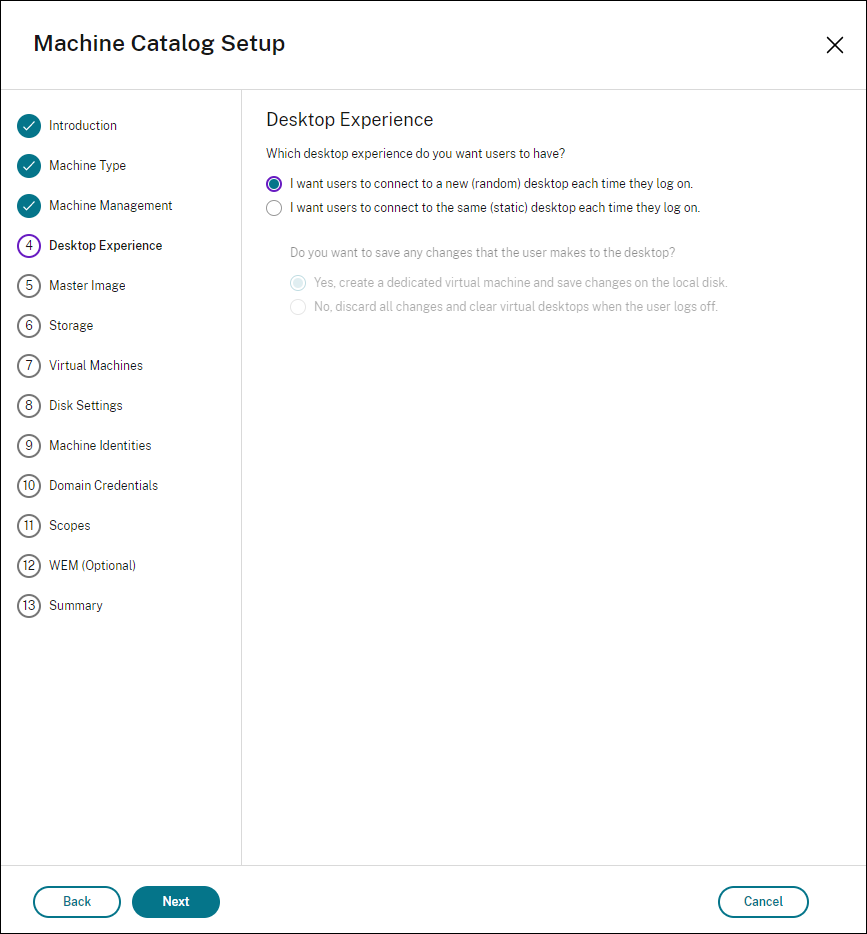
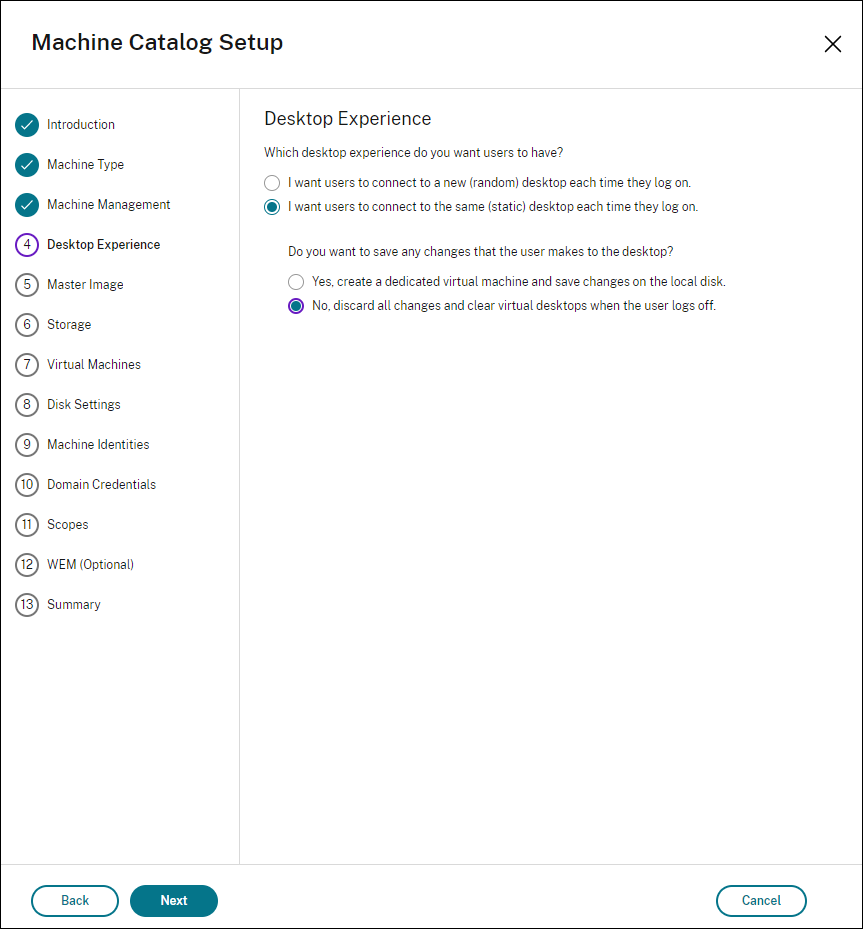
Selecciona Experiencia de escritorio y configúralo en el tipo de catálogo aleatorio agrupado o estático agrupado, como en los siguientes ejemplos:
-
Aleatorio agrupado:
-
Estático agrupado: Si seleccionas estático agrupado, configura los escritorios para descartar todos los cambios y borrar los escritorios virtuales cuando el usuario cierre sesión, como se muestra en la siguiente captura de pantalla:
Nota:
La capa de personalización de usuario no admite catálogos estáticos agrupados configurados para usar Citrix Personal vDisk o asignados como máquinas virtuales dedicadas.
-
-
Si usas MCS, selecciona Imagen y la instantánea de la imagen creada en la sección anterior.
-
Configura las propiedades restantes del catálogo según sea necesario para tu entorno.
Step 4: Crea un grupo de entrega
Crea y configura un grupo de entrega, incluyendo máquinas del catálogo de máquinas que creaste. Para obtener más información, consulta Crear grupos de entrega.
Step 5: Crea directivas personalizadas para grupos de entrega
Para habilitar el montaje de capas de usuario dentro de los Virtual Delivery Agents, usa los parámetros de configuración para especificar:
- Dónde en la red acceder a las capas de usuario.
- Qué tamaño permitir que alcancen los discos de la capa de usuario.
Para definir los parámetros como directivas personalizadas de Citrix en Studio y asignarlas a tu grupo de entrega.
-
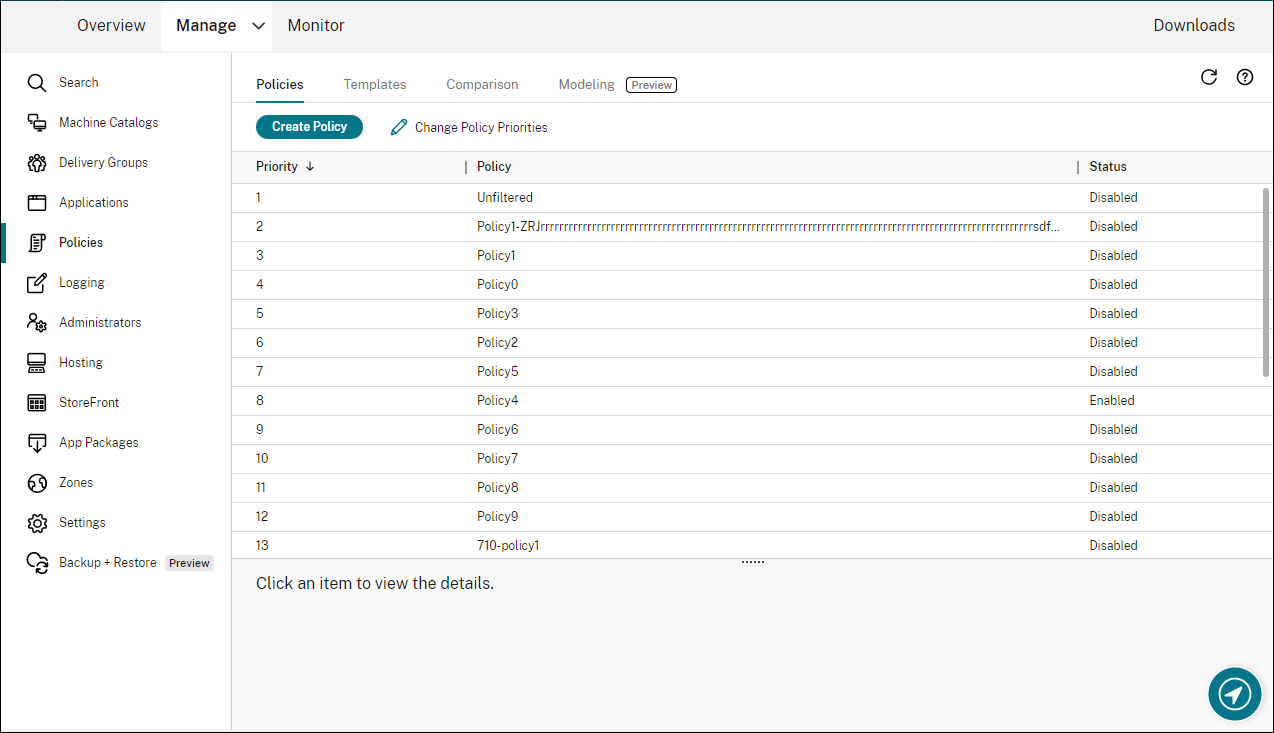
Inicia sesión en Studio y selecciona Directivas en el panel izquierdo:
-
Selecciona Crear directiva en la barra de acciones. Aparece la ventana Crear directiva.
-
Escribe ‘capa de usuario’ en el campo de búsqueda. Las siguientes tres directivas aparecen en la lista de directivas disponibles:
- Exclusiones de capa de usuario
- Ruta del repositorio de capa de usuario
-
Tamaño de capa de usuario (GB)
Nota:
Aumentar el tamaño afecta a las nuevas capas de usuario y expande las capas de usuario existentes. Disminuir el tamaño solo afecta a las nuevas capas de usuario. Las capas de usuario existentes nunca disminuyen de tamaño.
-
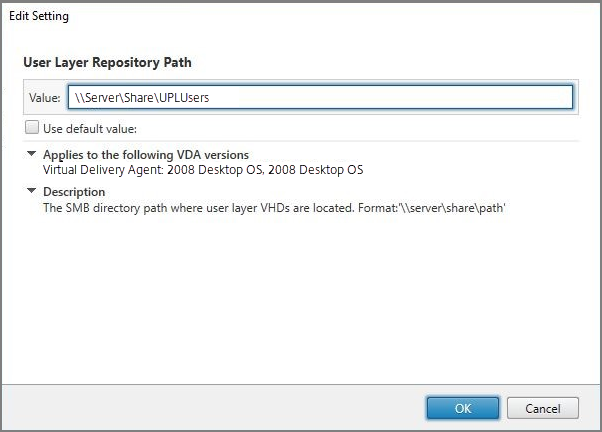
Marca la casilla junto a Ruta del repositorio de capa de usuario y haz clic en Modificar. Aparece la ventana Modificar configuración.
-
Introduce una ruta en el campo Valor y haz clic en Guardar:
-
Formato de ruta:
\\server-name-or-address\share-name\folder -
Ejemplo de ruta:
\\Server\Share\UPLUsers -
Ejemplo de rutas resultantes: Para un usuario llamado Alex en CoolCompanyDomain, la ruta sería:
\\Server\Share\UPLUsers\Users\CoolCompanyDomain_Alex\A_OK
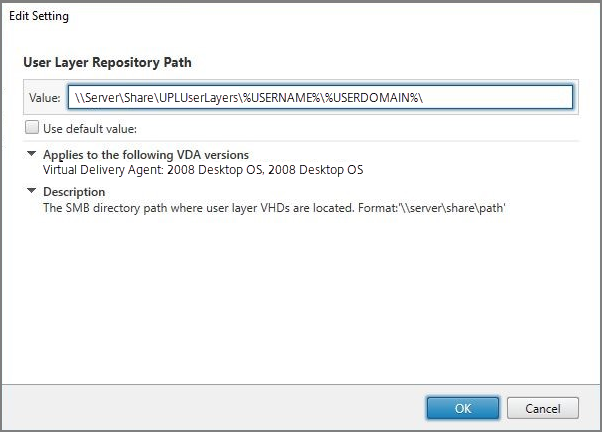
Puedes personalizar la ruta usando las variables
%USERNAME%y%USERDOMAIN%, las variables de entorno de la máquina y los atributos de Active Directory (AD). Cuando se expanden, estas variables dan como resultado rutas explícitas.Ejemplo de variables de entorno:
-
Formato de ruta:
\\Server-name-or-address\share-name\folder-with-environment-variables -
Ejemplo de ruta:
\\Server\Share\UPLUserLayers\%USERNAME%\%USERDOMAIN% -
Ejemplo de rutas resultantes: Para un usuario llamado Alex en CoolCompanyDomain, la ruta sería:
\\Server\Share\UPLUserLayers\Alex\CoolCompanyDomain\A_OK
Ejemplo de atributos de AD personalizados:
-
Formato de ruta:
- Formato de ruta:
\\Nombre-o-dirección-del-servidor\nombre-del-recurso-compartido\atributo-AD - Ejemplo de ruta:
\\Servidor\recurso-compartido\#sAMAccountName# - Ejemplo de rutas resultantes:
\\Servidor\recurso-compartido\JohnSmith(si #sAMAccountName# se resuelve como JohnSmith para el usuario actual)
-
Opcional: Marca la casilla de verificación junto a Tamaño de la capa de usuario en GB y haz clic en Editar:
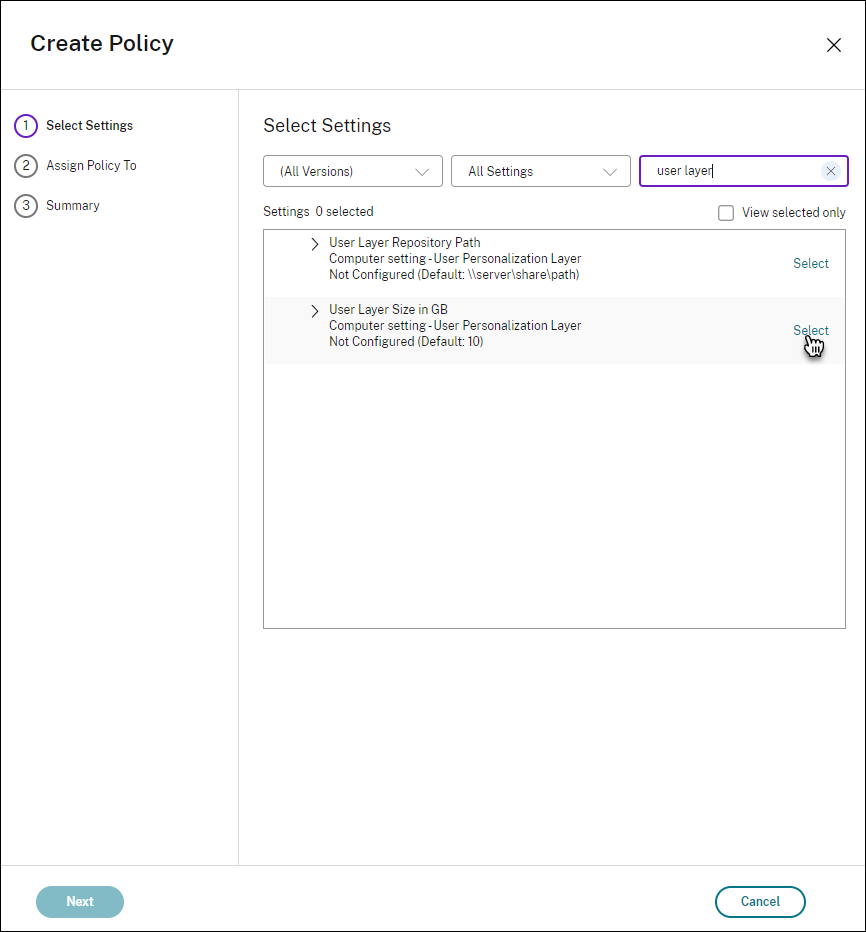
Aparece la ventana Editar configuración.
-
Opcional: Cambia el valor predeterminado de 10 GB al tamaño máximo al que puede crecer cada capa de usuario. Haz clic en Guardar.
-
Opcional: Marca la casilla de verificación junto a Exclusiones de capa de usuario y haz clic en Editar.
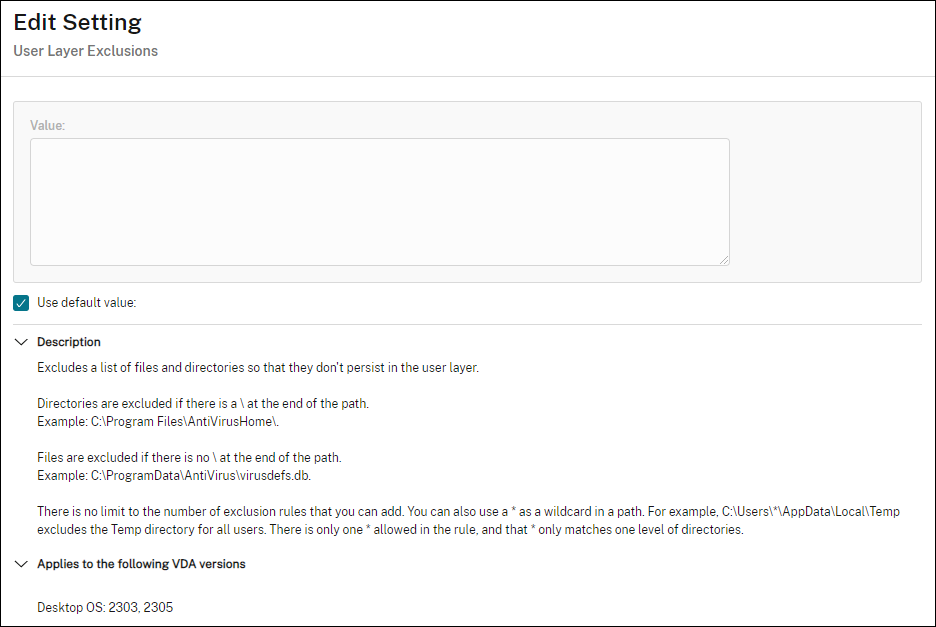
-
Opcional: Especifica los archivos y carpetas que quieres excluir y, a continuación, haz clic en Guardar. Para obtener más información, consulta la documentación de Citrix App Layering.
-
Haz clic en Siguiente para configurar los usuarios y las máquinas a los que quieres asignar. Haz clic en el enlace Asignar grupo de entrega resaltado en esta imagen:
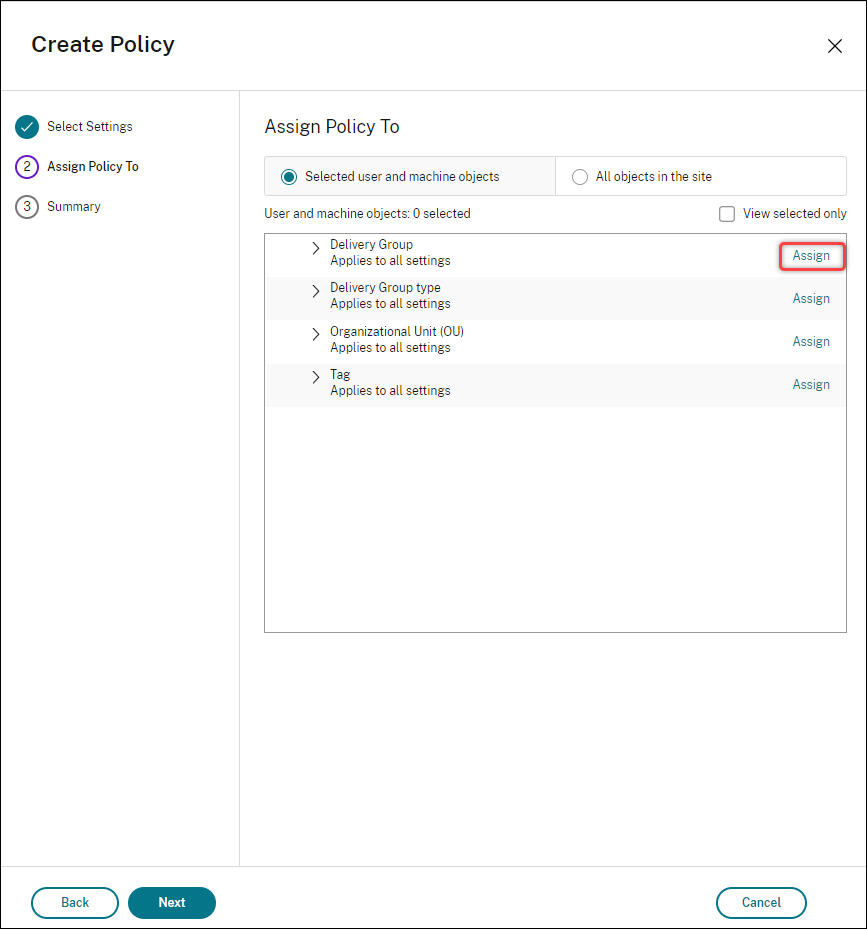
-
En el menú Grupo de entrega, selecciona el grupo de entrega creado en la sección anterior. Haz clic en Aceptar.
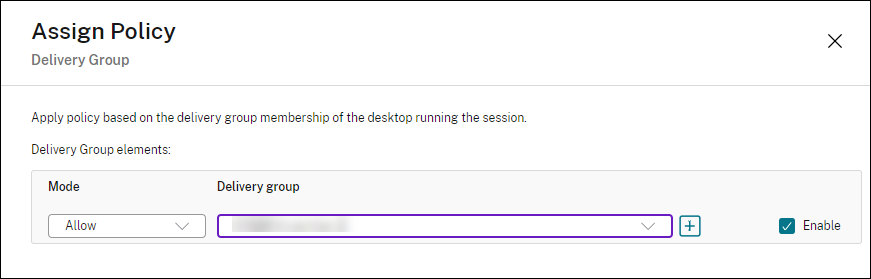
-
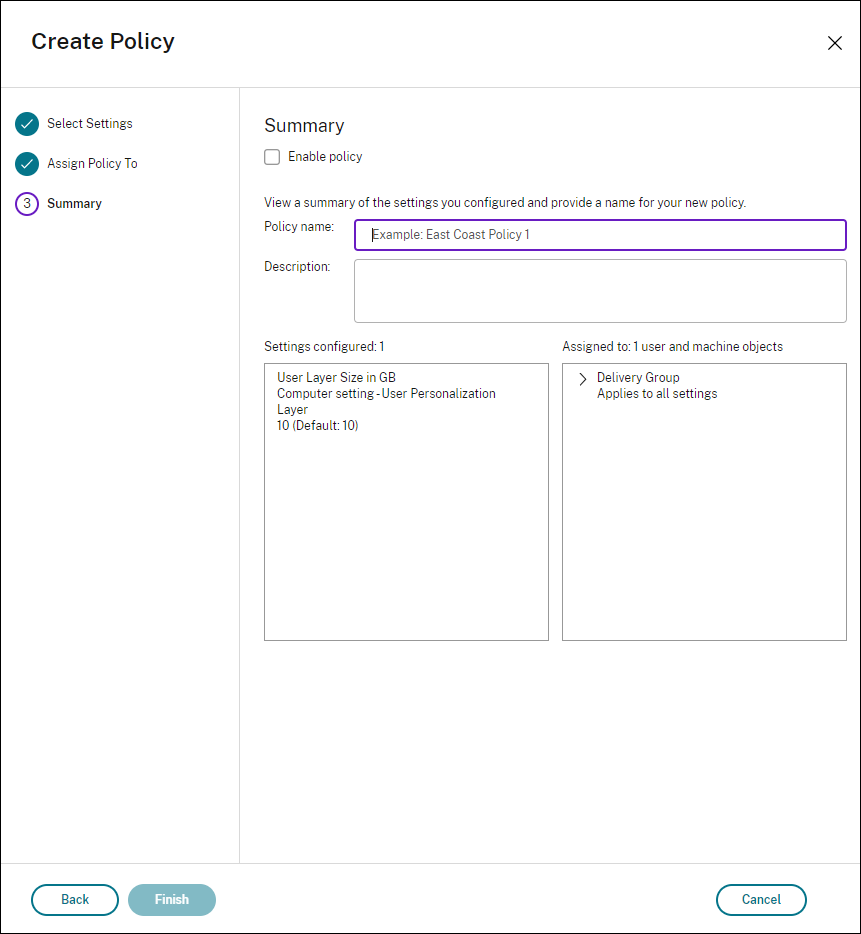
Introduce un nombre para la directiva. Marca la casilla de verificación para habilitar la directiva y haz clic en Finalizar.
Configurar los ajustes de seguridad en la carpeta de la capa de usuario
Como administrador de dominio, puedes especificar más de una ubicación de almacenamiento para tus capas de usuario. Crea una subcarpeta \Users para cada ubicación de almacenamiento (incluida la ubicación predeterminada). Protege cada ubicación con la siguiente configuración.
| Nombre de la configuración | Valor | Aplicar a |
|---|---|---|
| Creador Propietario | Modificar | Solo subcarpetas y archivos |
| Derechos de propietario | Modificar | Solo subcarpetas y archivos |
| Usuarios o grupo | Crear carpeta/Anexar datos; Recorrer carpeta/Ejecutar archivo; Listar carpeta/Leer datos; Leer atributos | Solo carpeta seleccionada |
| Sistema | Control total | Carpeta seleccionada, subcarpetas y archivos |
| Administradores de dominio y grupo de administradores seleccionado | Control total | Carpeta seleccionada, subcarpetas y archivos |
Mensajes de la capa de usuario
Cuando un usuario no puede acceder a su capa de usuario, recibe uno de estos mensajes de notificación.
-
Capa de usuario en uso
We were unable to attach your user layer because it is in use. Any changes you make to application settings or data will not be saved. Be sure to save any work to a shared network location.<!--NeedCopy--> -
Capa de usuario no disponible
We were unable to attach your user layer. Any changes you make to application settings or data will not be saved. Be sure to save any work to a shared network location.<!--NeedCopy--> -
El sistema no se restableció después de que el usuario cerrara sesión
This system was not shut down properly. Please log off immediately and contact your system administrator.<!--NeedCopy-->
Archivos de registro para usar al solucionar problemas
El archivo de registro, ulayersvc.log, contiene la salida del software de capa de personalización de usuario donde se registran los cambios.
C:\ProgramData\Unidesk\Logs\ulayersvc.log

<!--NeedCopy-->
Limitaciones
Ten en cuenta las siguientes limitaciones al instalar y usar la función de capa de personalización de usuario.
-
No intentes implementar el software de capa de personalización de usuario en una capa dentro de App Layering. Implementa las capas de personalización de usuario en Citrix Virtual Apps and Desktops, o habilita las capas de usuario en una plantilla de imagen de App Layering, pero no ambas. Cualquiera de los dos procesos produce las capas de usuario que necesitas.
-
No configures la función de capa de personalización de usuario con catálogos de máquinas persistentes.
-
No uses hosts de sesión.
-
No actualices el catálogo de máquinas con una imagen que ejecute una nueva instalación del sistema operativo (incluso la misma versión de Windows 10). La mejor práctica es aplicar las actualizaciones del sistema operativo dentro de la misma imagen maestra utilizada al crear el catálogo de máquinas.
-
No uses controladores de tiempo de arranque ni ninguna otra personalización de arranque temprano.
-
No migres datos de PvD a la función de capa de personalización de usuario.
-
No migres las capas de usuario existentes del producto completo App Layering a la función de capa de personalización de usuario.
-
No cambies la ruta SMB de la capa de usuario para acceder a las capas de usuario creadas con una imagen maestra de sistema operativo diferente.
-
Cuando un usuario cierra sesión y luego vuelve a iniciarla, la nueva sesión se ejecuta en una máquina diferente del grupo. En un entorno VDI, el Centro de software de Microsoft muestra una aplicación como Instalada en la primera máquina, pero la muestra como No disponible en la segunda máquina.
Para averiguar el estado real de la aplicación, indica al usuario que seleccione la aplicación en el Centro de software y haga clic en Instalar. SCCM actualizará el estado al valor real.
-
El Centro de software a veces se detiene inmediatamente después de iniciarse en un VDA que tiene habilitada la función de capa de personalización de usuario. Para evitar este problema, sigue las recomendaciones de Microsoft para Implementar SCCM en un entorno VDI de XenDesktop. Además, asegúrate de que el servicio
ccmexecse esté ejecutando antes de iniciar el Centro de software. -
En las directivas de grupo (Configuración del equipo), la configuración de la capa de usuario anula la configuración aplicada a la imagen maestra. Por lo tanto, los cambios que realices en la Configuración del equipo mediante una GPO no siempre estarán presentes para el usuario en el siguiente inicio de sesión de la sesión.
Para solucionar este problema, crea un script de inicio de sesión de usuario que emita el comando:
gpupdate /forcePor ejemplo, un cliente configuró el siguiente comando para que se ejecutara en cada inicio de sesión de usuario:
gpudate /Target:Computer /forcePara obtener los mejores resultados, aplica los cambios en la Configuración del equipo directamente en la capa de usuario, después de que el usuario haya iniciado sesión.
-
Una cuenta de usuario de dominio no debe ser el último usuario en haber iniciado sesión en una imagen maestra. De lo contrario, las máquinas aprovisionadas a partir de esa imagen tendrán problemas.
-
Los certificados personalizados no persisten cuando UPL está habilitado en un entorno puro de Microsoft Entra, debido a un problema subyacente en Windows que se ejecuta en Azure. Si Microsoft soluciona este problema en una mejora futura, actualizaremos este artículo.
En este artículo
- Compatibilidad con aplicaciones
- Requisitos
- Configura tu recurso compartido de archivos
- Recomendaciones
- Implementar una capa de personalización de usuario
- Configurar los ajustes de seguridad en la carpeta de la capa de usuario
- Mensajes de la capa de usuario
- Archivos de registro para usar al solucionar problemas
- Limitaciones