
用户个性化层
适用于 Citrix Virtual Apps and Desktops™ 的用户个性化层功能扩展了非持久性计算机目录的功能,以便在会话之间保留用户数据和本地安装的应用程序。由底层 Citrix App Layering 技术提供支持,用户个性化层功能支持非持久性计算机目录中的 Citrix Provisioning 和 Machine Creation Services (MCS)。
您可以在主映像中与 Virtual Delivery Agent 一起安装用户个性化层组件。VHD 文件在本地存储用户安装的应用程序。挂载到映像上的 VHD 充当用户自己的虚拟硬盘。
重要提示:
您可以在 Citrix Virtual Apps and Desktops 中部署用户个性化层,或者在映像模板中启用 App Layering 用户层,但不能同时部署两者。请勿在 App Layering 中的层上安装用户个性化层功能。
此功能取代了 Personal vDisk (PvD),同时还为用户在非持久性、池化桌面环境中提供了持久的工作区体验。
要部署用户个性化层功能,请按照文章中详述的步骤进行安装和配置。在此之前,该功能不可用。
应用程序支持
除了以下例外情况,用户在桌面上本地安装的所有应用程序都在用户个性化层中受支持。
例外情况
以下应用程序是例外情况,并且在用户个性化层上不受支持:
-
企业应用程序,例如 MS Office 和 Visual Studio。
-
修改网络堆栈或硬件的应用程序。示例:VPN 客户端。
-
具有启动级别驱动程序的应用程序。示例:病毒扫描程序。
-
驱动程序使用驱动程序存储的应用程序。示例:打印机驱动程序。注意:您可以使用 Windows 组策略对象 (GPO) 使打印机可用。
请 勿 允许用户在本地安装任何不受支持的应用程序。而是将这些应用程序直接安装在主映像上。
需要本地用户或管理员帐户的应用程序
当用户在本地安装应用程序时,该应用程序会进入其用户层。如果用户随后添加或编辑本地用户或组,则这些更改在会话结束后不会保留。
重要:
在主映像中添加任何所需的本地用户或组。
要求
用户个性化层功能需要以下组件:
-
Citrix Virtual Apps and Desktops 7 1909 或更高版本
-
Virtual Delivery Agent (VDA),版本 1912 或更高版本
-
Citrix Provisioning™,版本 1909 或更高版本
-
Windows 文件共享 (SMB),或启用本地 AD 身份验证的 Azure 文件
当操作系统部署为单会话时,您可以在以下 Windows 版本上部署用户个性化层功能。支持仅限于单个会话上的单个用户。
-
Windows 11 企业版 x64
-
Windows 10 Enterprise x64,版本 1607 或更高版本
-
Windows 10 多会话(支持 Azure 文件)
-
Windows Server 2016(支持 Azure 文件)
-
Windows Server 2019(支持 Azure 文件)
对于 Citrix Virtual Apps and Desktops 7,在 Windows Server 2019、Windows Server 2016v 和 Windows 10 客户端上支持将 Azure 文件与用户个性化层结合使用。
注意:
如果您使用的是服务器操作系统,则仅支持服务器 VDI。有关部署详细信息,请参阅 (/zh-cn/citrix-virtual-apps-desktops/install-configure/server-vdi.html) 服务器 VDI 文章。
用户个性化层每台计算机一次只支持一个用户,然后计算机必须重新启动以重置磁盘。您不能将用户个性化层与多会话服务器操作系统一起使用,只能与单会话服务器系统一起使用。用户个性化层仅适用于非持久性桌面。
如果已安装,请卸载用户个性化层功能。在安装最新版本之前,请重新启动主映像。
设置文件共享
用户个性化层功能需要 Windows 服务器消息块 (SMB) 存储。要创建 Windows 文件共享,请遵循您正在使用的 Windows 操作系统的常规步骤。
有关将 Azure 文件与基于 Azure 的目录结合使用的更多信息,请参阅 设置用于用户个性化层的 Azure 文件存储。
建议
请遵循本节中的建议,以成功部署用户个性化层。
微软系统中心配置管理器 (SCCM)
如果您正在 SCCM 中使用用户个性化层功能,请遵循 Microsoft 指南在 VDI 环境中准备映像。有关详细信息,请参阅此Microsoft TechNet 文章。
用户层大小
用户层是精简预配磁盘,会随着磁盘空间的使用而扩展。用户层允许的默认大小为 10 GB,这是我们建议的最小值。
注意:
在安装过程中,如果该值设置为零 (0),则默认用户层大小设置为 10 GB。
如果要更改用户层大小,可以为 User Layer Size Studio 策略输入不同的值。请参阅步骤 5:创建交付组自定义策略,在**可选:单击“以 GB 为单位的用户层大小”旁边的“选择”**下。
用于覆盖用户层大小的工具(可选)
您可以使用 Windows 工具在用户层文件共享上定义配额,从而覆盖用户层大小。
使用以下 Microsoft 配额工具之一,在名为 Users 的用户层目录上设置硬配额:
-
文件服务器资源管理器 (FSRM)
-
配额管理器
注意:
增加配额会影响新的用户层并扩展现有用户层。减少配额仅影响新的用户层。现有用户层的大小永远不会减小。
部署用户个性化层
部署用户个性化功能时,您可以在 Studio 中定义策略。然后,将策略分配给绑定到部署该功能的计算机目录的交付组。
如果您未对主映像进行用户个性化层配置,则服务将保持空闲状态,并且不会干扰创作活动。
如果您在主映像中设置了策略,则服务将尝试在主映像中运行并装载用户层。主映像将表现出意外行为和不稳定。
要部署用户个性化层功能,请按以下顺序完成以下步骤:
-
步骤 1:验证 Citrix Virtual Apps and Desktops 环境的可用性。
-
步骤 2:准备主映像。
-
步骤 3:创建计算机目录。
-
步骤 4:创建交付组。
-
步骤 5:创建交付组自定义策略。
注意:
在映像上升级 Windows 10 后首次登录所需时间比平时长。用户的层需要针对新版 Windows 10 进行更新,这会增加登录时间。
步骤 1:验证 Citrix Virtual Apps and Desktops 环境是否可用
确保您的 Citrix Virtual Apps and Desktops 环境可用于此新功能。有关设置详细信息,请参阅 安装和配置 Citrix Virtual Apps and Desktops。
步骤 2:准备主映像
要准备主映像:
-
找到主映像。安装您组织的企业应用程序以及用户通常认为有用的任何其他应用程序。
-
如果您正在部署 Server VDI,请按照 Server VDI 文章中的步骤操作。务必包含可选组件 User personalization layer。有关详细信息,请参阅 Command-line options for installing a VDA。
-
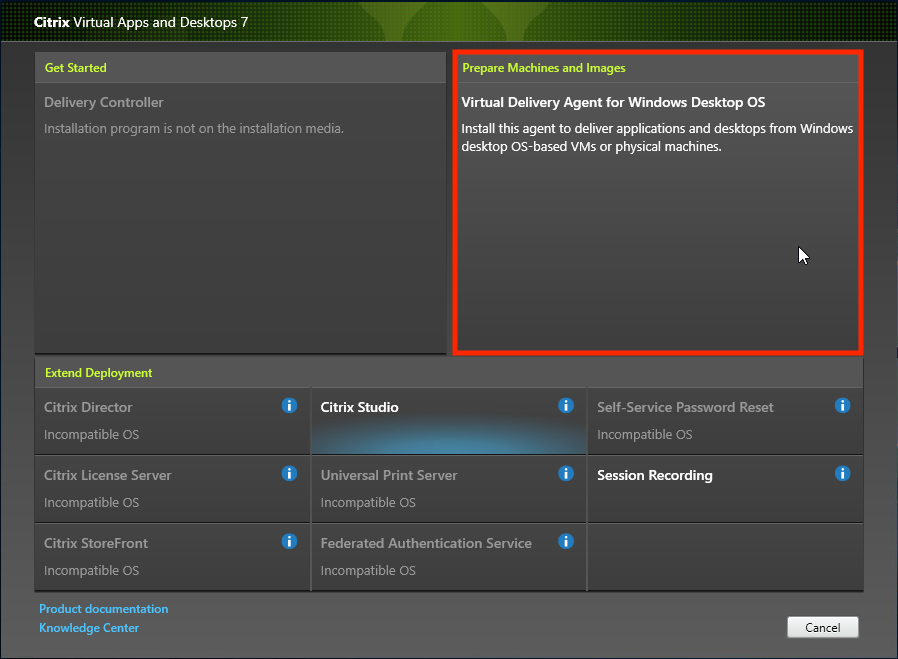
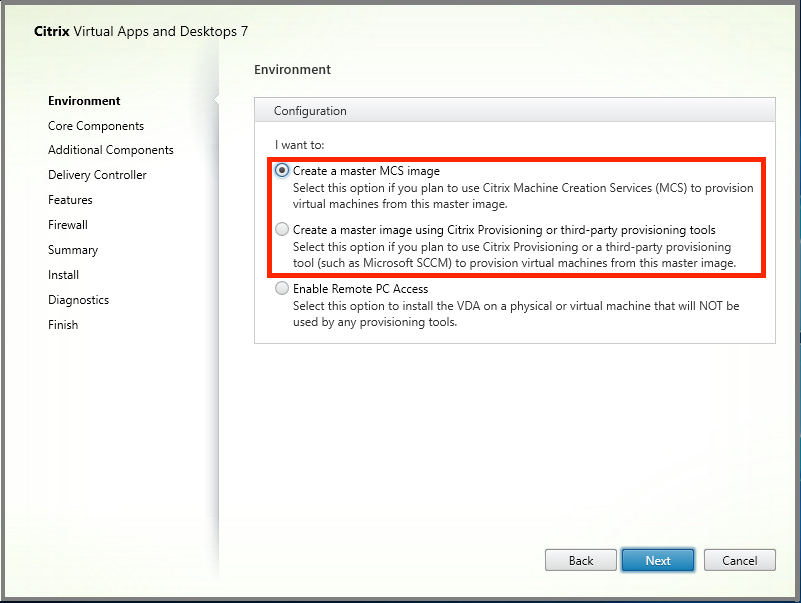
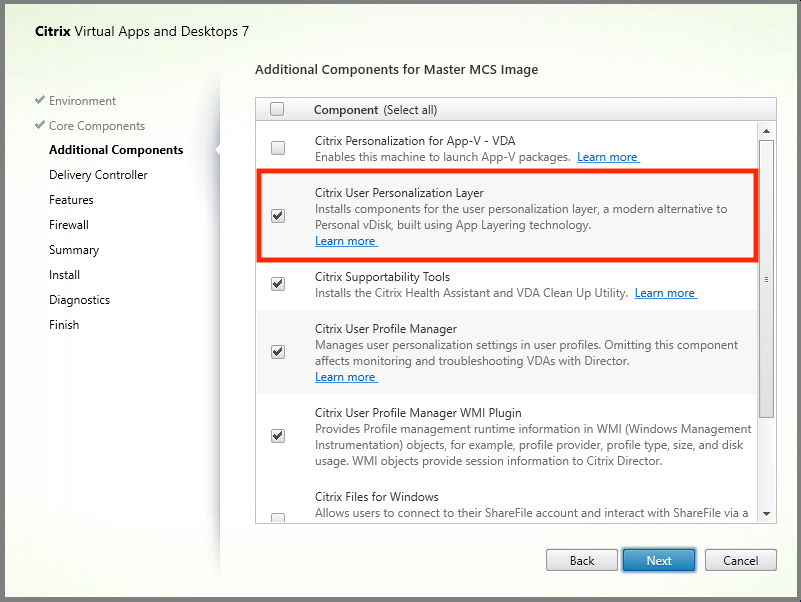
如果您使用的是 Windows 10,请安装 Virtual Delivery Agent (VDA) 1912 或更高版本。如果已安装旧版 VDA,请先卸载旧版本。安装新版本时,请务必选择并安装可选组件 Citrix User Personalization Layer,如下所示:
-
单击磁贴,适用于 Windows 桌面操作系统的虚拟投递代理:
-
环境: 选择“创建主 MCS 映像”或“使用 Citrix Provisioning 或第三方预配工具创建主映像”。
-
核心组件: 单击“下一步”。
-
附加组件: 选中“Citrix User Personalization Layer”。
-
依次单击其余安装屏幕,根据需要配置 VDA,然后单击“安装”。映像在安装过程中会重启一次或多次。
-
-
保持 Windows 更新禁用状态。用户个性化层安装程序会禁用映像上的 Windows 更新。保持更新禁用状态。
映像已准备好上传到 Studio。
注意:
如果您只是希望升级用户个性化层 (UPL),可以使用较新版本的 UPL 和独立软件包进行升级。您无需升级 VDA。
步骤 3:创建计算机目录
在 Studio 中,按照步骤创建计算机目录。在目录创建过程中使用以下选项:
-
选择操作系统并将其设置为单会话操作系统。
-
选择计算机管理并将其设置为已进行电源管理的计算机。例如,虚拟机或刀片式 PC。
-
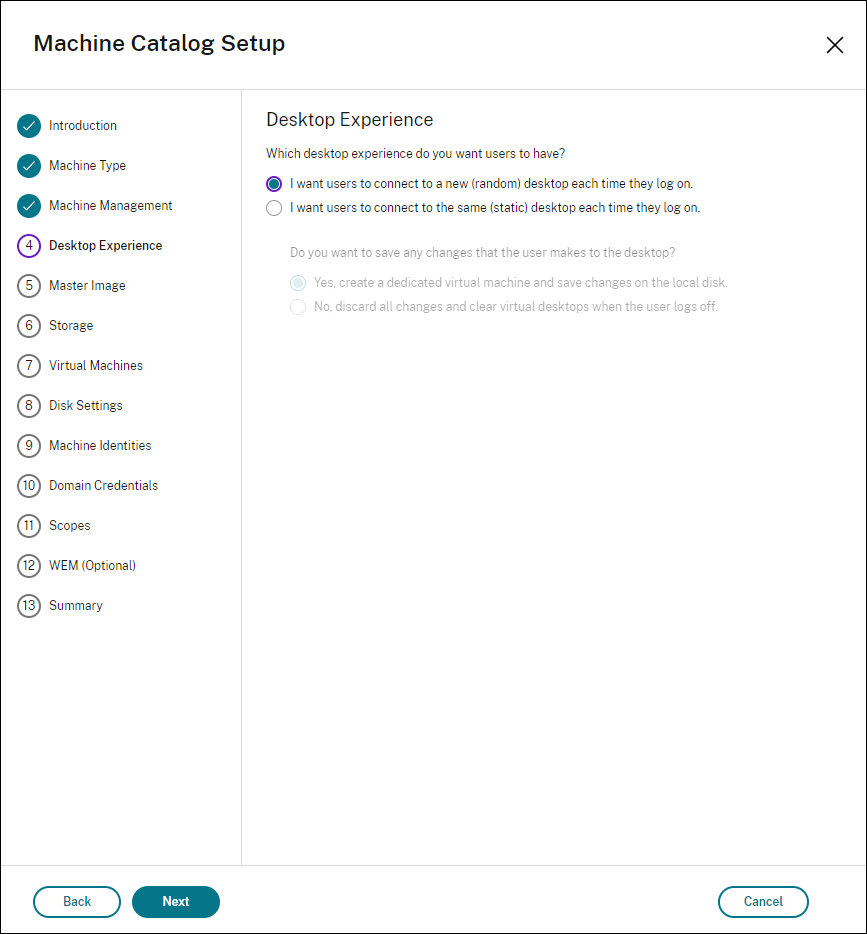
选择桌面体验并将其设置为池化随机或池化静态目录类型,如以下示例所示:
-
池化随机:
-
**池化静态:**如果选择池化静态,请将桌面配置为在用户注销时丢弃所有更改并清除虚拟桌面,如以下屏幕截图所示:
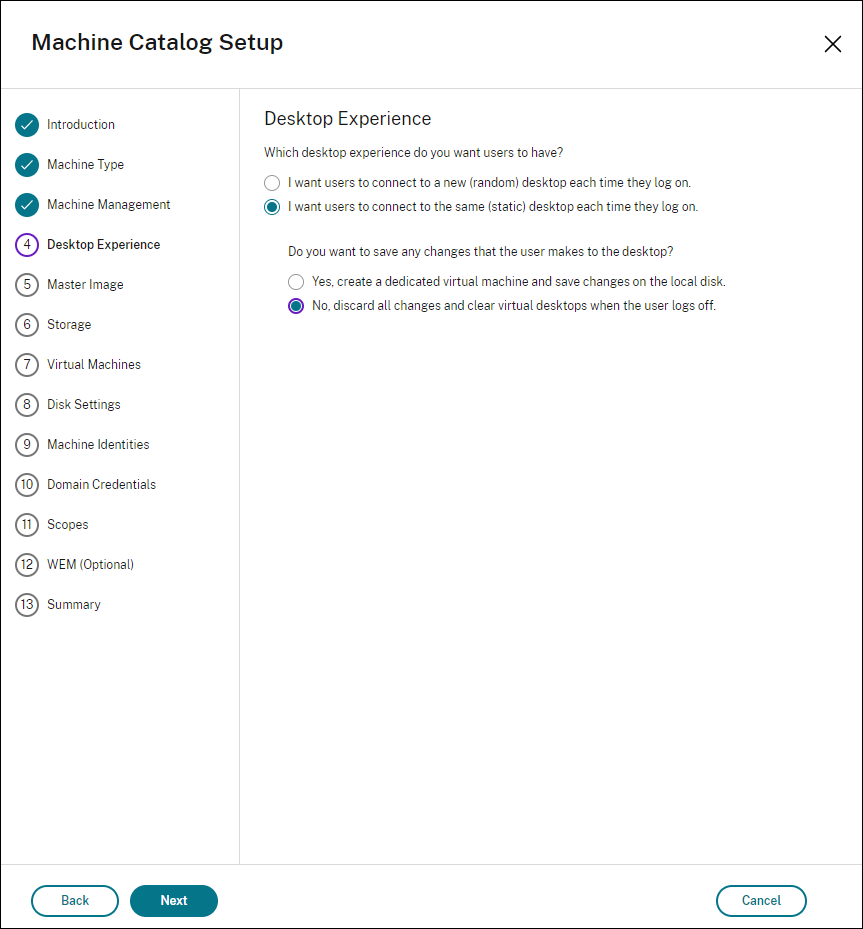
注意:用户个性化层不支持配置为使用 Citrix Personal vDisk 或分配为专用虚拟机的池化静态目录。 -
-
如果您正在使用 MCS,请选择映像以及上一节中创建的映像的快照。
-
根据您的环境需要配置其余目录属性。
步骤 4:创建交付组
创建并配置交付组,包括您创建的计算机目录中的计算机。有关详细信息,请参阅创建交付组。
步骤 5:创建交付组自定义策略
为了在虚拟投递代理中启用用户层挂载,您可以使用配置参数来指定:
-
在网络上的何处访问用户层。
-
允许用户层磁盘增长到多大。
在 Studio 中将参数定义为自定义 Citrix 策略,并将其分配给您的交付组。
-
登录到 Studio 并在左侧窗格中选择 策略:在 Studio 中选择策略(/en-us/citrix-daas/media/upl-studio-select-policies.png)
-
在操作栏中选择 创建策略。将显示“创建策略”窗口。
-
在搜索字段中键入“用户层”。以下三个策略将显示在可用策略列表中:
-
用户层排除项
-
用户层存储库路径
-
用户层大小 (GB)注意:增加大小会影响新的用户层并扩展现有的用户层。减小大小仅影响新的用户层。现有用户层的大小永远不会减小。
-
-
选中 用户层存储库路径 旁边的复选框,然后单击 编辑。将显示“编辑设置”窗口。
-
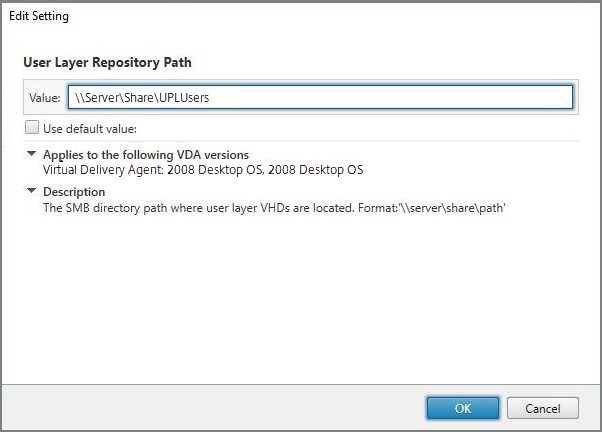
在 值 字段中输入路径,然后单击 保存:
-
路径格式:
\\server-name-or-address\share-name\folder -
路径示例:
\\Server\Share\UPLUsers -
结果路径示例: 对于 CoolCompanyDomain 中名为 Alex 的用户,路径将是:
\\Server\Share\UPLUsers\Users\CoolCompanyDomain_Alex\A_OK
 您可以使用
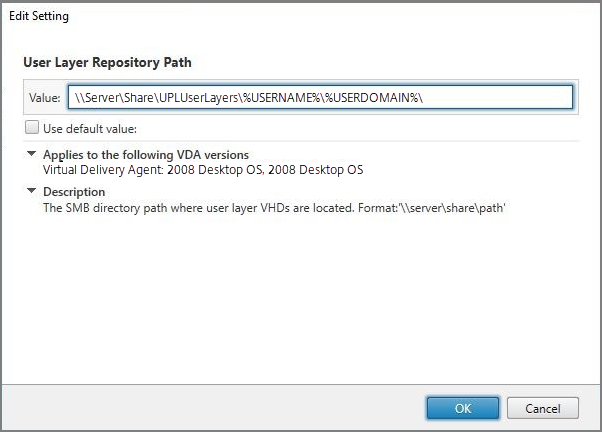
您可以使用%USERNAME%和%USERDOMAIN%变量、计算机环境变量以及 Active Directory (AD) 属性来自定义路径。展开后,这些变量会生成显式路径。环境变量示例:-
路径格式:
\\Server-name-or-address\share-name\folder-with-environment-variables -
路径示例:
\\Server\Share\UPLUserLayers\%USERNAME%\%USERDOMAIN% -
结果路径示例: 对于 CoolCompanyDomain 中名为 Alex 的用户,路径将是:
\\Server\Share\UPLUserLayers\Alex\CoolCompanyDomain\A_OK
 自定义 AD 属性示例:
-
路径格式:
\\Server-name-or-address\share-name\AD-attribute -
路径示例:
\\Server\share#sAMAccountName# -
结果路径示例:
\\Server\share\JohnSmith(如果 #sAMAccountName# 对当前用户解析为 JohnSmith)
-
-
可选:勾选 User Layer Size in GB 旁边的复选框,然后单击“编辑”:
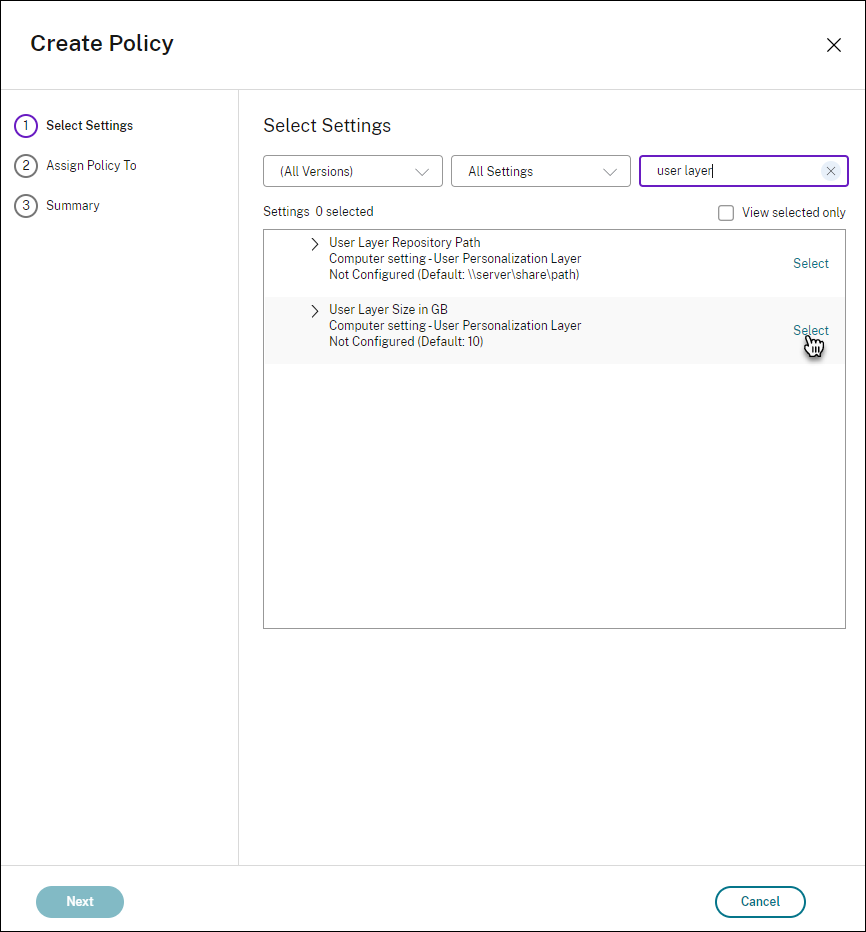 此时将显示“编辑设置”窗口。
 -
可选:将默认值 10 GB 更改为每个用户层可增长到的最大大小。单击 保存。
-
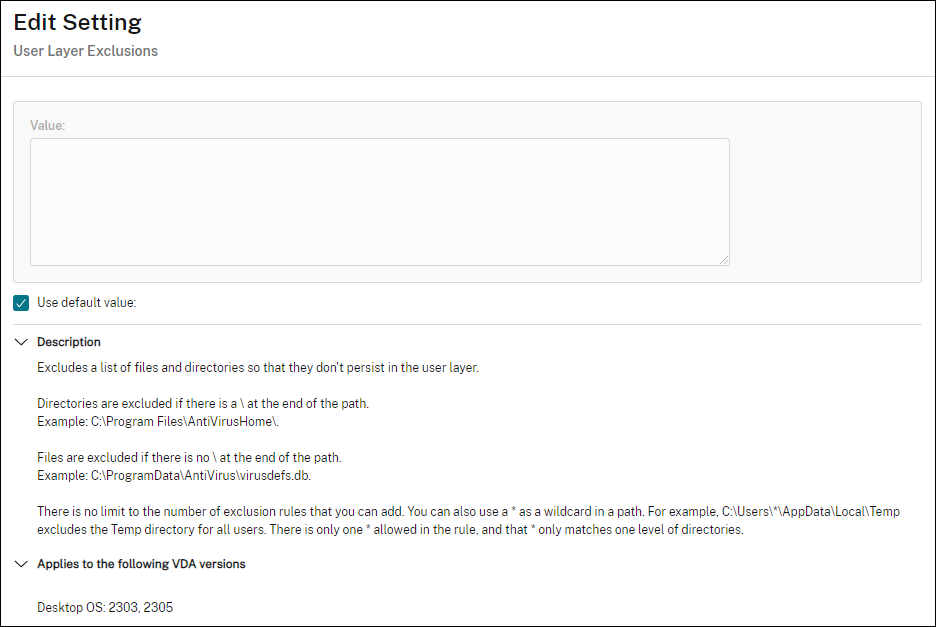
可选:选中 用户层排除项 旁边的复选框,然后单击 编辑。
-
可选:指定要排除的文件和文件夹,然后单击 保存。有关详细信息,请参阅 Citrix App Layering 文档。
-
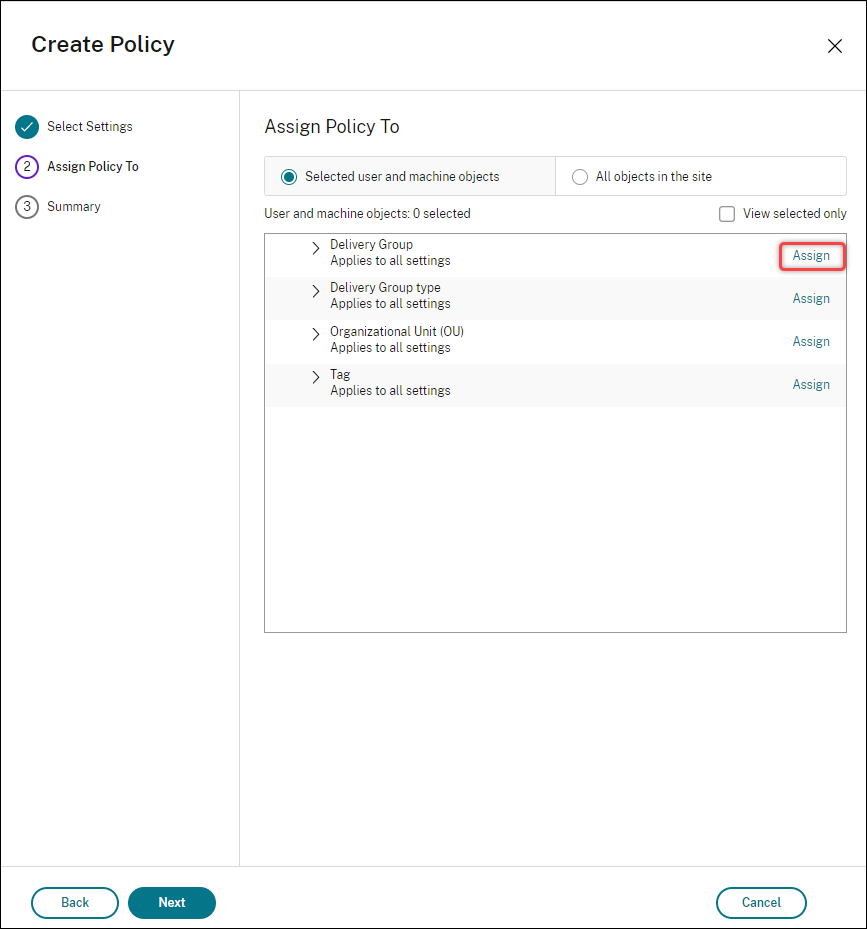
单击 下一步 以配置要分配的用户和计算机。单击此图像中突出显示的 交付组分配 链接:
-
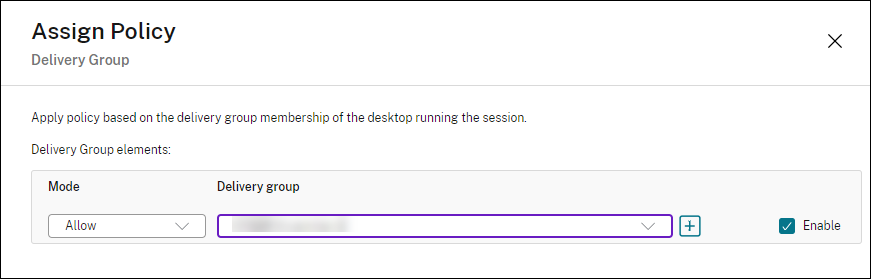
在 交付组 菜单中,选择上一节中创建的交付组。单击 确定。
-
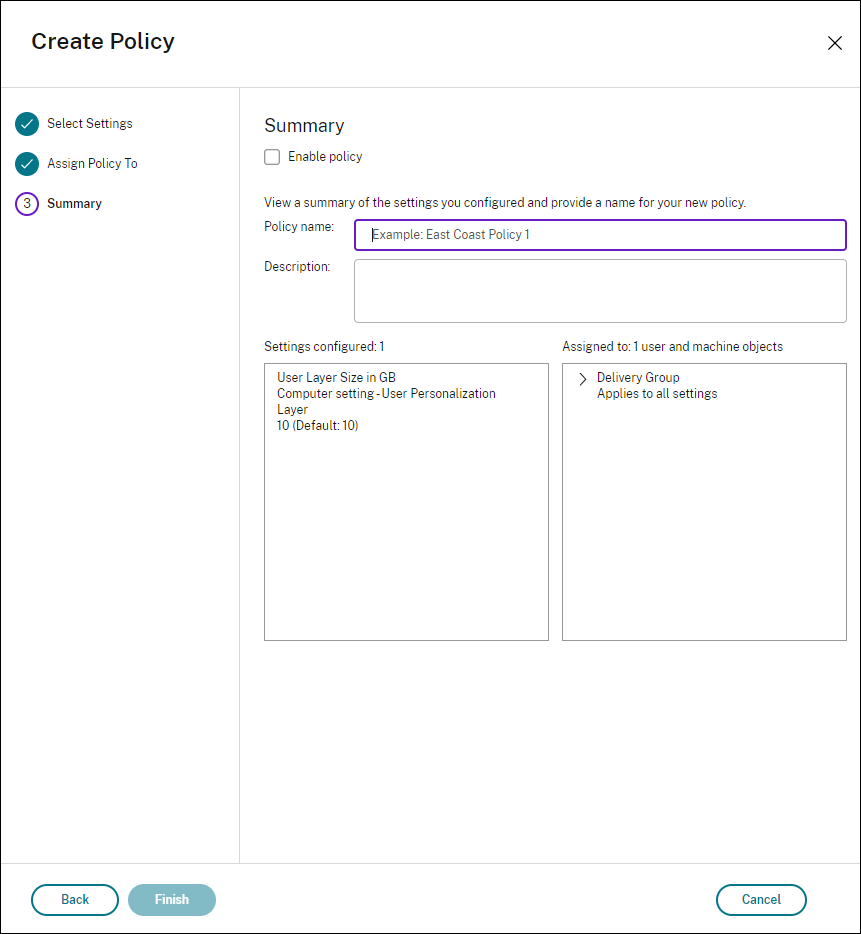
输入策略名称。选中复选框以启用策略,然后单击 完成。
配置用户层文件夹上的安全设置
作为域管理员,您可以为用户层指定多个存储位置。为每个存储位置(包括默认位置)创建一个
\Users 子文件夹。使用以下设置保护每个位置。
| 设置名称 | 值 | 应用于 | |
|---|---|---|---|
| 创建者所有者 | 修改 | 仅限子文件夹和文件 | |
| 所有者权限 | 修改 | 仅限子文件夹和文件 | |
| 用户或组: | 创建文件夹/追加数据;遍历文件夹/执行文件;列出文件夹/读取数据;读取属性 | 仅限选定文件夹 | |
| 系统 | 完全控制 | 选定文件夹、子文件夹和文件 | |
| 域管理员和选定的管理员组 | 完全控制 | 选定的文件夹、子文件夹和文件 |
用户层消息
当用户无法访问其用户层时,他们会收到以下通知消息之一。
-
用户层正在使用中
We were unable to attach your user layer because it is in use. Any changes you make to application settings or data will not be saved. Be sure to save any work to a shared network location.. -
用户层不可用
We were unable to attach your user layer. Any changes you make to application settings or data will not be saved. Be sure to save any work to a shared network location.. -
用户注销后系统未重置
This system was not shut down properly. Please log off immediately and contact your system administrator..
故障排除时使用的日志文件
日志文件 ulayersvc.log 包含用户个性化层软件的输出,其中记录了更改。
C:\ProgramData\Unidesk\Logs\ulayersvc.log
限制
在安装和使用用户个性化层功能时,请记住以下限制。
-
请勿尝试在 App Layering 中的层上部署用户个性化层软件。要么在 Citrix Virtual Apps and Desktops 中部署用户个性化层,要么在 App Layering 映像模板中启用用户层,两者不可兼得。任一过程都会生成您所需的用户层。
-
不要使用持久性计算机目录配置用户个性化层功能。
-
不要使用会话主机。
-
不要使用运行新操作系统安装的映像(即使是相同版本的 Windows 10)更新计算机目录。最佳做法是在创建计算机目录时使用的同一主映像中应用操作系统更新。
-
不要使用启动时驱动程序或任何其他早期启动个性化设置。
-
不要将 PvD 数据迁移到用户个性化层功能。
-
不要将现有用户层从完整的 App Layering 产品迁移到用户个性化层功能。
-
不要更改用户层 SMB 路径以访问使用不同主操作系统映像创建的用户层。
-
当用户注销会话并再次登录时,新会话将在池中的另一台计算机上运行。在 VDI 环境中,Microsoft Software Center 会将应用程序在第一台计算机上列为“已安装”,但在第二台计算机上显示为“不可用”。要查找应用程序的真实状态,请指示用户在 Software Center 中选择应用程序并单击“安装”。SCCM 随后会将状态更新为真实值。
-
在启用了用户个性化层功能的 VDA 中,Software Center 偶尔会在启动后立即停止。为避免此问题,请遵循 Microsoft 关于在 XenDesktop VDI 环境中实施 SCCM 的建议。此外,请确保在启动 Software Center 之前
ccmexec服务正在运行。 -
在组策略(计算机设置)中,用户层设置会覆盖应用于主映像的设置。因此,您使用 GPO 在计算机设置中所做的更改并非总是在用户下次会话登录时出现。为解决此问题,请创建一个用户登录脚本,该脚本发出以下命令:
gpupdate /force例如,一位客户设置了以下命令,以便在每次用户登录时运行:gpudate /Target:Computer /force为获得最佳结果,请在用户登录后,直接在用户层上应用对计算机设置的更改。 -
域用户帐户不得是最后一个登录到主映像的用户。否则,从该映像预配的计算机将出现问题。
-
在纯 Microsoft Entra 环境中启用 UPL 时,自定义证书不会持久保存,这是由于 Azure 上运行的 Windows 中存在底层问题。如果 Microsoft 在未来的增强功能中修复此问题,我们将更新本文。