
ユーザーパーソナライゼーションレイヤー
Citrix Virtual Apps and Desktops™のユーザーパーソナライゼーションレイヤー機能は、非永続マシンカタログの機能を拡張し、セッション間でユーザーのデータとローカルにインストールされたアプリケーションを保持します。基盤となるCitrix App Layeringテクノロジーを搭載したユーザーパーソナライゼーションレイヤー機能は、非永続マシンカタログでCitrix ProvisioningおよびMachine Creation Services (MCS) をサポートします。
ユーザーパーソナライゼーションレイヤーコンポーネントは、マスターイメージ内にVirtual Delivery Agentとともにインストールします。VHDファイルには、ローカルにユーザーがインストールしたアプリケーションが保存されます。イメージにマウントされたVHDは、ユーザー自身の仮想ハードドライブとして機能します。
重要:
ユーザーパーソナライゼーションレイヤーはCitrix Virtual Apps and Desktopsに展開することも、イメージテンプレートで有効になっているApp Layeringユーザーレイヤーを展開することもできますが、両方を展開することはできません。App Layering内のレイヤーにユーザーパーソナライゼーションレイヤー機能をインストールしないでください。
この機能はPersonal vDisk (PvD) に代わるものであり、非永続的なプールされたデスクトップ環境でユーザーに永続的なワークスペースエクスペリエンスを提供します。
ユーザーパーソナライゼーションレイヤー機能を展開するには、記事に記載されている手順を使用してインストールおよび構成します。それまでは、この機能は利用できません。
アプリケーションのサポート
次の例外を除き、ユーザーがデスクトップにローカルでインストールするすべてのアプリケーションは、ユーザーパーソナライゼーションレイヤーでサポートされます。
例外
次のアプリケーションは例外であり、ユーザーパーソナライゼーションレイヤーではサポートされません。
-
MS OfficeやVisual Studioなどのエンタープライズアプリケーション。
-
ネットワークスタックまたはハードウェアを変更するアプリケーション。例:VPNクライアント。
-
ブートレベルドライバーを持つアプリケーション。例:ウイルススキャナー。
-
ドライバーストアを使用するドライバーを持つアプリケーション。例:プリンタードライバー。注記:Windowsグループポリシーオブジェクト (GPO) を使用してプリンターを利用可能にできます。
ユーザーがサポートされていないアプリケーションをローカルにインストールすることを許可しないでください。むしろ、これらのアプリケーションはマスターイメージに直接インストールしてください。
ローカルユーザーまたは管理者アカウントを必要とするアプリケーション
ユーザーがアプリケーションをローカルにインストールすると、そのアプリはユーザーレイヤーに格納されます。その後、ユーザーがローカルユーザーまたはグループを追加または編集した場合、その変更はセッションを超えて保持されません。
重要:
必要なローカルユーザーまたはグループはマスターイメージに追加してください。
要件
ユーザーパーソナライゼーションレイヤー機能には、次のコンポーネントが必要です。
-
Citrix Virtual Apps and Desktops 7 1909 バージョン以降
-
Virtual Delivery Agent (VDA)、バージョン 1912 以降
-
Citrix Provisioning™、バージョン 1909 以降
-
Windowsファイル共有 (SMB)、またはオンプレミスAD認証が有効になっているAzure Files
OSがシングルセッションとして展開されている場合、ユーザーパーソナライゼーションレイヤー機能は次のWindowsバージョンに展開できます。サポートは、シングルセッション上の単一ユーザーに限定されます。
-
Windows 11 エンタープライズ 64ビット版
-
Windows 10 Enterprise x64、バージョン 1607 以降
-
Windows 10 マルチセッション (Azure Files対応)
-
Windows サーバー 2016 (Azure Files対応)
-
Windows サーバー 2019 (Azure Files対応)
Citrix Virtual Apps and Desktops 7の場合、ユーザーパーソナライゼーションレイヤーでのAzure Filesの使用は、Windows Server 2019、Windows Server 2016v、およびWindows 10クライアントでサポートされています。
注:
サーバーOSを使用している場合、Server VDIのみがサポートされます。展開の詳細については、Server VDIの記事を参照してください。
ユーザーパーソナライゼーションレイヤーは、1台のマシンにつき一度に1人のユーザーのみをサポートし、その後、ディスクをリセットするためにマシンを再起動する必要があります。ユーザーパーソナライゼーションレイヤーは、マルチセッションサーバーオペレーティングシステムでは使用できず、シングルセッションサーバーシステムでのみ使用できます。ユーザーパーソナライゼーションレイヤーは、非永続デスクトップでのみ機能します。
ユーザーパーソナライゼーションレイヤー機能がインストールされている場合は、アンインストールします。最新リリースをインストールする前に、マスターイメージを再起動してください。
ファイル共有を設定する
ユーザーパーソナライゼーションレイヤー機能には、Windows Server Message Block (SMB) ストレージが必要です。Windowsファイル共有を作成するには、使用しているWindowsオペレーティングシステムの通常の手順に従ってください。
AzureベースのカタログでAzure Filesを使用する方法の詳細については、「ユーザーパーソナライゼーションレイヤー用のAzure Filesストレージを設定する」を参照してください。
推奨事項
ユーザーパーソナライゼーションレイヤーの展開を成功させるには、このセクションの推奨事項に従ってください。
マイクロソフト システムセンター コンフィギュレーションマネージャー (SCCM)
ユーザーパーソナライゼーションレイヤー機能でSCCMを使用している場合は、VDI環境でイメージを準備するためのMicrosoftのガイドラインに従ってください。詳細については、このMicrosoft TechNet記事を参照してください。
ユーザーレイヤーのサイズ
ユーザーレイヤーは、ディスク上のスペースが使用されるにつれて拡張するシンプロビジョニングディスクです。ユーザーレイヤーに許可されるデフォルトサイズは10 GBで、これは推奨される最小値です。
注:
インストール中に、値がゼロ (0) に設定されている場合、デフォルトのユーザーレイヤーサイズは10 GBに設定されます。
ユーザーレイヤーサイズを上書きするためのツール (オプション)
Windowsツールを使用してユーザーレイヤーファイル共有にクォータを定義することで、ユーザーレイヤーサイズを上書きできます。
以下のMicrosoftクォータツールのいずれかを使用して、Usersという名前のユーザーレイヤーディレクトリにハードクォータを設定します。
-
ファイルサーバーリソースマネージャー (FSRM)
-
クォータマネージャー
注:
クォータを増やすと、新しいユーザーレイヤーに影響し、既存のユーザーレイヤーを拡張します。クォータを減らすと、新しいユーザーレイヤーにのみ影響します。既存のユーザーレイヤーのサイズが小さくなることはありません。
ユーザーパーソナライゼーションレイヤーを展開する
ユーザーパーソナライゼーション機能を展開する際は、Studio内でポリシーを定義します。その後、その機能を展開するマシンカタログにバインドされたデリバリーグループにポリシーを割り当てます。
マスターイメージにユーザーパーソナライゼーションレイヤー構成を残さない場合、サービスはアイドル状態のままであり、オーサリングアクティビティを妨げません。
マスターイメージでポリシーを設定すると、サービスはマスターイメージ内でユーザーレイヤーを実行してマウントしようとします。マスターイメージは予期しない動作や不安定性を示す可能性があります。
ユーザーパーソナライゼーションレイヤー機能を展開するには、次の手順をこの順序で完了します。
-
ステップ1:Citrix Virtual Apps and Desktops環境の可用性を確認します。
-
ステップ2:マスターイメージを準備します。
-
ステップ3:マシンカタログを作成します。
-
ステップ4:デリバリーグループを作成します。
-
ステップ5:デリバリーグループのカスタムポリシーを作成します。
注:
イメージ上のWindows 10をアップグレードした後、初めてログオンすると通常よりも時間がかかります。ユーザーのレイヤーは新しいバージョンのWindows 10用に更新する必要があり、その結果ログオン時間が増加します。
ステップ1:Citrix Virtual Apps and Desktops環境が利用可能であることを確認します
この新機能を使用するために、Citrix Virtual Apps and Desktops環境が利用可能であることを確認してください。セットアップの詳細については、「Citrix Virtual Apps and Desktopsのインストールと構成」を参照してください。
ステップ2:マスターイメージを準備する
マスターイメージを準備するには:
-
マスターイメージを見つけます。組織のエンタープライズアプリケーションや、ユーザーが一般的に役立つその他のアプリをインストールします。
-
Server VDIを展開する場合は、Server VDIの記事の手順に従ってください。オプションコンポーネントであるユーザーパーソナライゼーションレイヤーを必ず含めてください。詳細については、VDAのインストールに関するコマンドラインオプションを参照してください。
-
Windows 10を使用している場合は、Virtual Delivery Agent (VDA) 1912以降をインストールします。以前のバージョンのVDAがすでにインストールされている場合は、まず古いバージョンをアンインストールしてください。新しいバージョンをインストールする際は、オプションコンポーネントであるCitrix User Personalization Layerを次のように選択してインストールしてください。
-
タイル「Virtual Delivery Agent for Windows Desktop OS」をクリックします。
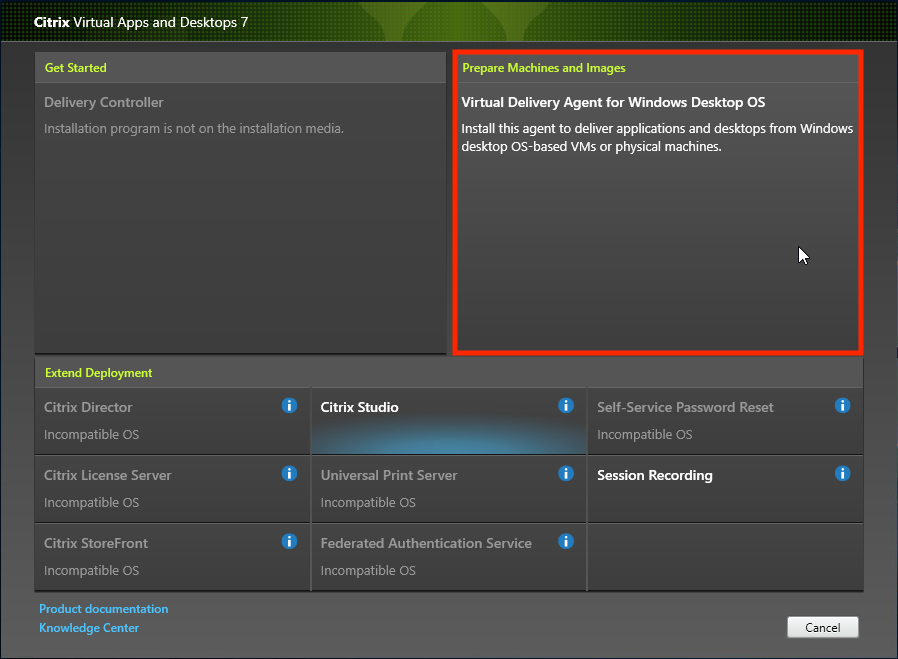
-
環境: 「マスターMCSイメージを作成」または「Citrix Provisioningまたはサードパーティのプロビジョニングツールを使用してマスターイメージを作成」のいずれかを選択します。
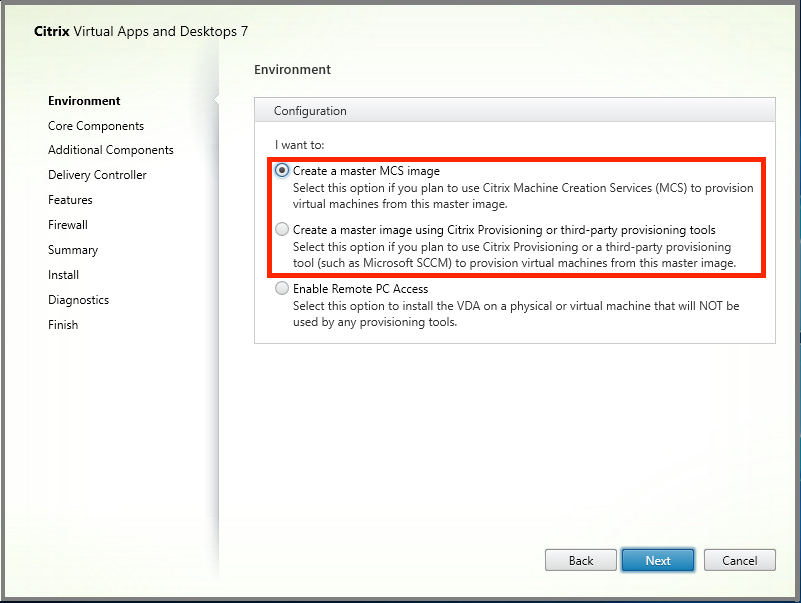
-
コアコンポーネント: 「次へ」をクリックします。
-
追加コンポーネント: 「Citrix User Personalization Layer」をチェックします。
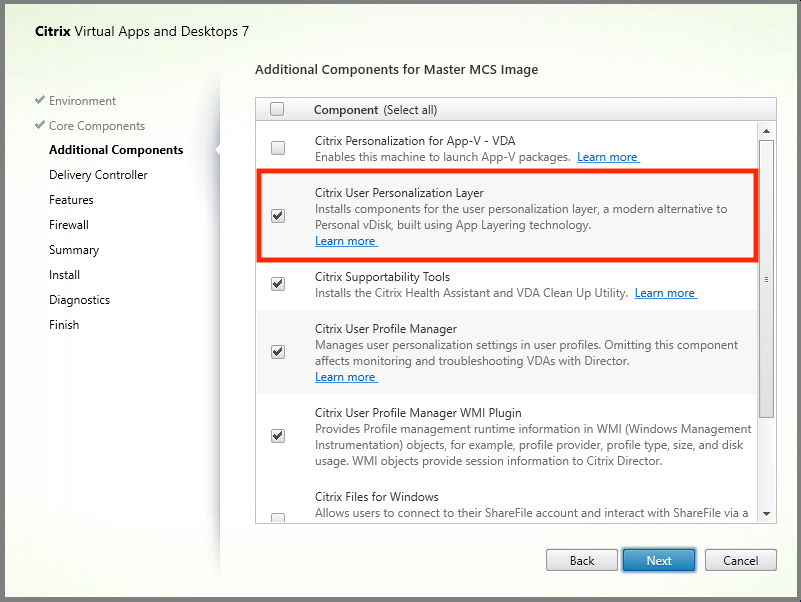
-
残りのインストール画面を進み、必要に応じてVDAを構成し、「インストール」をクリックします。インストール中にイメージが1回以上再起動します。
-
-
Windows Updateは無効のままにします。ユーザーパーソナライゼーションレイヤーのインストーラーは、イメージ上のWindows Updateを無効にします。更新は無効のままにしてください。
イメージをStudioにアップロードする準備ができました。
注:
ユーザーパーソナライゼーションレイヤー (UPL) を単にアップグレードしたい場合は、UPLの新しいバージョンとスタンドアロンパッケージを使用してアップグレードできます。VDAをアップグレードする必要はありません。
ステップ3: マシンカタログを作成する
Studio で、マシンカタログを作成する手順に従います。カタログ作成時に次のオプションを使用します。
-
オペレーティングシステムを選択し、シングルセッションOSに設定します。
-
マシン管理を選択し、電源管理されているマシンに設定します。たとえば、仮想マシンやブレードPCなどです。
-
デスクトップエクスペリエンスを選択し、次の例のように、プール型ランダムまたはプール型静的カタログタイプのいずれかに設定します。
-
プール型ランダム:
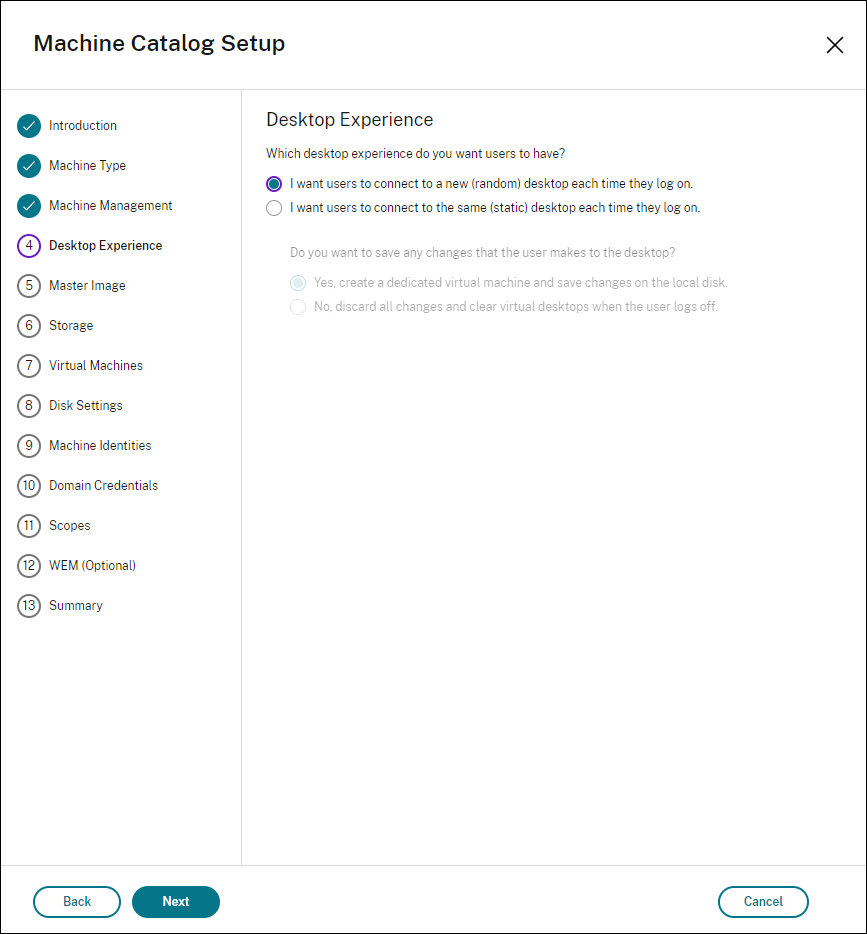
-
プール型静的: プール型静的を選択した場合、次のスクリーンショットに示すように、ユーザーがログオフしたときにすべての変更を破棄し、仮想デスクトップをクリアするようにデスクトップを構成します。
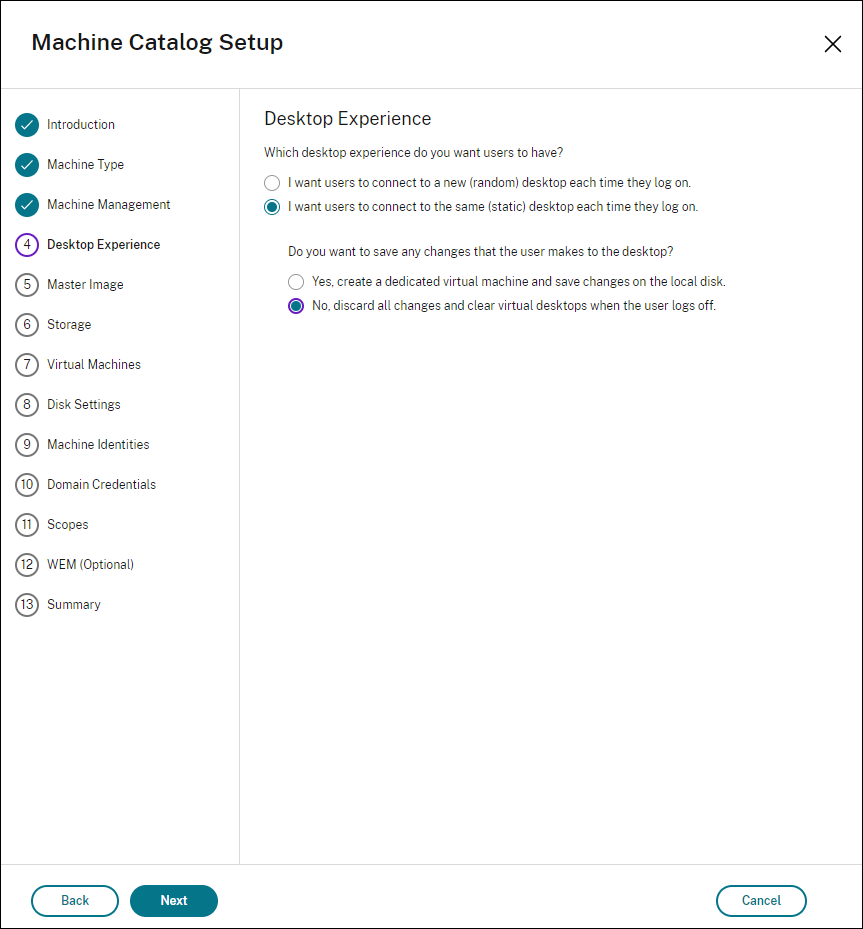
注:ユーザーパーソナライゼーションレイヤーは、Citrix Personal vDisk を使用するように構成されたプール型静的カタログ、または専用仮想マシンとして割り当てられたプール型静的カタログをサポートしていません。 -
-
MCS を使用している場合は、イメージと、前のセクションで作成したイメージのスナップショットを選択します。
-
環境の必要に応じて、残りのカタログプロパティを構成します。
ステップ4:デリバリーグループを作成する
作成したマシンカタログのマシンを含むデリバリーグループを作成および構成します。詳細については、デリバリーグループの作成を参照してください。
ステップ5:デリバリーグループのカスタムポリシーを作成する
Virtual Delivery Agent内でユーザーレイヤーのマウントを有効にするには、構成パラメーターを使用して以下を指定します。
-
ネットワーク上のどこでユーザーレイヤーにアクセスするか。
-
ユーザーレイヤーディスクの拡張を許可する最大サイズ。
StudioでパラメーターをカスタムCitrixポリシーとして定義し、それらをデリバリーグループに割り当てます。
-
Studioにサインインし、左ペインでポリシーを選択します。Studioでポリシーを選択(/en-us/citrix-daas/media/upl-studio-select-policies.png)
-
アクションバーでポリシーの作成を選択します。「ポリシーの作成」ウィンドウが表示されます。
-
検索フィールドに「user layer」と入力します。利用可能なポリシーのリストに、次の3つのポリシーが表示されます。
-
ユーザーレイヤーの除外
-
ユーザーレイヤーリポジトリパス
-
ユーザーレイヤーサイズ (GB)注:サイズを大きくすると、新しいユーザーレイヤーに影響し、既存のユーザーレイヤーが拡張されます。サイズを小さくすると、新しいユーザーレイヤーにのみ影響します。既存のユーザーレイヤーのサイズが小さくなることはありません。
-
-
ユーザーレイヤーリポジトリパスの横にあるチェックボックスをオンにし、編集をクリックします。「設定の編集」ウィンドウが表示されます。
-
値フィールドにパスを入力し、保存をクリックします。
-
パス形式:
\\server-name-or-address\share-name\folder -
パスの例:
\\Server\Share\UPLUsers -
結果パスの例: CoolCompanyDomain にいる Alex という名前のユーザーの場合、パスは次のようになります:
\\Server\Share\UPLUsers\Users\CoolCompanyDomain_Alex\A_OK
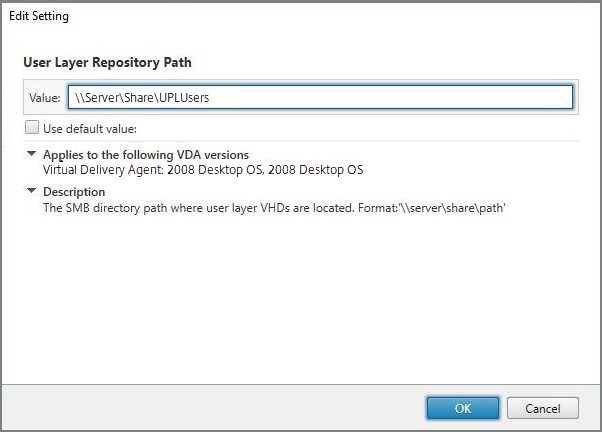
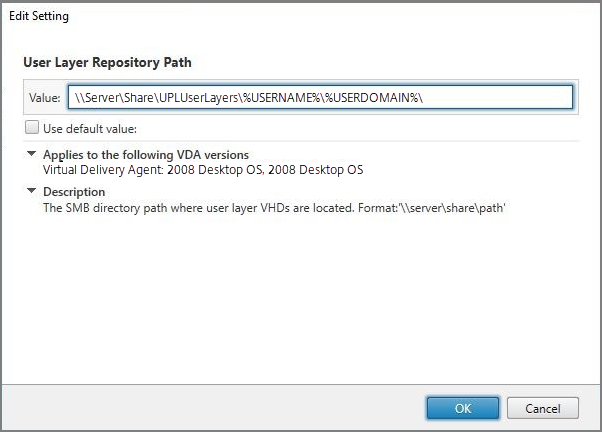
%USERNAME%と%USERDOMAIN%の変数、マシンの環境変数、および Active Directory (AD) 属性を使用してパスをカスタマイズできます。これらの変数を展開すると、明示的なパスになります。環境変数の例:-
パス形式:
\\Server-name-or-address\share-name\folder-with-environment-variables -
パスの例:
\\Server\Share\UPLUserLayers\%USERNAME%\%USERDOMAIN% -
結果パスの例: CoolCompanyDomain にいる Alex という名前のユーザーの場合、パスは次のようになります:
\\Server\Share\UPLUserLayers\Alex\CoolCompanyDomain\A_OK
 カスタム AD 属性の例:
-
パス形式:
\\Server-name-or-address\share-name\AD-attribute -
パスの例:
\\Server\share#sAMAccountName# -
結果パスの例:
\\Server\share\JohnSmith(現在のユーザーに対して #sAMAccountName# が JohnSmith に解決される場合)
-
-
オプション: User Layer Size in GB の横にあるチェックボックスをオンにして、Edit をクリックします:
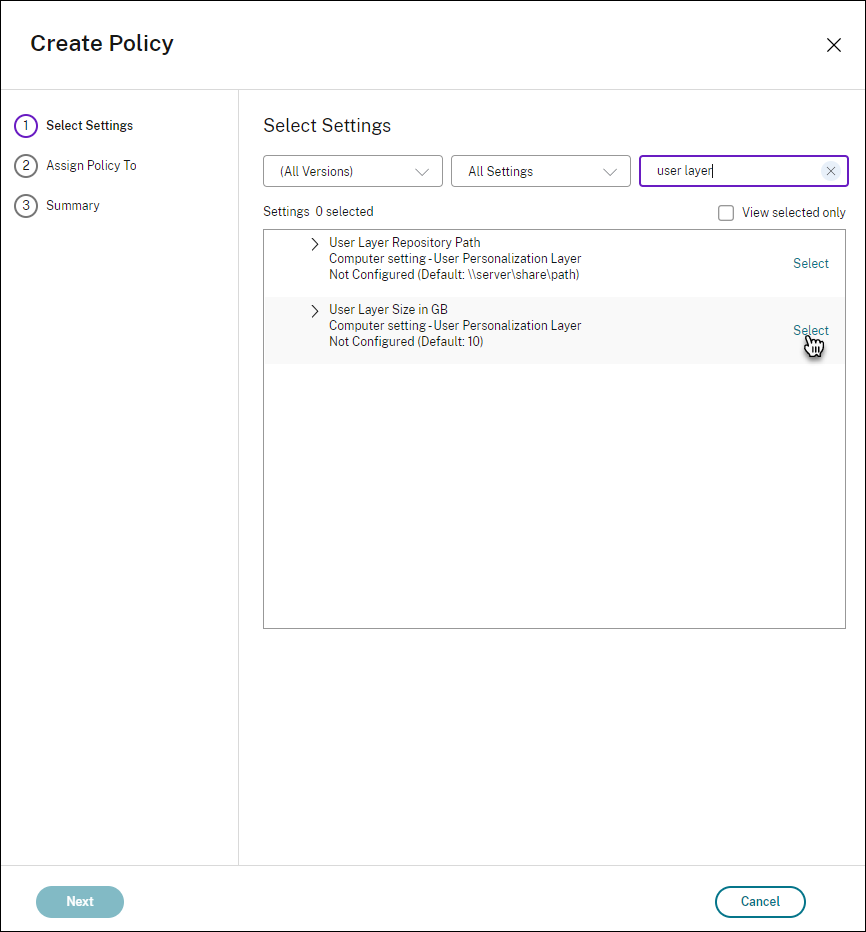 「設定の編集」ウィンドウが表示されます。
 -
任意: 各ユーザーレイヤーが拡張できる最大サイズに、10 GB のデフォルト値を変更します。保存 をクリックします。
-
任意: ユーザーレイヤーの除外 の横にあるチェックボックスをオンにし、編集 をクリックします。
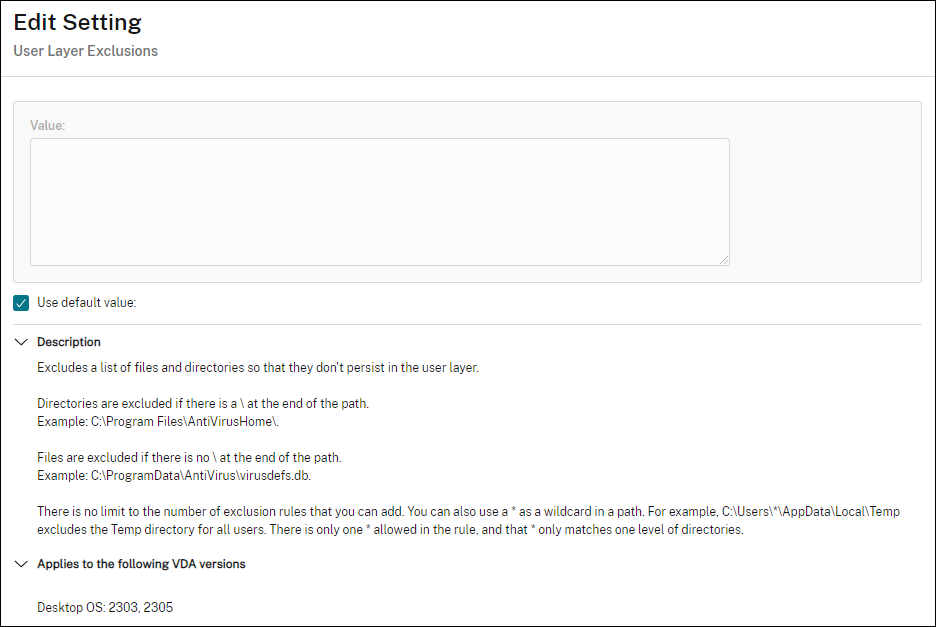
-
任意: 除外するファイルとフォルダを指定し、保存 をクリックします。詳細については、Citrix App Layering のドキュメント を参照してください。
-
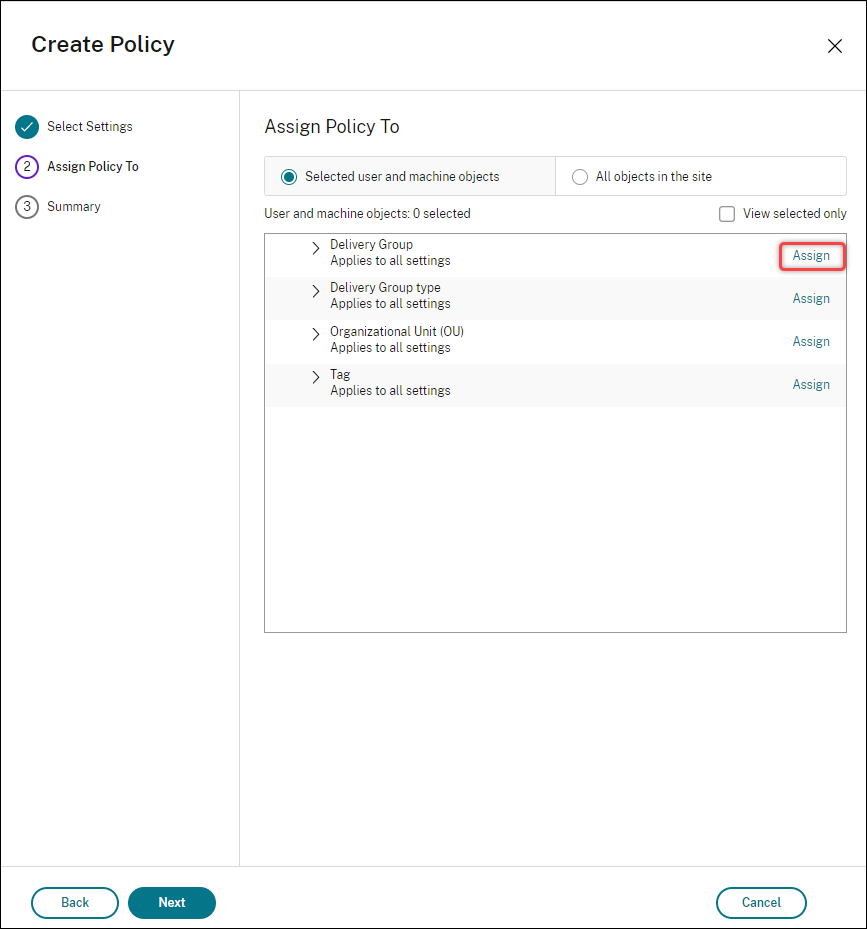
割り当てるユーザーとマシンを構成するには、次へ をクリックします。この画像で強調表示されている デリバリーグループの割り当て リンクをクリックします。
-
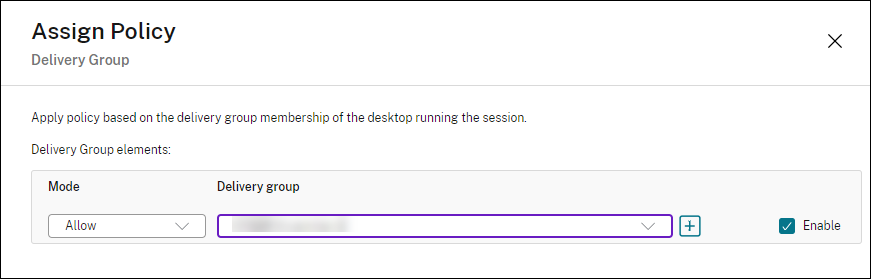
デリバリーグループ メニューで、前のセクションで作成したデリバリーグループを選択します。OK をクリックします。
-
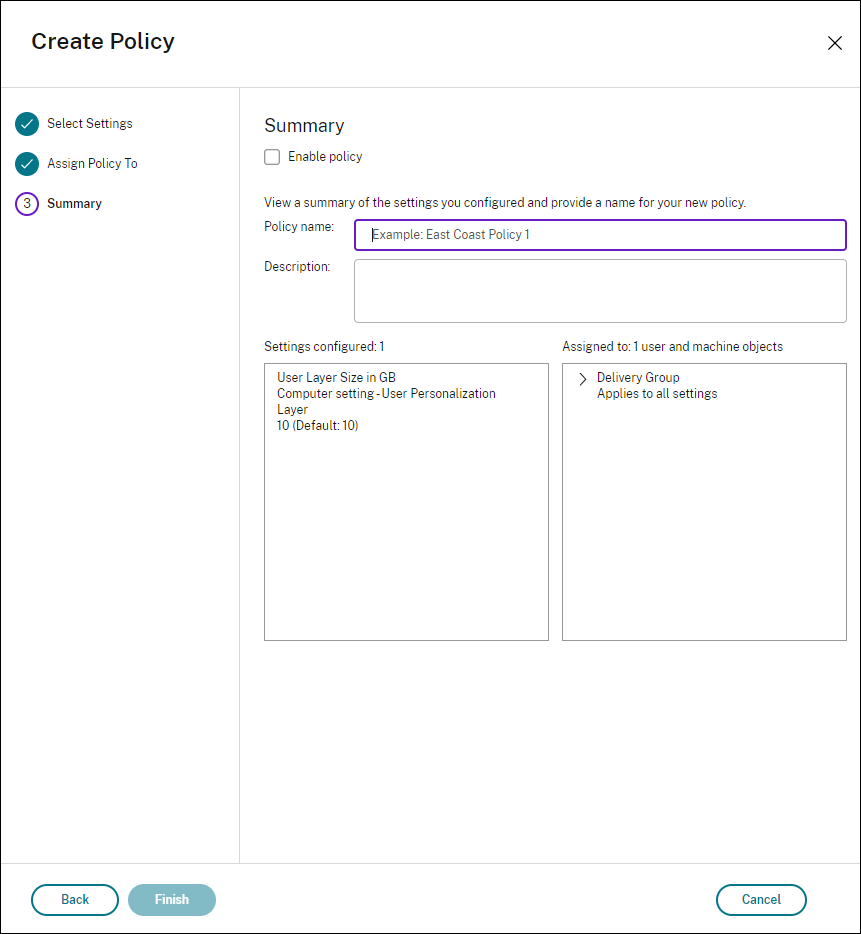
ポリシーの名前を入力します。ポリシーを有効にするにはチェックボックスをオンにし、完了 をクリックします。
ユーザーレイヤーフォルダのセキュリティ設定を構成する
ドメイン管理者として、ユーザーレイヤーのストレージ場所を複数指定できます。各ストレージ場所(デフォルトの場所を含む)に
\Users サブフォルダを作成します。次の設定を使用して、各場所を保護します。
| 設定名 | 値 | 適用先 | |
|---|---|---|---|
| 作成者/所有者 | 変更 | サブフォルダーとファイルのみ | |
| 所有者の権限 | 変更 | サブフォルダーとファイルのみ | |
| ユーザーまたはグループ | フォルダーの作成/データの追加。フォルダーの走査/ファイルの実行。フォルダーの一覧表示/データの読み取り。属性の読み取り | 選択したフォルダーのみ | |
| システム | フルコントロール | 選択したフォルダー、サブフォルダー、およびファイル | |
| ドメイン管理者、および選択した管理者グループ | フルコントロール | 選択したフォルダー、サブフォルダー、およびファイル |
ユーザーレイヤーメッセージ
ユーザーがユーザーレイヤーにアクセスできない場合、次のいずれかの通知メッセージが表示されます。
-
ユーザーレイヤーが使用中
We were unable to attach your user layer because it is in use. Any changes you make to application settings or data will not be saved. Be sure to save any work to a shared network location.. -
ユーザーレイヤーが利用できません
We were unable to attach your user layer. Any changes you make to application settings or data will not be saved. Be sure to save any work to a shared network location.. -
ユーザーサインアウト後にシステムがリセットされていません
This system was not shut down properly. Please log off immediately and contact your system administrator..
トラブルシューティング時に使用するログファイル
ログファイル ulayersvc.log には、変更がログに記録されるユーザーパーソナライゼーションレイヤーソフトウェアの出力が含まれています。
C:\ProgramData\Unidesk\Logs\ulayersvc.log
制限事項
ユーザーパーソナライゼーションレイヤー機能をインストールして使用する際は、以下の制限事項に留意してください。
-
App Layering 内のレイヤーにユーザーパーソナライゼーションレイヤーソフトウェアを展開しようとしないでください。ユーザーパーソナライゼーションレイヤーは Citrix Virtual Apps and Desktops に展開するか、App Layering イメージテンプレートでユーザーレイヤーを有効にするかのいずれかにしてください。両方を行うことはできません。どちらのプロセスでも、必要なユーザーレイヤーが生成されます。
-
永続的なマシンカタログでユーザーパーソナライゼーションレイヤー機能を構成しないでください。
-
セッションホストを使用しないでください。
-
新しいOSインストールを実行しているイメージ (Windows 10の同じバージョンであっても) でマシンカタログを更新しないでください。ベストプラクティスは、マシンカタログ作成時に使用したのと同じマスターイメージ内でOSに更新を適用することです。
-
ブート時ドライバー、またはその他の早期ブートパーソナライゼーションを使用しないでください。
-
PvDデータをユーザーパーソナライゼーションレイヤー機能へ移行しないでください。
-
フルApp Layering製品から既存のユーザーレイヤーをユーザーパーソナライゼーションレイヤー機能へ移行しないでください。
-
異なるマスターOSイメージを使用して作成されたユーザーレイヤーにアクセスするために、ユーザーレイヤーのSMBパスを変更しないでください。
-
ユーザーがセッションからログアウトし、再度ログインすると、新しいセッションはプール内の別のマシンで実行されます。VDI環境では、Microsoft Software Centerは、最初のマシンではアプリケーションを「インストール済み」と表示しますが、2番目のマシンでは「利用不可」と表示します。アプリケーションの実際のステータスを確認するには、ユーザーにSoftware Centerでアプリケーションを選択し、「インストール」をクリックするよう指示します。するとSCCMがステータスを実際の値に更新します。
-
ユーザーパーソナライゼーションレイヤー機能が有効になっているVDA内で、Software Centerは起動直後に停止することがあります。この問題を回避するには、Microsoftの「XenDesktop VDI環境でのSCCMの実装」に関する推奨事項に従ってください。また、Software Centerを起動する前に、
ccmexecサービスが実行されていることを確認してください。 -
グループポリシー (コンピューター設定) では、ユーザーレイヤー設定がマスターイメージに適用された設定を上書きします。そのため、GPOを使用してコンピューター設定で行った変更は、次のセッションログイン時にユーザーに常に適用されるとは限りません。この問題を回避するには、次のコマンドを発行するユーザーログオンスクリプトを作成します。
gpupdate /forceたとえば、あるお客様は、ユーザーがログインするたびに次のコマンドを実行するように設定しました。gpudate /Target:Computer /force最良の結果を得るには、ユーザーがログインした後で、ユーザーレイヤーに直接コンピューター設定への変更を適用します。 -
ドメインユーザーアカウントは、マスターイメージに最後にログインしたユーザーであってはなりません。そうしないと、そのイメージからプロビジョニングされたマシンに問題が発生します。
-
純粋なMicrosoft Entra環境でUPLが有効になっている場合、Azureで実行されているWindowsの根本的な問題が原因で、カスタム証明書は永続化されません。Microsoftが将来の機能強化でこの問題を修正した場合、この記事を更新します。