
Administración delegada
Información general
Con la administración delegada en Citrix Cloud™, puede configurar los permisos de acceso que necesitan todos sus administradores, de acuerdo con su función en su organización.
De forma predeterminada, los administradores tienen acceso total. Esta configuración permite el acceso a todas las funciones de administración y gestión de clientes disponibles en Citrix Cloud, además de todos los servicios suscritos. Para personalizar el acceso de un administrador:
-
Configure el acceso personalizado para los permisos de administración general de un administrador en Citrix Cloud.
-
Configure el acceso personalizado para los servicios suscritos. En Citrix DaaS (anteriormente servicio Citrix Virtual Apps and Desktops™), puede configurar el acceso personalizado cuando invite a un nuevo administrador. Puede cambiar el acceso de un administrador más adelante.
Para obtener información sobre cómo mostrar la lista de administradores y definir los permisos de acceso, consulte Administrar el acceso de los administradores a Citrix Cloud.
Este artículo describe cómo configurar el acceso personalizado en Citrix DaaS.
Administradores, roles y ámbitos
La administración delegada utiliza tres conceptos para el acceso personalizado: administradores, roles y ámbitos.
-
Administradores: Un administrador representa a una persona identificada por su inicio de sesión de Citrix Cloud, que suele ser una dirección de correo electrónico. Cada administrador está asociado a uno o varios pares de rol y ámbito.
-
Roles: Un rol representa una función de trabajo y tiene permisos asociados. Estos permisos permiten realizar ciertas tareas que son exclusivas de Citrix DaaS. Por ejemplo, el rol de Administrador de grupos de entrega tiene permiso para crear un grupo de entrega y eliminar un escritorio de un grupo de entrega, además de otros permisos asociados. Un administrador puede tener varios roles. Un administrador puede ser un Administrador de grupos de entrega y un Administrador de catálogos de máquinas.Citrix DaaS ofrece varios roles de acceso personalizado integrados. No puede cambiar los permisos dentro de estos roles integrados ni eliminar esos roles.Puede crear sus propios roles de acceso personalizado para satisfacer los requisitos de su organización y delegar permisos con más detalle. Utilice roles personalizados para asignar permisos con la granularidad de una acción o tarea. Puede eliminar un rol personalizado solo si no está asignado a un administrador.Puede cambiar los roles que tiene un administrador.Un rol siempre se empareja con un ámbito.
-
Ámbitos: Un ámbito representa una colección de objetos. Los ámbitos se utilizan para agrupar objetos de una manera relevante para su organización. Los objetos pueden estar en más de un ámbito.Hay un ámbito integrado: Todos, que contiene todos los objetos. Los administradores de Citrix Cloud y de la Mesa de ayuda siempre se emparejan con el ámbito Todos. Ese ámbito no se puede cambiar para esos administradores.Cuando invita (agrega) a un administrador para este servicio, un rol siempre se empareja con un ámbito (por defecto, el ámbito Todos).Cree y elimine ámbitos mediante Studio. Asigne pares de rol/ámbito en la consola de Citrix Cloud.No se muestra un ámbito para los administradores con acceso total. Por definición, esos administradores pueden acceder a todos los objetos de Citrix Cloud y de los servicios suscritos administrados por el cliente.
Roles y ámbitos integrados
Citrix DaaS tiene los siguientes roles integrados.
-
Administrador de la nube: Puede realizar todas las tareas y operaciones para administrar DaaS.Puede ver las consolas Administrar y Supervisar en Studio. Este rol siempre se combina con el ámbito Todos. No puede cambiar el ámbito.No se confunda con el nombre de este rol. Un administrador de la nube con acceso personalizado no puede realizar tareas a nivel de Citrix Cloud (las tareas de Citrix Cloud requieren acceso total).
-
Administrador de solo lectura: Puede ver todos los objetos en los ámbitos especificados (además de la información global), pero no puede cambiar nada. Por ejemplo, un administrador de solo lectura con un ámbito de Londres puede ver todos los objetos globales y cualquier objeto en el ámbito de Londres (por ejemplo, grupos de entrega de Londres). Sin embargo, ese administrador no puede ver objetos en el ámbito de Nueva York (suponiendo que los ámbitos de Londres y Nueva York no se superponen).Puede ver las consolas Administrar y Supervisar en Studio.
-
Administrador de la Mesa de ayuda: Puede ver los grupos de entrega y administrar las sesiones y las máquinas asociadas a esos grupos. Puede ver el catálogo de máquinas y la información del host para los grupos de entrega que se están supervisando. También puede realizar operaciones de administración de sesiones y de energía de máquinas para las máquinas de esos grupos de entrega.Puede ver la consola Supervisar en Studio. No puede ver la consola Administrar. Este rol siempre se combina con el ámbito Todos. No puede cambiar el ámbito.
-
Administrador de catálogos de máquinas: Puede crear y administrar catálogos de máquinas y aprovisionar las máquinas en ellos. Puede administrar imágenes base e instalar software, pero no puede asignar aplicaciones ni escritorios a los usuarios.Puede ver las consolas Administrar y Supervisar en Studio. Puede cambiar el ámbito.
-
Administrador de grupos de entrega: Puede entregar aplicaciones, escritorios y máquinas. También puede administrar las sesiones asociadas. Puede administrar las configuraciones de aplicaciones y escritorios, como las directivas y la configuración de administración de energía.Puede ver las consolas Administrar y Supervisar en Studio. Puede cambiar el ámbito.Nota:Para cambiar el nombre para mostrar de un escritorio como administrador de grupos de entrega, necesita el permiso Realizar actualización de máquina. Este permiso es necesario porque cambiar el nombre para mostrar implica actualizar la propiedad de la máquina.
-
Administrador de host: Puede administrar las conexiones de host y su configuración de recursos asociada. No puede entregar máquinas, aplicaciones ni escritorios a los usuarios.Puede ver la consola Administrar en Studio. No puede ver la consola Supervisar. Puede cambiar el ámbito.
-
Administrador de sesiones: Puede ver los grupos de entrega que se están supervisando y administrar sus sesiones y máquinas asociadas.Puede ver la consola Supervisar en Studio. No puede ver la consola Administrar. No puede cambiar el ámbito.
-
Administrador de supervisión completa: Puede realizar todas las tareas y operaciones para supervisar DaaS.Puede ver la consola Supervisar en Studio. No puede ver la consola Administrar. No puede cambiar el ámbito.
-
Administrador de agentes de sondeo: Tiene acceso a las API de los agentes de sondeo.Puede ver las consolas Administrar y Supervisar en Studio. Tiene acceso de solo lectura a la página Aplicaciones, pero no puede acceder a ninguna otra vista.
La siguiente tabla resume qué pestañas de la consola son visibles para cada rol de acceso personalizado en Citrix DaaS y si el rol se puede usar con ámbitos personalizados.
| Rol de administrador de acceso personalizado | ¿Puede ver la consola de Administrar en Studio? | ¿Puede ver la consola de Supervisar en Studio? | ¿Se puede usar el rol con ámbitos personalizados? |
|---|---|---|---|
| Administrador de la nube | Sí | Sí | No |
| Administrador de solo lectura | Sí | Sí | Sí |
| Administrador de la mesa de ayuda | No | Sí | No |
| Administrador de catálogo de máquinas | Sí | Sí | Sí |
| Administrador de grupo de entrega | Sí | Sí | Sí |
| Administrador de host | Sí | No | Sí |
| Administrador de sesión | No | Sí | No |
| Administrador de supervisión completa | No | Sí | No |
| Administrador de agentes de sondeo | Sí | Sí | No |
Nota:
-
Los roles de administrador de acceso personalizado (excepto Administrador de la nube y Administrador de asistencia técnica) no están disponibles para Virtual Apps Essentials y Virtual Desktops Essentials.
-
Los roles de administrador de acceso personalizado (excepto Administrador de la nube y Administrador de supervisión completa) no están disponibles para Citrix DaaS Standard para Azure.
Para ver los permisos asociados a un rol:
-
Inicie sesión en Citrix Cloud.
-
En el mosaico de DaaS, haga clic en Administrar para abrir Studio.
-
En el panel izquierdo, seleccione Administrar > Administradores.
-
Seleccione la ficha Roles.
-
Seleccione un rol en el panel central superior. La ficha Definición de rol del panel inferior enumera las categorías y los permisos. Seleccione una categoría para ver los permisos específicos. La ficha Administradores enumera los administradores a los que se ha asignado el rol seleccionado.
¿Cuántos administradores necesita?
El número de administradores y la granularidad de sus permisos suelen depender del tamaño y la complejidad de la implementación.
-
En implementaciones pequeñas o de prueba de concepto, uno o unos pocos administradores lo hacen todo. No hay delegación de acceso personalizada. En este caso, cada administrador tiene acceso total, que siempre tiene el ámbito Todos.
-
En implementaciones más grandes con más máquinas, aplicaciones y escritorios, se necesita más delegación. Varios administradores pueden tener responsabilidades funcionales más específicas (roles). Por ejemplo, dos tienen acceso total y otros son administradores de la mesa de ayuda. Además, un administrador puede gestionar solo ciertos grupos de objetos (ámbitos), como catálogos de máquinas en un departamento en particular. En este caso, cree nuevos ámbitos, además de administradores con el rol de acceso personalizado y los ámbitos adecuados.
Resumen de la administración de administradores
La configuración de administradores para Citrix DaaS sigue esta secuencia:
-
Si desea que el administrador tenga un rol que no sea un rol integrado, cree un rol personalizado.
-
Si desea que el administrador tenga un ámbito distinto de Todos (y se permite un ámbito diferente para el rol previsto, y aún no se ha creado), cree ámbitos.
-
Desde Citrix Cloud, invite a un administrador. Si desea que el nuevo administrador tenga algo que no sea el acceso total predeterminado, especifique un par de rol de acceso personalizado y ámbito.
Más adelante, si desea cambiar el acceso de un administrador (roles y ámbito), consulte Configurar acceso personalizado.
Agregar un administrador
Para añadir (invitar) administradores, siga las instrucciones de Añadir administradores a una cuenta de Citrix Cloud. Aquí se repite un subconjunto de esa información.
Importante:
No confunda cómo se utilizan «personalizado» y «acceso personalizado».
-
Al crear administradores y asignar roles para Citrix DaaS en la consola de Citrix Cloud, el término «acceso personalizado» incluye tanto los roles integrados como cualquier rol personalizado adicional que se haya creado en la interfaz de Studio del servicio.
-
En la interfaz de Studio del servicio, «personalizado» simplemente diferencia ese rol de un rol integrado.
El flujo de trabajo general para añadir administradores es el siguiente:
-
Inicie sesión en Citrix Cloud y, a continuación, seleccione Administración de identidades y accesos en el menú superior izquierdo.
-
En la página Administración de identidades y accesos, seleccione Administradores. La ficha Administradores muestra todos los administradores actuales de la cuenta.
-
En la ficha Administradores, seleccione su tipo de identidad, introduzca la dirección de correo electrónico del administrador y, a continuación, haga clic en Invitar.
-
Seleccione Acceso total si desea que el administrador tenga acceso total. De este modo, el administrador puede acceder a todas las funciones de administrador de clientes en Citrix Cloud y en todos los servicios suscritos.
-
Seleccione Acceso personalizado si desea que el administrador tenga acceso limitado. A continuación, puede seleccionar un par de rol y ámbito de acceso personalizado. De este modo, el administrador tiene los permisos previstos al iniciar sesión en Citrix Cloud.
-
Haga clic en Enviar invitación. Citrix Cloud envía una invitación a la dirección de correo electrónico y añade al administrador a la lista una vez que este completa la incorporación.
Al recibir el correo electrónico, el administrador hace clic en el enlace Iniciar sesión para aceptar la invitación.
Para obtener más información sobre cómo añadir administradores, consulte Administrar administradores de Citrix Cloud.
Alternativamente, vaya a Administradores > Administradores en Studio y haga clic en Añadir administrador. Se le dirigirá directamente a Administración de identidades y accesos > Administradores, que se abre en una nueva ficha del navegador. Una vez que haya terminado de añadir administradores allí, cierre la ficha y vuelva a la consola para continuar con sus otras tareas de configuración.
Crear y administrar roles
Cuando los administradores crean o editan un rol, solo pueden habilitar los permisos que ellos mismos tienen. Este control evita que los administradores creen un rol con más permisos de los que tienen actualmente y luego se lo asignen a sí mismos (o editen un rol que ya tienen asignado).
Los nombres de rol personalizados pueden contener hasta 64 caracteres Unicode. Los nombres no pueden contener: barra invertida, barra diagonal, punto y coma, dos puntos, signo de almohadilla, coma, asterisco, signo de interrogación, signo igual, flecha izquierda, flecha derecha, barra vertical, corchete izquierdo o derecho, paréntesis izquierdo o derecho, comillas y apóstrofo.
Las descripciones de rol pueden contener hasta 256 caracteres Unicode.
-
Inicie sesión en Citrix Cloud si aún no lo ha hecho.
-
En el mosaico de DaaS, haga clic en Administrar para abrir Studio.
-
En el panel izquierdo, seleccione Administrar > Administradores.
-
Seleccione la ficha Roles.
-
Siga las instrucciones para la tarea que desea completar:
-
Ver detalles del rol: Seleccione el rol en el panel central. La parte inferior del panel central enumera los tipos de objeto y los permisos asociados para el rol. Seleccione la ficha Administradores en el panel inferior para mostrar una lista de los administradores que tienen este rol actualmente.
-
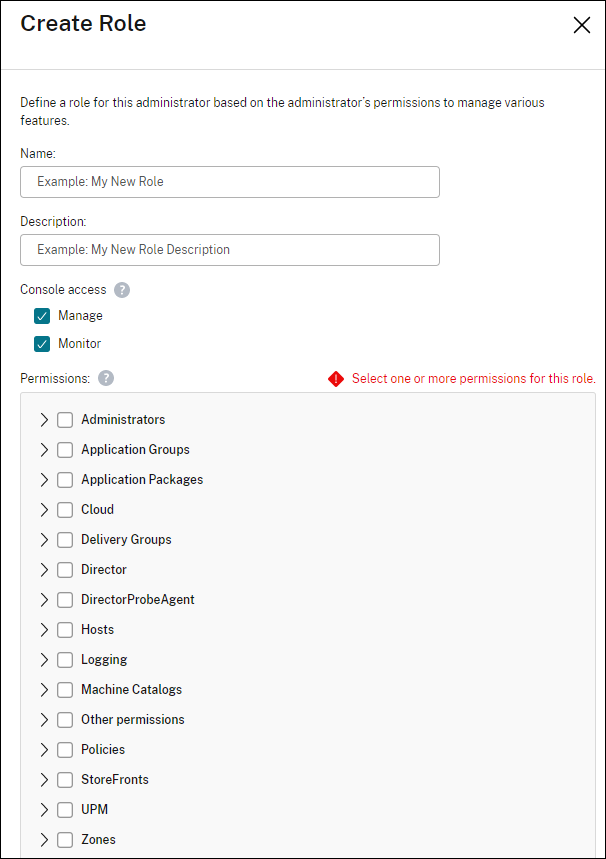
Crear un rol personalizado: Seleccione Crear rol en la barra de acciones. Configure los ajustes de la siguiente manera:
-
Introduzca un nombre y una descripción.
-
Configure el acceso a la consola. Determine qué consolas son visibles para los administradores. Puede continuar sin seleccionar ninguna consola. En ese caso, los administradores con el rol no pueden acceder a Administrar ni a Supervisar, pero pueden acceder, ver o administrar objetos a través de SDK y API.
-
Seleccione los tipos de objeto y los permisos. Para conceder permiso de acceso total a un tipo de objeto, marque su casilla. Para conceder permiso a un nivel granular, expanda el tipo de objeto y, a continuación, seleccione Solo lectura u objetos individuales en Administrar dentro del tipo.
-
-
Copiar un rol: Seleccione el rol en el panel central y, a continuación, seleccione Copiar rol en la barra de acciones. Cambie el nombre, la descripción, los tipos de objeto y los permisos, según sea necesario. Cuando termine, seleccione Guardar.
-
Editar un rol personalizado: Seleccione el rol en el panel central y, a continuación, seleccione Editar rol en la barra de acciones. Cambie el nombre, la descripción, los tipos de objeto y los permisos, según sea necesario. No puede editar un rol integrado. Cuando termine, seleccione Guardar.
-
Eliminar un rol personalizado: Seleccione el rol en el panel central y, a continuación, seleccione Eliminar rol en la barra de acciones. Cuando se le solicite, confirme la eliminación. No puede eliminar un rol integrado. No puede eliminar un rol personalizado si está asignado a un administrador.
-
Crear y administrar ámbitos
De forma predeterminada, todos los roles tienen el ámbito Todos para sus objetos relevantes. Por ejemplo, un administrador de grupos de entrega puede administrar todos los grupos de entrega. Para algunos roles de administrador, puede crear un ámbito que permita a ese rol de administrador acceder a un subconjunto de los objetos relevantes. Por ejemplo, es posible que desee dar a un administrador de catálogos de máquinas acceso solo a los catálogos que contienen un determinado tipo de máquinas, en lugar de a todos los catálogos.
-
Los administradores de acceso total o los administradores de la nube de acceso personalizado pueden crear ámbitos para los roles de administrador de solo lectura, administrador de catálogos de máquinas, administrador de grupos de entrega y administrador de host.
-
No se pueden crear ámbitos para los administradores de acceso total, ni tampoco para los administradores de la nube o los administradores de la mesa de ayuda. Esos administradores siempre tienen el ámbito Todos.
Crear ámbitos
-
En Studio, seleccione Administrar > Administradores en el panel izquierdo.
-
Seleccione la ficha Ámbitos.
-
En la barra de acciones, seleccione Crear ámbito.
-
Introduzca un nombre y una descripción:
-
Los nombres de ámbito pueden contener hasta 64 caracteres Unicode. Los nombres no pueden incluir: barra invertida, barra diagonal, punto y coma, dos puntos, signo de almohadilla, coma, asterisco, signo de interrogación, signo igual, flecha izquierda o derecha, barra vertical, corchete izquierdo o derecho, paréntesis izquierdo o derecho, comillas y apóstrofo.
-
Las descripciones de ámbito pueden contener hasta 256 caracteres Unicode.
-
-
Seleccione los objetos que desea incluir en este ámbito. Los objetos se enumeran por tipo, como grupos de entrega y catálogos de máquinas.
-
Para incluir todos los objetos de un tipo particular (por ejemplo, todos los grupos de entrega), seleccione la casilla de verificación del tipo de objeto.
-
Para incluir objetos individuales dentro de un tipo, expanda el tipo y, a continuación, seleccione las casillas de verificación de los objetos (por ejemplo, grupos de entrega específicos).Nota:Los grupos de aplicaciones, los grupos de entrega o los catálogos de máquinas se muestran en estructuras de carpetas que se alinean con su administración en DaaS. Puede seleccionar una carpeta para seleccionar todos sus objetos o expandir una carpeta para seleccionar objetos específicos.
-
Para incluir un objeto que anteriormente no admitía el control de ámbito (un objeto sin ámbito) y ahora lo admite (un objeto con ámbito), desactive Omitir control de ámbito junto al objeto y, a continuación, selecciónelo.Nota:Los objetos sin ámbito son visibles para todos los administradores con los permisos necesarios. Cuando un objeto de este tipo pasa a tener ámbito, aparece Omitir control de ámbito y se habilita de forma predeterminada para preservar la visibilidad para todos los administradores.
-
Para crear un cliente de inquilino, seleccione la casilla de verificación Ámbito de inquilino. Si está seleccionada, el nombre que introdujo para el ámbito es el nombre del inquilino. Para obtener más información sobre el ámbito de inquilino, consulte Administrar inquilinos.
-
-
Cuando haya terminado, seleccione Aceptar.
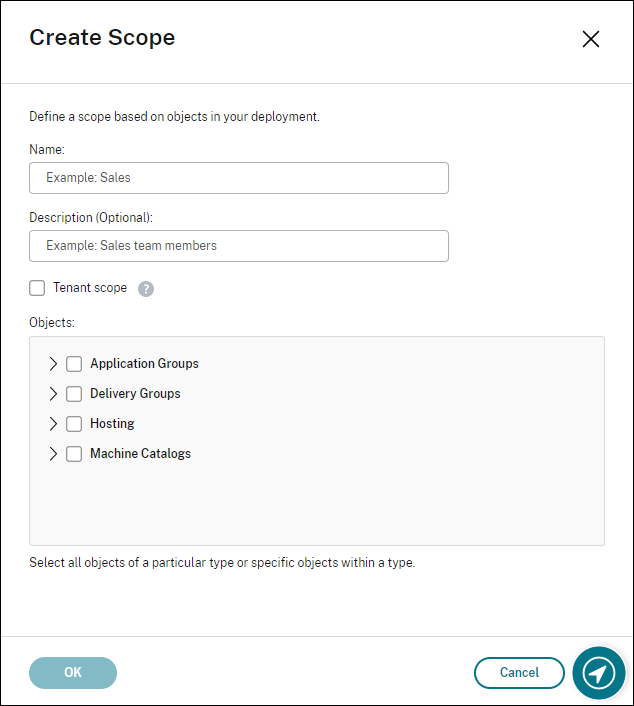
Después de crear un ámbito, este aparece en la lista Acceso personalizado de la consola de Citrix Cloud. A continuación, puede seleccionarlo al asignar un rol a un administrador.
Por ejemplo, si crea un ámbito llamado CAD e incluye catálogos con máquinas adecuadas para aplicaciones CAD, el ámbito CAD aparece en la lista Modificar ámbitos al asignar roles en la consola de Citrix Cloud.
Nota:
Los roles de Administrador de la nube y Administrador de Help Desk siempre tienen el ámbito Todos. El ámbito CAD no se aplica a ellos.
Administrar ámbitos
Puede realizar las siguientes tareas para administrar ámbitos:
-
Ver detalles del ámbito: Seleccione el ámbito. La parte inferior del panel enumera los objetos y administradores que tienen ese ámbito.
-
Copiar un ámbito: Seleccione el ámbito en el panel central y, a continuación, seleccione Copiar ámbito en la barra de acciones. Cambie el nombre y la descripción. Cambie los tipos de objeto y los objetos, según sea necesario. Cuando haya terminado, seleccione Guardar.
-
Modificar un ámbito: Seleccione el ámbito en el panel central y, a continuación, seleccione Modificar ámbito en la barra de acciones. Cambie el nombre, la descripción, los tipos de objeto y los objetos, según sea necesario. Cuando haya terminado, seleccione Guardar.Nota:Al copiar o modificar un ámbito, tenga en cuenta que la eliminación de objetos del ámbito puede hacer que esos objetos sean inaccesibles para un administrador. Si el ámbito modificado se combina con una o varias funciones, asegúrese de que las actualizaciones del ámbito no hagan que ninguna combinación de función/ámbito sea inutilizable.
-
Eliminar un ámbito: Seleccione el ámbito en el panel central y, a continuación, seleccione Eliminar ámbito en la barra de acciones. Cuando se le solicite, confirme la eliminación.No puede eliminar un ámbito si está asignado a una función. Si intenta hacerlo, un mensaje de error indicará que no tiene permiso. De hecho, el error se produce porque la combinación de función/ámbito que utiliza este ámbito está asignada a un administrador. Primero, elimine la asignación de la combinación de función/ámbito para todos los administradores que la utilicen. Luego, elimine el ámbito en Studio.
Administrar inquilinos
Con Studio, puede crear inquilinos mutuamente excluyentes en un único Citrix DaaS. Esto se logra creando ámbitos de inquilino en Administradores > Ámbitos y asociando objetos de configuración relacionados, como catálogos de máquinas y grupos de entrega, con esos inquilinos. Como resultado, los administradores con acceso a un inquilino solo pueden administrar los objetos asociados con ese inquilino.
Esta función es útil, por ejemplo, si su organización:
-
Tiene diferentes silos de negocio (divisiones independientes o equipos de administración de TI separados) o
-
Tiene varios sitios locales y desea mantener la misma configuración en una única instancia de Citrix DaaS.
La interfaz le permite filtrar clientes inquilinos por nombre. De forma predeterminada, la interfaz muestra información sobre todos los clientes inquilinos. Para mostrar información sobre un inquilino específico, seleccione ese inquilino de la lista en la esquina superior derecha.
Crear un cliente inquilino
Para crear un cliente inquilino, seleccione Ámbito de inquilino al crear un ámbito. Al seleccionar esta opción, crea un tipo de ámbito único que se aplica a los objetos en escenarios en los que comparte una instancia de Citrix DaaS entre diferentes unidades de negocio, y cada una de esas unidades de negocio es independiente de las demás. Después de crear un ámbito de inquilino, no puede cambiar el tipo de ámbito.
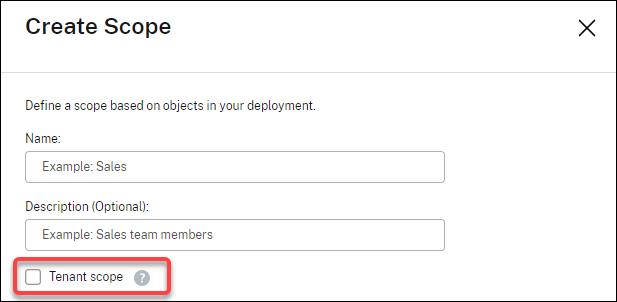
La ficha Ámbitos muestra todos los elementos de ámbito. La única diferencia entre los ámbitos normales y los ámbitos de inquilino se encuentra en la columna Tipo. Un campo de columna en blanco indica un ámbito normal. Puede hacer clic en la columna Tipo para ordenar los elementos de ámbito si es necesario.
Para ver los recursos (objetos) adjuntos a un ámbito, seleccione Administradores en el panel izquierdo. En la ficha Ámbitos, seleccione el ámbito y, a continuación, seleccione Modificar ámbito en la barra de acciones.
Consejo:
La propiedad de inquilino se asigna a nivel de ámbito. Los catálogos de máquinas, los grupos de entrega, las aplicaciones y las conexiones heredan la propiedad de inquilino del ámbito aplicable.
Al usar un ámbito de inquilino, tenga en cuenta las siguientes consideraciones:
-
La propiedad de inquilino se asigna en el siguiente orden: Alojamiento > Catálogos de máquinas > Grupos de entrega > Aplicaciones. Los objetos de nivel inferior dependen de los objetos de nivel superior para heredar la propiedad de inquilino. Por ejemplo, al seleccionar un grupo de entrega, debe seleccionar el alojamiento y el catálogo de máquinas asociados. De lo contrario, el grupo de entrega no puede heredar la propiedad de inquilino.
-
Después de crear un ámbito de inquilino, puede modificar las asignaciones de inquilinos modificando objetos. Cuando se cambia una asignación de inquilino, sigue estando sujeta a la restricción de que debe asignarse a los mismos inquilinos o a un subconjunto de esos inquilinos. Sin embargo, los objetos de nivel inferior no se reevalúan cuando cambian las asignaciones de inquilinos. Asegúrese de que los objetos estén restringidos correctamente cuando cambie las asignaciones de inquilinos. Por ejemplo, si un catálogo de máquinas está disponible para
TenantAyTenantB, puede crear un grupo de entrega paraTenantAy otro paraTenantB. (TenantAyTenantBestán asociados a ese catálogo de máquinas.) A continuación, puede cambiar el catálogo de máquinas para que se asocie solo conTenantA. Como resultado, el grupo de entrega asociado conTenantBdeja de ser válido.
Configurar el acceso personalizado para administradores
Después de crear ámbitos de inquilino, configure el acceso personalizado para los administradores respectivos. Para obtener más información, consulte Configurar el acceso personalizado para un administrador. Citrix Cloud envía una invitación a los administradores de clientes que especificó y los agrega a la lista. Cuando reciben el correo electrónico, hacen clic en Iniciar sesión para aceptar la invitación. Cuando inician sesión en Studio, ven los recursos que contienen los pares de rol y ámbito asignados.
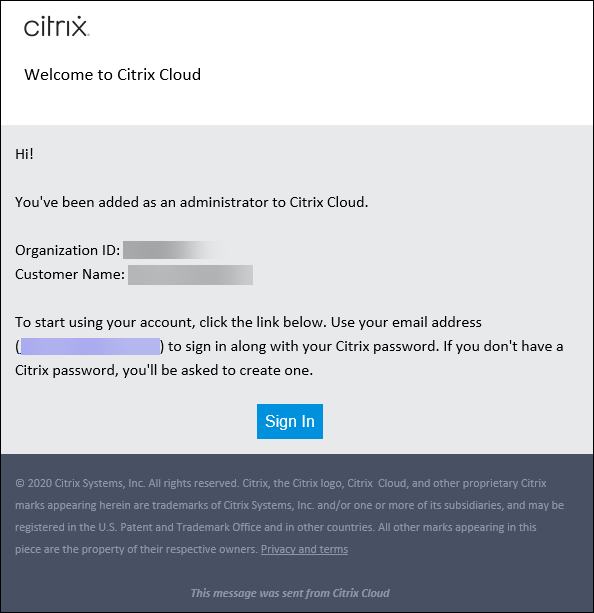
Los administradores con acceso a un inquilino solo pueden administrar objetos (por ejemplo, catálogo de máquinas, grupo de entrega) que estén asociados con el inquilino.
Configurar el acceso personalizado para un administrador
Esta función le permite definir los permisos de acceso de los administradores existentes o de los administradores que invite de una manera que se alinee con su rol en su organización.
Los cambios que haya realizado en los permisos de acceso tardan 5 minutos en surtir efecto. Cerrar sesión en Studio y volver a iniciarla hace que los cambios surtan efecto de inmediato. En los escenarios en los que los administradores siguen utilizando la interfaz de administración después de que los cambios surtan efecto sin volver a conectarse a ella, aparece una advertencia cuando intentan acceder a elementos para los que ya no tienen permisos.
De forma predeterminada, cuando invita a administradores, estos tienen acceso total. El acceso total permite al administrador gestionar todos los servicios suscritos y todas las operaciones de Citrix Cloud (como invitar a más administradores). Una implementación de Citrix Cloud necesita al menos un administrador con acceso total.
También puede conceder acceso personalizado al invitar a un administrador. El acceso personalizado permite al administrador gestionar solo los servicios y las operaciones que usted especifique.
Cuando crea un rol o un ámbito en Citrix DaaS, aparece en la lista de acceso personalizado y se puede seleccionar. Al seleccionar un rol para un administrador, puede modificar los ámbitos según sea necesario para reflejar el rol del administrador en su organización.
Para configurar el acceso personalizado para un administrador:
-
Inicie sesión en Citrix Cloud. Seleccione Identidad y administración de acceso > Administradores en el menú superior izquierdo.
-
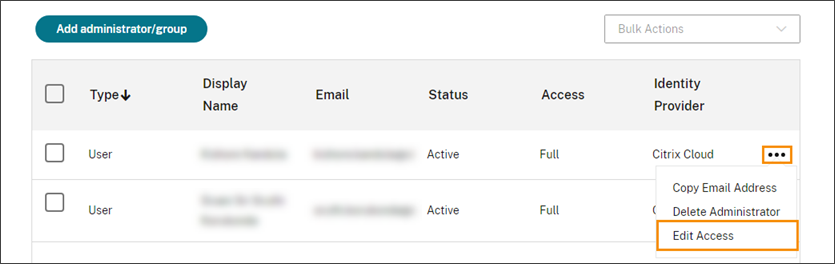
Busque el administrador que quiere gestionar, seleccione el menú de puntos suspensivos y, a continuación, seleccione Modificar acceso.
-
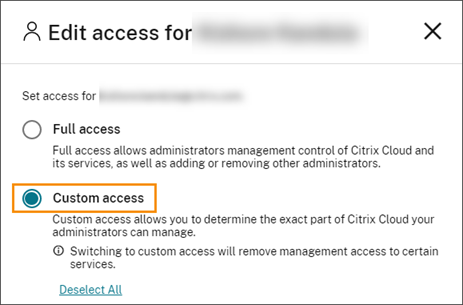
Seleccione Acceso personalizado.
-
En DaaS, marque o desmarque las casillas de verificación junto a uno o varios roles. Para modificar los ámbitos asociados a un rol asignado, seleccione Modificar ámbitos.
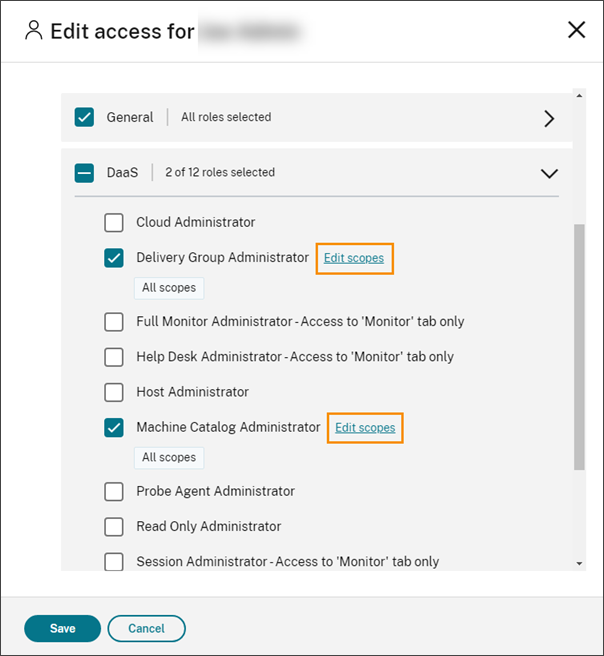 De forma predeterminada, cada rol seleccionado tiene todos los ámbitos seleccionados, como se indica en la etiqueta Todos los ámbitos.
 -
Para especificar los ámbitos de un rol seleccionado, seleccione Ámbito personalizado y, a continuación, agregue o quite los ámbitos adecuados. De forma predeterminada, todos los ámbitos personalizados se agregan a un rol. Para quitar un ámbito, haga clic en el icono X del ámbito.
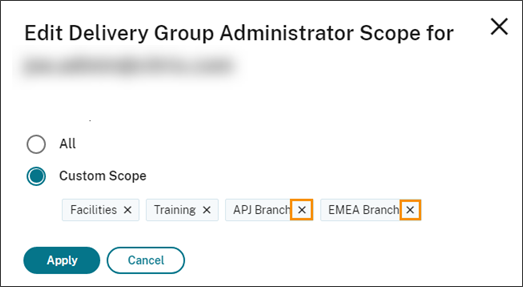 Los ámbitos que se han eliminado y están disponibles para añadir al rol aparecen en una lista debajo de los ámbitos que ya se han añadido. Para añadir un ámbito al rol, seleccione el icono más del ámbito.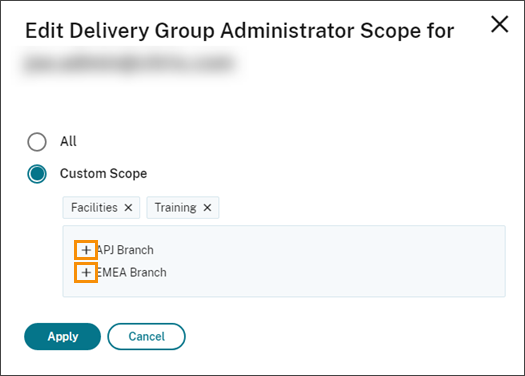
-
Cuando haya terminado de seleccionar ámbitos, seleccione Aplicar.
-
Seleccione Guardar para guardar los roles seleccionados para el administrador.
Diferencias con Citrix Virtual Apps and Desktops local
Si está familiarizado con la administración delegada en el producto local Citrix Virtual Apps and Desktops, la versión de Citrix DaaS presenta varias diferencias.
En Citrix Cloud:
-
Los administradores se identifican por su inicio de sesión de Citrix Cloud, en lugar de por su cuenta de Active Directory. Puede crear pares de rol/ámbito para usuarios individuales de Active Directory, pero no para grupos.
-
Los administradores se crean, configuran y eliminan en la consola de Citrix Cloud, en lugar de en Citrix DaaS.
-
Los pares de rol/ámbito se asignan a los administradores en la consola de Citrix Cloud, en lugar de en Citrix DaaS.
-
Los informes no están disponibles. Puede ver la información del administrador, el rol y el ámbito en la interfaz de Studio del servicio.
-
El administrador de la nube con acceso personalizado es similar a un administrador completo en la versión local. Ambos tienen permisos completos de administración y supervisión para la versión de Citrix Virtual Apps and Desktops que se esté utilizando.Sin embargo, en Citrix DaaS, no existe un rol de administrador completo con nombre. No equipare el "acceso completo" en Citrix Cloud con el "administrador completo" en Citrix Virtual Apps and Desktops local. El acceso completo en Citrix Cloud abarca los dominios de nivel de plataforma, la biblioteca, las notificaciones y las ubicaciones de recursos, además de todos los servicios suscritos.
Más información
Consulte Administración y supervisión delegadas para obtener información sobre los administradores, los roles y los ámbitos utilizados en el nodo Monitor del servicio.