
委任管理
概要
Citrix Cloud™の委任管理を使用すると、組織内での役割に応じて、すべての管理者に必要なアクセス許可を構成できます。
デフォルトでは、管理者はフルアクセス権を持っています。この設定により、Citrix Cloudで利用可能なすべての顧客管理機能と、すべてのサブスクライブ済みサービスへのアクセスが可能になります。管理者のアクセスを調整するには:
-
Citrix Cloudで、管理者の一般的な管理権限に対するカスタムアクセスを構成します。
-
サブスクライブ済みサービスに対するカスタムアクセスを構成します。Citrix DaaS(旧Citrix Virtual Apps and Desktops™サービス)では、新しい管理者を招待する際にカスタムアクセスを構成できます。管理者のアクセスは後で変更できます。
管理者の一覧表示とアクセス許可の定義については、「Citrix Cloudへの管理者アクセスを管理する」を参照してください。
この記事では、Citrix DaaSでカスタムアクセスを構成する方法について説明します。
管理者、ロール、およびスコープ
委任管理では、カスタムアクセスに管理者、ロール、スコープという3つの概念を使用します。
-
管理者: 管理者は、Citrix Cloudサインイン(通常はメールアドレス)で識別される人物を表します。各管理者は、1つ以上のロールとスコープのペアに関連付けられています。
-
ロール: ロールは職務を表し、それに関連付けられた権限を持っています。これらの権限により、Citrix DaaSに固有の特定のタスクが可能になります。たとえば、デリバリーグループ管理者ロールには、デリバリーグループを作成し、デリバリーグループからデスクトップを削除する権限、およびその他の関連する権限があります。管理者は複数のロールを持つことができます。管理者は、デリバリーグループ管理者とマシンカタログ管理者を兼ねる場合があります。Citrix DaaSは、いくつかの組み込みのカスタムアクセスロールを提供します。これらの組み込みロール内の権限を変更したり、それらのロールを削除したりすることはできません。組織の要件を満たすために独自のカスタムアクセスロールを作成し、より詳細に権限を委任できます。カスタムロールを使用して、アクションまたはタスクの粒度で権限を割り当てます。カスタマイズされたロールは、管理者に割り当てられていない場合にのみ削除できます。管理者が持つロールを変更できます。ロールは常にスコープとペアになります。
-
スコープ: スコープはオブジェクトの集合を表します。スコープは、組織に関連する方法でオブジェクトをグループ化するために使用されます。オブジェクトは複数のスコープに属することができます。組み込みスコープは1つあります。「すべて」は、すべてのオブジェクトを含みます。Citrix Cloud管理者とヘルプデスク管理者は常に「すべて」スコープとペアになります。そのスコープは、これらの管理者に対して変更することはできません。このサービスに管理者を招待(追加)すると、ロールは常にスコープ(デフォルトでは「すべて」スコープ)とペアになります。Studioを使用してスコープを作成および削除します。Citrix Cloudコンソールでロール/スコープのペアを割り当てます。フルアクセス管理者にはスコープは表示されません。定義上、これらの管理者は、顧客が管理するすべてのCitrix Cloudおよびサブスクライブされたサービスオブジェクトにアクセスできます。
組み込みのロールとスコープ
Citrix DaaSには、次の組み込みロールがあります。
-
Cloud Administrator: DaaSの管理に関するすべてのタスクと操作を実行できます。Studioの管理コンソールと監視コンソールを表示できます。このロールは常に「すべて」スコープと組み合わされます。スコープを変更することはできません。このロール名に惑わされないでください。カスタムアクセスCloud Administratorは、Citrix Cloudレベルのタスクを実行できません(Citrix Cloudタスクにはフルアクセスが必要です)。
-
読み取り専用管理者: 指定されたスコープ内のすべてのオブジェクト(グローバル情報に加えて)を表示できますが、何も変更することはできません。たとえば、Londonスコープを持つ読み取り専用管理者は、すべてのグローバルオブジェクトとLondonスコープ内の任意のオブジェクト(例: Londonデリバリーグループ)を表示できます。ただし、その管理者はNew Yorkスコープ内のオブジェクトを表示できません(LondonスコープとNew Yorkスコープが重複しないと仮定した場合)。Studioの管理コンソールと監視コンソールを表示できます。
-
ヘルプデスク管理者: デリバリーグループを表示し、それらのグループに関連付けられたセッションとマシンを管理できます。監視対象のデリバリーグループのマシンカタログとホスト情報を表示できます。また、それらのデリバリーグループ内のマシンに対してセッション管理およびマシン電源管理操作を実行できます。Studioの監視コンソールを表示できます。管理コンソールは表示できません。このロールは常に「すべて」スコープと組み合わされます。スコープを変更することはできません。
-
マシンカタログ管理者: マシンカタログを作成および管理し、それらにマシンをプロビジョニングできます。ベースイメージを管理し、ソフトウェアをインストールできますが、アプリケーションやデスクトップをユーザーに割り当てることはできません。Studioで管理コンソールと監視コンソールを表示できます。スコープを変更できます。
-
デリバリーグループ管理者: アプリケーション、デスクトップ、およびマシンを配信できます。関連するセッションも管理できます。ポリシーや電源管理設定などのアプリケーションおよびデスクトップ構成を管理できます。Studioで管理コンソールと監視コンソールを表示できます。スコープを変更できます。注:デリバリーグループ管理者としてデスクトップの表示名を変更するには、マシンの更新を実行権限が必要です。表示名の変更にはマシンプロパティの更新が含まれるため、この権限が必要です。
-
ホスト管理者: ホスト接続とそれに関連するリソース設定を管理できます。マシン、アプリケーション、またはデスクトップをユーザーに配信することはできません。Studioで管理コンソールを表示できます。監視コンソールは表示できません。スコープを変更できます。
-
セッション管理者: 監視対象のデリバリーグループを表示し、それに関連するセッションとマシンを管理できます。Studioで監視コンソールを表示できます。管理コンソールは表示できません。スコープを変更することはできません。
-
フル監視管理者: DaaSの監視に関するすべてのタスクと操作を実行できます。Studioで監視コンソールを表示できます。管理コンソールは表示できません。スコープを変更することはできません。
-
プローブエージェント管理者: プローブエージェントAPIにアクセスできます。Studioで管理コンソールと監視コンソールを表示できます。アプリケーションページへの読み取り専用アクセス権がありますが、他のビューにはアクセスできません。
次の表は、Citrix DaaSの各カスタムアクセスロールでどのコンソールタブが表示されるか、およびそのロールをカスタムスコープで使用できるかどうかをまとめたものです。
| カスタムアクセス管理者ロール | Studioで管理コンソールを表示できますか? | Studioで監視コンソールを表示できますか? | カスタムスコープでロールを使用できますか? |
|---|---|---|---|
| クラウド管理者 | はい | はい | いいえ |
| 読み取り専用管理者 | はい | はい | はい |
| ヘルプデスク管理者 | いいえ | はい | いいえ |
| マシンカタログ管理者 | はい | はい | はい |
| デリバリーグループ管理者 | はい | はい | はい |
| ホスト管理者 | はい | いいえ | はい |
| セッション管理者 | いいえ | はい | いいえ |
| フルモニター管理者 | いいえ | はい | いいえ |
| プローブエージェント管理者 | はい | はい | いいえ |
注:
-
カスタムアクセス管理者ロール(クラウド管理者およびヘルプデスク管理者を除く)は、Virtual Apps EssentialsおよびVirtual Desktops Essentialsでは利用できません。
-
カスタムアクセス管理者ロール(クラウド管理者およびフルモニター管理者を除く)は、Azure向けCitrix DaaS Standardでは利用できません。
ロールに関連付けられている権限を表示するには:
-
Citrix Cloudにサインインします。
-
「DaaS」タイルで、「Manage」をクリックしてStudioを開きます。
-
左ペインで、管理 > 管理者を選択します。
-
役割タブを選択します。
-
上部中央ペインで役割を選択します。下部ペインの役割定義タブには、カテゴリと権限が一覧表示されます。カテゴリを選択すると、特定の権限が表示されます。管理者タブには、選択した役割が割り当てられている管理者が一覧表示されます。
必要な管理者数
管理者の数と権限の粒度は、一般的に展開の規模と複雑さに依存します。
-
小規模な展開または概念実証の展開では、1人または数人の管理者がすべての作業を行います。カスタムアクセス委任はありません。この場合、各管理者は常に「すべて」のスコープを持つフルアクセス権限を持っています。
-
より多くのマシン、アプリケーション、デスクトップを持つ大規模な展開では、より多くの委任が必要です。複数の管理者が、より具体的な機能的責任(役割)を持つ場合があります。たとえば、2人がフルアクセスを持ち、他の管理者はヘルプデスク管理者です。また、管理者は特定の部門のマシンカタログなど、特定のオブジェクトグループ(スコープ)のみを管理する場合があります。この場合、新しいスコープを作成し、適切なカスタムアクセス役割とスコープを持つ管理者を追加します。
管理者管理の概要
Citrix DaaS の管理者の設定は、次の順序で行われます。
-
管理者に組み込みの役割以外の役割を持たせたい場合は、(#create-and-manage-roles)カスタム役割を作成します。
-
管理者に「すべて」以外のスコープを持たせたい場合(かつ、意図する役割に対して異なるスコープが許可されており、まだ作成されていない場合)は、(#create-and-manage-scopes)スコープを作成します。
-
Citrix Cloud から、(#add-an-administrator)管理者を招待します。新しい管理者にデフォルトのフルアクセス以外の権限を持たせたい場合は、カスタムアクセス役割とスコープのペアを指定します。
後で、管理者のアクセス権限(役割とスコープ)を変更したい場合は、(#configure-custom-access-for-an-administrator)カスタムアクセスの構成を参照してください。
管理者の追加
管理者を追加(招待)するには、Citrix Cloudアカウントに管理者を追加する のガイダンスに従ってください。その情報の一部を以下に示します。
重要:
「カスタム」と「カスタムアクセス」の使い分けを混同しないでください。
-
Citrix CloudコンソールでCitrix DaaSの管理者を作成し、役割を割り当てる場合、「カスタムアクセス」という用語には、組み込みの役割と、サービスのStudioインターフェイスで作成された追加のカスタム役割の両方が含まれます。
-
サービスのStudioインターフェイスでは、「カスタム」は単にその役割を組み込みの役割と区別するものです。
管理者を追加する一般的なワークフローは次のとおりです。
-
Citrix Cloud にサインインし、左上のメニューで を選択します。
管理者を追加する方法の詳細については、Citrix Cloud管理者管理 を参照してください。
ロールの作成と管理
管理者がロールを作成または編集する場合、自分自身が持っている権限のみを有効にできます。この制御により、管理者が現在持っている権限よりも多くの権限を持つロールを作成して自分自身に割り当てたり(またはすでに割り当てられているロールを編集したりする)ことを防ぎます。
カスタムロール名には、最大64文字のUnicode文字を含めることができます。名前に含めることができない文字は次のとおりです: バックスラッシュ、スラッシュ、セミコロン、コロン、ポンド記号、コンマ、アスタリスク、疑問符、等号、左矢印、右矢印、パイプ、左右の角括弧、左右の丸括弧、引用符、アポストロフィ。
ロールの説明には、最大256文字のUnicode文字を含めることができます。
-
まだサインインしていない場合は、Citrix Cloudにサインインします。
-
DaaSタイルで、管理をクリックしてStudioを開きます。
-
左ペインで、管理 > 管理者を選択します。
-
ロールタブを選択します。
-
実行したいタスクの手順に従ってください:
-
ロールの詳細を表示: 中央ペインでロールを選択します。中央ペインの下部には、ロールのオブジェクトタイプと関連する権限が一覧表示されます。下部ペインの管理者タブを選択すると、現在このロールを持つ管理者のリストが表示されます。
-
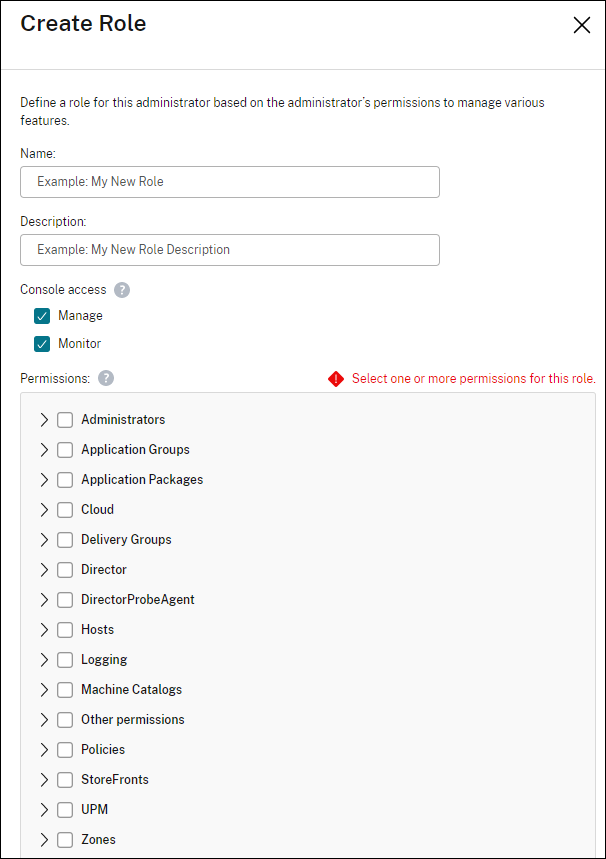
カスタムロールの作成: アクションバーでロールの作成を選択します。設定を次のように構成します:
-
名前と説明を入力します。
-
コンソールアクセスを構成します。管理者に表示されるコンソールを決定します。コンソールを選択せずに続行することもできます。その場合、そのロールを持つ管理者は管理と監視にアクセスできませんが、SDKとAPIを介してオブジェクトにアクセス、表示、または管理できます。
-
オブジェクトタイプと権限を選択します。オブジェクトタイプにフルアクセス権限を付与するには、そのチェックボックスを選択します。詳細なレベルで権限を付与するには、オブジェクトタイプを展開し、そのタイプ内の管理の下にある読み取り専用または個々のオブジェクトを選択します。
-
-
スコープの作成と管理
デフォルトでは、すべての役割は関連するオブジェクトに対して「すべてのスコープ」を持ちます。例えば、デリバリーグループ管理者はすべてのデリバリーグループを管理できます。一部の管理者役割では、関連するオブジェクトのサブセットにアクセスできるスコープを作成できます。例えば、マシンカタログ管理者にすべてのカタログではなく、特定の種類のマシンを含むカタログのみへのアクセスを許可したい場合があります。
-
フルアクセス管理者またはカスタムアクセス権を持つクラウド管理者は、読み取り専用管理者、マシンカタログ管理者、デリバリーグループ管理者、およびホスト管理者の役割に対してスコープを作成できます。
-
フルアクセス管理者に対してスコープを作成することはできません。また、クラウド管理者やヘルプデスク管理者に対しても作成できません。これらの管理者は常に「すべてのスコープ」を持ちます。
スコープの作成
-
名前と説明を入力します。
-
スコープ名には、最大64個のUnicode文字を含めることができます。名前に含めることができない文字は、バックスラッシュ、スラッシュ、セミコロン、コロン、シャープ記号、コンマ、アスタリスク、疑問符、等号、左右の矢印、パイプ、左右の角かっこ、左右の丸かっこ、引用符、アポストロフィです。
-
スコープの説明には、最大256個のUnicode文字を含めることができます。
-
-
このスコープに含めるオブジェクトを選択します。オブジェクトは、デリバリーグループやマシンカタログなどの種類別に一覧表示されます。
-
特定の種類のすべてのオブジェクト(たとえば、すべてのデリバリーグループ)を含めるには、そのオブジェクトタイプのチェックボックスを選択します。
-
ある種類内の個々のオブジェクトを含めるには、その種類を展開し、オブジェクトのチェックボックス(たとえば、特定のデリバリーグループ)を選択します。注:アプリケーショングループ、デリバリーグループ、またはマシンカタログは、DaaSでの管理に合わせたフォルダー構造で表示されます。フォルダーを選択してそのすべてのオブジェクトを選択することも、フォルダーを展開して特定のオブジェクトを選択することもできます。
-
以前はスコープ制御をサポートしていなかったオブジェクト(スコープ外オブジェクト)で、現在はサポートしているオブジェクト(スコープ内オブジェクト)を含めるには、そのオブジェクトの横にあるスコープ制御のバイパスを無効にしてから、そのオブジェクトを選択します。注:スコープ外オブジェクトは、必要な権限を持つすべての管理者に表示されます。このようなオブジェクトがスコープ内になると、すべての管理者への可視性を維持するために、スコープ制御のバイパスが表示され、デフォルトで有効になります。
-
テナント顧客を作成するには、テナントスコープチェックボックスを選択します。選択すると、スコープに入力した名前がテナント名になります。テナントスコープの詳細については、「テナントの管理」を参照してください。
-
-
完了したら、OKを選択します。
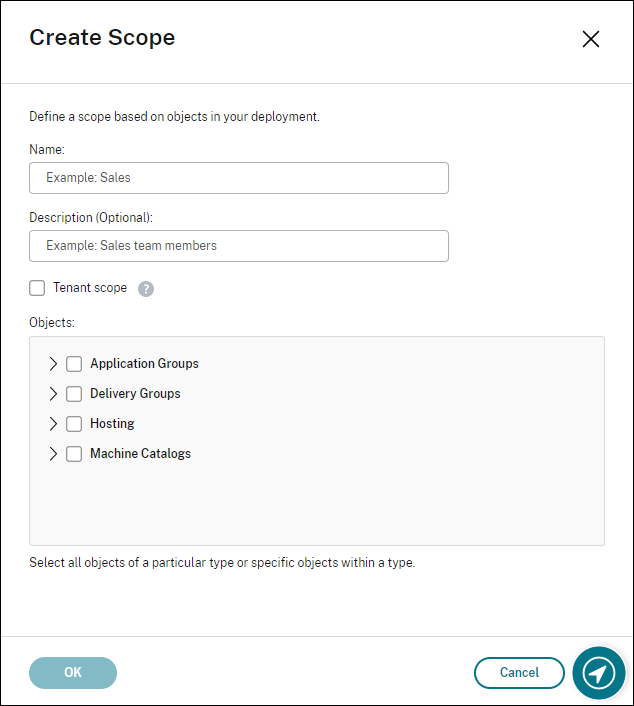
スコープを作成すると、Citrix Cloudコンソールのカスタムアクセスリストに表示されます。その後、管理者に役割を割り当てるときに、それを選択できます。
たとえば、CADという名前のスコープを作成し、CADアプリケーションに適したマシンを含むカタログを含めると、Citrix Cloudコンソールで役割を割り当てるときに、CADスコープがスコープの編集リストに表示されます。
注:
Cloud AdministratorおよびHelp Desk Administratorの役割には、常にAllスコープが適用されます。CADスコープはこれらの役割には適用されません。
スコープの管理
スコープを管理するために、次のタスクを実行できます。
-
スコープの詳細を表示: スコープを選択します。ペインの下部には、そのスコープを持つオブジェクトと管理者が一覧表示されます。
-
注:スコープをコピーまたは編集する際は、スコープからオブジェクトを削除すると、それらのオブジェクトが管理者からアクセスできなくなる可能性があることに注意してください。編集したスコープが1つ以上の役割とペアになっている場合、スコープの更新によって役割/スコープのペアが使用できなくなることがないようにしてください。
-
スコープが役割に割り当てられている場合、そのスコープを削除することはできません。これを試みると、権限がないことを示すエラーメッセージが表示されます。実際には、このエラーは、このスコープを使用する役割/スコープのペアが管理者に割り当てられているために発生します。まず、それを使用するすべての管理者から役割/スコープのペアの割り当てを削除します。その後、Studioでスコープを削除します。
テナントを管理する
Studio を使用すると、単一のCitrix DaaSの下で相互に排他的なテナントを作成できます。これは、 > でテナントスコープを作成し、マシンカタログやデリバリーグループなどの関連する構成オブジェクトをそれらのテナントに関連付けることによって実現します。その結果、テナントへのアクセス権を持つ管理者は、テナントに関連付けられているオブジェクトのみを管理できます。
この機能は、たとえば、組織が次のような場合に役立ちます。
-
異なるビジネスサイロ(独立した部門または個別のIT管理チーム)を持っている場合、または
-
複数のオンプレミスサイトを持ち、単一のCitrix DaaSインスタンスで同じセットアップを維持したい場合。
インターフェイスでは、テナント顧客を名前でフィルタリングできます。デフォルトでは、インターフェイスはすべてのテナント顧客に関する情報を表示します。特定のテナントに関する情報を表示するには、右上隅のリストからそのテナントを選択します。
テナント顧客を作成する
テナント顧客を作成するには、スコープを作成する際にテナントスコープを選択します。このオプションを選択すると、異なるビジネスユニット間でCitrix DaaSインスタンスを共有するシナリオのオブジェクトに適用される一意のスコープタイプが作成されます。これらのビジネスユニットはそれぞれ互いに独立しています。テナントスコープを作成した後、スコープタイプを変更することはできません。
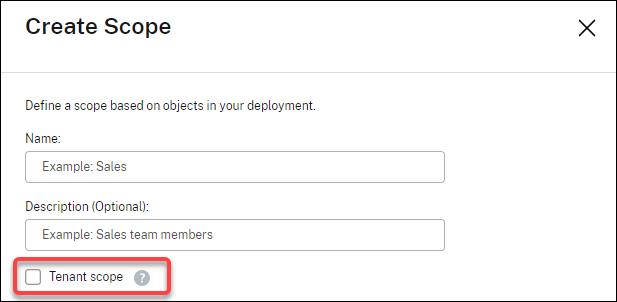
スコープタブには、すべてのスコープ項目が表示されます。通常のスコープとテナントスコープの唯一の違いは、種類列にあります。列フィールドが空白の場合、通常のスコープを示します。必要に応じて、種類列をクリックしてスコープ項目を並べ替えることができます。
スコープにアタッチされているリソース(オブジェクト)を表示するには、左ペインで管理者を選択します。スコープタブで、スコープを選択し、アクションバーでスコープの編集を選択します。
ヒント:
テナントプロパティはスコープレベルで割り当てられます。マシンカタログ、デリバリーグループ、アプリケーション、および接続は、該当するスコープからテナントプロパティを継承します。
テナントスコープを使用する際は、以下の考慮事項に注意してください。
-
テナントプロパティは、ホスティング > マシンカタログ > デリバリーグループ > アプリケーションの順で割り当てられます。下位レベルのオブジェクトは、上位レベルのオブジェクトからテナントプロパティを継承します。たとえば、デリバリーグループを選択する際には、関連するホスティングとマシンカタログを選択する必要があります。そうしないと、デリバリーグループはテナントプロパティを継承できません。
-
テナントスコープを作成した後、オブジェクトを変更することでテナントの割り当てを編集できます。テナントの割り当てが変更された場合でも、同じテナントまたはそれらのテナントのサブセットに割り当てられるという制約が適用されます。ただし、テナントの割り当てが変更されても、下位レベルのオブジェクトは再評価されません。テナントの割り当てを変更する際は、オブジェクトが適切に制限されていることを確認してください。たとえば、マシンカタログが
TenantAとTenantBで利用可能な場合、TenantA用のデリバリーグループとTenantB用のデリバリーグループを作成できます。(TenantAとTenantBは両方ともそのマシンカタログに関連付けられています。)その後、マシンカタログをTenantAのみに関連付けられるように変更できます。その結果、TenantBに関連付けられたデリバリーグループは無効になります。
管理者向けのカスタムアクセスを構成する
テナントスコープを作成した後、それぞれの管理者向けにカスタムアクセスを構成します。詳しくは、「管理者向けのカスタムアクセスを構成する」を参照してください。Citrix Cloudは、指定した顧客管理者に招待状を送信し、リストに追加します。彼らはメールを受信すると、サインインをクリックして招待を承諾します。Studioにサインインすると、割り当てられた役割とスコープのペアに含まれるリソースが表示されます。
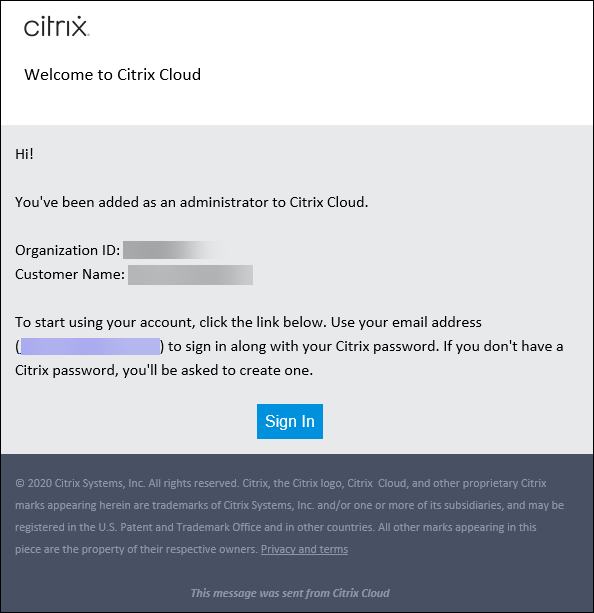
テナントへのアクセス権を持つ管理者は、テナントに関連付けられているオブジェクト(例:マシンカタログ、デリバリーグループ)のみを管理できます。
管理者向けのカスタムアクセスを構成する
この機能を使用すると、既存の管理者または招待する管理者のアクセス許可を、組織内での役割に合わせて定義できます。
変更したアクセス権限が有効になるまで5分かかります。Studioからサインアウトして再度ログインすると、変更がすぐに有効になります。変更が有効になった後も管理者が管理インターフェースに再接続せずに使用し続けている場合、権限がなくなった項目にアクセスしようとすると警告が表示されます。
デフォルトでは、管理者を招待すると、その管理者にはフルアクセス権が付与されます。フルアクセス権を持つ管理者は、すべてのサブスクライブ済みサービスとすべてのCitrix Cloud操作(他の管理者の招待など)を管理できます。Citrix Cloudの展開には、少なくとも1人のフルアクセス権を持つ管理者が必要です。
管理者を招待する際に、カスタムアクセス権を付与することもできます。カスタムアクセス権を持つ管理者は、指定したサービスと操作のみを管理できます。
Citrix DaaSで役割またはスコープを作成すると、カスタムアクセスリストに表示され、選択できるようになります。管理者の役割を選択する際、組織における管理者の役割を反映するように、必要に応じてスコープを変更できます。
管理者のカスタムアクセスを構成するには:
-
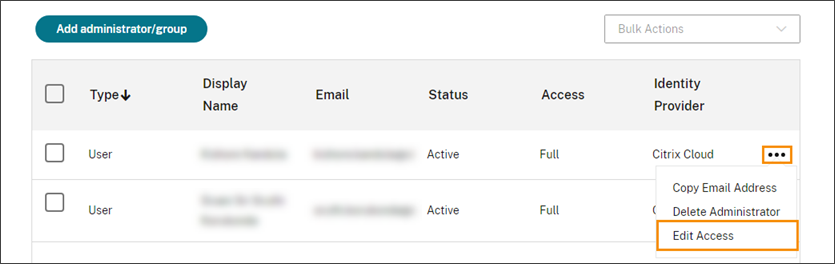
-
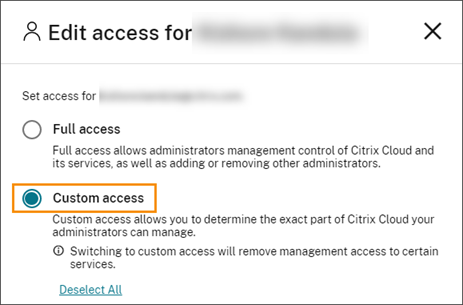
-
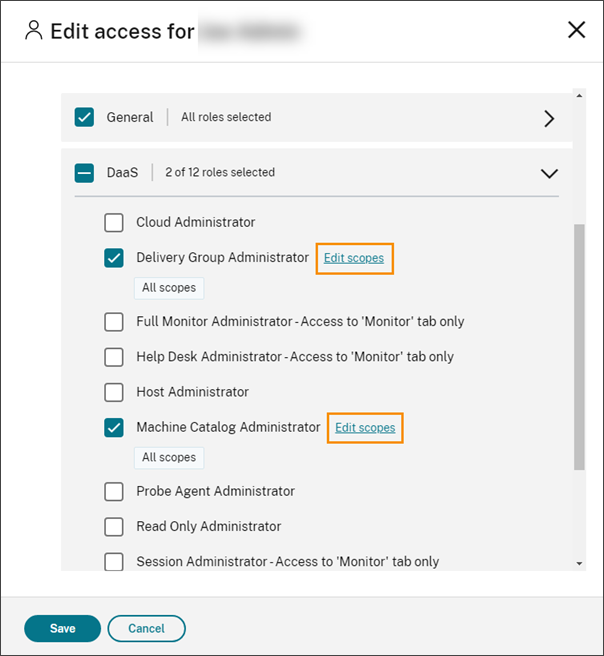
-
選択した役割のスコープを指定するには、 を選択し、適切なスコープを追加または削除します。デフォルトでは、すべてのカスタムスコープが役割に追加されます。スコープを削除するには、スコープのXアイコンをクリックします。
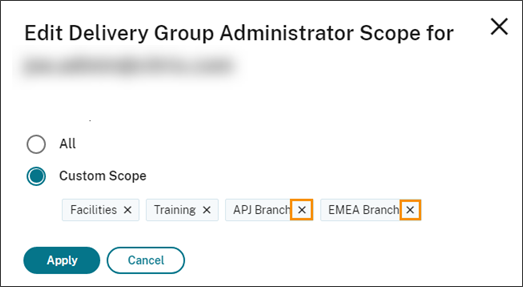 削除され、役割に追加できるスコープは、既に追加されているスコープの下のリストに表示されます。役割にスコープを追加するには、そのスコープのプラスアイコンを選択します。プラスアイコンが強調表示されたアクセス編集ダイアログ(/en-us/citrix-daas/media/cc-console-iam-custom-scopes-deselected.png)
 -
スコープの選択が完了したら、適用を選択します。
-
管理者の選択した役割を保存するには、保存を選択します。
オンプレミス版Citrix Virtual Apps and Desktopsとの相違点
オンプレミス版Citrix Virtual Apps and Desktops製品の委任管理に慣れている場合、Citrix DaaSバージョンにはいくつかの相違点があります。
Citrix Cloudでは:
-
管理者は、Active Directoryアカウントではなく、Citrix Cloudログインによって識別されます。Active Directoryの個人に対しては役割/スコープのペアを作成できますが、グループに対しては作成できません。
-
管理者は、Citrix DaaSではなく、Citrix Cloudコンソールで作成、構成、削除されます。
-
役割/スコープのペアは、Citrix DaaSではなく、Citrix Cloudコンソールで管理者に割り当てられます。
-
レポートは利用できません。管理者、役割、およびスコープの情報は、サービスのStudioインターフェイスで表示できます。
-
カスタムアクセスCloud Administratorは、オンプレミス版のFull Administratorに似ています。どちらも、使用されているCitrix Virtual Apps and Desktopsバージョンに対する完全な管理および監視権限を持っています。ただし、Citrix DaaSには、名前付きのFull Administrator役割はありません。Citrix Cloudの「Full access」を、オンプレミス版Citrix Virtual Apps and Desktopsの「Full administrator」と同一視しないでください。Citrix CloudのFull accessは、プラットフォームレベルのドメイン、ライブラリ、通知、リソースの場所、およびすべてのサブスクライブされたサービスにわたります。
詳細情報
サービスの監視ノードで使用される管理者、役割、およびスコープに関する情報については、委任管理と監視を参照してください。