
Amministrazione delegata
Panoramica
Con l'amministrazione delegata in Citrix Cloud™, è possibile configurare le autorizzazioni di accesso necessarie a tutti gli amministratori, in base al loro ruolo nell'organizzazione.
Per impostazione predefinita, gli amministratori hanno accesso completo. Questa impostazione abilita l'accesso a tutte le funzioni di amministrazione e gestione del cliente disponibili in Citrix Cloud, oltre a tutti i servizi sottoscritti. Per personalizzare l'accesso di un amministratore:
-
Configurare l'accesso personalizzato per le autorizzazioni di gestione generale di un amministratore in Citrix Cloud.
-
Configurare l'accesso personalizzato per i servizi sottoscritti. In Citrix DaaS (precedentemente servizio Citrix Virtual Apps and Desktops™), è possibile configurare l'accesso personalizzato quando si invita un nuovo amministratore. È possibile modificare l'accesso di un amministratore in un secondo momento.
Per informazioni sulla visualizzazione dell'elenco degli amministratori e sulla definizione delle autorizzazioni di accesso, vedere Gestire l'accesso degli amministratori a Citrix Cloud.
Questo articolo descrive come configurare l'accesso personalizzato in Citrix DaaS.
Amministratori, ruoli e ambiti
L'amministrazione delegata utilizza tre concetti per l'accesso personalizzato: amministratori, ruoli e ambiti.
-
Amministratori: Un amministratore rappresenta una persona identificata dal proprio accesso a Citrix Cloud, che di solito è un indirizzo e-mail. Ogni amministratore è associato a una o più coppie ruolo e ambito.
-
Ruoli: Un ruolo rappresenta una funzione lavorativa e ha autorizzazioni ad essa associate. Queste autorizzazioni consentono determinate attività uniche per Citrix DaaS. Ad esempio, il ruolo Amministratore gruppo di consegna ha l'autorizzazione per creare un gruppo di consegna e rimuovere un desktop da un gruppo di consegna, oltre ad altre autorizzazioni associate. Un amministratore può avere più ruoli. Un amministratore potrebbe essere un Amministratore gruppo di consegna e un Amministratore catalogo macchine.Citrix DaaS offre diversi ruoli di accesso personalizzati predefiniti. Non è possibile modificare le autorizzazioni all'interno di questi ruoli predefiniti, né eliminarli.È possibile creare i propri ruoli di accesso personalizzati per soddisfare i requisiti dell'organizzazione e delegare le autorizzazioni con maggiori dettagli. Utilizzare i ruoli personalizzati per allocare le autorizzazioni con la granularità di un'azione o un'attività. È possibile eliminare un ruolo personalizzato solo se non è assegnato a un amministratore.È possibile modificare i ruoli di un amministratore.Un ruolo è sempre abbinato a un ambito.
-
Ambiti: Un ambito rappresenta una raccolta di oggetti. Gli ambiti vengono utilizzati per raggruppare gli oggetti in un modo pertinente all'organizzazione. Gli oggetti possono trovarsi in più di un ambito.Esiste un ambito predefinito: Tutti, che contiene tutti gli oggetti. Gli amministratori di Citrix Cloud e Help Desk sono sempre abbinati all'ambito Tutti. Tale ambito non può essere modificato per tali amministratori.Quando si invita (aggiunge) un amministratore per questo servizio, un ruolo è sempre abbinato a un ambito (per impostazione predefinita, l'ambito Tutti).È possibile creare ed eliminare ambiti utilizzando Studio. È possibile assegnare coppie ruolo/ambito nella console di Citrix Cloud.Un ambito non viene visualizzato per gli amministratori con accesso completo. Per definizione, tali amministratori possono accedere a tutti gli oggetti dei servizi sottoscritti e di Citrix Cloud gestiti dal cliente.
Ruoli e ambiti predefiniti
Citrix DaaS ha i seguenti ruoli predefiniti.
-
Amministratore Cloud: Può eseguire tutte le attività e le operazioni per la gestione di DaaS.Può visualizzare le console Manage (Gestisci) e Monitor (Monitora) in Studio. Questo ruolo è sempre combinato con l'ambito Tutti. Non è possibile modificare l'ambito.Non lasciarsi confondere dal nome di questo ruolo. Un amministratore Cloud con accesso personalizzato non può eseguire attività a livello di Citrix Cloud (le attività di Citrix Cloud richiedono l'accesso completo).
-
Amministratore di sola lettura: Può visualizzare tutti gli oggetti negli ambiti specificati (oltre alle informazioni globali), ma non può modificare nulla. Ad esempio, un amministratore di sola lettura con un ambito di Londra può visualizzare tutti gli oggetti globali e tutti gli oggetti nell'ambito di Londra (ad esempio, i gruppi di consegna di Londra). Tuttavia, tale amministratore non può visualizzare gli oggetti nell'ambito di New York (supponendo che gli ambiti di Londra e New York non si sovrappongano).Può visualizzare le console Manage (Gestisci) e Monitor (Monitora) in Studio.
-
Amministratore Help Desk: Può visualizzare i gruppi di consegna e gestire le sessioni e le macchine associate a tali gruppi. Può visualizzare il catalogo delle macchine e le informazioni sull'host per i gruppi di consegna monitorati. Può anche eseguire operazioni di gestione delle sessioni e di gestione dell'alimentazione delle macchine per le macchine in tali gruppi di consegna.Può visualizzare la console Monitor (Monitora) in Studio. Non può visualizzare la console Manage (Gestisci). Questo ruolo è sempre combinato con l'ambito Tutti. Non è possibile modificare l'ambito.
-
Amministratore del catalogo macchine: Può creare e gestire cataloghi di macchine e fornirvi le macchine. Può gestire le immagini di base e installare software, ma non può assegnare applicazioni o desktop agli utenti.Può visualizzare le console Gestisci e Monitora in Studio. È possibile modificare l'ambito.
-
Amministratore del gruppo di consegna: Può distribuire applicazioni, desktop e macchine. Può anche gestire le sessioni associate. Può gestire le configurazioni di applicazioni e desktop, come criteri e impostazioni di gestione dell'alimentazione.Può visualizzare le console Gestisci e Monitora in Studio. È possibile modificare l'ambito.Nota:Per modificare il nome visualizzato di un desktop come Amministratore del gruppo di consegna, è necessaria l'autorizzazione Esegui aggiornamento macchina. Questa autorizzazione è necessaria perché la modifica del nome visualizzato comporta l'aggiornamento della proprietà della macchina.
-
Amministratore host: Può gestire le connessioni host e le relative impostazioni delle risorse. Non può distribuire macchine, applicazioni o desktop agli utenti.Può visualizzare la console Gestisci in Studio. Non può visualizzare la console Monitora. È possibile modificare l'ambito.
-
Amministratore di sessione: Può visualizzare i gruppi di consegna monitorati e gestire le sessioni e le macchine associate.Può visualizzare la console Monitora in Studio. Non può visualizzare la console Gestisci. Non è possibile modificare l'ambito.
-
Amministratore monitoraggio completo: Può eseguire tutte le attività e le operazioni per il monitoraggio di DaaS.Può visualizzare la console Monitora in Studio. Non può visualizzare la console Gestisci. Non è possibile modificare l'ambito.
-
Amministratore dell'agente di sondaggio: Ha accesso alle API dell'agente di sondaggio.Può visualizzare le console Gestisci e Monitora in Studio. Ha accesso in sola lettura alla pagina Applicazioni ma non può accedere ad altre visualizzazioni.
La tabella seguente riassume quali schede della console sono visibili per ogni ruolo di accesso personalizzato in Citrix DaaS e se il ruolo può essere utilizzato con ambiti personalizzati.
| Ruolo di amministratore con accesso personalizzato | Può visualizzare la console Gestisci in Studio? | Può visualizzare la console Monitora in Studio? | Il ruolo può essere utilizzato con ambiti personalizzati? |
|---|---|---|---|
| Amministratore cloud | Sì | Sì | No |
| Amministratore di sola lettura | Sì | Sì | Sì |
| Amministratore dell'Help Desk | No | Sì | No |
| Amministratore catalogo macchine | Sì | Sì | Sì |
| Amministratore gruppo di consegna | Sì | Sì | Sì |
| Amministratore host | Sì | No | Sì |
| Amministratore sessione | No | Sì | No |
| Amministratore monitoraggio completo | No | Sì | No |
| Amministratore agente di sondaggio | Sì | Sì | No |
Nota:
-
I ruoli di amministratore con accesso personalizzato (ad eccezione di Amministratore cloud e Amministratore help desk) non sono disponibili per Virtual Apps Essentials e Virtual Desktops Essentials.
-
I ruoli di amministratore con accesso personalizzato (ad eccezione di Amministratore cloud e Amministratore monitoraggio completo) non sono disponibili per Citrix DaaS Standard per Azure.
Per visualizzare le autorizzazioni associate a un ruolo:
-
Accedere a Citrix Cloud.
-
Nel riquadro DaaS, fare clic su Gestisci per aprire Studio.
-
Nel riquadro sinistro, selezionare Gestisci > Amministratori.
-
Selezionare la scheda Ruoli.
-
Selezionare un ruolo nel riquadro centrale superiore. La scheda Definizione ruolo nel riquadro inferiore elenca le categorie e le autorizzazioni. Selezionare una categoria per visualizzare le autorizzazioni specifiche. La scheda Amministratori elenca gli amministratori a cui è stato assegnato il ruolo selezionato.
Quanti amministratori sono necessari
Il numero di amministratori e la granularità delle loro autorizzazioni dipendono generalmente dalle dimensioni e dalla complessità della distribuzione.
-
Nelle distribuzioni di piccole dimensioni o proof of concept, uno o pochi amministratori fanno tutto. Non esiste una delega di accesso personalizzata. In questo caso, ogni amministratore ha accesso completo (Full access), che ha sempre l'ambito All.
-
Nelle distribuzioni più grandi con più macchine, applicazioni e desktop, è necessaria una maggiore delega. Diversi amministratori potrebbero avere responsabilità funzionali più specifiche (ruoli). Ad esempio, due hanno accesso completo (Full access) e altri sono amministratori dell'Help Desk. Inoltre, un amministratore potrebbe gestire solo determinati gruppi di oggetti (ambiti), come i cataloghi di macchine in un particolare reparto. In questo caso, creare nuovi ambiti, oltre agli amministratori con il ruolo di accesso personalizzato e gli ambiti appropriati.
Riepilogo della gestione degli amministratori
La configurazione degli amministratori per Citrix DaaS segue questa sequenza:
-
Se si desidera che l'amministratore abbia un ruolo diverso da un ruolo predefinito, creare un ruolo personalizzato.
-
Se si desidera che l'amministratore abbia un ambito diverso da All (e un ambito diverso è consentito per il ruolo previsto e non è stato ancora creato), creare ambiti.
-
Da Citrix Cloud, invitare un amministratore. Se si desidera che il nuovo amministratore abbia qualcosa di diverso dall'accesso completo (Full access) predefinito, specificare una coppia ruolo di accesso personalizzato e ambito.
In seguito, se si desidera modificare l'accesso di un amministratore (ruoli e ambito), vedere Configurare l'accesso personalizzato.
Aggiungere un amministratore
Per aggiungere (invitare) amministratori, seguire le indicazioni in Aggiungere amministratori a un account Citrix Cloud. Una parte di tali informazioni è ripetuta qui.
Importante:
Non confondere l'uso di "personalizzato" e "accesso personalizzato".
-
Quando si creano amministratori e si assegnano ruoli per Citrix DaaS nella console di Citrix Cloud, il termine "accesso personalizzato" include sia i ruoli predefiniti sia eventuali ruoli personalizzati aggiuntivi creati nell'interfaccia Studio del servizio.
-
Nell'interfaccia Studio del servizio, "personalizzato" differenzia semplicemente quel ruolo da un ruolo predefinito.
Il flusso di lavoro generale per l'aggiunta di amministratori è il seguente:
-
Accedere a Citrix Cloud e quindi selezionare Identity and Access Management nel menu in alto a sinistra.
-
Nella pagina Identity and Access Management, selezionare Administrators. La scheda Administrators elenca tutti gli amministratori attuali per l'account.
-
Nella scheda Administrators, selezionare il tipo di identità, immettere l'indirizzo e-mail dell'amministratore e quindi fare clic su Invite.
-
Selezionare Full access se si desidera che l'amministratore abbia accesso completo. In questo modo, l'amministratore può accedere a tutte le funzioni di amministratore del cliente in Citrix Cloud e in tutti i servizi sottoscritti.
-
Selezionare Custom access se si desidera che l'amministratore abbia accesso limitato. È quindi possibile selezionare una coppia ruolo di accesso personalizzato e ambito. In questo modo, l'amministratore dispone delle autorizzazioni previste al momento dell'accesso a Citrix Cloud.
-
Fare clic su Send Invite. Citrix Cloud invia un invito all'indirizzo e-mail e aggiunge l'amministratore all'elenco dopo che l'amministratore ha completato l'onboarding.
Quando riceve l'e-mail, l'amministratore fa clic sul collegamento Sign In per accettare l'invito.
Per ulteriori informazioni sull'aggiunta di amministratori, vedere Gestire gli amministratori di Citrix Cloud.
In alternativa, andare su Administrators > Administrators in Studio e fare clic su Add Administrator. Si verrà reindirizzati direttamente a Identity and Access Management > Administrators, che si aprirà in una nuova scheda del browser. Dopo aver terminato di aggiungere gli amministratori, chiudere la scheda e tornare alla console per continuare con le altre attività di configurazione.
Creare e gestire i ruoli
Quando gli amministratori creano o modificano un ruolo, possono abilitare solo le autorizzazioni che essi stessi possiedono. Questo controllo impedisce agli amministratori di creare un ruolo con più autorizzazioni di quelle che hanno attualmente e quindi di assegnarlo a se stessi (o di modificare un ruolo a cui sono già assegnati).
I nomi dei ruoli personalizzati possono contenere fino a 64 caratteri Unicode. I nomi non possono contenere: barra rovesciata, barra, punto e virgola, due punti, simbolo di cancelletto, virgola, asterisco, punto interrogativo, segno di uguale, freccia sinistra, freccia destra, barra verticale, parentesi quadra sinistra o destra, parentesi tonda sinistra o destra, virgolette e apostrofo.
Le descrizioni dei ruoli possono contenere fino a 256 caratteri Unicode.
-
Accedere a Citrix Cloud se non lo si è già fatto.
-
Nel riquadro DaaS, fare clic su Manage per aprire Studio.
-
Nel riquadro sinistro, selezionare Manage > Administrators.
-
Selezionare la scheda Roles.
-
Seguire le istruzioni per l'attività che si desidera completare:
-
Visualizzare i dettagli del ruolo: Selezionare il ruolo nel riquadro centrale. La parte inferiore del riquadro centrale elenca i tipi di oggetto e le autorizzazioni associate per il ruolo. Selezionare la scheda Administrators nel riquadro inferiore per visualizzare un elenco di amministratori che attualmente hanno questo ruolo.
-
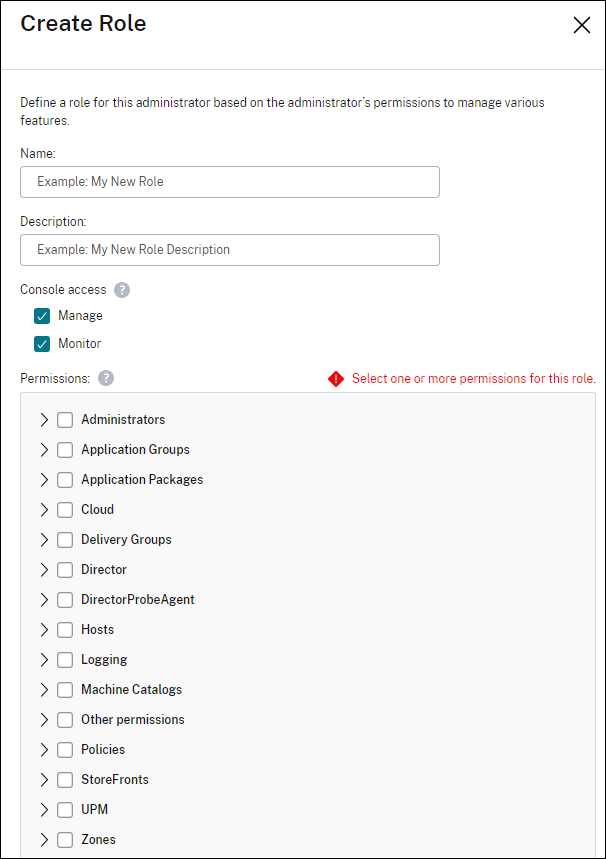
Creare un ruolo personalizzato: Selezionare Create Role nella barra delle azioni. Configurare le impostazioni come segue:
-
Immettere un nome e una descrizione.
-
Configurare l'accesso alla console. Determinare quali console sono visibili agli amministratori. È possibile procedere senza selezionare alcuna console. In tal caso, gli amministratori con il ruolo non possono accedere a Manage e Monitor, ma possono accedere, visualizzare o gestire oggetti tramite SDK e API.
-
Selezionare i tipi di oggetto e le autorizzazioni. Per concedere l'autorizzazione di accesso completo a un tipo di oggetto, selezionare la relativa casella di controllo. Per concedere l'autorizzazione a un livello granulare, espandere il tipo di oggetto e quindi selezionare Read Only o singoli oggetti in Manage all'interno del tipo.
-
-
Copia un ruolo: Selezionare il ruolo nel riquadro centrale e quindi selezionare Copia ruolo nella barra delle azioni. Modificare il nome, la descrizione, i tipi di oggetto e le autorizzazioni, se necessario. Al termine, selezionare Salva.
-
Modifica un ruolo personalizzato: Selezionare il ruolo nel riquadro centrale e quindi selezionare Modifica ruolo nella barra delle azioni. Modificare il nome, la descrizione, i tipi di oggetto e le autorizzazioni, se necessario. Non è possibile modificare un ruolo predefinito. Al termine, selezionare Salva.
-
Elimina un ruolo personalizzato: Selezionare il ruolo nel riquadro centrale e quindi selezionare Elimina ruolo nella barra delle azioni. Quando richiesto, confermare l'eliminazione. Non è possibile eliminare un ruolo predefinito. Non è possibile eliminare un ruolo personalizzato se è assegnato a un amministratore.
-
Creare e gestire gli ambiti
Per impostazione predefinita, tutti i ruoli hanno l'ambito Tutti per gli oggetti pertinenti. Ad esempio, un amministratore di gruppi di consegna può gestire tutti i gruppi di consegna. Per alcuni ruoli di amministratore, è possibile creare un ambito che consenta a tale ruolo di amministratore di accedere a un sottoinsieme degli oggetti pertinenti. Ad esempio, si potrebbe voler concedere a un amministratore di cataloghi di macchine l'accesso solo ai cataloghi che contengono un certo tipo di macchine, anziché a tutti i cataloghi.
-
Gli amministratori con accesso completo o gli amministratori cloud con accesso personalizzato possono creare ambiti per i ruoli Amministratore di sola lettura, Amministratore di cataloghi di macchine, Amministratore di gruppi di consegna e Amministratore host.
-
Gli ambiti non possono essere creati per gli amministratori con accesso completo, né per gli amministratori cloud o gli amministratori dell'Help Desk. Tali amministratori hanno sempre l'ambito Tutti.
Creare ambiti
-
In Studio, selezionare Gestisci > Amministratori nel riquadro sinistro.
-
Selezionare la scheda Ambiti.
-
Nella barra delle azioni, selezionare Crea ambito.
-
Immettere un nome e una descrizione:
-
I nomi degli ambiti possono contenere fino a 64 caratteri Unicode. I nomi non possono includere: barra rovesciata, barra, punto e virgola, due punti, simbolo di cancelletto, virgola, asterisco, punto interrogativo, segno di uguale, freccia sinistra o destra, pipe, parentesi quadra sinistra o destra, parentesi tonda sinistra o destra, virgolette e apostrofo.
-
Le descrizioni degli ambiti possono contenere fino a 256 caratteri Unicode.
-
-
Selezionare gli oggetti che si desidera includere in questo ambito. Gli oggetti sono elencati per tipo, ad esempio gruppi di consegna e cataloghi di macchine.
-
Per includere tutti gli oggetti di un tipo particolare (ad esempio, tutti i gruppi di consegna), selezionare la casella di controllo per il tipo di oggetto.
-
Per includere singoli oggetti all'interno di un tipo, espandere il tipo e quindi selezionare le caselle di controllo per gli oggetti (ad esempio, gruppi di consegna specifici).Nota:I gruppi di applicazioni, i gruppi di consegna o i cataloghi di macchine vengono visualizzati in strutture di cartelle che si allineano alla loro gestione in DaaS. È possibile selezionare una cartella per selezionare tutti i suoi oggetti o espandere una cartella per selezionare oggetti specifici.
-
Per includere un oggetto che in precedenza non supportava il controllo dell'ambito (un oggetto non con ambito) e ora lo supporta (un oggetto con ambito), disabilitare Ignora controllo ambito accanto all'oggetto, quindi selezionarlo.Nota:Gli oggetti non con ambito sono visibili a tutti gli amministratori con le autorizzazioni richieste. Quando un tale oggetto diventa con ambito, Ignora controllo ambito appare ed è abilitato per impostazione predefinita per preservare la visibilità a tutti gli amministratori.
-
Per creare un cliente tenant, selezionare la casella di controllo Ambito tenant. Se selezionato, il nome inserito per l'ambito è il nome del tenant. Per maggiori informazioni sull'ambito tenant, vedere Gestire i tenant.
-
-
Al termine, selezionare OK.
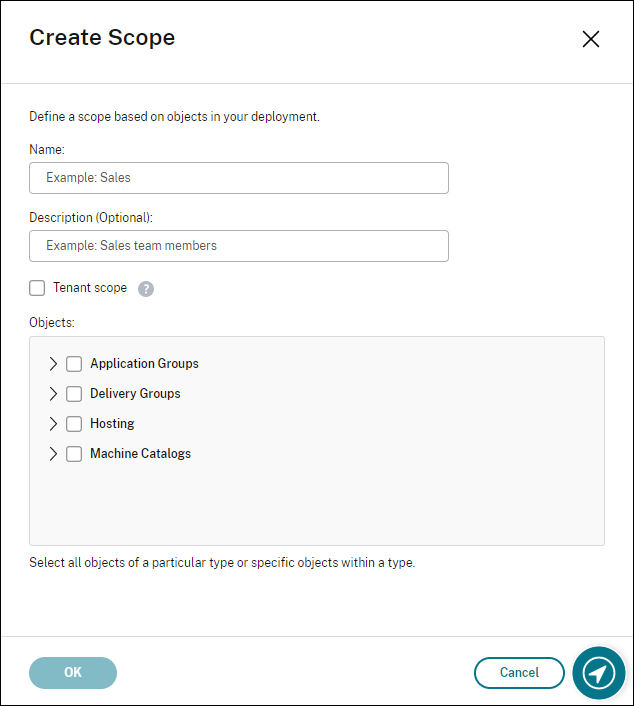
Dopo aver creato un ambito, questo viene visualizzato nell'elenco Accesso personalizzato nella console Citrix Cloud. È quindi possibile selezionarlo quando si assegna un ruolo a un amministratore.
Ad esempio, se si crea un ambito denominato CAD e si includono cataloghi con macchine adatte per applicazioni CAD, l'ambito CAD viene visualizzato nell'elenco Modifica ambiti quando si assegnano i ruoli nella console Citrix Cloud.
Nota:
I ruoli Amministratore cloud e Amministratore help desk hanno sempre l'ambito Tutti. L'ambito CAD non si applica a loro.
Gestire gli ambiti
È possibile eseguire le seguenti attività per gestire gli ambiti:
-
Visualizzare i dettagli dell'ambito: Selezionare l'ambito. La parte inferiore del riquadro elenca gli oggetti e gli amministratori che hanno tale ambito.
-
Copiare un ambito: Selezionare l'ambito nel riquadro centrale e quindi selezionare Copia ambito nella barra delle azioni. Modificare il nome, la descrizione. Modificare i tipi di oggetto e gli oggetti, se necessario. Al termine, selezionare Salva.
-
Modificare un ambito: Selezionare l'ambito nel riquadro centrale e quindi selezionare Modifica ambito nella barra delle azioni. Modificare il nome, la descrizione, i tipi di oggetto e gli oggetti, se necessario. Al termine, selezionare Salva.Nota:Quando si copia o si modifica un ambito, tenere presente che la rimozione di oggetti dall'ambito può rendere tali oggetti inaccessibili a un amministratore. Se l'ambito modificato è associato a uno o più ruoli, assicurarsi che gli aggiornamenti dell'ambito non rendano inutilizzabile alcuna coppia ruolo/ambito.
-
Eliminare un ambito: Selezionare l'ambito nel riquadro centrale e quindi selezionare Elimina ambito nella barra delle azioni. Quando richiesto, confermare l'eliminazione.Non è possibile eliminare un ambito se è assegnato a un ruolo. Se si tenta di farlo, un messaggio di errore indica che non si dispone dell'autorizzazione. In realtà, l'errore si verifica perché la coppia ruolo/ambito che utilizza questo ambito è assegnata a un amministratore. Innanzitutto, rimuovere l'assegnazione della coppia ruolo/ambito per tutti gli amministratori che la utilizzano. Quindi eliminare l'ambito in Studio.
Gestire i tenant
Utilizzando Studio, è possibile creare tenant reciprocamente esclusivi in un singolo Citrix DaaS. Ciò si ottiene creando ambiti tenant in Amministratori > Ambiti e associando oggetti di configurazione correlati, come cataloghi di macchine e gruppi di consegna, a tali tenant. Di conseguenza, gli amministratori con accesso a un tenant possono gestire solo gli oggetti associati al tenant.
Questa funzionalità è utile, ad esempio, se la propria organizzazione:
-
Ha diversi silos aziendali (divisioni indipendenti o team di gestione IT separati) oppure
-
Ha più siti locali e desidera mantenere la stessa configurazione in una singola istanza di Citrix DaaS.
L'interfaccia consente di filtrare i clienti tenant per nome. Per impostazione predefinita, l'interfaccia visualizza le informazioni su tutti i clienti tenant. Per visualizzare le informazioni su un tenant specifico, selezionare tale tenant dall'elenco nell'angolo in alto a destra.
Creare un cliente tenant
Per creare un cliente tenant, selezionare Ambito tenant durante la creazione di un ambito. Selezionando questa opzione, si crea un tipo di ambito unico che si applica agli oggetti in scenari in cui si condivide un'istanza di Citrix DaaS tra diverse unità aziendali, ognuna delle quali è indipendente dalle altre. Dopo aver creato un ambito tenant, non è possibile modificare il tipo di ambito.
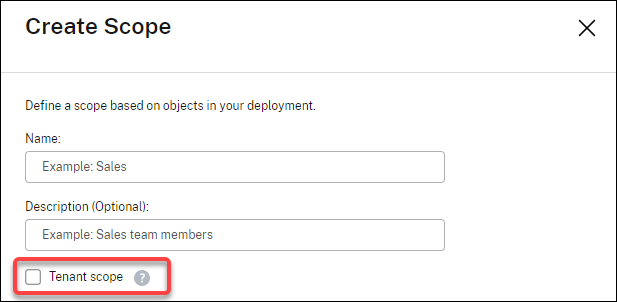
La scheda Ambiti visualizza tutti gli elementi dell'ambito. L'unica differenza tra gli ambiti regolari e gli ambiti tenant è nella colonna Tipo. Un campo di colonna vuoto indica un ambito regolare. È possibile fare clic sulla colonna Tipo per ordinare gli elementi dell'ambito, se necessario.
Per visualizzare le risorse (oggetti) associate a un ambito, selezionare Amministratori nel riquadro sinistro. Nella scheda Ambiti, selezionare l'ambito e quindi selezionare Modifica ambito nella barra delle azioni.
Suggerimento:
La proprietà tenant viene assegnata a livello di ambito. I cataloghi di macchine, i gruppi di consegna, le applicazioni e le connessioni ereditano la proprietà tenant dall'ambito applicabile.
Quando si utilizza un ambito tenant, tenere presente le seguenti considerazioni:
-
La proprietà tenant viene assegnata nel seguente ordine: Hosting > Cataloghi di macchine > Gruppi di consegna > Applicazioni. Gli oggetti di livello inferiore si basano su oggetti di livello superiore per ereditare la proprietà tenant. Ad esempio, quando si seleziona un gruppo di consegna, è necessario selezionare l'hosting e il catalogo di macchine associati. In caso contrario, il gruppo di consegna non può ereditare la proprietà tenant.
-
Dopo aver creato un ambito tenant, è possibile modificare le assegnazioni tenant modificando gli oggetti. Quando un'assegnazione tenant viene modificata, è comunque soggetta al vincolo che deve essere assegnata agli stessi tenant o a un sottoinsieme di tali tenant. Tuttavia, gli oggetti di livello inferiore non vengono rivalutati quando le assegnazioni tenant cambiano. Assicurarsi che gli oggetti siano correttamente limitati quando si modificano le assegnazioni tenant. Ad esempio, se un catalogo di macchine è disponibile per
TenantAeTenantB, è possibile creare un gruppo di consegna perTenantAe uno perTenantB. (TenantAeTenantBsono entrambi associati a quel catalogo di macchine.) È quindi possibile modificare il catalogo di macchine in modo che sia associato solo aTenantA. Di conseguenza, il gruppo di consegna associato aTenantBdiventa non valido.
Configurare l'accesso personalizzato per gli amministratori
Dopo aver creato gli ambiti tenant, configurare l'accesso personalizzato per i rispettivi amministratori. Per maggiori informazioni, consultare Configurare l'accesso personalizzato per un amministratore. Citrix Cloud invia un invito agli amministratori clienti specificati e li aggiunge all'elenco. Quando ricevono l'e-mail, fanno clic su Accedi per accettare l'invito. Quando accedono a Studio, visualizzano le risorse contenute nei ruoli e nelle coppie di ambiti assegnati.
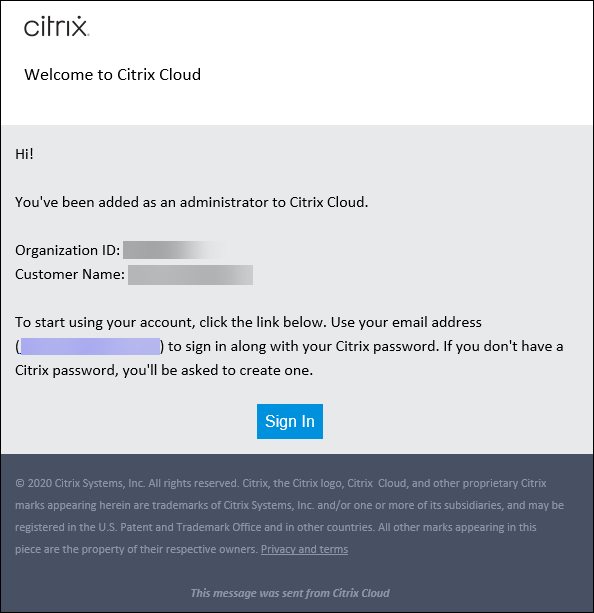
Gli amministratori con accesso a un tenant possono gestire solo gli oggetti (ad esempio, catalogo di macchine, gruppo di consegna) associati al tenant.
Configurare l'accesso personalizzato per un amministratore
Questa funzionalità consente di definire le autorizzazioni di accesso degli amministratori esistenti o degli amministratori che si invitano in modo che si allineino al loro ruolo nell'organizzazione.
Le modifiche apportate alle autorizzazioni di accesso richiedono 5 minuti per avere effetto. Disconnettersi da Studio e accedere di nuovo rende le modifiche effettive immediatamente. Negli scenari in cui gli amministratori utilizzano ancora l'interfaccia di gestione dopo che le modifiche hanno avuto effetto senza riconnettersi ad essa, viene visualizzato un avviso quando tentano di accedere a elementi per i quali non hanno più le autorizzazioni.
Per impostazione predefinita, quando si invitano gli amministratori, questi hanno accesso completo. L'accesso completo consente all'amministratore di gestire tutti i servizi sottoscritti e tutte le operazioni di Citrix Cloud (come invitare altri amministratori). Una distribuzione Citrix Cloud richiede almeno un amministratore con accesso completo.
È inoltre possibile concedere l'accesso personalizzato quando si invita un amministratore. L'accesso personalizzato consente all'amministratore di gestire solo i servizi e le operazioni specificati.
Quando si crea un ruolo o un ambito in Citrix DaaS, questo appare nell'elenco di accesso personalizzato e può essere selezionato. Quando si seleziona un ruolo per un amministratore, è possibile modificare gli ambiti in base alle esigenze per riflettere il ruolo dell'amministratore nell'organizzazione.
Per configurare l'accesso personalizzato per un amministratore:
-
Accedere a Citrix Cloud. Selezionare Identity and Access Management > Administrators nel menu in alto a sinistra.
-
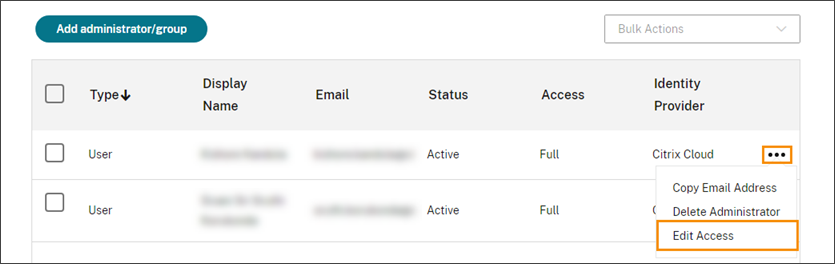
Individuare l'amministratore che si desidera gestire, selezionare il menu con i puntini di sospensione e selezionare Modifica accesso.
-
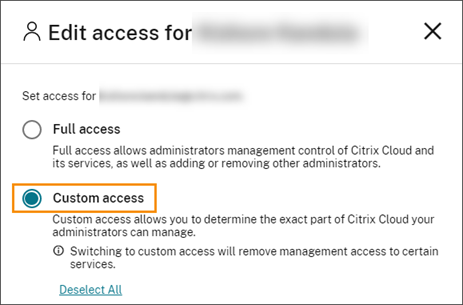
Selezionare Accesso personalizzato.
-
In DaaS, selezionare o deselezionare le caselle di controllo accanto a uno o più ruoli. Per modificare gli ambiti associati a un ruolo assegnato, selezionare Modifica ambiti.
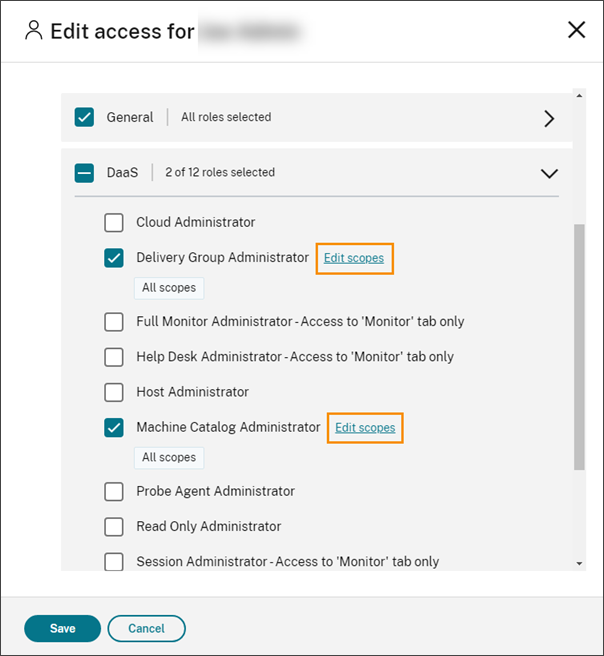 Per impostazione predefinita, ogni ruolo selezionato ha tutti gli ambiti selezionati, come indicato dall'etichetta Tutti gli ambiti.
-
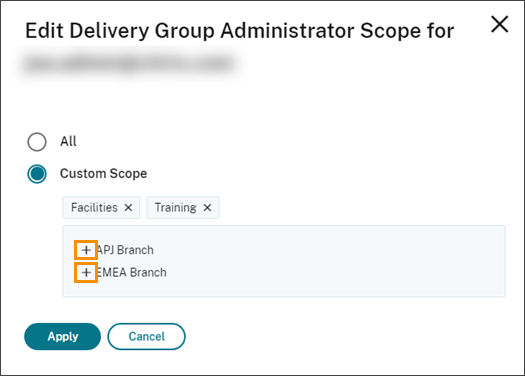
Per specificare gli ambiti per un ruolo selezionato, selezionare Ambito personalizzato e quindi aggiungere o rimuovere gli ambiti appropriati. Per impostazione predefinita, tutti gli ambiti personalizzati vengono aggiunti a un ruolo. Per rimuovere un ambito, fare clic sull'icona X sull'ambito.
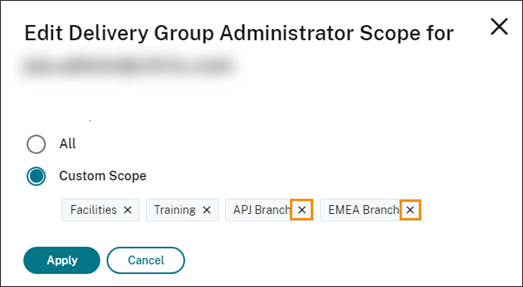 Gli ambiti che sono stati rimossi e sono disponibili per essere aggiunti al ruolo appaiono in un elenco sotto gli ambiti già aggiunti. Per aggiungere un ambito al ruolo, selezionare l'icona più per l'ambito.
-
Al termine della selezione degli ambiti, selezionare Applica.
-
Selezionare Salva per salvare i ruoli selezionati per l'amministratore.
Differenze rispetto a Citrix Virtual Apps and Desktops on-premise
Se si ha familiarità con l'amministrazione delegata nel prodotto on-premise Citrix Virtual Apps and Desktops, la versione Citrix DaaS presenta diverse differenze.
In Citrix Cloud:
-
Gli amministratori sono identificati dal loro login di Citrix Cloud, piuttosto che dal loro account Active Directory. È possibile creare coppie ruolo/ambito per singoli utenti di Active Directory, ma non per gruppi.
-
Gli amministratori vengono creati, configurati ed eliminati nella console di Citrix Cloud, anziché in Citrix DaaS.
-
Le coppie ruolo/ambito vengono assegnate agli amministratori nella console di Citrix Cloud, anziché in Citrix DaaS.
-
I report non sono disponibili. È possibile visualizzare le informazioni su amministratore, ruolo e ambito nell'interfaccia Studio del servizio.
-
L'amministratore cloud con accesso personalizzato è simile a un amministratore completo nella versione on-premise. Entrambi dispongono di autorizzazioni complete di gestione e monitoraggio per la versione di Citrix Virtual Apps and Desktops in uso.Tuttavia, in Citrix DaaS, non esiste un ruolo di Amministratore completo denominato. Non equiparare "Accesso completo" in Citrix Cloud con "Amministratore completo" in Citrix Virtual Apps and Desktops on-premise. L'accesso completo in Citrix Cloud si estende ai domini a livello di piattaforma, alla libreria, alle notifiche e alle posizioni delle risorse, oltre a tutti i servizi sottoscritti.
Ulteriori informazioni
Vedere Amministrazione delegata e monitoraggio per informazioni su amministratori, ruoli e ambiti utilizzati nel nodo Monitor del servizio.