Integraciones y exportaciones de datos
Citrix Monitor ahora proporciona una nueva interfaz de usuario para integraciones y exportaciones de datos. Esta función ayuda a mejorar el conocimiento de las diversas interfaces e integraciones de terceros disponibles en Citrix Monitor. La página Integraciones y exportaciones de datos recién introducida enumera lo siguiente:
- Integraciones disponibles
- Herramientas de desarrollador compatibles
Esta página también describe la configuración de la API REST para la exportación de datos. Además, proporciona enlaces de referencia a las guías y documentos para empezar a usar las integraciones y las herramientas de desarrollador.
Se proporcionan las siguientes opciones de integración para recopilar métricas de supervisión de Citrix:
-
API del servicio Citrix Monitor: puede usar la API del servicio Citrix Monitor para recopilar datos de rendimiento y eventos de Citrix Monitor y exportarlos a Power BI.
-
Alertas e ITSM: puede enviar notificaciones de alerta a las siguientes aplicaciones de terceros que tienen configuradas URL de webhook entrantes:
- Slack
- Microsoft Teams
- ServiceNow
Haga clic en Integraciones y exportaciones de datos en el menú de navegación izquierdo. Aparecerá la página Integraciones y exportaciones de datos.
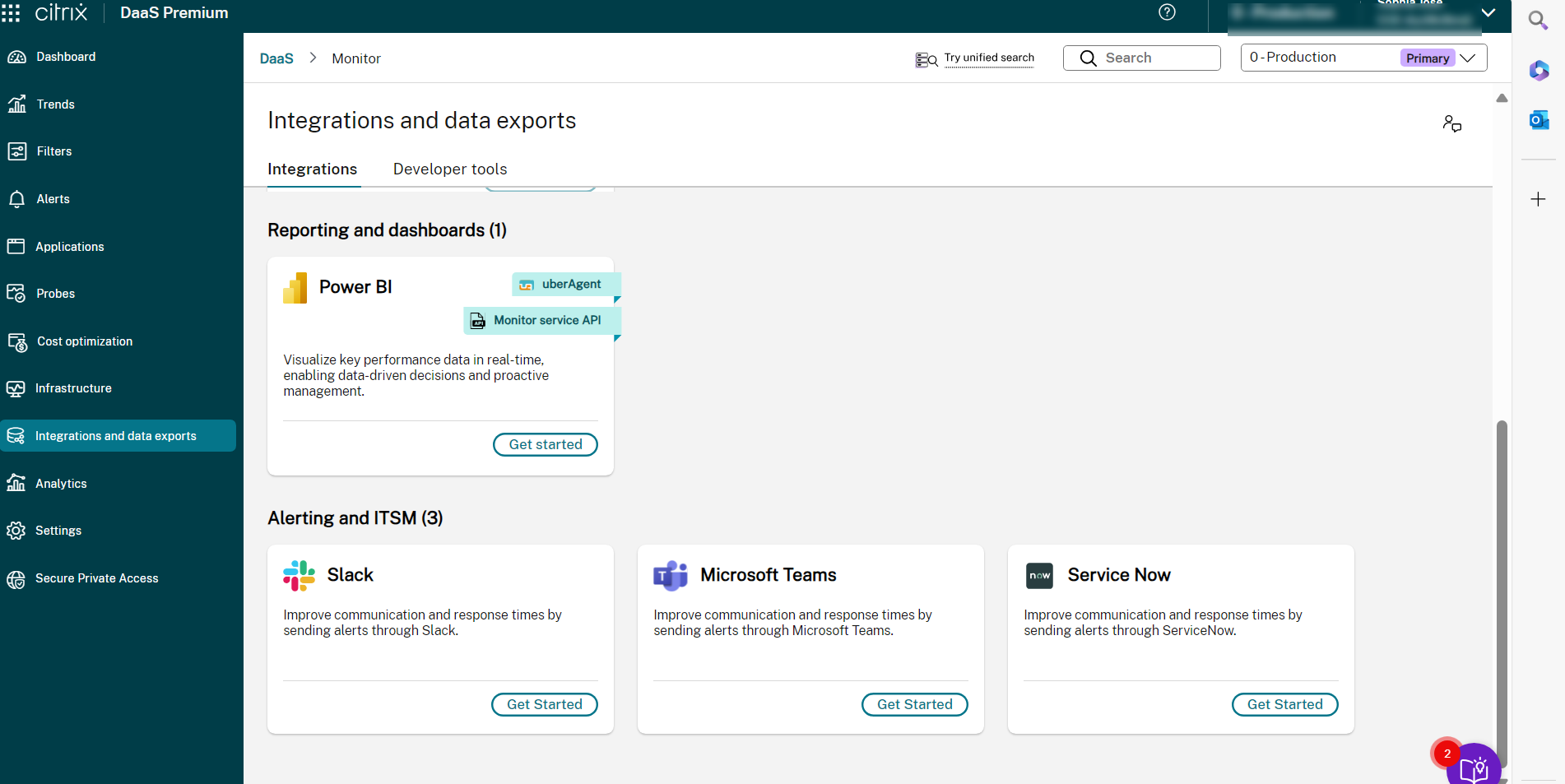
Herramientas de desarrollador:
Ver integraciones disponibles
La pestaña Integraciones muestra las integraciones disponibles para Citrix Monitor. Las integraciones disponibles se clasifican en las siguientes categorías:
- Informes y paneles
- Alertas e ITSM
Informes y paneles
Power BI se puede utilizar para visualizar las métricas recopiladas a través de la API de Citrix Monitor. Haga clic en Empezar. Aparece la página de detalles de las herramientas para desarrolladores de la API REST.
Haga clic en la API del servicio Monitor para obtener enlaces de referencia a recursos y blogs relacionados con su integración con PowerBI.
Esta página proporciona enlaces de referencia a recursos y blogs.
Integraciones con herramientas de alertas e ITSM
Las herramientas de alertas e ITSM incluyen las siguientes:
- Slack
- Microsoft Teams
- ServiceNow
Para integrar las herramientas de alertas e ITSM con Webhook, haga clic en el enlace Empezar junto a las herramientas. Este enlace abre la página de integración de la herramienta de alertas e ITSM específica, donde se proporcionan detalles sobre los requisitos previos y los pasos específicos para enviar alertas. Puede configurar las herramientas y la URL del webhook. Por ejemplo, para integrar Slack, debe crear un canal y una URL de Webhook siguiendo la documentación de Slack.
Una vez hecho esto, continúe con el segundo paso para crear un perfil de webhook.
También puede consultar los recursos de referencia. Por ejemplo, los requisitos previos y las instrucciones para la integración con Slack son los siguientes:
Integración con Slack(/en-us/citrix-daas/media/slack-integration.png)
Integración con Webhook
- Haga clic en la pestaña Integraciones > sección Alertas e ITSM > Empezar junto a la herramienta seleccionada. Se abre la página Integración de esa herramienta.
- [Optional] Puede acceder a los enlaces de referencia a recursos y blogs.
- Siga el paso 1.
- Haga clic en Crear perfil de webhook como parte del paso 2. Aparece la página
<name of the tool>Crear perfil de webhook. - Introduzca el Nombre del perfil de Webhook.
- Introduzca la Descripción del perfil de Webhook.
- Seleccione el Método deseado en la sección Configuración de Webhook.
- Introduzca la URL de API/Webhook según el método seleccionado en el paso anterior.
- Vea el formato del Mensaje.
- [Optional] Agregue la clave y el valor en la sección Encabezados.
- Haga clic en Probar para validar el webhook creado.
- Si el webhook se valida correctamente, haga clic en Crear Webhook. El Webhook se crea.
- Vea los perfiles de webhook creados en Herramientas para desarrolladores > Webhook > Administrar. Se abre la página Detalles de la herramienta para desarrolladores de perfiles de webhook.
También puede crear perfiles de webhook en Herramientas para desarrolladores > Webhook > Crear perfiles de webhook.
Integración de los perfiles de webhook con las alertas de Citrix
Puede ver los perfiles de webhook creados en la sección Alertas > Directivas de alerta avanzadas > Crear directiva y utilizarlos como parte de las alertas de Citrix.
Para integrar un perfil de webhook con una nueva directiva de alerta de Citrix, haga lo siguiente:
- Haga clic en Alertas > Directivas de alerta avanzadas > Crear directiva. Aparece la página Crear directiva de alerta avanzada.
- Vaya a la sección Canales de notificación > Usar webhook.
- Seleccione el perfil de webhook.
- Guarde la directiva de alerta.
Puede integrar un perfil de webhook con una directiva de alerta existente haciendo lo siguiente:
- Haga clic en Alertas > Directivas de alerta avanzadas > Editar directiva. Aparece la página Editar directiva de alerta avanzada.
- Vaya a la sección Canales de notificación > Usar webhook.
- Seleccione o cambie el perfil de webhook.
- Actualice y guarde la directiva de alerta.
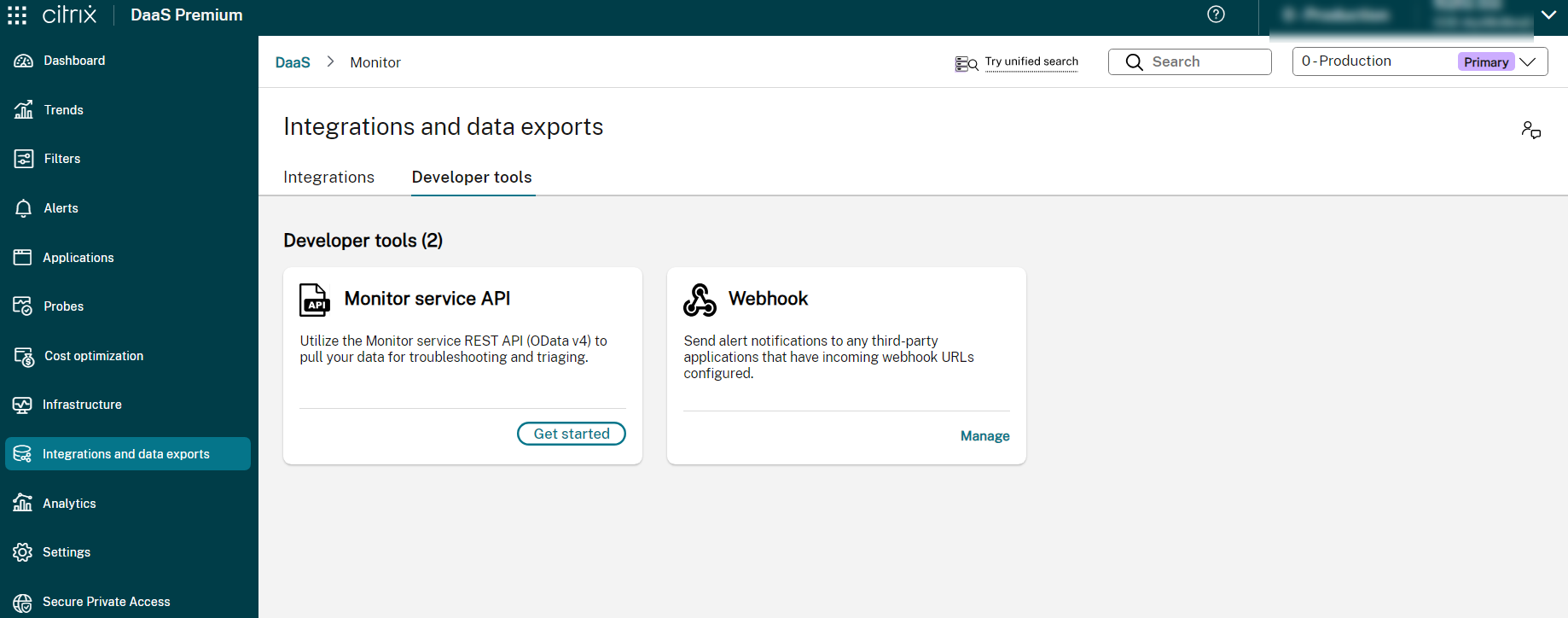
Ver herramientas para desarrolladores compatibles
Haga clic en la pestaña Herramientas para desarrolladores para ver las herramientas para desarrolladores disponibles.
Las herramientas para desarrolladores disponibles son la API del servicio Monitor y Webhook.
Exportaciones de datos de Kafka
Las exportaciones de datos de Kafka permiten a los administradores transmitir datos de eventos de Citrix Monitor a plataformas SIEM y de observabilidad externas, como Splunk, Elastic y Azure Sentinel. Los datos de eventos admitidos incluyen eventos de Secure Private Access (SPA) y Device Posture Service (DPS).
Para acceder a la configuración, utilice una de las siguientes rutas:
- Integraciones y exportaciones de datos > Herramientas para desarrolladores > Kafka en la página Integraciones y exportaciones de datos.
- Secure Private Access > Kafka en el menú de navegación izquierdo.
Aparece la página Configuración de Kafka.
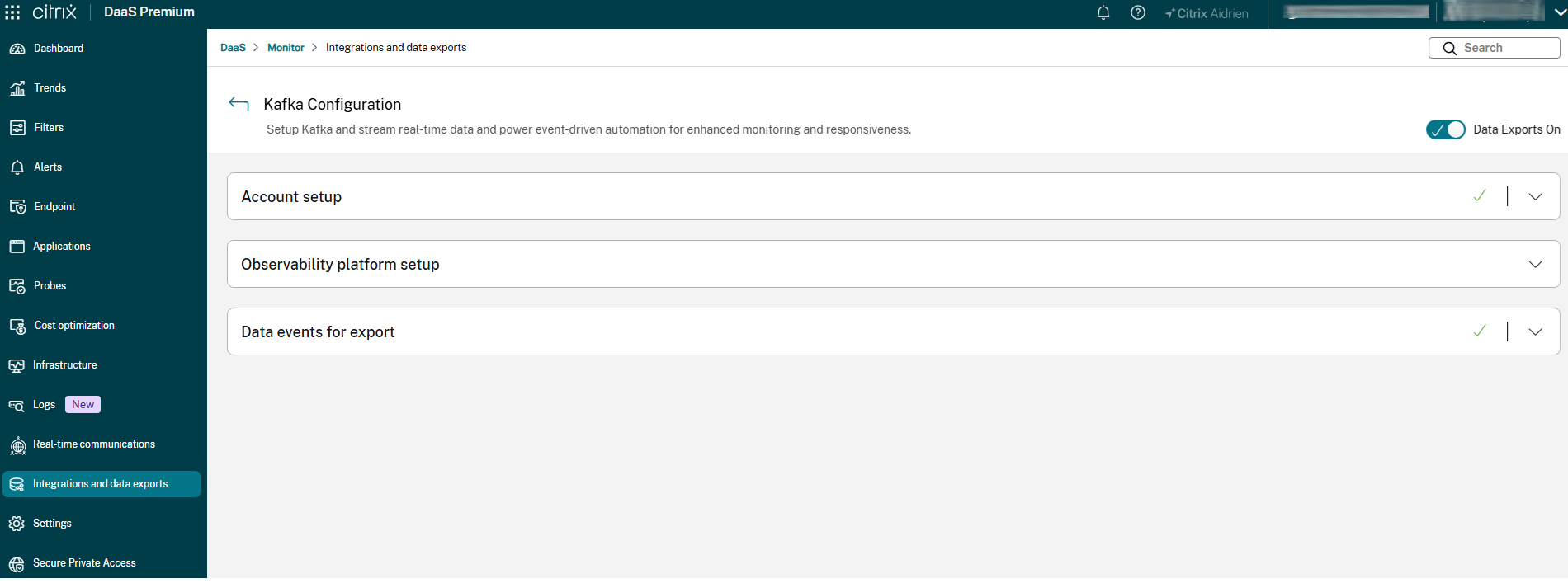
La página Configuración de Kafka contiene tres secciones:
- Configuración de la cuenta — Cree las credenciales de la cuenta de Kafka necesarias para la conectividad de la herramienta SIEM.
- Configuración de la plataforma de observabilidad — Recupere los detalles de conexión necesarios para configurar la plataforma de observabilidad elegida.
- Eventos de datos para exportación — Seleccione qué tipos de eventos se transmiten a la plataforma de observabilidad.
Utilice el botón de alternancia Exportaciones de datos en la parte superior derecha para habilitar o deshabilitar la transmisión de exportación en cualquier momento.
Configuración de la cuenta
La sección Configuración de la cuenta le permite crear una cuenta dedicada que Citrix Monitor utiliza para generar los archivos de configuración necesarios para la integración de Kafka.
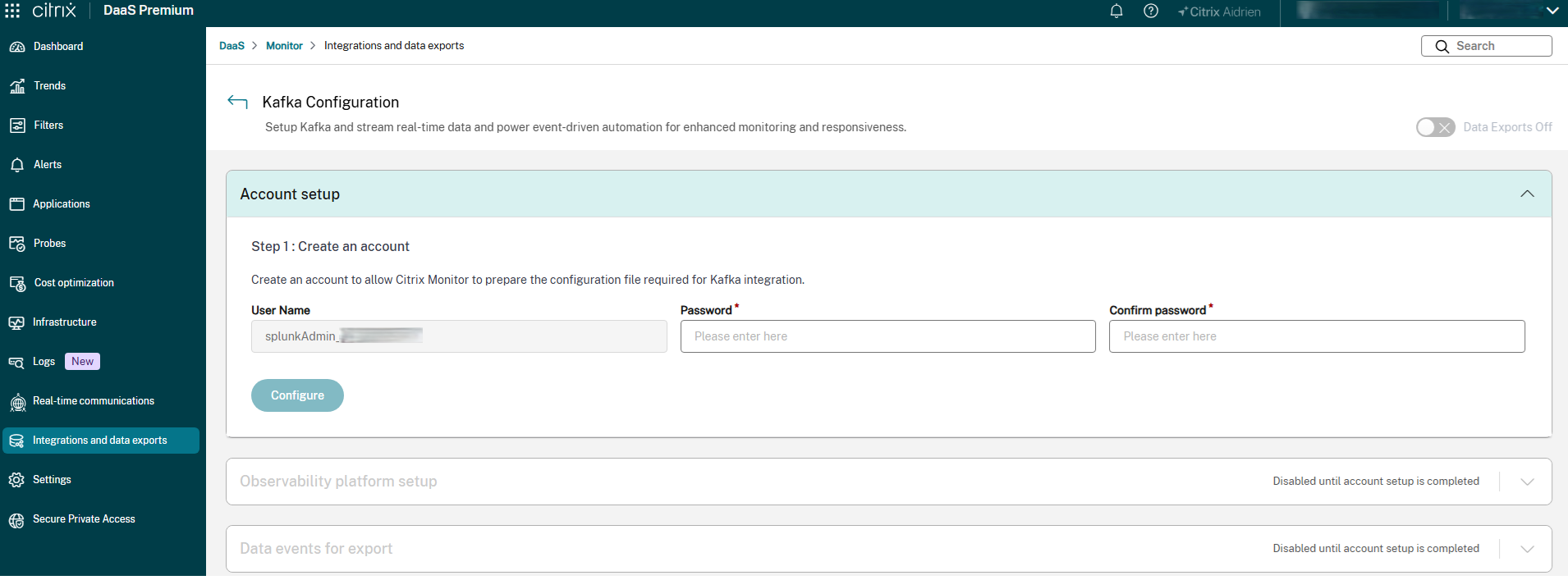
Para configurar la cuenta, haga lo siguiente:
- Expanda la sección Configuración de la cuenta.
-
En el campo Contraseña, introduzca una contraseña para la cuenta. Introduzca la misma contraseña en Confirmar contraseña.
Nota:
El Nombre de usuario se genera automáticamente por Citrix Monitor y no se puede editar.
- Haga clic en Configurar. Citrix Monitor crea la cuenta y prepara los archivos de configuración.
Para actualizar la contraseña de la cuenta en cualquier momento, haga clic en Restablecer contraseña, introduzca una nueva contraseña y haga clic en Restablecer de nuevo.
Configuración de la plataforma de observabilidad
La sección Configuración de la plataforma de observabilidad proporciona los detalles de conexión de Kafka que necesita para configurar su SIEM o herramienta de observabilidad.
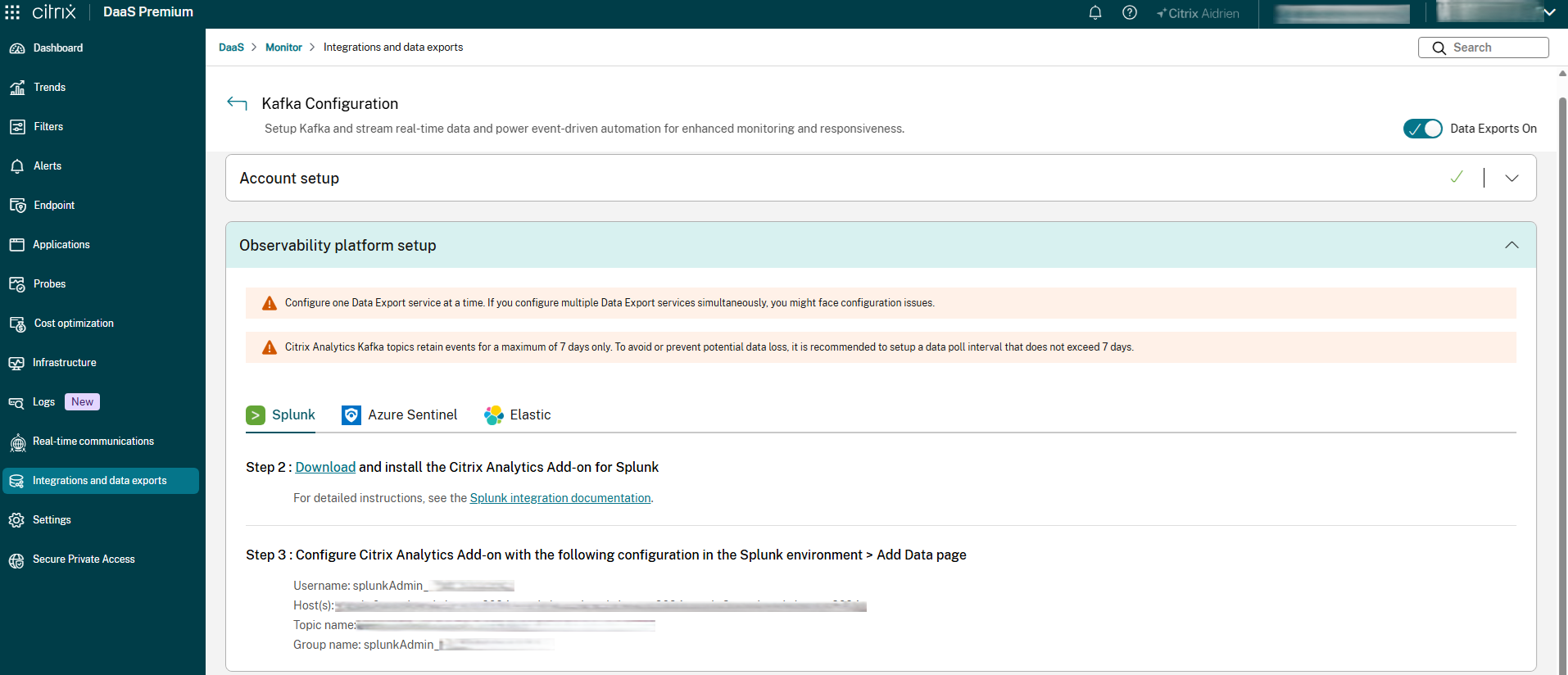
Se admiten las siguientes plataformas de observabilidad:
- Splunk
- Azure Sentinel
- Elastic
Para configurar su plataforma de observabilidad, haga lo siguiente:
- Expanda la sección Configuración de la plataforma de observabilidad.
- Seleccione la pestaña de su plataforma de observabilidad (por ejemplo, Splunk).
- Siga los pasos que aparecen en pantalla:
- Paso 1: Complete la sección Configuración de la cuenta para crear las credenciales de la cuenta de Kafka. Consulte Configuración de la cuenta.
- Paso 2: Descargue e instale el complemento de Citrix Analytics para su plataforma. Para obtener instrucciones detalladas, consulte la documentación de integración vinculada en la página.
-
Paso 3: Utilice los detalles de conexión que se muestran en la página para configurar el complemento en el entorno de su plataforma. Los detalles incluyen:
- Nombre de usuario
- Host(s)
- Nombre del tema
- Nombre del grupo
Para Azure Sentinel, consulte Integración de Microsoft Sentinel para obtener instrucciones paso a paso.
Eventos de datos para exportar
La sección Eventos de datos para exportación le permite elegir qué tipos de eventos de cada origen de datos se incluyen en el flujo de exportación.
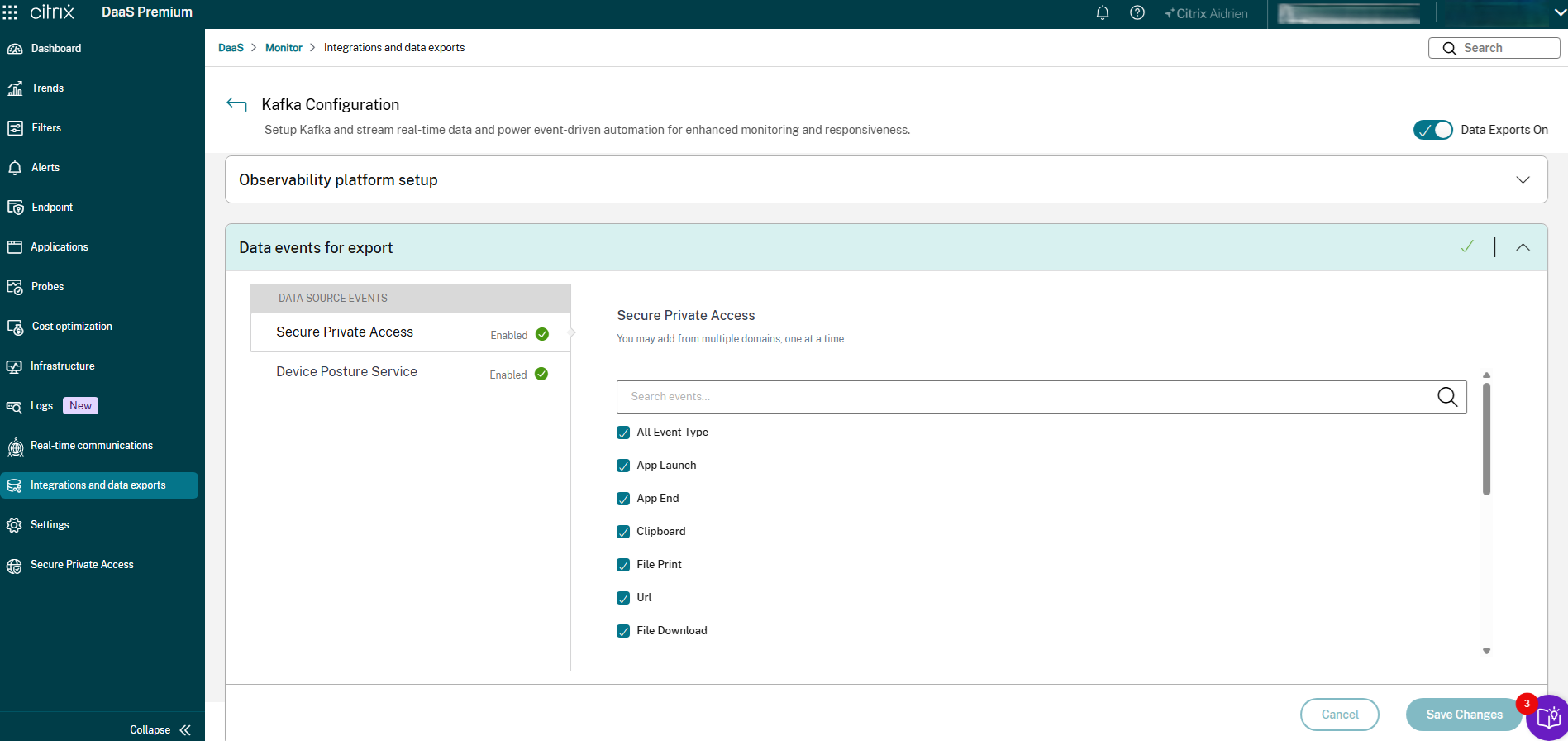
Los orígenes de datos disponibles son:
- Secure Private Access — Disponible para administradores con un derecho de Secure Private Access. Los tipos de eventos admitidos incluyen Inicio de aplicación, Fin de aplicación, Portapapeles, Impresión de archivos, URL, Descarga de archivos y otros.
- Device Posture Service — Disponible para todos los administradores. Incluye eventos de evaluación de la postura del dispositivo.
Para configurar los tipos de eventos para la exportación, haga lo siguiente:
- Expanda la sección Eventos de datos para exportación.
- En el panel Eventos de origen de datos, seleccione un origen de datos (por ejemplo, Secure Private Access).
- En el panel derecho, seleccione los tipos de eventos que se incluirán en la exportación. Utilice el campo de búsqueda para filtrar eventos por nombre. Seleccione Todos los tipos de eventos para incluir todos los eventos disponibles para ese origen.
- Repita el proceso para cada origen de datos según sea necesario.
- Haga clic en Guardar cambios.
API del servicio Monitor
Haga clic en Empezar. Se abre la página de detalles de la herramienta para desarrolladores API del servicio Monitor. Puede acceder a los enlaces de referencia a recursos y blogs.
Webhook
Puede ver y crear perfiles de webhook en Herramientas para desarrolladores > Webhook > Crear perfiles de webhook.