Solución de problemas
Este artículo proporciona información para ayudar a los administradores a solucionar problemas con la aplicación Citrix Workspace.
Conexión
Es posible que te encuentres con los siguientes problemas de conexión.
Sesión de recurso publicado o de escritorio
Al establecer una conexión con un servidor Windows, si aparece un cuadro de diálogo con el mensaje “Conectando con el servidor…” pero no aparece ninguna ventana de conexión más tarde, es posible que debas configurar el servidor con una Licencia de acceso de cliente (CAL). Para obtener más información sobre las licencias, consulta Licencias.
Reconexión de sesión
La conexión podría fallar al reconectarte a una sesión con una profundidad de color superior a la que requiere la aplicación Citrix Workspace. Este fallo ocurre cuando el servidor se queda sin memoria disponible.
Si la reconexión falla, la aplicación Citrix Workspace intenta usar la profundidad de color original. De lo contrario, el servidor intenta iniciar una nueva sesión con la profundidad de color solicitada, dejando la sesión original en un estado desconectado. La segunda conexión también podría fallar si sigue habiendo falta de memoria disponible en el servidor.
Nombre completo de Internet
-
Citrix® recomienda que configures DNS (Domain Name Server) en tu red. Esta configuración te permite resolver los nombres de los servidores a los que quieres conectarte. Si no tienes DNS configurado, es posible que no sea posible resolver el nombre del servidor a una dirección IP. En su lugar, puedes especificar el servidor por su dirección IP, en lugar de por su nombre. Las conexiones TLS requieren un nombre de dominio completo, no una dirección IP.
-
Sesiones lentas
Si una sesión no se inicia hasta que mueves el ratón, podría haber un problema con la generación de números aleatorios en el kernel de Linux. Como solución alternativa, ejecuta un demonio generador de entropía como rngd (basado en hardware) o haveged (de Magic Software).
Enviar comentarios sobre la aplicación Citrix Workspace
La opción Enviar comentarios te permite informar a Cloud Software Group sobre cualquier problema que puedas encontrar al usar la aplicación Citrix Workspace. También puedes enviar sugerencias para ayudarnos a mejorar tu experiencia con la aplicación Citrix Workspace.
Esta nueva función mejora la experiencia de comentarios, lo que garantiza un canal de comunicación más eficiente e informativo entre los usuarios y los equipos de asistencia.
La opción Enviar comentarios incluye un administrador de registros integrado, lo que permite a los usuarios capturar e incluir registros relevantes para un informe de comentarios completo.
Además, la opción Enviar comentarios proporciona una comunicación fluida al permitir a los usuarios enviar correos electrónicos de comentarios directamente utilizando el cliente de correo predeterminado instalado en su sistema.
Los clientes de correo electrónico compatibles son los siguientes:
- Thunderbird
- Evolution
- Mutt
- Alpine
Para configurar la dirección de correo electrónico para enviar comentarios, haz lo siguiente:
Agrega la siguiente clave en el archivo Authmanconfig.xml:
<!-- Configure email address for sendfeedback - - >

<FeedbackEmailAddress>cwa-linux-feedback@cloud.com</FeedbackEmailAddress>

<key>SendFeedbackEnabled</key>

<value>true</value>
<!--NeedCopy-->
Nota:
Al enviar tus comentarios a Cloud Software Group, aceptas que tu participación se rige por el Acuerdo de usuario final de Cloud Software Group.
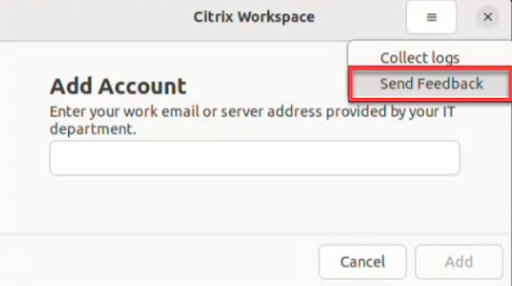
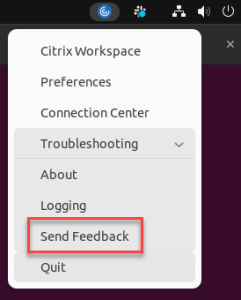
Puedes enviar comentarios utilizando cualquiera de los siguientes métodos:
- Navega a la pantalla Agregar cuenta.
- Haz clic en el menú de hamburguesa.
-
Haz clic en Enviar comentarios.
O bien,
-
Haz clic en Enviar comentarios en el icono Indicador de aplicación.
O bien,
- 1. En la línea de comandos, navega a la ruta `/opt/Citrix/ICAClient/util`.
-
Ejecuta el siguiente comando:
./sendfeedback <!--NeedCopy--> -
Aparece la pantalla Enviar comentarios.
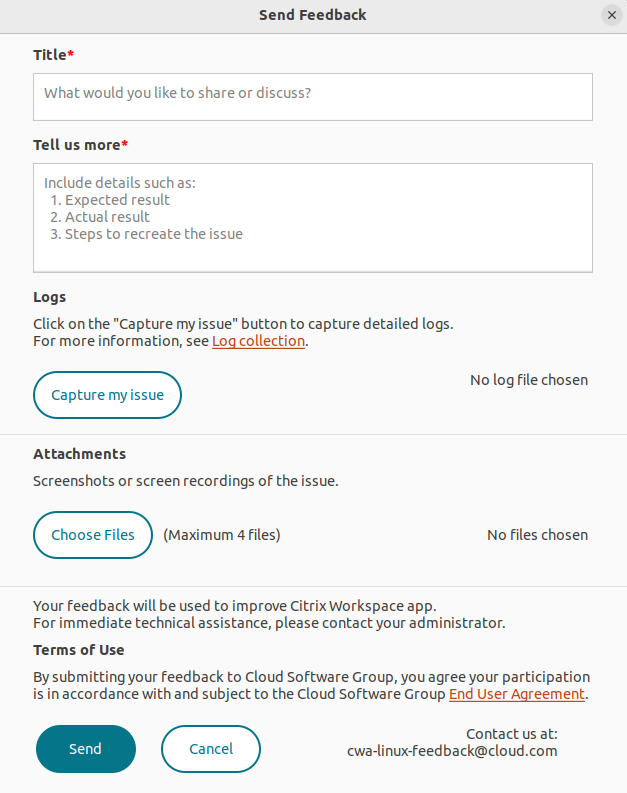
- Proporciona el Título del problema.
- Agrega los detalles del problema en el campo Cuéntanos más.
-
Haz clic en Capturar mi problema. Aparece la pantalla Utilidad de recopilación de registros de Citrix.
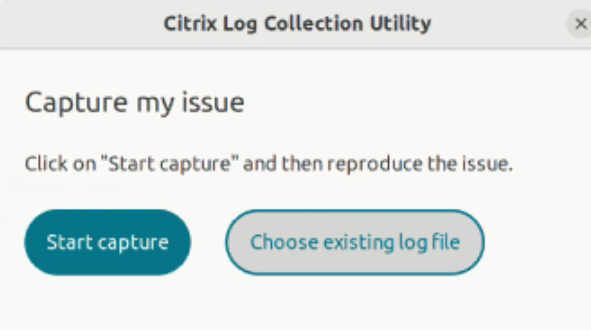
Haz clic en Iniciar captura y luego reproduce el problema para recopilar los registros más recientes.
O bien,
-
Haz clic en Elegir registros existentes si no puedes reproducir el problema.
-
Nota:
Para obtener más información sobre la Utilidad de recopilación de registros de Citrix, consulta Recopilación de registros.
- Asegúrate de que los archivos de registro se muestren junto a Capturar mi problema.
- Haz clic en Elegir archivos y luego agrega archivos adjuntos que describan tus problemas, como capturas de pantalla o grabaciones de pantalla.
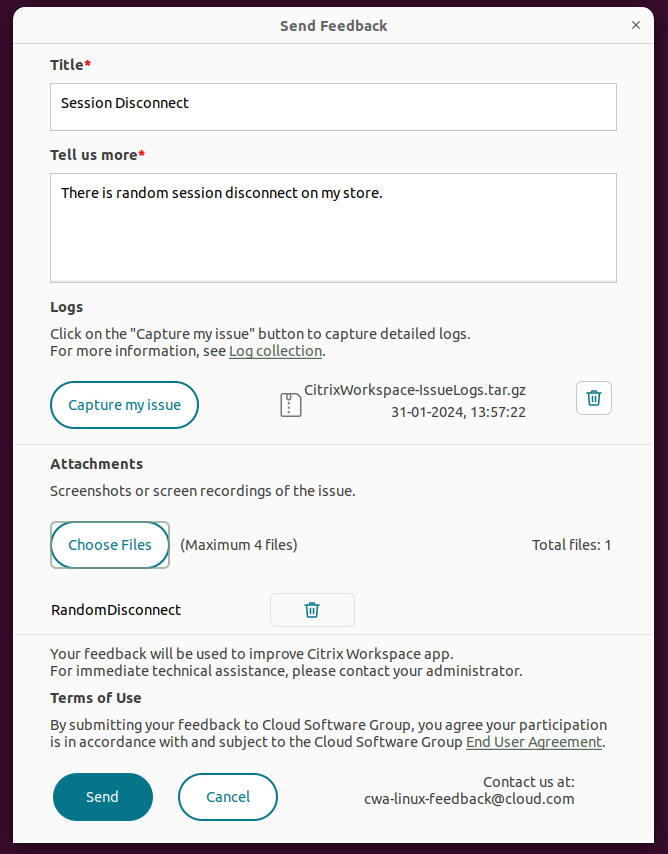
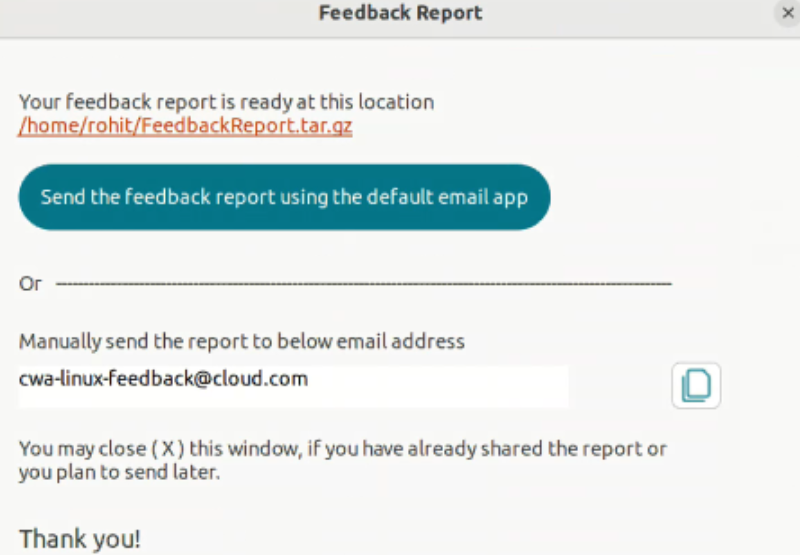
- Haz clic en Enviar. Aparece la pantalla Informe de comentarios.
-
-
El archivo .tar.gz contiene los archivos de registro, la descripción del problema como archivos de texto y los archivos adjuntos.
- Puedes enviar el informe de comentarios a Citrix usando las siguientes opciones:
-
Haz clic en Enviar el informe de comentarios usando la aplicación de correo electrónico predeterminada para usar la aplicación de correo predeterminada en tu sistema.
-
O bien,
Envía el informe manualmente a la dirección de correo electrónico proporcionada.
Nota:
Asegúrate de que el archivo .zip esté adjunto en el correo electrónico.
Si tu conexión falla con el nuevo soporte criptográfico:
- Puedes usar varias herramientas para comprobar los conjuntos de cifrado que admite tu servidor, incluyendo:
-
Ssllabs.com(requiere que el servidor tenga acceso a Internet) -
sslyze(https://github.com/nabla-c0d3/sslyze)
-
- En WireShark del cliente Linux, busca el paquete (Client Hello, Server Hello) con el filtro (ip.addr ==
VDAIPAddress) para encontrar la sección SSL. El resultado muestra los conjuntos de cifrado enviados por el cliente y aceptados por el servidor.
SDK de optimización de Citrix incorrecto
El paquete SDK de optimización de Citrix incluye una versión incorrecta de UIDialogLibWebKit.so. Como solución alternativa, haz lo siguiente:
-
Descarga el paquete SDK de optimización de Citrix versión 18.10 desde la página de Descargas.
-
Ve a la ruta
CitrixPluginSDK/UIDialogLib/GTK:```
-
- <!– Configure email address for sendfeedback - - >
cwa-linux-feedback@cloud.com
SendFeedbackEnabled
- true
    1.  Elimina todos los archivos de objeto:

            ```
    ./sendfeedback
    <!--NeedCopy-->
1.  Ve a la carpeta WebKit:

    ``` sudo apt-get install v4l-utils <!--NeedCopy--> ```
-
Quita el
UIDialogLibWebKit.soexistente:```
v4l2-ctl –list-devices
    1.  Usa el siguiente comando en el directorio WebKit:

        ```
user@user-pc:~ $ v4l2-ctl --list-devices
UVC Camera (046d:09a6) (usb-0000:00:14.0-1):
    /dev/video2
    /dev/video3
    /dev/media1
Integrated Camera: Integrated C (usb-0000:00:14.0-8):
    /dev/video0
    /dev/video1
-  /dev/media0
<!--NeedCopy-->
     Se genera el nuevo `UIDialogLibWebKit.so`.
1.  Copia la nueva biblioteca en el directorio **$ICAROOT/lib**.
Conjuntos de cifrado débiles para conexiones SSL
Al establecer una conexión TLS, la aplicación Citrix Workspace ofrece un conjunto de conjuntos de cifrado avanzado y restringido de forma predeterminada.
Si te estás conectando a un servidor que requiere un conjunto de cifrado más antiguo, establece la opción de configuración SSLCiphers=ALL en la sección \[WFClient\] de un archivo de configuración.
Se admiten los siguientes conjuntos de cifrado avanzados:
- TLS_ECDHE_RSA_WITH_AES_256_GCM_SHA384 (0xc030), ALL, GOV
- TLS_ECDHE_RSA_WITH_AES_256_CBC_SHA384 (0xc028), ALL, GOV
- TLS_ECDHE_RSA_WITH_AES_128_CBC_SHA (0xc013), ALL, COM
Pérdida de conexión
-
Al usar el protocolo EDT, es posible que veas el mensaje de error: Se ha perdido la conexión con “…”. Este problema puede ocurrir cuando la conexión pasa por un enrutador con una Unidad de Transmisión Máxima (MTU) para EDT que es menor que el valor predeterminado de 1500 bytes. Haz lo siguiente:
-
Establece
edtMSS=1000en un archivo de configuración.
Errores de conexión
Los errores de conexión pueden producir varios cuadros de diálogo de error diferentes. Algunos ejemplos son:
- Error en la conexión: Se produjo un error de protocolo al comunicarse con el Servicio de autenticación.
- No se puede contactar con el Servicio de autenticación.
- Tu cuenta no se puede agregar usando esta dirección de servidor.
Algunos problemas que pueden causar estos errores incluyen:
- Puede ocurrir un error cuando el equipo local y el equipo remoto no pueden negociar un protocolo TLS común. Para obtener más información, consulta TLS.
- Puede ocurrir un error cuando el equipo remoto requiere un conjunto de cifrado más antiguo para una conexión TLS. En este caso, puedes establecer la opción de configuración
SSLCiphers=ALLen la sección\[WFClient\]de un archivo de configuración y ejecutarkillall AuthManagerDaemon ServiceRecord selfservice storebrowseantes de reiniciar la conexión. - Puede ocurrir un error cuando el equipo remoto solicita un certificado de cliente de forma inapropiada. IIS solo debe aceptar o requerir certificados para Citrix, Autenticación y Certificado.
- Otros problemas.
Conexiones de bajo ancho de banda
Citrix recomienda que uses la última versión de Citrix Virtual Apps and Desktops o Citrix DaaS (anteriormente servicio Citrix Virtual Apps and Desktops) en el servidor. Además, usa la última aplicación Citrix Workspace en el dispositivo de usuario.
Si estás usando una conexión de bajo ancho de banda, puedes cambiar la configuración de tu aplicación Citrix Workspace y la forma en que la usas para mejorar el rendimiento.
- Configura tu conexión de la aplicación Citrix Workspace - Configurar tus conexiones de la aplicación Citrix Workspace puede reducir el ancho de banda que requiere ICA y mejora el rendimiento.
- Cambia cómo se usa la aplicación Citrix Workspace - Cambiar la forma en que se usa la aplicación Citrix Workspace también puede reducir el ancho de banda requerido para una conexión de alto rendimiento.
- Habilita el audio UDP - Esta función puede mantener una latencia constante en redes congestionadas en conexiones de Voz sobre IP (VoIP).
- Usa las últimas versiones de la aplicación Citrix Workspace para Linux y Citrix Virtual Apps and Desktops o Citrix DaaS - Citrix mejora continuamente el rendimiento con cada versión, y muchas funciones de rendimiento requieren la última aplicación Citrix Workspace y el software de servidor.
Pantalla
Desgarro de pantalla
El desgarro de pantalla ocurre cuando partes de dos (o más) fotogramas diferentes aparecen en la pantalla al mismo tiempo, en bloques horizontales. Este problema es más visible con grandes áreas de contenido que cambia rápidamente en la pantalla.
El desgarro se evita cuando los datos se capturan en el VDA. El desgarro no se introduce cuando los datos se pasan al cliente. Sin embargo, X11 (el subsistema gráfico de Linux/Unix) no proporciona una forma consistente de dibujar en la pantalla de una manera que evite el desgarro.
Para evitar el desgarro de pantalla, Citrix recomienda el enfoque estándar que sincroniza el dibujo de la aplicación con el dibujo de la pantalla. Es decir, espera a vsvnc para iniciar el dibujo del siguiente fotograma. Dependiendo del hardware gráfico del cliente y del gestor de ventanas que estés usando, los siguientes dos grupos de soluciones están disponibles para evitar el desgarro de pantalla:
- Configuración de la GPU X11
- Usa un gestor de composición
Configuración de GPU X11
Para tarjetas gráficas Intel HD, crea un archivo en xorg.conf.d llamado 20-intel.conf con el siguiente contenido:
Section "Device"

 Identifier    "Intel Graphics"
 Driver        "intel"
 Option        "AccelMethod" "sna"
 Option        "TearFree" "true"

 EndSection
Para tarjetas gráficas NVIDIA, localiza el archivo en la carpeta xorg.conf.d que incluye la opción “MetaModes” para tu configuración. Para cada MetaMode separado por comas que utilices, agrega lo siguiente:
{ForceFullCompositionPipeline = On}
Por ejemplo:
Option “MetaModes” “DFP-0: 1920x1200 +0+0 {ForceFullCompositionPipeline = On}”
Nota:
(continuing content)
Las diferentes distribuciones de Linux utilizan rutas distintas para xorg.conf.d, por ejemplo, /etc/X11/xorg.conf.d o /user/share/X11/xorg.conf.d.
Administradores de composición
Utiliza lo siguiente:
-
Compiz (integrado en Ubuntu Unity). Instala el “CompizConfig Settings Manager”.
Ejecuta “CompizConfig Settings Manager”.
En General > Composition, desactiva Undirect Fullscreen Windows.
Nota:
Utiliza “CompizConfig Settings Manager” con precaución, ya que cambiar valores incorrectamente puede impedir que el sistema se inicie.
-
Compton (una utilidad adicional). Consulta la página principal/documentación de Compton para obtener todos los detalles. Por ejemplo, ejecuta el siguiente comando:
compton ---vsync opengl ---vsync -aggressive
Pulsaciones de teclas incorrectas
Si utilizas un teclado en un idioma que no sea inglés, la pantalla podría no coincidir con la entrada del teclado. En este caso, debes especificar el tipo y la distribución del teclado que estás utilizando. Para obtener más información sobre cómo especificar teclados, consulta Controlar el comportamiento del teclado.
Redibujado excesivo
Algunos administradores de ventanas informan continuamente de la nueva posición de las ventanas al mover ventanas transparentes (seamless), lo que puede resultar en un redibujado excesivo. Para solucionar este problema, cambia el administrador de ventanas a un modo que dibuje solo los contornos de las ventanas al moverlas.
Compatibilidad de iconos
La aplicación Citrix Workspace crea iconos de ventana que son compatibles con la mayoría de los administradores de ventanas. Sin embargo, estos iconos no son totalmente compatibles con la X Inter-Client Communication Convention.
Compatibilidad total de iconos
- Para proporcionar compatibilidad total de iconos:
- Abre el archivo de configuración wfclient.ini.
- Edita la siguiente línea en la sección [WFClient]: UseIconWindow=True
- Guarda y cierra el archivo.
Color del cursor
El cursor puede ser difícil de ver si tiene un color igual o similar al del fondo. Puedes solucionar este problema forzando que ciertas áreas del cursor sean blancas o negras.
Para cambiar el color del cursor
-
Abre el archivo de configuración wfclient.ini.
-
Agrega una de las siguientes líneas a la sección [WFClient]:
CursorStipple=ffff,ffff (para hacer el cursor negro) CursorStipple=0,0 (para hacer el cursor blanco) -
Guarda y cierra el archivo.
Parpadeo de color
Cuando mueves el ratón dentro o fuera de una ventana de conexión, los colores en la ventana no enfocada comienzan a parpadear. Este problema es una limitación conocida al usar el Sistema X Window con pantallas PseudoColor. Si es posible, utiliza una mayor profundidad de color para la conexión afectada.
Cambios de color con pantallas TrueColor
Tienes la opción de usar 256 colores al conectarte a un servidor. Esta opción asume que el hardware de video tiene soporte de paleta para permitir que las aplicaciones cambien los colores de la paleta y produzcan pantallas animadas.
Las pantallas TrueColor no tienen la capacidad de emular la producción de animaciones mediante el cambio rápido de la paleta. La emulación por software de esta funcionalidad es costosa en términos de tiempo y tráfico de red. Para reducir este coste, la aplicación Citrix Workspace almacena en búfer los cambios rápidos de la paleta y actualiza la paleta real solo cada pocos segundos.
Visualización incorrecta
La aplicación Citrix Workspace utiliza la codificación de caracteres EUC-JP o UTF-8 para los caracteres japoneses, mientras que el servidor utiliza la codificación de caracteres SJIS. La aplicación Citrix Workspace no traduce entre estos conjuntos de caracteres. Este problema puede causar dificultades al visualizar:
- archivos guardados en el servidor y vistos localmente
- archivos guardados localmente y vistos en el servidor
Este problema también afecta a los caracteres japoneses en los parámetros utilizados en el paso extendido de parámetros.
Extensión de sesión
Las sesiones a pantalla completa abarcan todos los monitores de forma predeterminada, pero también está disponible una opción de control de visualización multimonitor de línea de comandos, -span. Permite que las sesiones a pantalla completa abarquen monitores adicionales.
La funcionalidad de la barra de herramientas de Desktop Viewer te permite cambiar una sesión entre una ventana de sesión en modo ventana y una a pantalla completa, incluyendo la compatibilidad con varios monitores para los monitores intersecados.
Importante:
Span no tiene ningún efecto en las sesiones Seamless o en modo ventana normal (incluidas las sesiones en ventanas maximizadas).
La opción -span tiene el siguiente formato: -span [h][o][a|mon1[,mon2[,mon3, mon4]]]
Si se especifica h, se imprime una lista de monitores en stdout. Si h es el valor completo de la opción, wfica se cierra.
Si se especifica o, la ventana de la sesión tiene el atributo override-redirect.
Precaución:
- No se recomienda el uso de esta opción. Está pensada como una última opción para usar con administradores de ventanas poco cooperativos.
- La ventana de la sesión no es visible para el administrador de ventanas, no tiene un icono y no se puede volver a apilar.
- Solo se puede quitar finalizando la sesión.
Si se especifica a, la aplicación Citrix Workspace intenta crear una sesión que cubra todos los monitores.
La aplicación Citrix Workspace asume que el resto del valor de la opción -span es una lista de números de monitor:
- Un solo valor selecciona un monitor específico.
- Dos valores seleccionan monitores en las esquinas superior izquierda e inferior derecha del área requerida.
- Cuatro valores especifican monitores en los bordes superior, inferior, izquierdo y derecho del área.
Suponiendo que no se especificó o, wfica usa el mensaje _NET_WM_FULLSCREEN_MONITORS para solicitar un diseño de ventana apropiado al administrador de ventanas, si es compatible. De lo contrario, usa sugerencias de tamaño y posición para solicitar el diseño deseado.
El siguiente comando se puede usar para comprobar la compatibilidad con el administrador de ventanas:
xprop -root | grep \_NET\_WM\_FULLSCREEN\_MONITORS
Si no hay salida, no hay compatibilidad. Si no hay compatibilidad, es posible que necesites una ventana de override-redirect. Puedes configurar una ventana de override-redirect usando -span o.
Para crear una sesión que abarque monitores adicionales desde la línea de comandos:
-
En un símbolo del sistema, escribe:
/opt/Citrix/ICAClient/wfica -span hSe imprime una lista de los números de los monitores actualmente conectados al dispositivo del usuario en
stdoutywficase cierra. -
Toma nota de estos números de monitor.
-
- En un símbolo del sistema, escribe:
/opt/Citrix/ICAClient/wfica -span \[w\[,x\[,y,z\]\]\]Los valores w, x, y y z son números de monitor del paso 1 de los pasos anteriores. El valor único w especifica un monitor específico. Dos valores w y x especifican monitores en las esquinas superior izquierda e inferior derecha del área requerida. Cuatro valores w, x, y y z especifican monitores en los bordes superior, inferior, izquierdo y derecho del área.
> **Importante:** > > - Define la variable WFICA\_OPTS antes de iniciar el autoservicio a través de un navegador. Para definir esta variable, edita tu archivo de perfil, que normalmente se encuentra en $HOME/.bash\_profile o $HOME/.profile, agregando una línea para definir la variable WFICA\_OPTS. Por ejemplo: `export WFICA_OPTS="-span a"` > - Este cambio afecta tanto a las sesiones de aplicaciones virtuales como a las de escritorios. > - Si has iniciado el autoservicio o `storebrowse`, quita los procesos que se inician para que la nueva variable de entorno surta efecto. Quítalos con: `killall AuthManagerDaemon ServiceRecord storebrowse` -
Aplicaciones locales
Es posible que no puedas salir de una sesión a pantalla completa para usar aplicaciones locales u otra sesión. Este problema ocurre porque la interfaz de usuario del sistema del lado del cliente está oculta y la función de Transparencia del teclado desactiva el comando de teclado habitual, por ejemplo, Alt+Tab, enviando el comando al servidor en su lugar.
Como solución alternativa, usa CTRL+F2 para desactivar temporalmente la función de Transparencia del teclado hasta que el foco vuelva a la ventana de la sesión. Otra solución alternativa es establecer TransparentKeyPassthrough en No en $ICAROOT/config/module.ini. Esta solución alternativa desactiva la función de Transparencia del teclado. Sin embargo, es posible que tengas que anular el archivo ICA agregando esta configuración en el archivo All_regions.ini.
Mensajes de error mejorados
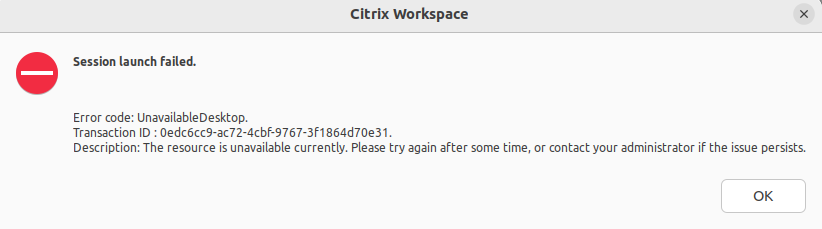
Anteriormente, todos los mensajes de error tenían un código de error predeterminado y una descripción que no era específica del error. A partir de la versión 2309 de la aplicación Citrix Workspace, los mensajes de error se han mejorado para incluir los campos Código de error, ID de transacción y Descripción específicos del error. Estos mensajes de error aparecen cuando se inicia una sesión usando el inicio de ICA o cuando se inicia una sesión con la función de Continuidad del servicio habilitada.
Por ejemplo, si hay un error al iniciar una sesión, se muestra el siguiente mensaje de error:
Cámara web
Actualizar la cámara web predeterminada
Actualmente, la redirección de la cámara web en la aplicación Citrix Workspace para Linux solo admite una cámara web a la vez. La cámara web predeterminada seleccionada se asigna a la ruta del dispositivo /dev/video0, que es, generalmente, la cámara web integrada en los portátiles.
Para listar todos los dispositivos con capacidades de vídeo en el sistema, debes instalar las herramientas v4l usando el siguiente comando:
sudo apt-get install v4l-utils
<!--NeedCopy-->
Lista los dispositivos de vídeo usando el siguiente comando:
v4l2-ctl --list-devices
<!--NeedCopy-->
Es posible que recibas una salida como la siguiente:
user@user-pc:~ $ v4l2-ctl --list-devices
UVC Camera (046d:09a6) (usb-0000:00:14.0-1):
-  /dev/video2
-  /dev/video3
    /dev/media1
Integrated Camera: Integrated C (usb-0000:00:14.0-8):
    /dev/video0
    /dev/video1
    /dev/media0
<!--NeedCopy-->
Según el ejemplo anterior, hay dos cámaras web. Puedes usar cualquiera de ellas. Citrix recomienda usar el primer índice. Existe un problema conocido con Ubuntu, por lo que es posible que veas varios índices para una cámara web. En este ejemplo, puedes usar /dev/video0 y /dev/video2.
-
Para establecer otro vídeo de captura como predeterminado, haz lo siguiente:
-
- Navega al archivo de configuración
~/.ICAClient/wfclient.iniy edítalo.
- Navega al archivo de configuración
-
- En la sección [WFClient], agrega la siguiente configuración.
HDXWebCamDevice=<device path>
Por ejemplo, agrega HDXWebCamDevice=/dev/video2 para configurar la cámara web asignada a /dev/video2 en un sistema.
Capacidades de prueba
En el cliente, el módulo de redirección de la cámara web se puede usar en diferentes modos para probar componentes aislados en las condiciones del entorno del cliente.
Modo de producción y depuración
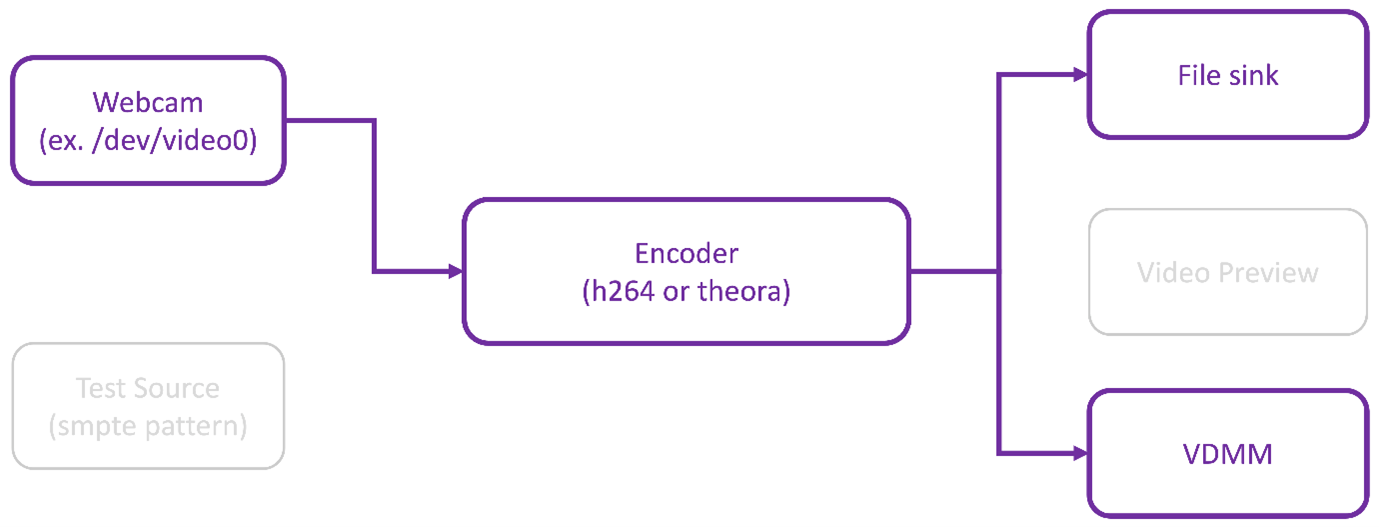
Este modo compara el vídeo que se muestra en el lado del VDA y los búferes reales que el codificador produce en el lado del cliente. Permite probar toda la canalización.
Para habilitar este modo:
- Ve al archivo de configuración
~/.ICAClient/wfclient.iniy modifícalo. -
Establece el valor de
HDXWebcamDebugen True.HDXWebcamDebug=True
Después de habilitar este modo, el codificador genera los siguientes archivos con los búferes, según el codificador usado:
- Para el codificador H264: /tmp/file_mode_buffers.h264
- Para el codificador Theora: /tmp/file_mode_buffers.theora
El siguiente diagrama describe los modos de producción y depuración:
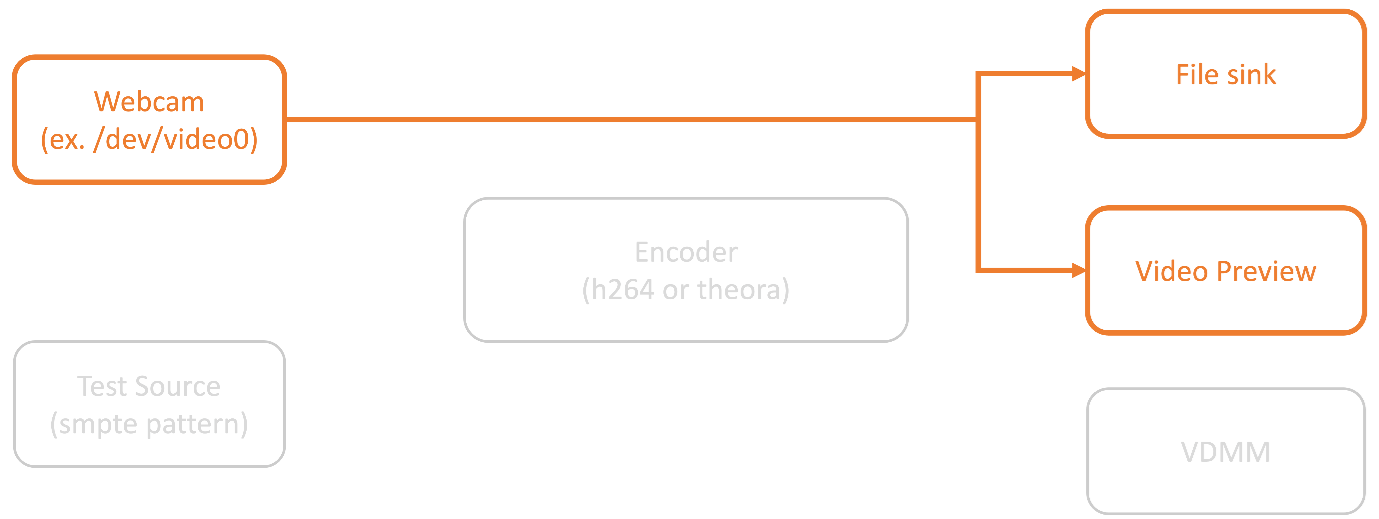
Este modo te permite probar la cámara web aislada del resto de los elementos de la canalización.
./gst_read --buffers | -b BUFFERS_AMOUNT  [ --input_device | -i WEBCAM_DEVICE; default=/dev/video0]
<!--NeedCopy-->
Para habilitar el modo de prueba de cámara web, ejecuta los siguientes comandos desde la línea de comandos:
   cd /opt/Citrix/ICAClient/util
   <!--NeedCopy-->
   `$./gst_read -b 100 /dev/video0
   <!--NeedCopy-->
Después de habilitar este modo, aparece una vista previa de vídeo y crea el siguiente archivo con los búferes sin procesar de la cámara web:
/tmp/wewbcam_buffers.buff
El único modificador necesario para el modo de prueba de cámara web es la opción ---buffers (-b). También puedes especificar el dispositivo de cámara web que quieres probar. Por ejemplo, consulta lo siguiente:
- ./gst_read -buffers 150
- ./gst_read —buffers 100 —input_device /dev/video2
El siguiente diagrama describe el modo de prueba de cámara web:
Modo de prueba de codificador
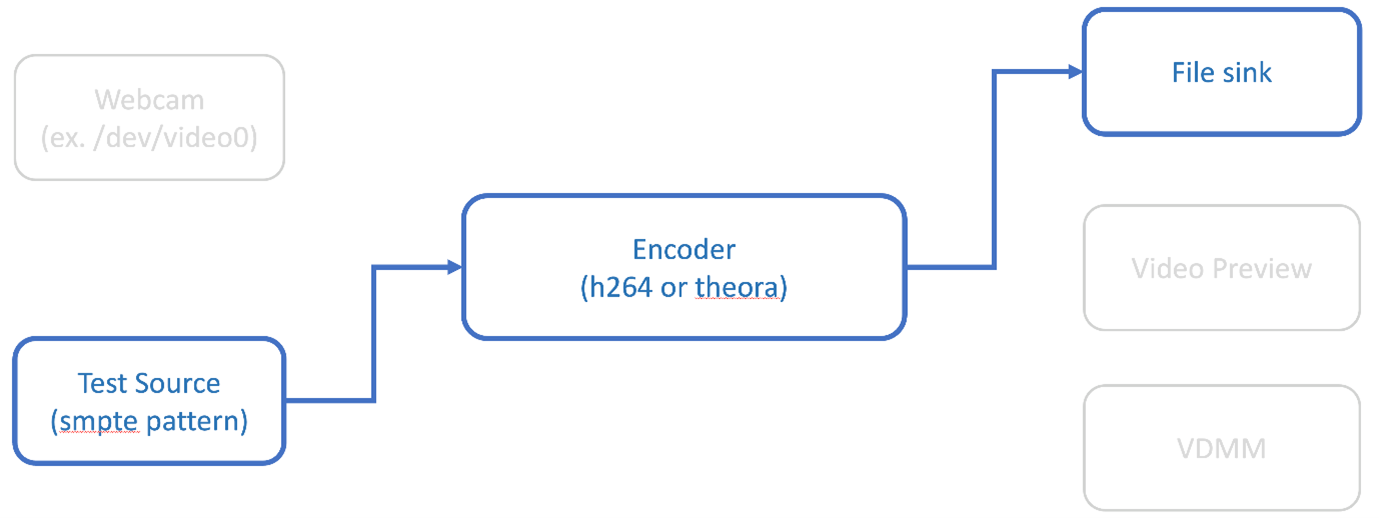
Este modo te permite probar el codificador aislado de la canalización.
./gst_read --output_file | -o FILE_NAME [ --buffers | -b BUFFER_AMOUNT; default=10 0 ]  [ --enableH264  | -e ]
<!--NeedCopy-->
Para habilitar el modo de prueba de codificador, ejecuta los siguientes comandos desde la línea de comandos:
cd /opt/Citrix/ICAClient/util
<!--NeedCopy-->
./gst_read -o ~/file_buffers.h264 -e
 <!--NeedCopy-->
El único modificador necesario para este modo es la opción ---output_file (-o). También puedes probar los codificadores Theora o H264 y la cantidad de búfer que quieres generar. Por ejemplo, consulta lo siguiente:
- Para H264: ./gst_read —output_file ~/file_buffers.h264 –buffers 200 –enableH264
- Para Theora: ./gst_read -o ~/file_buffers.theora -b 100
El siguiente diagrama describe el modo de prueba de codificador:
Codificador de software H264
Si el codificador H264 basado en software no funciona correctamente, debes verificar sus dependencias siguiendo estos pasos:
-
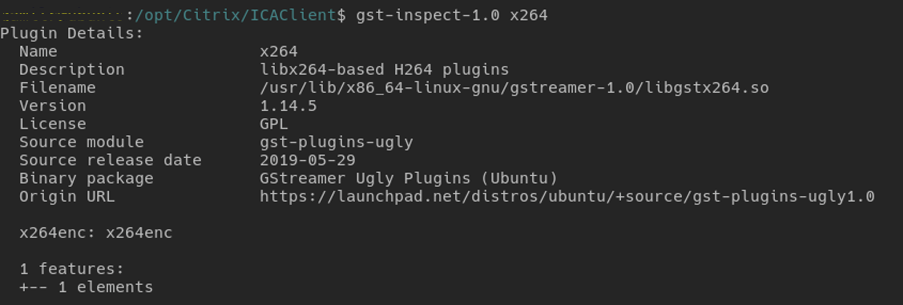
Verifica si el complemento
GStreamerx264 está en el sistema como parte degstreamer-plugins-ugly. Si está disponible en la bibliotecalibgstx264.so, ejecuta el siguiente comando para verificarlo:```
-
gst-inspect-1.0 x264```
-
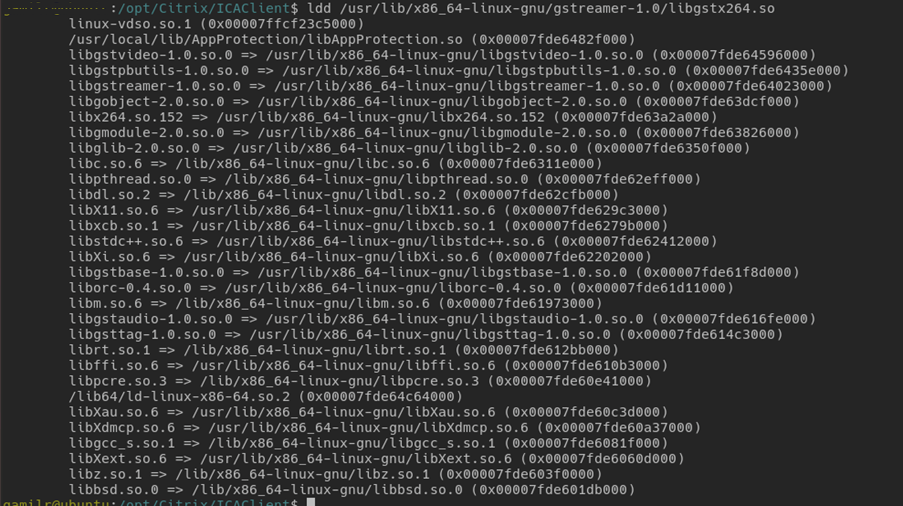
Ejecuta el siguiente comando para verificar las dependencias de la biblioteca
libgstx264.so:ldd /usr/lib/x86_64-linux-gnu/gstreamer-1.0/libgstx264.so <!--NeedCopy-->
-
-
Si el archivo
libgstx264.sono está presente, debes instalar los complementosGStreamerugly usando el siguiente comando:
sudo apt-get install gstreamer1
0-plugins-ugly
<!--NeedCopy-->
Codificador de hardware H264
-
Verifica que el complemento
vaapi GStreameresté en el sistema como parte degstreamer1.0-vaapi. Si está disponible en la bibliotecalibgstvaapi.so, ejecuta el siguiente comando para verificarlo:gst-inspect-1.0 vaapi <!--NeedCopy-->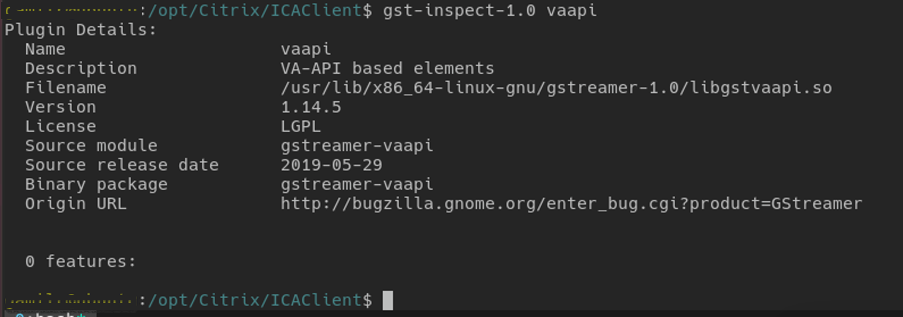
-
Ejecuta el siguiente comando para verificar las dependencias de la biblioteca libgstvaapi.so:
    ldd /usr/lib/x86_64-linux-gnu/gstreamer-1.0/libgstvaapi.so
<!--NeedCopy-->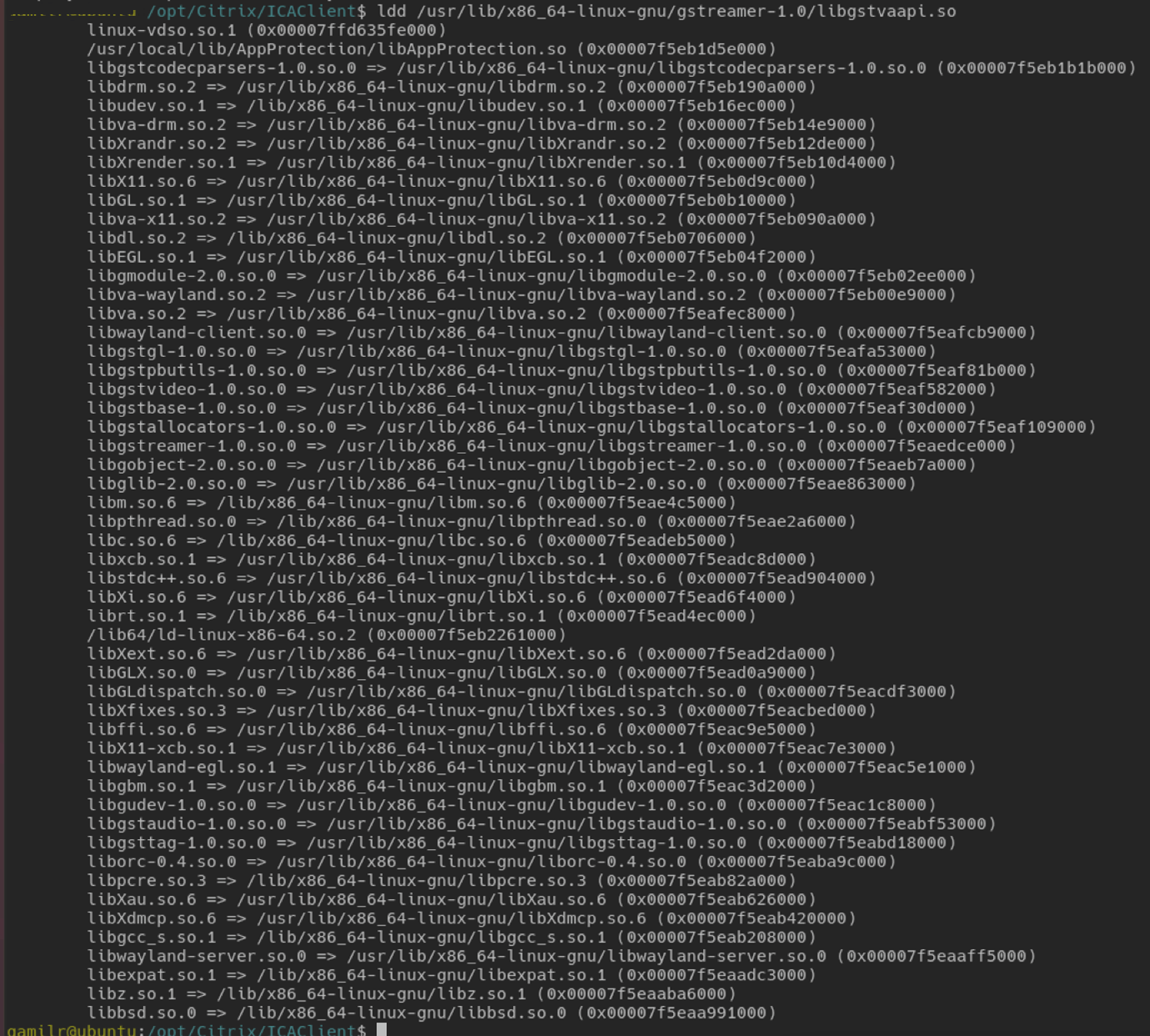
-
Resuelve cualquier dependencia faltante.
Para instalar y configurar vaapi, sigue la guía de instalación de GStreamer vappi.
Recopilar marcos internos de GStreamer y registros de gst_read
Como alternativa a los registros habituales de ICAClient, debes recopilar los registros del módulo gst_read.
Haz lo siguiente para recopilar los registros:
-
Abre un terminal y ejecuta los siguientes comandos:
export GST_DEBUG=2,gst_read_debug:6
<!--NeedCopy-->
export GST_DEBUG_FILE=~/gst_read.log <!--NeedCopy-->Nota:
Esta variable establece el nivel de recopilación de registros y el archivo donde almacenarlos. En este caso, estamos configurando el nivel 2 para el marco de
GStreamery el nivel 7 para el módulogst_read. Para obtener más información, consulta el documento. Se recomienda establecer solo los niveles de error y advertencia para el marco interno deGStreamery el nivel de registro paragst_read. - Descarga un archivo ICA® de un VDA válido.
-
En el mismo terminal, ejecuta el siguiente comando para iniciar una sesión de VDA:
cd /opt/Citrix/ICAClient
<!--NeedCopy-->
./wfica <ICA file path>/vda.ica <!--NeedCopy-->
El archivo gst_read.log se genera con el marco interno de GStreamer y los registros de gst_read.
-
Inspecciones de la canalización de
GStreamer - Para ver las canalizaciones reales que está creando el marco de
GStreamer, haz lo siguiente:
- Crea una carpeta para almacenar los archivos dot, por ejemplo:
gstIntPipes. - Abre un terminal y exporta
GST_DEBUG_DUMP_DOT_DIR=<Absolute path>/gstIntPipes. Esta variable indica aGStreamerdónde almacenar los archivos dot. - Descarga un archivo ICA de un VDA válido.
-
En el mismo terminal, ejecuta los siguientes comandos para iniciar una sesión de VDA:
cd /opt/Citrix/ICAClient/
<!--NeedCopy-->
./wfica <ICA file path>/vda.ica <!--NeedCopy--> -
El directorio
gstIntPipesincluye los archivos dot.GStreamergenera un archivo dot para cada cambio de estado en la canalización. Como resultado, puedes inspeccionar todos los procesos de creación de la canalización. El siguiente es un ejemplo del conjunto de archivos dot: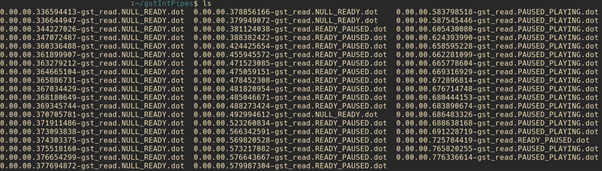
- Instala una utilidad de archivos dot para ver una representación visual de las canalizaciones. Por ejemplo, Graphviz. Las siguientes imágenes son ejemplos de creación de canalizaciones correcta e incorrecta:
Canalización creada correctamente:

No se pudo vincular la canalización:

Nota:
Para ampliar las imágenes anteriores o cualquier otra imagen, haz clic con el botón derecho en la imagen, selecciona Abrir imagen en una nueva ficha y haz zoom en el navegador según sea necesario.
Como se muestra en la imagen anterior, la segunda canalización no puede vincular el elemento GstCapsFilter y el elemento GstVaapiEncodeH264. Las capacidades nunca se negocian por completo. Para obtener más información, consulta el documento.
Script de diagnóstico del sistema para RAVE
Proporcionamos un script, rave_troubleshooting.sh, para verificar si la configuración del sistema y las dependencias son adecuadas para admitir las Extensiones remotas de audio y vídeo (RAVE).
Nota:
RAVE es una función de HDX™ para admitir la redirección optimizada de cámaras web y la redirección de Windows Media Player para VDA de Citrix.
Haz lo siguiente para ejecutar el script:
- Haz clic en rave_troubleshooting.sh para descargar el script.
- Abre el terminal en tu máquina Linux.
- Escribe
rave_troubleshooting.sh --helporave_troubleshooting.sh -hpara ver los argumentos de línea de comandos compatibles. -
Escribe uno de los siguientes:
-
rave_troubleshooting.sh -worave_troubleshooting.sh --webcam- Usa este comando para ejecutar comprobaciones de redirección de cámara web. Este comando es el predeterminado. -
rave_troubleshooting.sh -rorave_troubleshooting.sh --rave- Usa este comando para ejecutar comprobaciones de RAVE. Se muestra una ventana emergente que reproduce un vídeo de prueba h264.
-
Se muestran la configuración del sistema y las dependencias.
Redirección USB genérica
Cómo redirigir teléfonos Android como USB genérico
Puedes redirigir teléfonos Android como USB genérico de la siguiente manera:
-
- Conecta tu teléfono Android al sistema donde está instalada la aplicación Citrix Workspace para Linux mediante un cable USB.
-
- Selecciona el modo de conexión USB (MTP o PTP) en tu teléfono. Para la mayoría de los teléfonos Android, el modo compatible es PTP.
-
Escribe lo siguiente en el terminal para obtener el ID de proveedor (VID) y el ID de producto (PID) de tu teléfono Android a partir del descriptor del dispositivo:
lsusb <!--NeedCopy--> - Toma nota del VID y el PID de tu teléfono Android.
- Navega hasta el archivo
usb.conf. -
Agrega la línea
CONNECT vid=<vid de tu teléfono> pid=<pid de tu teléfono> split=01 intf=00al final del archivousb.conf. Por ejemplo, agrégala de la siguiente manera:CONNECT vid=18d1 pid=4ee2 split=01 intf=00 <!--NeedCopy--> - Navega al menú Dispositivo en la barra de herramientas de Desktop Viewer.
- Selecciona el teléfono Android que quieres redirigir.
Navegador
Navegador local
Cuando haces clic en un enlace en una sesión de Windows, el contenido aparece en un navegador local. La redirección de contenido de servidor a cliente está habilitada en wfclient.ini. Esta redirección hace que se ejecute una aplicación local. Para deshabilitar la redirección de contenido de servidor a cliente, consulta redirección de contenido de servidor a cliente.
Acceder a recursos publicados
Cuando accedes a recursos publicados, tu navegador te pide que guardes un archivo. Es posible que los navegadores que no sean Firefox y Chrome requieran configuración antes de que puedas conectarte a un recurso publicado. Sin embargo, al intentar acceder a un recurso haciendo clic en un icono de la página, tu navegador te pide que guardes el archivo ICA.
Navegador específico
Si tienes problemas al usar un navegador web específico, establece la variable de entorno BROWSER para especificar la ruta local y el nombre del navegador requerido antes de ejecutar setupwfc.
Navegador Firefox
Cuando inicias escritorios o aplicaciones en Firefox, si una página no responde, intenta habilitar el complemento ICA.
-  ### Complemento ICA en Firefox

-  Cuando el complemento ICA está habilitado en Firefox, es posible que las sesiones de escritorio y de aplicación no se inicien. En este caso, intenta deshabilitar el complemento ICA.
Errores de configuración
Estos errores pueden ocurrir si configuraste una entrada de conexión incorrectamente.
E_MISSING_INI_SECTION - Verifica el archivo de configuración: “…”. Falta la sección “…” en el archivo de configuración.
El archivo de configuración se editó incorrectamente o está dañado.
- E_MISSING_INI_ENTRY - Verifica el archivo de configuración: “…”. La sección “…” debe contener una entrada “…”.
El archivo de configuración se editó incorrectamente o está dañado.
E_INI_VENDOR_RANGE - Verifica el archivo de configuración: “…”. El rango de proveedor del servidor X “…” en el archivo de configuración no es válido.
La información del proveedor del servidor X en el archivo de configuración está dañada. Ponte en contacto con Citrix.
Errores de configuración de wfclient.ini
Estos errores pueden ocurrir si editaste wfclient.ini incorrectamente.
E\_CANNOT\_WRITE\_FILE - No se puede escribir el archivo: "..."
Hubo un problema al guardar la base de datos de conexión; por ejemplo, no hay espacio en disco.
E\_CANNOT\_CREATE\_FILE - No se puede crear el archivo: "..."
Hubo un problema al crear una base de datos de conexión.
E_PNAGENT_FILE_UNREADABLE - No se puede leer el archivo de Citrix Virtual Apps “…”: No existe el archivo o el directorio.
— O —
No se puede leer el archivo de Citrix Virtual Apps™ “…”: Permiso denegado.
Estás intentando acceder a un recurso a través de un elemento de escritorio o de menú, pero el archivo de Citrix Virtual Apps and Desktops™ o Citrix DaaS™ para el recurso no está disponible. Actualiza la lista de recursos publicados seleccionando Actualizar aplicación en el menú Ver e intenta acceder al recurso de nuevo. Si el error persiste:
- Verifica las propiedades del icono del escritorio o del elemento de menú.
- Verifica el archivo de Citrix Virtual Apps and Desktops o Citrix DaaS™ al que se refiere el icono o el elemento.
Redirección de contenido del navegador
Para obtener información sobre cómo solucionar problemas de redirección de contenido del navegador, consulta el artículo del Knowledge Center CTX230052.
Cómo importar un certificado autofirmado en nssdb
Ejecuta el siguiente comando en el terminal para importar el certificado autofirmado en nssdb:
certutil -A -n "badssl.cer" -t "C,," -d ~/.pki/nssdb -i ~/Downloads/badssl.cer
<!--NeedCopy-->
Los argumentos de los comandos son:
-
-A- Para agregar un certificado a la base de datos. -
-n- El nombre del certificado. Este argumento es opcional y se puede usar para agregar el alias. -
"badssl.cer"- El nombre del certificado que se exporta del sitio badssl.com. -
-t "C,,"--tes para TRUSTARGS y C es para el certificado CA. Para obtener más información, consulta la documentación de Google. -
-d ~/.pki/nssdb- La ubicación de la base de datos. -
-i- Indica el archivo de entrada. Este argumento es para agregar la ubicación y el nombre del archivo del certificado.
Para obtener información sobre BCR, consulta la página Redirección de contenido del navegador en la documentación de Citrix Virtual Apps and Desktops.
Otros
Problemas de conexión
También puede encontrar los siguientes problemas.
Cerrar una sesión
Para saber si el servidor ha indicado a la aplicación Citrix Workspace que cierre una sesión, usa el programa wfica. Este programa registra cuándo ha recibido una orden del servidor para finalizar la sesión.
Para registrar esta información a través del sistema syslog, agrega SyslogThreshold con el valor 6 a la sección [WFClient] del archivo de configuración. Esta configuración permite el registro de mensajes con una prioridad de LOG_INFO o superior. El valor predeterminado de SyslogThreshold es 4 (=LOG_WARNING).
De forma similar, para que wfica envíe la información al error estándar, agrega PrintLogThreshold con el valor 6 a la sección [WFClient]. El valor predeterminado de PrintLogThreshold es 0 (=LOG_EMERG).
Para obtener más información sobre la recopilación de registros, consulta Recopilación de registros y para obtener más información sobre la configuración de syslog, consulta Configuración de syslog.
Configuración del archivo de configuración
Para cada entrada en wfclient.ini, debe haber una entrada correspondiente en All_Regions.ini para que la configuración surta efecto. Además, para cada entrada en las secciones [Thinwire3.0], [ClientDrive] y [TCP/IP] de wfclient.ini, debe haber una entrada correspondiente en canonicalization.ini para que la configuración surta efecto. Consulta los archivos All_Regions.ini y canonicalization.ini en el directorio $ICAROOT/config para obtener más información.
Aplicaciones publicadas
Si tienes problemas al ejecutar aplicaciones publicadas que acceden a un puerto serie, la aplicación podría fallar (con o sin mensaje de error, según la propia aplicación) si el puerto ha sido bloqueado por otra aplicación. En tales circunstancias, comprueba que no haya aplicaciones que hayan bloqueado temporalmente el puerto serie o que lo hayan bloqueado y se hayan cerrado sin liberarlo.
Para solucionar este problema, detén la aplicación que está bloqueando el puerto serie. En cuanto a los bloqueos de estilo UUCP, podría quedar un archivo de bloqueo después de que la aplicación se cierre. La ubicación de estos archivos de bloqueo depende del sistema operativo utilizado.
Iniciar la aplicación Citrix Workspace
Si la aplicación Citrix Workspace no se inicia, aparece el mensaje de error “No se pudo encontrar o el archivo predeterminado de la aplicación está obsoleto”. La razón podría ser que la variable de entorno ICAROOT no está definida correctamente. Esta variable es un requisito si instalaste la aplicación Citrix Workspace en una ubicación no predeterminada. Para solucionar este problema, Citrix te recomienda que hagas una de las siguientes acciones:
-
Define ICAROOT como el directorio de instalación.
Para comprobar que la variable de entorno ICAROOT está definida correctamente, intenta iniciar la aplicación Citrix Workspace desde una sesión de terminal. Si el mensaje de error sigue apareciendo, es probable que la variable de entorno ICAROOT no esté definida correctamente.
-
Vuelve a instalar la aplicación Citrix Workspace en la ubicación predeterminada. Para obtener más información sobre cómo instalar la aplicación Citrix Workspace, consulta Instalar y configurar.
Si la aplicación Citrix Workspace se instaló previamente en la ubicación predeterminada, quita el directorio
/opt/Citrix/ICACliento$HOME/ICAClient/platformantes de volver a instalarla.
Citrix CryptoKit (anteriormente SSLSDK)
Para encontrar el número de versión de Citrix CryptoKit (anteriormente SSLSDK) u OpenSSL que estás ejecutando, puedes usar el siguiente comando:
<!-- Configure email address for sendfeedback - - >

<FeedbackEmailAddress>cwa-linux-feedback@cloud.com</FeedbackEmailAddress>

<key>SendFeedbackEnabled</key>

<value>true</value>
<!--NeedCopy-->
También puedes ejecutar este comando en AuthManagerDaemon o PrimaryAuthManager.
Atajos de teclado
Si tu administrador de ventanas usa las mismas combinaciones de teclas para proporcionar funcionalidad nativa, tus combinaciones de teclas podrían no funcionar correctamente. Por ejemplo, el administrador de ventanas KDE usa las combinaciones de CTRL+SHIFT+F1 a CTRL+SHIFT+F4 para cambiar entre los escritorios 13 a 16. Si experimentas este problema, prueba las siguientes soluciones:
- El modo traducido del teclado asigna un conjunto de combinaciones de teclas locales a combinaciones de teclas del lado del servidor. Por ejemplo, de forma predeterminada en el modo traducido, CTRL+SHIFT+F1 se asigna a la combinación de teclas del lado del servidor ALT+F1. Para reconfigurar esta asignación a una combinación de teclas local alternativa, actualiza la siguiente entrada en la sección [WFClient] de $HOME/.ICAClient/wfclient.ini. Esta configuración asigna la combinación de teclas local Alt+Ctrl+F1 a Alt+F1:
- Cambia Hotkey1Shift=Ctrl+Shift a Hotkey1Shift=Alt+Ctrl.
- El modo directo del teclado envía todas las combinaciones de teclas directamente al servidor. No se procesan localmente. Para configurar el modo directo, en la sección [WFClient] de $HOME/.ICAClient/wfclient.ini, establece TransparentKeyPassthrough en Remote.
- Vuelve a configurar el administrador de ventanas para que suprima las combinaciones de teclado predeterminadas.
Teclado croata remoto
Este procedimiento garantiza que los caracteres ASCII se envíen correctamente a los escritorios virtuales remotos con distribuciones de teclado croatas.
- En la sección WFClient del archivo de configuración correspondiente, establece UseEUKSforASCII en True.
- Establece UseEUKS en 2.
Teclado japonés
Para configurar el uso de un teclado japonés, actualiza la siguiente entrada en el archivo de configuración wfclient.ini:
KeyboardLayout=Japanese (JIS)
Teclado ABNT2
Para configurar el uso de un teclado ABNT2, actualiza la siguiente entrada en el archivo de configuración wfclient.ini:
KeyboardLayout=Brazilian (ABNT2)
Teclado local
Si algunas teclas del teclado local no se comportan como se espera, elige la distribución de servidor que mejor se adapte de la lista en $ICAROOT/config/module.ini.
Windows Media Player
Es posible que la aplicación Citrix Workspace no tenga los complementos de GStreamer para manejar un formato solicitado. Este problema normalmente hace que el servidor solicite un formato diferente. A veces, la comprobación inicial de un complemento adecuado indica incorrectamente que hay uno presente. Este problema se detecta normalmente y hace que aparezca un cuadro de diálogo de error en el servidor que indica que Windows Media Player encontró un problema al reproducir el archivo. Volver a intentar el archivo dentro de la sesión suele funcionar porque la aplicación Citrix Workspace rechaza el formato. Como resultado, el servidor solicita otro formato o proporciona el propio medio.
En algunas situaciones, no se detecta ningún complemento adecuado y el archivo no se reproduce correctamente, a pesar de que el indicador de progreso se mueve como se espera en Windows Media Player.
Para evitar este cuadro de diálogo de error o el fallo de reproducción en futuras sesiones:
-
Agrega temporalmente la opción de configuración “SpeedScreenMMAVerbose=On” a la sección [WFClient] de $Home/.ICAClient/wfclient.ini, por ejemplo.
-
Reinicia
wficadesde un autoservicio que se haya iniciado desde un terminal. -
Reproduce un vídeo que genere este error.
-
Anota (en la salida de rastreo) el tipo MIME asociado con el rastreo del complemento que falta, o el tipo MIME que debe ser compatible pero que no se reproduce (por ejemplo, “video/x-h264..”).
-
Edita $ICAROOT/config/MediaStreamingConfig.tbl. En la línea con el tipo MIME anotado, inserta un ‘?’ entre los ‘:’ y el tipo MIME. Esta configuración desactiva el formato.
-
Repita los pasos 2 a 5 (anteriores) para otros formatos multimedia que produzcan esta condición de error.
-
Distribuya este archivo MediaStreamingConfig.tbl modificado a otras máquinas con el mismo conjunto de complementos de
GStreamer.
Nota:
Alternativamente, después de identificar el tipo MIME, podría ser posible instalar un complemento de
GStreamerpara decodificarlo.
Script para verificar los requisitos del sistema para la redirección de Windows Media Player
Con la versión 2307, se introduce un nuevo script bash para verificar la configuración necesaria para la función de redirección de Windows Media Player en la aplicación Citrix Workspace para Linux. Esta función ayuda a reducir el tiempo de solución de problemas de la función de redirección de Windows Media Player. Para verificar la configuración, puede usar el mismo archivo rave_troubleshooting.sh disponible en Script de diagnóstico del sistema para RAVE.
Configuración del puerto serie
Para configurar un único puerto serie, agregue las siguientes entradas en el archivo de configuración $ICAROOT/config/module.ini:
LastComPortNum=1
ComPort1=device
Para configurar dos o más puertos serie, agregue las siguientes entradas en el archivo de configuración $ICAROOT/config/module.ini:
LastComPortNum=2
ComPort1=device1
ComPort2=device2
Errores
Este tema incluye una lista de otros mensajes de error comunes que puede ver al usar la aplicación Citrix Workspace.
Se ha producido un error. El código de error es 11 (E_MISSING_INI_SECTION). Consulte la documentación. Saliendo.
Al ejecutar la aplicación Citrix Workspace desde la línea de comandos, este error suele significar que la descripción proporcionada en la línea de comandos no se encontró en el archivo appsrv.ini.
E_BAD_OPTION - La opción “…” no es válida.
Falta el argumento para la opción “…” .
E_BAD_ARG - La opción “…” tiene un argumento no válido: “…” .
Argumento no válido especificado para la opción “…” .
E_INI_KEY_SYNTAX - La clave “…” en el archivo de configuración “…” no es válida.
La información del proveedor del servidor X en el archivo de configuración está dañada. Cree un archivo de configuración.
E_INI_VALUE_SYNTAX - El valor “…” en el archivo de configuración “…” no es válido.
La información del proveedor del servidor X en el archivo de configuración está dañada. Cree un archivo de configuración.
E_SERVER_NAMELOOKUP_FAILURE - No se puede conectar al servidor “…” .
No se puede resolver el nombre del servidor.
No se puede escribir en uno o más archivos: “…” . Corrija cualquier problema de disco lleno o de permisos e inténtelo de nuevo.
Compruebe si hay problemas de disco lleno o de permisos. Si se encuentra y corrige un problema, reintente la operación que provocó el mensaje de error.
Se perdió la conexión con el servidor. Vuelva a conectarse e inténtelo de nuevo. Es posible que falten datos en estos archivos: “…” .
Vuelva a conectarse y reintente la operación que provocó el error.
Información de diagnóstico
Si tiene problemas al usar la aplicación Citrix Workspace, es posible que se le pida que proporcione información de diagnóstico al Soporte técnico. Esta información ayuda a este equipo a diagnosticar el problema y ofrecer asistencia para solucionarlo.
Para obtener información de diagnóstico sobre la aplicación Citrix Workspace:
-
En el directorio de instalación, escriba util/lurdump. Se recomienda realizar esta modificación mientras una sesión está abierta y, si es posible, mientras se produce el problema.
Se genera un archivo que proporciona información de diagnóstico detallada, que incluye detalles de la versión, el contenido de los archivos de configuración de la aplicación Citrix Workspace y los valores de varias variables del sistema.
-
Compruebe el archivo en busca de información confidencial antes de enviarlo al Soporte técnico.
Solucionar problemas de conexión a recursos
Los usuarios pueden administrar sus conexiones activas mediante el Centro de conexiones. Esta función es una herramienta de productividad útil que permite a los usuarios y administradores solucionar problemas de conexiones lentas o problemáticas. Con el Centro de conexiones, los usuarios pueden administrar las conexiones de la siguiente manera:
- Cerrar una aplicación.
- Cerrar sesión. Este paso finaliza la sesión y cierra cualquier aplicación abierta.
- Desconectarse de una sesión. Este paso interrumpe la conexión seleccionada con el servidor sin cerrar ninguna aplicación abierta (a menos que el servidor esté configurado para cerrar las aplicaciones al desconectarse).
- Ver las estadísticas de transporte de la conexión.
Recopilación de registros
En versiones anteriores, los archivos debug.ini y module.ini se usaban para configurar el registro.
A partir de la versión 2009, puede configurar la recopilación de registros mediante uno de los siguientes métodos:
- Interfaz de línea de comandos
- GUI
A partir de la versión 2009, el archivo de configuración debug.ini se elimina del paquete de instalación de la aplicación Citrix Workspace.
Los registros capturan los detalles de implementación de la aplicación Citrix Workspace, los cambios de configuración y las actividades administrativas en una base de datos de recopilación de registros. Un desarrollador externo puede aplicar este mecanismo de recopilación de registros utilizando el SDK de recopilación de registros, que se incluye como parte del SDK de optimización de la plataforma de la aplicación Citrix Workspace.
Puedes usar la información del registro para:
- Diagnosticar y solucionar problemas que surjan después de cualquier cambio. El registro proporciona un rastro de auditoría.
- Ayudar en la gestión de cambios y realizar un seguimiento de las configuraciones.
- Informar sobre las actividades de administración.
Si la aplicación Citrix Workspace está instalada con privilegios de usuario root, los registros se almacenan en /var/log/citrix/ICAClient.log. De lo contrario, los registros se almacenan en ${HOME}/.ICAClient/logs/ICAClient.log.
Cuando se instala la aplicación Citrix Workspace, se crea un usuario llamado citrixlog para gestionar la funcionalidad de registro.
Interfaz de línea de comandos
- En el símbolo del sistema, ve a la ruta
/opt/Citrix/ICAClient/util. -
Ejecuta el siguiente comando para establecer las preferencias de registro.
./setlog help
Se muestran todos los comandos disponibles.
La siguiente tabla enumera varios módulos y sus valores de clase de seguimiento correspondientes. Usa la siguiente tabla para un conjunto de valores de registro de línea de comandos específico:
| Módulo | Clase de registro |
|---|---|
| Aserciones | LOG_ASSERT |
| Monitor de audio | TC_CM |
| BCR con CEF | TC_CEFBCR |
| Asignación de audio de cliente | TC_CAM |
| Centro de conexiones | TC_CONNCENTER |
| Puerto de comunicación de cliente | TC_CCM |
| Asignación de unidades de cliente | TC_CDM |
| Clip | TC_CLIP |
| Asignación de impresora de cliente | TC_CPM |
| Asignación de impresora de cliente | TC_CPM |
| Fuente | TC_FONT |
| Marco | TC_FRAME |
| Abstracción de gráficos | TC_GA |
| Editor de métodos de entrada | TC_IME |
| IPC | TC_IPC |
| Asignación de teclado | TC_KEY |
| Controlador de licencias | TC_VDLIC |
| Multimedia | TC_MMVD` |
| Asignación de ratón | TC_MOU |
| MS Teams | TC_MTOP |
| Otras bibliotecas | TC_LIB |
| Controlador de protocolo | TC_PD |
| Almacén PNA | TC_PN |
| Registros de eventos estándar | LOG_CLASS |
| SRCC | TC_SRCC |
| Inicio de sesión SSPI | TC_CSM |
| Tarjeta inteligente | TC_SCARDVD |
| Autoservicio | TC_SS |
| Extensión de autoservicio | TC_SSEXT |
| StorefrontLib | TC_STF |
| Controlador de transporte | TC_TD |
| Thinwire | TC_TW |
| Interfaz de ventana transparente | TC_TUI |
| Canal virtual | TC_VD |
| PAL | TC_VP |
| UI | TC_UI |
UIDialogLibWebKit3 |
TC_UIDW3 |
| `UIDialogLibWebKit3_ext | TC_UIDW3E |
| Demonio USB | TC_CTXUSB |
| Controlador de fotogramas de vídeo | TC_VFM |
| Kit web | TC_WEBKIT |
| Controlador de estación de trabajo | TC_WD |
Wfica |
TC_NCS |
Motor Wfica
|
TC_WENG |
Shell Wfica
|
TC_WFSHELL |
| Ayudante web | TC_WH |
| Latencia cero | TC_ZLC |
GUI
Ve a Menú > Preferencias. Aparece el cuadro de diálogo Citrix Workspace-Preferencias.
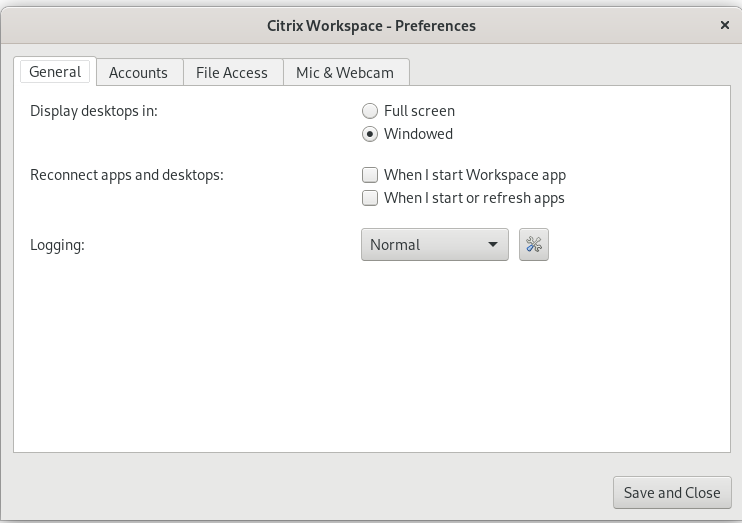
Con niveles crecientes de detalle de seguimiento, los siguientes valores están disponibles:
- Deshabilitado
- Solo error
- Normal
- Detallado
Por defecto, la opción Registro está configurada en Solo error.
Debido a la gran cantidad de datos que se pueden generar, el seguimiento podría afectar significativamente el rendimiento de la aplicación Citrix Workspace. El nivel Detallado se recomienda solo si es necesario para la solución de problemas.
Haz clic en Guardar y cerrar después de seleccionar el nivel de recopilación de registros deseado. Los cambios se aplican dinámicamente en la sesión.
Haz clic en el icono de configuración junto al menú desplegable de la opción Registro. Aparece el cuadro de diálogo Preferencias de registro de Citrix.
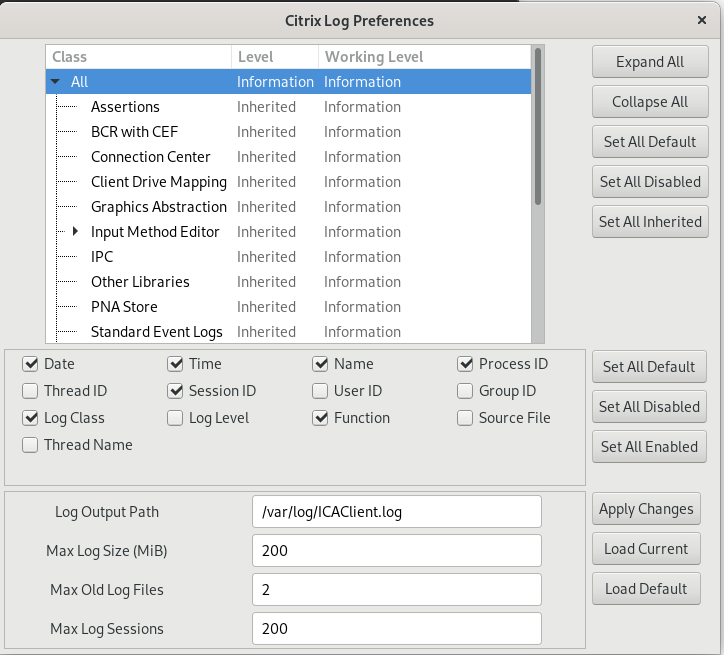
Nota:
Si eliminas el archivo
ICAClient.log, debes reiniciar el servicio de recopilación de registrosctxcwalogd.Por ejemplo, si estás en una configuración compatible con
systemd, ejecuta el siguiente comando:
systemctl restart ctxcwalogd.
Habilitar la recopilación de registros en la versión 2006 y anteriores:
Si estás en la versión 2006 y anteriores, habilita la recopilación de registros siguiendo este procedimiento:
- Descarga e instala la aplicación Citrix Workspace en tu máquina Linux.
-
Establece la variable de entorno
ICAROOTen la ubicación de instalación.Por ejemplo,
/opt/Citrix/ICAClient.Por defecto, la clase de seguimiento
TC_ALLestá habilitada para proporcionar todos los seguimientos. -
Para recopilar registros de un módulo en particular, abre el archivo
debug.inien$ICAROOTy agrega los parámetros de seguimiento necesarios a la sección[wfica].Agrega las clases de seguimiento con un símbolo “+”. Por ejemplo,
+TC_LIB.Puedes agregar diferentes clases separadas por el símbolo de barra vertical. Por ejemplo,
+TC_LIB|+TC_MMVD.
La siguiente tabla enumera los módulos wfica y sus valores de clase de seguimiento correspondientes:
| Módulo | Valor de TraceClasses |
|---|---|
| Gráficos | TC_TW |
| EUEM | TC_EUEM |
WFICA (Inicio de sesión) |
TC_NCS |
| Impresión | TC_CPM |
| Secuencia de conexión - WD | TC_WD |
| Secuencia de conexión - PD | TC_PD |
| Secuencia de conexión - TD | TC_TD |
| Archivos relacionados con el proxy | TC_PROXY |
| Controlador virtual multimedia / Cámara web | TC_MMVD |
| Controladores virtuales | TC_VD |
| Asignación de unidades de cliente | TC_CDM |
| Audio | TC_CAM |
| COM (Puerto de comunicación) | TC_CCM |
| Sin interrupciones | TC_TWI |
| Tarjeta inteligente | TC_SCARDVD |
La siguiente tabla enumera el módulo del centro de conexiones y su valor de clase de seguimiento correspondiente:
| Módulo | Valor de TraceClasses |
|---|---|
| Centro de conexiones | TC_CSM |
La siguiente tabla enumera el valor de la clase de seguimiento para setWebHelper:
| Valor de TraceClasses |
|---|
| Establece logSwitch en 1 (para habilitar) o 0 (para deshabilitar) |
| Ejemplo: logSwitch = 1 |
Solución de problemas:
Si ctxcwalogd deja de responder, los registros se rastrean en el syslog.
Para obtener información sobre cómo obtener registros nuevos y actualizados en lanzamientos posteriores, consulta Configuración de Syslog.
Configuración de Syslog
Por defecto, todos los registros de syslog se guardan en /var/log/syslog. Para configurar la ruta y el nombre del archivo de registro, edita la siguiente línea en la sección [RULES] del archivo /etc/rsyslog.conf. Por ejemplo,
user.* -/var/log/logfile_name.log
Guarda los cambios y luego reinicia el servicio de syslog usando el comando:
sudo service rsyslog restart
Puntos a recordar:
-
Para verificar que hay un nuevo syslog disponible, elimina el syslog y ejecuta el comando:
sudo service rsyslog restart. -
Para evitar mensajes duplicados, agrega $RepeatedMsgReduction on al principio del archivo
rsyslog.conf. -
Para recibir registros, asegúrate de que la línea $ModLoad imuxsock.so no esté comentada al principio del archivo
rsyslog.conf.
Recopilación remota de registros
Para habilitar la recopilación remota de registros en:
-
Configuración del lado del servidor: descomenta las siguientes líneas en el archivo
rsyslog.confdel servidor syslog:$ModLoad imtcp$InputTCPServerRun 10514 -
Configuración del lado del cliente: agrega la siguiente línea en el archivo
rsyslog.confreemplazando localhost por la dirección IP del servidor remoto:*.* @@localhost:10514
Recopilación de archivos de registro
Anteriormente, no había ninguna herramienta disponible para recopilar los archivos de registro en la aplicación Citrix Workspace. Los archivos de registro se encontraban en diferentes carpetas. Tenías que recopilar manualmente los archivos de registro de diferentes carpetas.
A partir de la versión 2109, la aplicación Citrix Workspace introduce una herramienta collectlog.py para recopilar archivos de registro de diferentes carpetas. Puedes ejecutar la herramienta desde la línea de comandos. Los archivos de registro se generan como un archivo de registro comprimido. Puedes descargarlo desde el servidor local.
Requisitos previos
- Python 3
- Requiere espacio adicional para guardar los registros
A partir de la versión 2109, se agregan dos nuevos archivos para recopilar archivos de registro mediante la herramienta collectlog.py:
- Archivo
logcollector.ini: guarda el nombre y la ruta del archivo de registro. - Archivo
collectlog.py: recopila los archivos de registro y los guarda como un archivo comprimidocwalog_{timestamp}.tar.gz.
De forma predeterminada, el componente [hdxteams] se agrega en el archivo logcollector.ini para recopilar archivos de registro para Microsoft Teams. Sin embargo, puedes agregar otros componentes también en el archivo logcollector.ini siguiendo el siguiente procedimiento:
- Navega hasta el archivo
${HOME}/.ICAClient/logs/ICAClient.log/logcollector.ini. - Agrega el componente que necesites para recopilar archivos de registro según el siguiente ejemplo:
[component_name]
log_name1 = “log_path1”
log_name2 = “log_path2”
Si estás en la versión 2109, recopila los archivos de registro siguiendo el siguiente procedimiento:
- Descarga e instala la aplicación Citrix Workspace en tu máquina Linux.
- En la línea de comandos, navega hasta la ruta
/opt/Citrix/ICAClient/util. -
Ejecuta el siguiente comando:
./collctlog.py -hAparece la siguiente información de uso del comando:
usage: collect_log [-h] [-c CONFIG] [-a ARCHIVE]optional arguments: -h, --help show this help message and exit -c CONFIG, --config CONFIG The logcollector.ini path & file -a ARCHIVE, --archive ARCHIVE The archive path & file -
Ejecuta los siguientes comandos según sea necesario:
-
./collectlog.py– Recopila archivos de registro utilizando el archivo de configuración de la ruta predeterminada y los guarda como archivos de registro comprimidos en la ruta predeterminada. -
./collectlog.py -c /user_specified_path/logcollector.ini– Recopila archivos de registro utilizando el archivo de configuración de una ruta especificada por el usuario y los guarda como archivos de registro comprimidos en la ruta predeterminada. -
./collectlog.py -c /user_specified_path/logcollector.ini -a/another_user_specified_path/– Recopila archivos de registro utilizando el archivo de configuración de una ruta especificada por el usuario y los guarda como archivos de registro comprimidos en la ruta definida por el usuario.
Nota:
La ruta predeterminada del archivo de configuración
logcollector.inies/opt/Citrix/ICAClient/config/logcollector.ini. La ruta predeterminada del archivo de registro comprimido es/tmp. -
- Navega hasta la carpeta
/tmpy recopila el archivo comprimidocwalog_{timestamp }.tar.gz.
Nota:
Los archivos de registro se guardan en la carpeta
/tmpcon el nombre de archivocwalog_{timestamp}.tar.gz.
Mejora en la recopilación de registros
A partir de la versión 2309 de la aplicación Citrix Workspace, están disponibles las siguientes mejoras:
Utilidad de recopilación de registros de Citrix
La Utilidad de recopilación de registros de Citrix te ayuda a recopilar registros nuevos y existentes. Esta utilidad recopila específicamente registros detallados y guarda todos los registros en un archivo tar.gz.
Puedes abrir la Utilidad de recopilación de registros de Citrix utilizando cualquiera de los siguientes métodos:
- Navega hasta la pantalla Agregar cuenta.
- Haz clic en el menú de hamburguesa.
-
Selecciona Recopilar registros
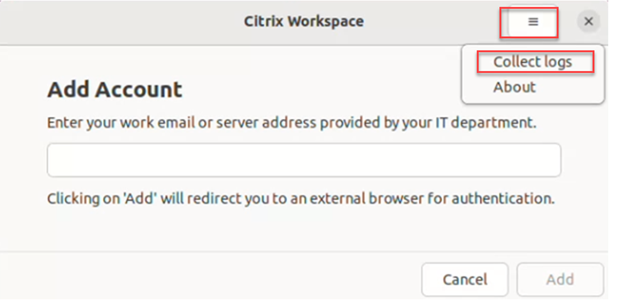
O bien,
Haz clic en Solución de problemas > Recopilar registros en el icono del indicador de aplicación.
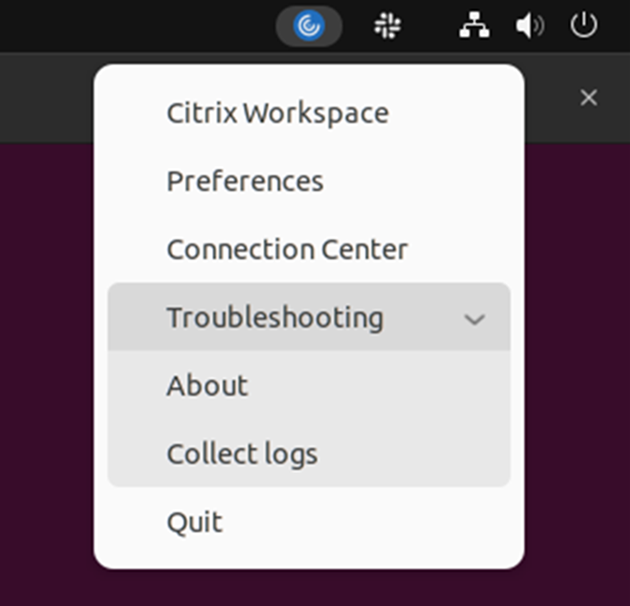
O bien,
- En la línea de comandos, navega hasta la ruta
/opt/Citrix/ICAClient/util. - Ejecuta el siguiente comando:
./logmgr
Aparece la pantalla de la Utilidad de recopilación de registros de Citrix.
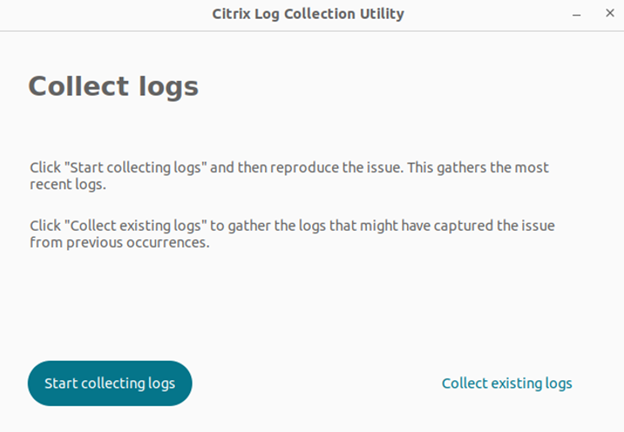
Recopilar registros nuevos
-
Navega a la Utilidad de recopilación de registros de Citrix y haz clic en Iniciar recopilación de registros. Aparece la siguiente pantalla:
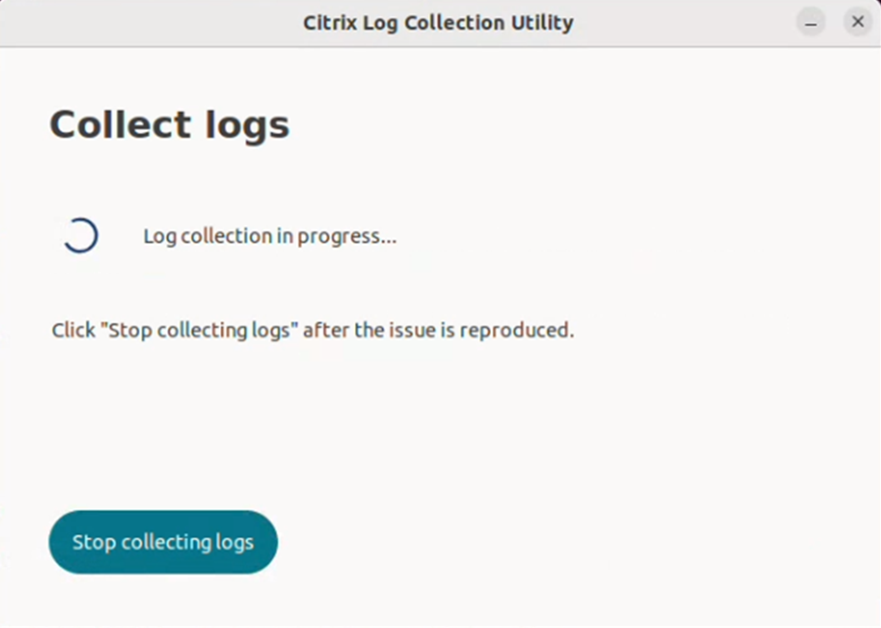
- Reproduce el escenario del problema.
-
Haz clic en Detener recopilación de registros después de reproducir el problema. Aparece la siguiente pantalla:
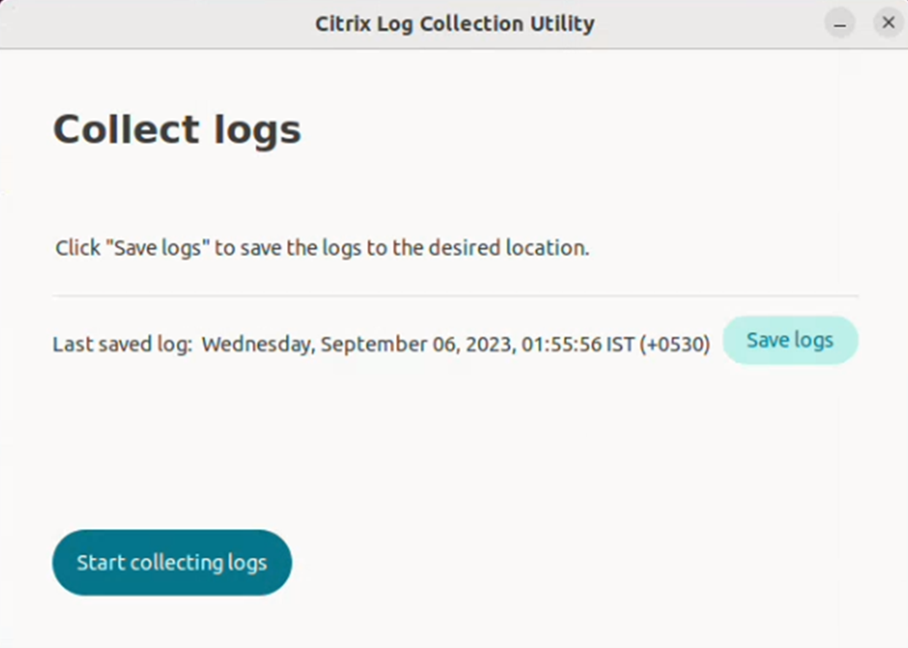
-
Haz clic en Guardar registros para guardar los registros. Se abre la ventana del explorador de archivos para guardar los registros.
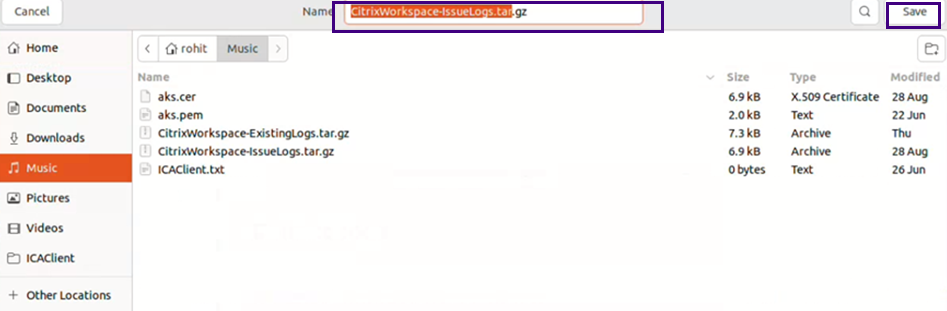
-
Haz clic en Guardar. El archivo de registro se guarda. Aparece la siguiente pantalla:
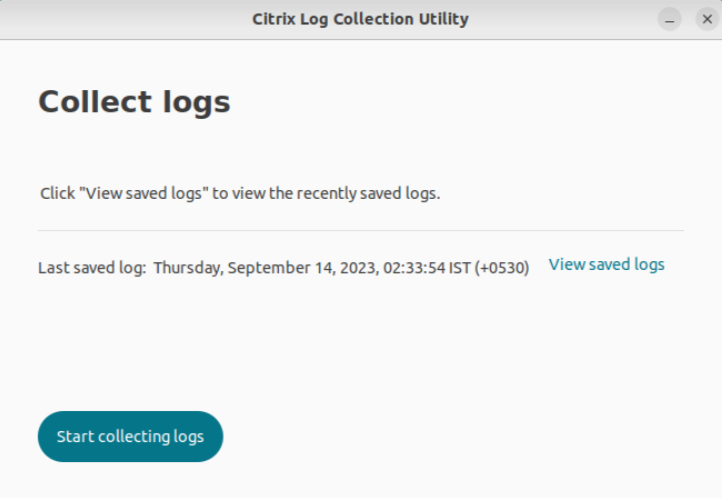
-
Haz clic en Ver registros guardados para ver los registros guardados. Los archivos de registro guardados se muestran en la siguiente pantalla:
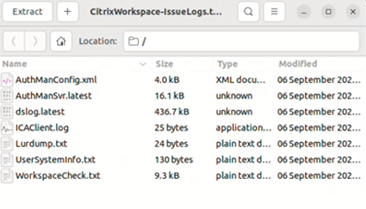
Nota:
Si haces clic en Iniciar recopilación de registros por segunda vez, recibirás un mensaje de advertencia para sobrescribir los registros existentes:
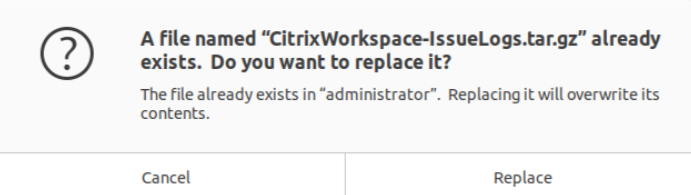
Recopilar registros existentes
- Abre la Utilidad de recopilación de registros de Citrix.
-
Haz clic en Recopilar registros existentes para recopilar los registros que podrían haber capturado el problema de ocurrencias anteriores. Se abre la ventana del explorador de archivos para guardar los registros existentes.
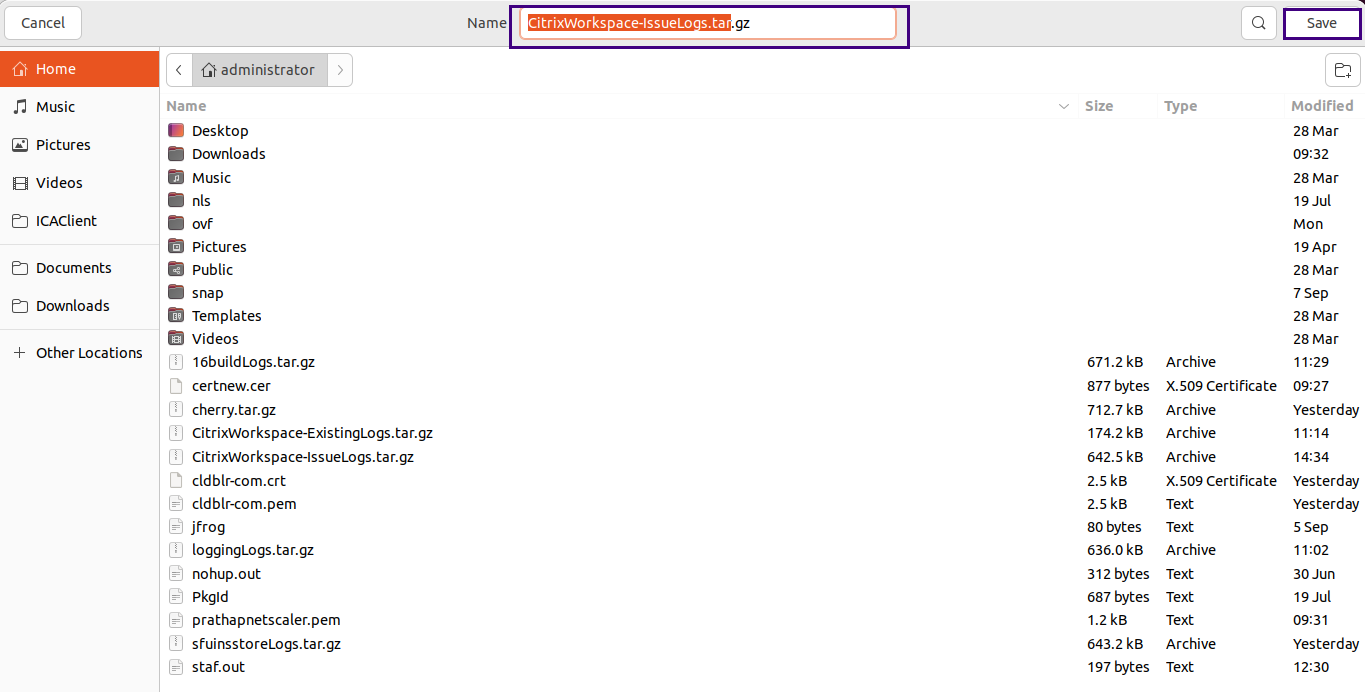
-
Haz clic en Guardar para guardar los registros existentes en una carpeta diferente, desde donde podrás acceder a los archivos de registro más tarde. Aparece la siguiente pantalla:
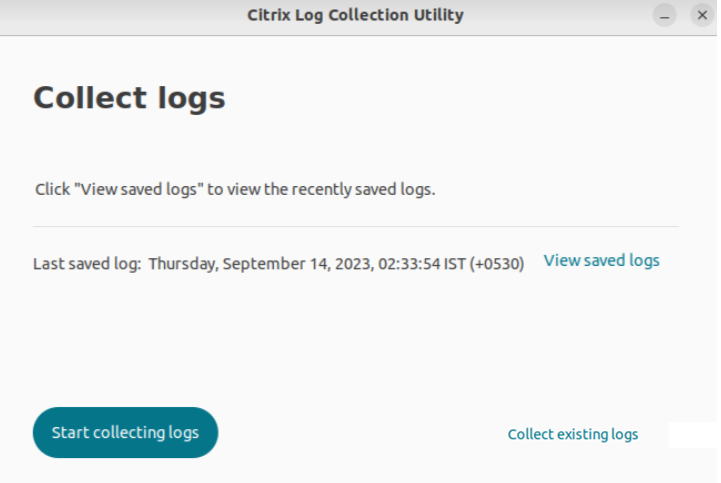
-
Haz clic en Ver registros guardados para ver los registros.
Recopilación de registros de actividad del usuario
A partir de la versión 2311, puedes recopilar los registros de actividad del usuario. Las actividades relacionadas con la mayoría de los comandos de Storebrowse se guardan en el archivo de registro. Puedes encontrar los archivos de registro en la siguiente ubicación:
${HOME}/.ICAClient/logs/userActivitylog/
Por defecto, los registros de actividad del usuario están habilitados. Para deshabilitarlos, agrega la siguiente clave en el archivo Authmanconfig.xml:
<key>UserActivityLogsDisabled</key>
<value>true</value>
<!--NeedCopy-->
Deshabilitar la recopilación de registros DS
Los registros DS recopilan todos los registros. Si no necesitas los dslogs, puedes deshabilitarlos agregando la siguiente clave en el archivo Authmanconfig.xml:
<key>DsLogsDisabled</key>
<value>true</value>
<!--NeedCopy-->
Registros del sistema mejorados para la redirección de contenido del navegador
A partir de la versión 2405, la redirección de contenido del navegador ahora permite a los administradores supervisar el estado de la función como parte de las mejoras en los registros del sistema. Para obtener más información, consulta Redirección de contenido del navegador.
Soporte de registro extendido
A partir de la versión 2601, la aplicación Citrix Workspace para Linux agrega una opción de configuración para habilitar el registro extendido para facilitar el diagnóstico.
Para habilitar el registro extendido:
- Edita el archivo
AuthManConfig.xmlen/opt/Citrix/ICAClient/config/AuthManConfig.xml. - Establece
ExtendedLoggingEnabledentrue.
Ejemplo:
<!-- ExtendedLoggingEnabled - true, false (Collects verbose, service record, and dslogs) -->
<key>ExtendedLoggingEnabled</key>
<value>false</value>

<!-- To enable extended logging -->
<key>ExtendedLoggingEnabled</key>
<value>true</value>
<!--NeedCopy-->
Cuando está habilitado, se recopilan registros extendidos para ServiceRecord y dslogs en la aplicación Citrix Workspace para Linux.