Microsoft Teams optimizado
Rendimiento de audio mejorado en Microsoft Teams
-
A partir de la versión 2503 de la aplicación Citrix Workspace™ para Windows, el subsistema de audio utilizado en HDXRTCMediaEngine se ha reemplazado por un sistema más reciente. Como resultado, Microsoft Teams ahora ofrece un mejor rendimiento de audio, lo que mejora la experiencia general del usuario durante las llamadas y reuniones. Junto con esta función, se han resuelto los siguientes problemas relacionados con la optimización de Microsoft Teams:
- Es posible que el nuevo dispositivo de complemento no esté disponible en la opción del menú desplegable Micrófono.
- Es posible que haya entradas duplicadas de dispositivos en la opción del menú desplegable Micrófono.
- Es posible que los usuarios no escuchen desde los nuevos auriculares de complemento cuando los dispositivos de salida predeterminados (Altavoces/Auriculares) del cliente estén deshabilitados.
-
Desconectar el último dispositivo conectado podría hacer que el sistema no responda.
-
Compartir audio del sistema
A partir de la versión 2405 de la aplicación Citrix Workspace para Windows, puedes compartir el audio que se reproduce en tu VDA con los participantes de una reunión. Selecciona la opción Incluir sonido del equipo para que tus reuniones sean más atractivas. Esta función está habilitada de forma predeterminada. Para los usuarios finales, para usar la función, activa Incluir sonido del equipo antes de compartir su pantalla.
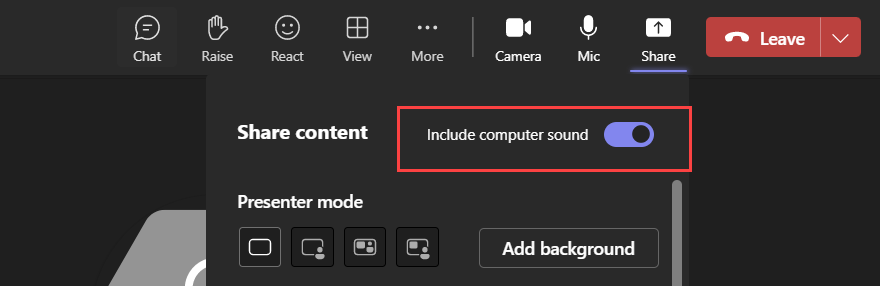
Limitaciones:
- El audio no se puede compartir con esta función al compartir la pantalla con aplicaciones o fichas redirigidas de RAVE y BCR.
- Esta función solo es compatible con escritorios publicados.
Instalar el complemento VDI de Microsoft Teams
El complemento VDI de Microsoft Teams es la próxima solución VDI para Microsoft Teams. Para obtener más información, consulta la documentación de Microsoft.
La diferencia entre Microsoft Teams (nuevo o clásico) con optimización VDI 1.0 y Microsoft Teams (nuevo) con optimización VDI 2.0 es la siguiente:
| Microsoft Teams (nuevo o clásico) con optimización VDI 1.0 | Microsoft Teams (nuevo) con optimización VDI 2.0 |
|---|---|
| Esta versión indica que Microsoft Teams está optimizado con la optimización Citrix HDX, una solución combinada entre Microsoft y Citrix. En este caso, el motor multimedia (HdxRtcEngine) del punto final responsable de gestionar los medios descargados está integrado en la aplicación Citrix Workspace, y la instalación de la aplicación Citrix Workspace también instala automáticamente el motor multimedia. | Esta versión indica que Microsoft Teams se optimizará con la optimización VDI 2.0, una solución puramente de Microsoft creada aprovechando el SDK de canal virtual de Citrix. Esta solución aún no está disponible de forma general por parte de Microsoft. Sin embargo, como esta optimización necesita un nuevo motor (VDI 2.0) en el punto final que será responsable de gestionar los medios descargados, Citrix proporciona una forma sencilla de implementar el complemento de Microsoft Teams. Este complemento, una vez instalado, descarga el motor VDI 2.0 cuando esté disponible de forma general por parte de Microsoft. |
Puedes instalar el complemento VDI de Microsoft Teams durante la instalación de la aplicación Citrix Workspace mediante la interfaz de usuario o la línea de comandos.
Nota:
Para obtener información sobre la compatibilidad de versiones con VDI y los detalles de configuración, consulta Microsoft Teams 2.1 compatible con VDI/DaaS y Requisitos de VDI de los nuevos Teams.
Usar la interfaz de usuario
-
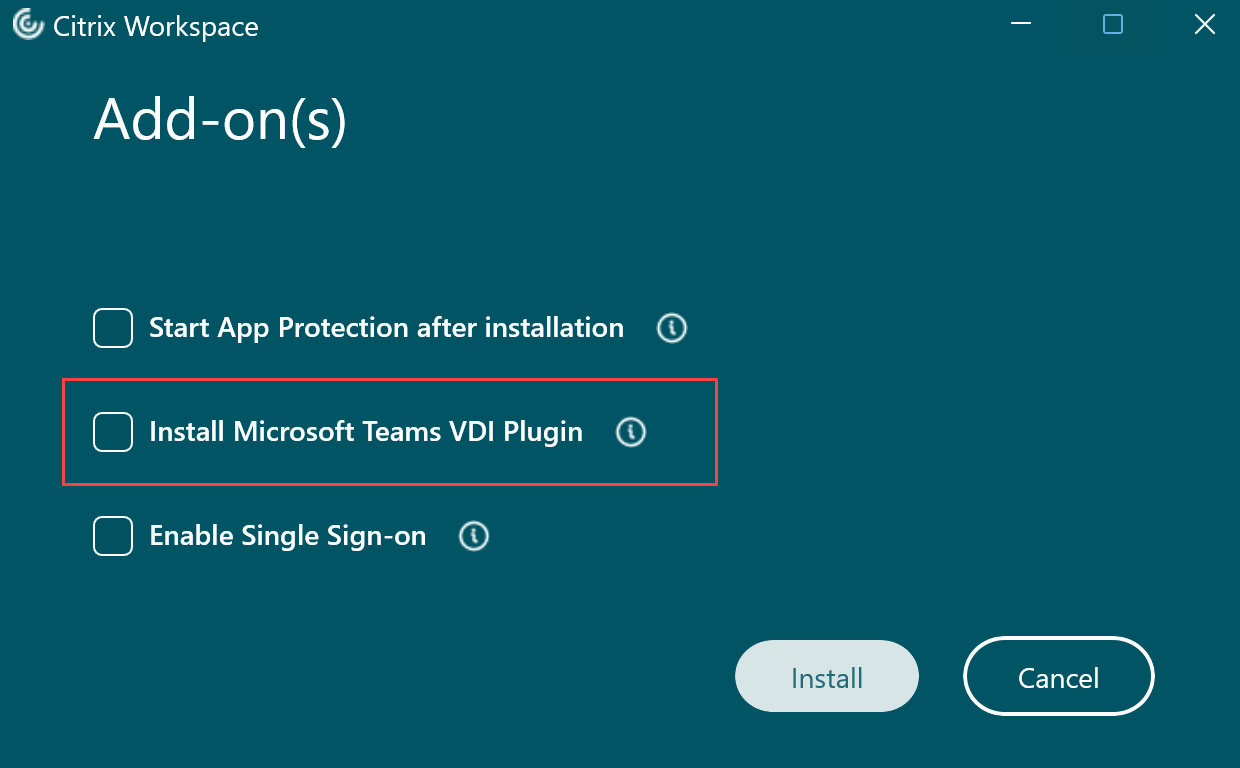
En la página Complemento(s), selecciona la casilla de verificación Instalar el complemento VDI de Microsoft Teams y, a continuación, haz clic en Instalar.
-
Acepta el acuerdo de usuario que aparece y continúa con la instalación de la aplicación Citrix Workspace.
Usar la línea de comandos
- Usa el modificador de línea de comandos
/installMSTeamsPlugin.
Por ejemplo: CitrixWorkspaceApp.exe /installMSTeamsPlugin
Compatibilidad agregada para reproducir tonos cortos en Microsoft Teams optimizado
-
Anteriormente, con la función de tono de llamada secundario habilitada, los tonos cortos, como pitidos o notificaciones, se reproducían repetidamente. Por ejemplo, el tono que se reproducía cuando un invitado se unía a la reunión de Microsoft Teams se repetía. La única solución era salir y reiniciar Microsoft Teams. Este problema provocaba una mala experiencia para el usuario final.
-
A partir de la versión 2307, la aplicación Citrix Workspace admite la reproducción de tonos cortos según se desee. Esta compatibilidad también habilita la función de tono de llamada secundario.
Requisitos previos:
Actualiza a la última versión de Microsoft Teams.
Compatibilidad con la API WebHID en UCSDK
A partir de la versión 2409, la aplicación Citrix Workspace para Windows es compatible con la API WebHID para redirigir dispositivos de interfaz humana (HID) desde un punto final a una aplicación integrada con el SDK de comunicaciones unificadas (UCSDK) en el VDI. Cumple con el estándar HID para la comunicación bidireccional entre la aplicación integrada con UCSDK y los dispositivos HID conectados al punto final. Con esta función, tu aplicación UCSDK interpreta los comandos de los auriculares HID, como aceptar, rechazar, silenciar o reactivar llamadas, etc., en la sesión HDX para una experiencia de usuario mejorada. Esta función está habilitada de forma predeterminada.
Nota:
Para aprovechar esta función, tu aplicación de comunicaciones en tiempo real debe integrar UCSDK 4.0.
-  ## Experiencia mejorada para videollamadas de Microsoft Teams optimizadas

-  A partir de la versión 2305 de la aplicación Citrix Workspace, la compatibilidad con la transmisión simultánea está habilitada de forma predeterminada para las videollamadas de Microsoft Teams optimizadas. Con esta compatibilidad, la calidad y la experiencia de las videollamadas en diferentes puntos finales mejoran al adaptarse a la resolución adecuada para la mejor experiencia de llamada para todos los participantes.
Con esta experiencia mejorada, cada usuario puede ofrecer múltiples transmisiones de vídeo en diferentes resoluciones (por ejemplo, 720p, 360p, etc.) dependiendo de varios factores, como la capacidad del punto final, las condiciones de la red, etc. El punto final receptor solicita entonces la resolución de máxima calidad que puede manejar, lo que proporciona a todos los usuarios la experiencia de vídeo óptima.
Desenfoque y efectos de fondo para la optimización de Microsoft Teams con HDX™
La aplicación Citrix Workspace para Windows ahora es compatible con el desenfoque y los efectos de fondo en la optimización de Microsoft Teams con HDX.
Puedes desenfocar o reemplazar el fondo con una imagen personalizada y evitar distracciones inesperadas, lo que ayuda a que la conversación se mantenga centrada en la silueta (cuerpo y cara). La función se puede usar con llamadas P2P o de conferencia.
A partir de la versión 2311.1 de la aplicación Citrix Workspace para Windows, puedes seleccionar las siguientes opciones para el desenfoque y los efectos de fondo:
- Sin efecto de fondo
- Seleccionar desenfoque de fondo
- Seleccionar imagen de fondo
Nota:
Esta función ahora está integrada con la interfaz de usuario/botones de Microsoft Teams. La compatibilidad con varias ventanas es un requisito previo que requiere una actualización de VDA a la versión 2112 o superior. Para obtener más información, consulta Reuniones y chat de varias ventanas.
Limitaciones:
- No se admite el reemplazo de fondo definido por el usuario.
- El efecto de fondo no persiste entre sesiones. Cuando cierras y vuelves a iniciar Microsoft Teams o se vuelve a conectar el VDA, el efecto de fondo se desactiva.
- Después de volver a conectar la sesión ICA®, el efecto está desactivado. Sin embargo, la interfaz de usuario de Microsoft Teams muestra que el efecto anterior sigue activado con una marca de verificación. Citrix® y Microsoft están trabajando juntos para resolver este problema.
- El dispositivo debe estar conectado a Internet mientras se reemplaza la imagen de fondo.
Nota:
Esta característica solo estará disponible después del lanzamiento de una futura actualización de Microsoft Teams. Cuando Microsoft lance la actualización, puedes consultar CTX253754 y la hoja de ruta pública de Microsoft 365 para ver la actualización de la documentación y el anuncio.
Cancelación de eco acústico
La cancelación de eco en HdxRtcEngine.exe se puede deshabilitar para solucionar problemas de rendimiento de audio o de compatibilidad con periféricos que tienen capacidades AEC integradas.
Navega a la ruta del registro HKEY_CURRENT_USER\SOFTWARE\Citrix\HDXMediaStream y crea la siguiente clave:
Nombre: EnableAEC
Tipo: REG_DWORD
Datos: 0
(0 deshabilita AEC. 1 habilita AEC. Si la clave Regkey no está presente, el comportamiento predeterminado en HdxRtcEngine es habilitar AEC, independientemente de las capacidades de hardware del periférico.)
Mejoras en la optimización de Microsoft Teams
- A partir de la aplicación Citrix Workspace 2209 para Windows:
- La versión de WebRTC que se utiliza para Microsoft Teams optimizado se actualiza a la versión M98.
- A partir de la aplicación Citrix Workspace 2302 para Windows:
- Comportamiento actualizado de la selección de dispositivos de audio para Microsoft Teams optimizado - Cuando cambias los dispositivos de audio predeterminados en la configuración de sonido del punto final, Microsoft Teams optimizado en el VDI de Citrix cambia la selección actual de dispositivos de audio para que coincida con los valores predeterminados del punto final.
Sin embargo, si realizas una selección explícita de dispositivos en Microsoft Teams, tu selección tiene prioridad y no sigue los valores predeterminados del punto final. Tu selección es persistente hasta que borres la caché de Microsoft Teams.
Para obtener información sobre las características que formaron parte de las versiones que llegaron al fin de vida útil (EOL), consulta la documentación heredada.
En este artículo
- Rendimiento de audio mejorado en Microsoft Teams
- Compartir audio del sistema
- Instalar el complemento VDI de Microsoft Teams
- Compatibilidad agregada para reproducir tonos cortos en Microsoft Teams optimizado
- Compatibilidad con la API WebHID en UCSDK
- Desenfoque y efectos de fondo para la optimización de Microsoft Teams con HDX™
- Cancelación de eco acústico
- Mejoras en la optimización de Microsoft Teams