Bloqueo de escritorio de la aplicación Citrix Workspace
Información general
El bloqueo de escritorio de la aplicación Citrix Workspace, también conocido como arranque directo a VDI, simplifica el acceso a los escritorios virtuales. Esta función permite a los administradores configurar escritorios locales para que los usuarios puedan acceder directamente a sus escritorios virtuales sin acceso a los recursos o aplicaciones locales del dispositivo de punto final.
- El arranque directo a VDI o el bloqueo de escritorio es ideal cuando la protección de datos, el cumplimiento y la simplicidad son las principales prioridades para las organizaciones. Esta solución bloquea a los usuarios fuera del sistema operativo del punto final, lo que mantiene tus datos seguros y reduce el riesgo. Es ideal para el modo quiosco y los casos de uso de primera línea.
A partir de la versión 2503 de la aplicación Citrix Workspace para Windows, el bloqueo de escritorio de la aplicación Citrix Workspace incluye las siguientes mejoras:
-  **Instalador integrado**: El bloqueo de escritorio ahora forma parte del instalador principal de la aplicación Citrix Workspace™, lo que simplifica la implementación y distribución para los administradores. Cuando instalas la aplicación Citrix Workspace mediante:

-  **Instalación por línea de comandos**: Puedes habilitar el bloqueo de escritorio mediante parámetros de línea de comandos durante la instalación.
-  **Interfaz de usuario**: Puedes habilitar el bloqueo de escritorio mediante la directiva de objeto de directiva de grupo (GPO) después de la instalación.
-
Debes reiniciar la máquina después de habilitar la función de bloqueo de escritorio.
-
Desacoplado de SSON: Anteriormente, tenías que instalar la aplicación Citrix Workspace para Windows con el indicador
/includeSSONpara habilitar la función de bloqueo de escritorio. El bloqueo de escritorio ahora está disponible sin inicio de sesión único (SSON). Sin embargo, se recomienda usarlo con SSON habilitado para una experiencia fluida. -
Habilitar la función mediante directiva o línea de comandos: Puedes gestionar la habilitación de la función mediante GPO o línea de comandos. Esta mejora proporciona controles granulares para habilitar la función en cualquier momento. Las siguientes directivas se pueden gestionar en el Editor de directivas de grupo:
- AllowDesktopLockOnMachine: Esta directiva es una directiva de nivel de máquina que permite la capacidad de cambiar al bloqueo de escritorio para cualquier usuario en la máquina. Esta directiva requiere un reinicio de la máquina.
- EnableDesktopLockforAllStandardUsers: Esta directiva es una directiva de nivel de máquina que habilita el bloqueo de escritorio para todos los usuarios estándar en la máquina. Junto con esta directiva, debes habilitar la directiva AllowDesktopLockOnMachine.
- EnableDesktopLockforUser: Esta directiva es una directiva de grupo de usuarios para habilitar o deshabilitar el bloqueo de escritorio para un usuario específico. Junto con esta directiva, debes habilitar la directiva AllowDesktopLockOnMachine.
-
-
Configuración posterior a la instalación: Las tiendas se pueden configurar después de la instalación, extendiendo el bloqueo de escritorio a las tiendas existentes configuradas mediante GPO.
-
Compatibilidad con cualquier proveedor de identidades (IdP): El bloqueo de escritorio ahora admite el arranque en VDI con cualquier IdP que sea compatible con la aplicación Citrix Workspace.
Funciones clave
- Acceso directo al escritorio virtual: Los usuarios acceden directamente a su escritorio virtual después de iniciar sesión en el escritorio local.
- Integración de inicio de sesión único (SSO): Cuando el inicio de sesión único está habilitado, los usuarios experimentan un proceso de inicio de sesión fluido sin necesidad de introducir credenciales varias veces. Esta integración solo es compatible con puntos finales unidos a un dominio.
- Compatibilidad con máquinas no unidas a un dominio: Aunque está destinado principalmente a entornos unidos a un dominio, el bloqueo de escritorio también admite la autenticación de usuarios en máquinas no unidas a un dominio. Sin embargo, en este escenario se requiere autenticación manual.
- Flexibilidad: El bloqueo de escritorio es compatible con escritorios locales compartidos y dedicados, lo que se adapta a varios casos de uso, como quioscos y usuarios de primera línea.
Ventajas
- Instalación y configuración más sencillas: Simplifica el proceso de implementación para los administradores.
- Tiempos de inicio de sesión reducidos: Proporciona una experiencia de inicio de sesión más rápida para los usuarios.
- Arranque fluido en VDI: Mejora la experiencia general del usuario con una transición fluida al entorno VDI.
- Gestión flexible: Permite a los administradores gestionar y configurar el bloqueo de escritorio en cualquier momento mediante directivas.
Estas mejoras hacen que la función de bloqueo de escritorio sea más flexible y fácil de gestionar, lo que proporciona una mejor experiencia tanto para los administradores como para los usuarios.
Nota:
Debes reiniciar la máquina después de actualizar la aplicación Citrix Workspace para Windows con la función de bloqueo de escritorio para que los cambios surtan efecto.
Para una funcionalidad óptima, se recomiendan los puntos finales unidos a un dominio.
Configuración del bloqueo de escritorio
Puedes gestionar la habilitación de la función de bloqueo de escritorio mediante objetos de directiva de grupo (GPO) o línea de comandos.
Habilitar la función de bloqueo de escritorio mediante GPO
Puedes habilitar o deshabilitar la función de bloqueo de escritorio mediante un objeto de directiva de grupo (GPO) para todos los usuarios estándar y conjuntos específicos de usuarios. Estos conjuntos específicos de usuarios también pueden incluir administradores.
Configuración del bloqueo de escritorio para todos los usuarios estándar
Realiza los siguientes pasos para habilitar la función mediante GPO:
- Abre la plantilla administrativa del objeto de directiva de grupo de la aplicación Citrix Workspace ejecutando gpedit.msc y navega hasta el nodo Configuración del equipo (máquina local).
-
Ve a Plantillas administrativas > Componentes de Citrix > Citrix Workspace > Experiencia de usuario.
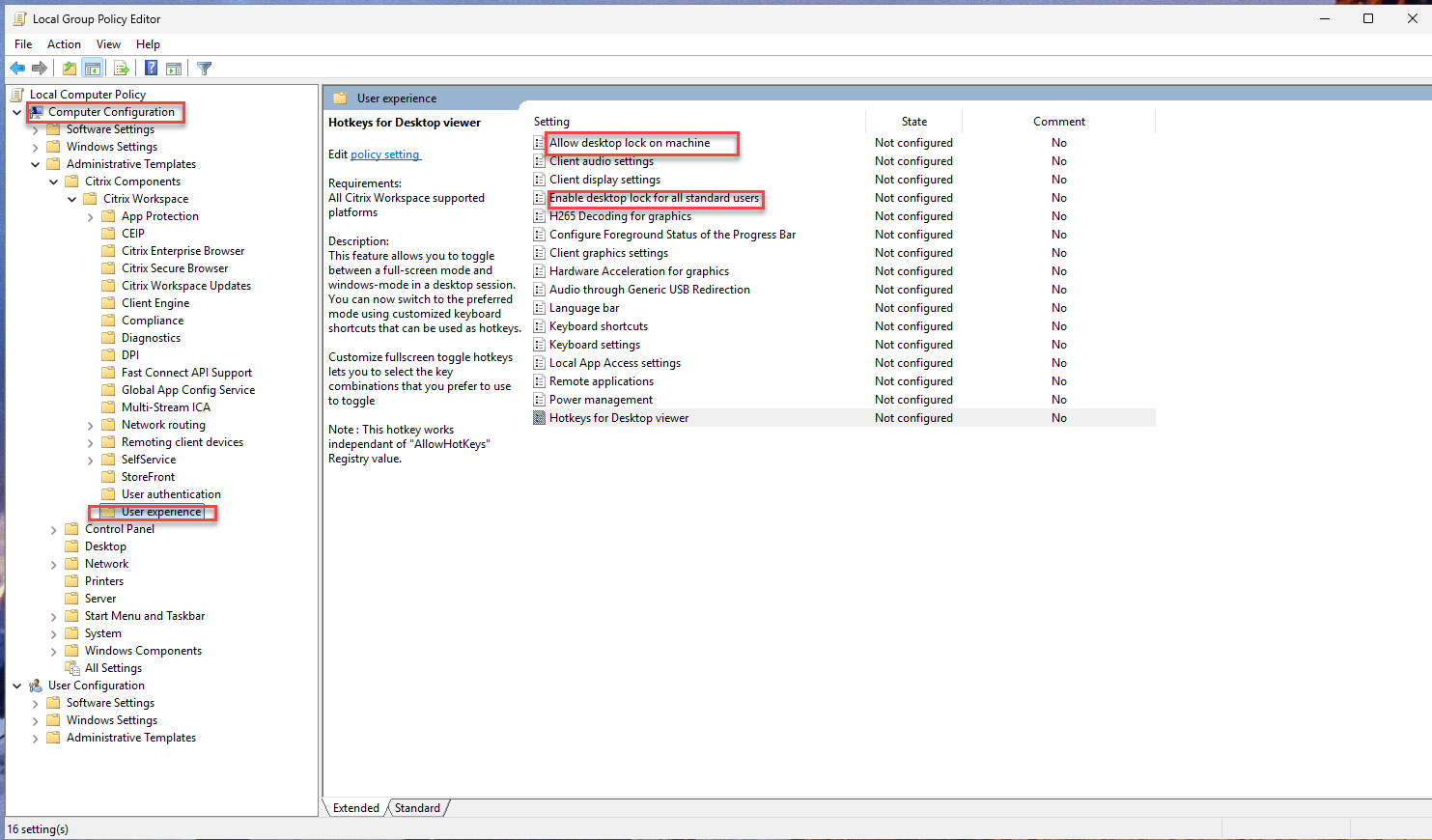
- Selecciona la política Allow desktop lock on machine.
- Selecciona la casilla de verificación Enabled.
- Selecciona la política Enable desktop lock for all standard users.
- Selecciona la casilla de verificación Enabled.
- Haz clic en OK y, a continuación, haz clic en Apply.
- Reinicia el equipo.
Configurar el bloqueo de escritorio para usuarios específicos
Sigue estos pasos para habilitar la función mediante GPO:
- Abre la plantilla administrativa de objetos de directiva de grupo de la aplicación Citrix Workspace ejecutando gpedit.msc y navega hasta el nodo Computer Configuration (local machine).
-
- Ve a Administrative Templates > Citrix Components > Citrix Workspace > User Experience.
-
- Selecciona la política Allow desktop lock on machine.
-
- Selecciona la casilla de verificación Enabled.
-
- Abre la plantilla administrativa de objetos de directiva de grupo de la aplicación Citrix Workspace ejecutando gpedit.msc y navega hasta el nodo User Configuration.
-
- Ve a Administrative Templates > Citrix Components > Citrix Workspace > User Experience.
-
- Selecciona la política Enable desktop lock.
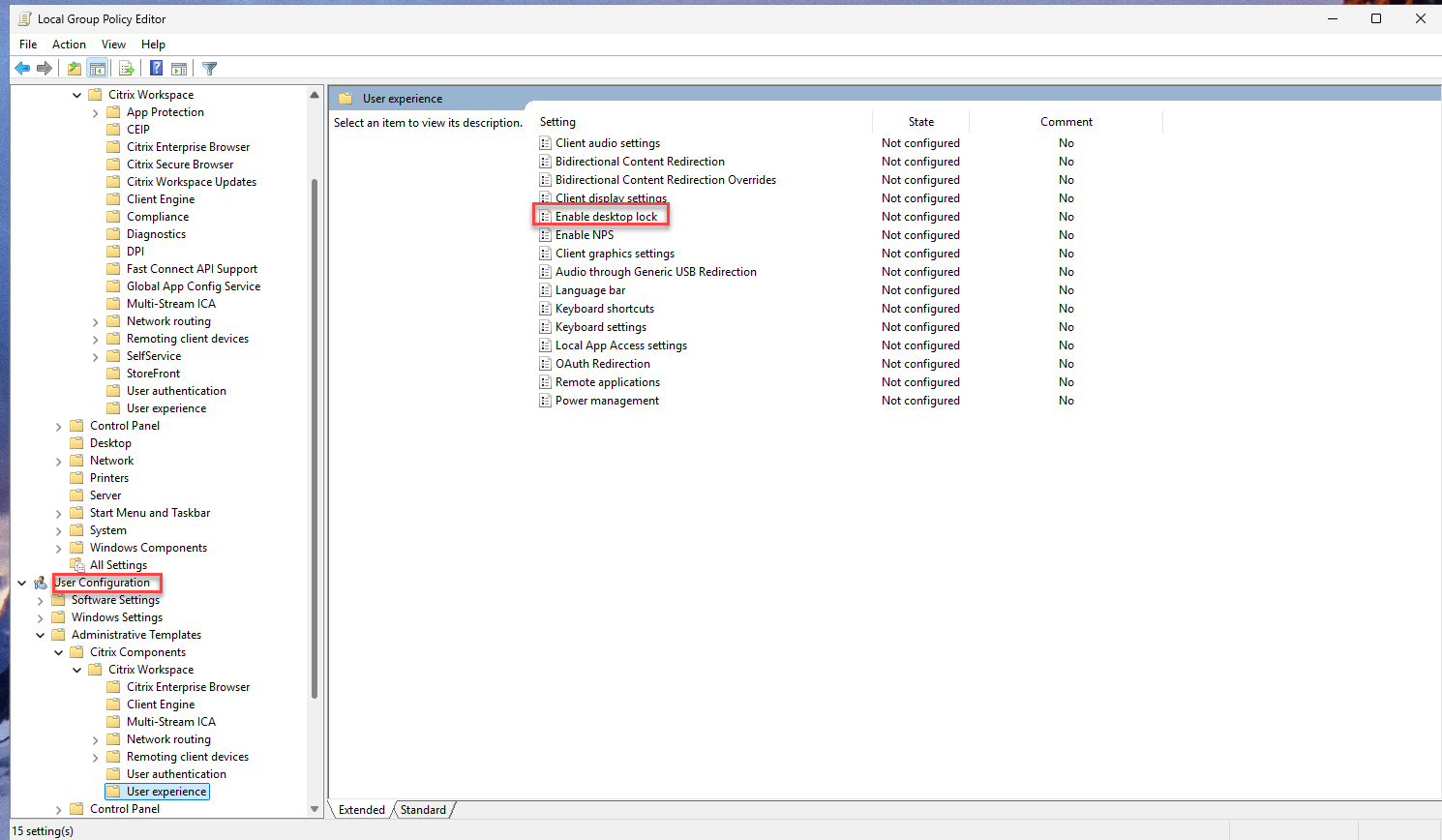
- Selecciona la casilla de verificación Enabled.
- Haz clic en OK y, a continuación, haz clic en Apply.
- Reinicia el equipo.
-
Nota:
-
La política User Configuration > Enable desktop lock tiene prioridad sobre la política Computer Configuration > Enable desktop lock for all standard users en el caso de la función de bloqueo de escritorio.
-
Habilitar la función de bloqueo de escritorio mediante parámetros de línea de comandos
- Puedes habilitar la función de bloqueo de escritorio para todos los usuarios estándar del equipo mediante el siguiente parámetro de línea de comandos:
-  CitrixWorkspaceApp.exe AllowDesktopLockOnMachine EnableDesktopLockForAllStandardUsers
<!--NeedCopy-->
Nota:
De forma predeterminada, la función de bloqueo de escritorio está inhabilitada. Si, después de habilitarla, quieres inhabilitar la función de bloqueo de escritorio, puedes usar la política GPO Allow desktop lock on machine.
No es posible habilitar la función de bloqueo de escritorio para un usuario específico mediante la línea de comandos.
Después de configurar la función de bloqueo de escritorio, puedes configurar el almacén. Usa el archivo ADM/ADMX o las opciones de línea de comandos para configurar el almacén. Para obtener más información sobre la instalación mediante la directiva de grupo, consulta la documentación de Directiva de grupo.
Ejemplo de instalación por línea de comandos:
CitrixWorkspaceApp.exe STORE0="DesktopStore;https:// my.storefront.server/Citrix/MyStore/discovery;on;Desktop Store "
Consideraciones importantes
- Selección automática de escritorios: Cuando usas la aplicación Citrix Workspace para Windows con el bloqueo de escritorio, un usuario inicia sesión en el primer escritorio disponible. Actualmente, no hay ninguna opción para elegir selectivamente en qué escritorio debe iniciar sesión el usuario.
- Solo admite escritorios: Esta función actualmente solo admite escritorios, no aplicaciones.
- Perfiles de usuario: Se crea un perfil de usuario local en el dispositivo al iniciar sesión. La retención del perfil depende de la configuración de administración de perfiles.
- Desconexión de la sesión: Al desconectar la sesión de bloqueo de escritorio, se cierra la sesión del usuario en el dispositivo.
- Administrador de tareas del dispositivo local: El acceso al Administrador de tareas del dispositivo local está restringido.
- Desktop Viewer optimizado: El Desktop Viewer está optimizado para el bloqueo de escritorio. No incluye las propiedades de Inicio, Restaurar, Maximizar ni Pantalla.
Autenticación
La aplicación Citrix Workspace con bloqueo de escritorio admite todos los métodos de autenticación disponibles en la aplicación Citrix Workspace. Para obtener más información, consulta Autenticación.
Dispositivos compartidos
En un escenario de dispositivo compartido, varios usuarios pueden usar el mismo equipo local. Al iniciar sesión con su método de autenticación designado en el equipo local, los usuarios acceden directamente al escritorio virtual. Una vez que se cierra la sesión del escritorio virtual, el dispositivo local está inmediatamente disponible para el siguiente usuario. Esta configuración es beneficiosa para organizaciones con trabajadores por turnos o entornos de escritorio compartidos.
Dispositivos dedicados
En una configuración de dispositivo dedicado, se asigna un único usuario al equipo local. El escritorio virtual se abre directamente al iniciar sesión en el equipo local mediante las credenciales de autenticación asignadas.
Funciones adicionales admitidas
- HDX y multimedia: Se admiten todas las funciones HDX y multimedia. Para obtener más información, consulta HDX y multimedia.
- Acceso a aplicaciones locales: El acceso a aplicaciones locales es compatible, pero requiere una configuración cuidadosa para evitar el acceso no autorizado al escritorio local. Para obtener más información, consulta la sección Configurar el acceso a aplicaciones locales y la redirección de URL en la documentación de Citrix Virtual Apps and Desktops.
Pasar las teclas de acceso directo de Windows a la sesión remota
La mayoría de las teclas de acceso directo de Windows funcionan dentro de la sesión remota, excepto Windows+L. Algunos ejemplos de uso frecuente incluyen:
- Win+D: Minimiza todas las ventanas abiertas.
- Alt+Tab: Cambia entre ventanas activas.
- Ctrl+Alt+Supr: Accesible a través de Ctrl+F1 o la barra de herramientas de Desktop Viewer.
- Alt+Mayús+Tab: Navega hacia atrás por las ventanas activas.
- Windows+Tab: Abre la vista de tareas.
- Windows+Mayús+Tab: Navega hacia atrás por la vista de tareas.
- Windows+Todas las teclas de caracteres: Varios accesos directos basados en la tecla de carácter específica.
Desinstalar el bloqueo de escritorio
La función de bloqueo de escritorio se instala como parte de la aplicación Citrix Workspace. Por lo tanto, al desinstalar la aplicación Citrix Workspace, también se elimina la función de bloqueo de escritorio. Para obtener más información, consulta Desinstalar la aplicación Citrix Workspace.