Ajuste de aplicaciones móviles iOS
-
Este artículo describe cómo los administradores de Citrix Endpoint Management™ ajustan aplicaciones empresariales de terceros y cómo los desarrolladores ajustan aplicaciones de ISV. Para ajustar aplicaciones móviles iOS:
- Usa el servicio MDX. Para obtener más información, consulta Servicio MDX.
- Usa el MDX Toolkit, que incluye una herramienta de interfaz gráfica de macOS y una herramienta de línea de comandos de macOS. La herramienta de línea de comandos de macOS tiene opciones de personalización, se puede referenciar desde scripts que automatizan el proceso de ajuste de aplicaciones y te permite preestablecer algunas directivas MDX.
El tipo de archivo para una aplicación ajustada es .mdx. Sube el archivo .mdx a la consola de Endpoint Management, donde configuras los detalles específicos de la aplicación y la configuración de directivas que aplica la tienda de Endpoint Management. Cuando los usuarios inician sesión, la aplicación aparece en la tienda. Los usuarios pueden entonces suscribirse, descargar e instalar la aplicación en su dispositivo.
-
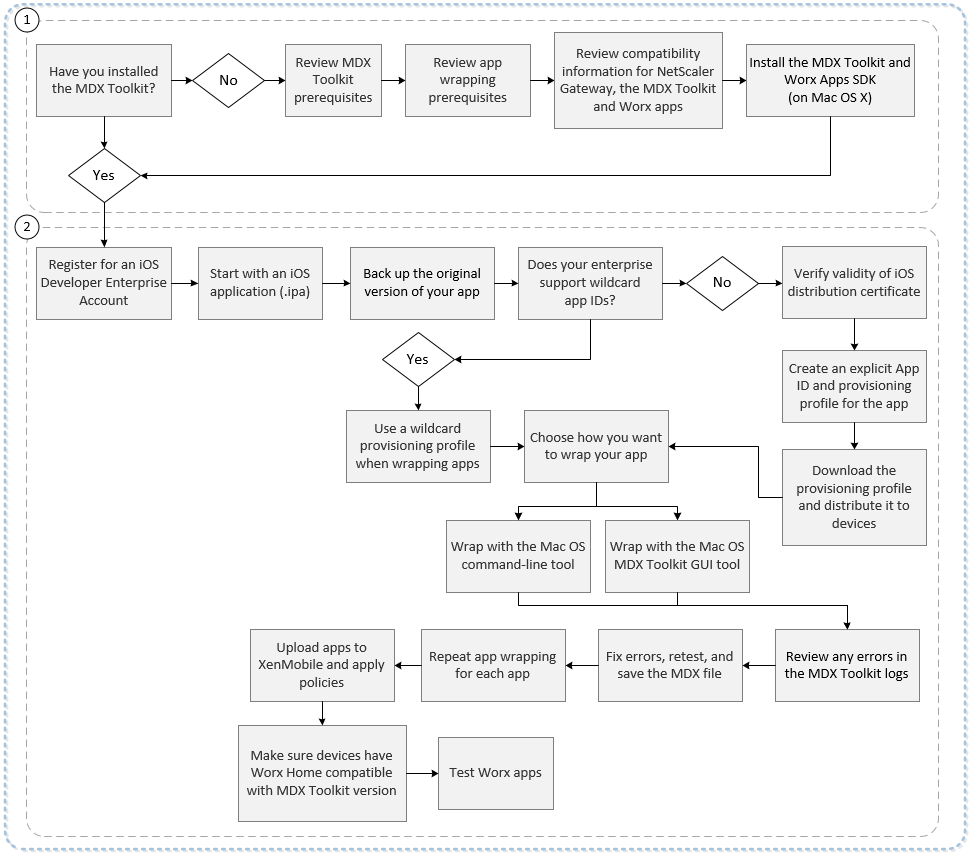
La siguiente figura ofrece una descripción general de los pasos de ajuste de aplicaciones, desde la instalación del MDX Toolkit hasta la prueba de aplicaciones de productividad móvil. Los temas relacionados se enumeran debajo del diagrama.
-
-
Para obtener más información sobre el número uno, consulta:
- Requisitos del sistema
- Otros requisitos para ajustar aplicaciones móviles iOS
- Compatibilidad de Endpoint Management
-
Para obtener más información sobre el número dos, consulta:
- Crear perfiles de aprovisionamiento
- Actualizaciones de aplicaciones
- Directivas y aplicaciones de productividad móvil
- Ajuste de aplicaciones empresariales mediante la interfaz gráfica
- Ajuste de aplicaciones iOS empresariales mediante la línea de comandos
- Opciones de comandos
- Preestablecer directivas MDX para aplicaciones iOS
- Identificar errores de ajuste de aplicaciones iOS
- Recopilar registros del sistema en dispositivos iOS
- Para agregar una aplicación MDX a Citrix Endpoint Management
Importante:
Asegúrate de que los dispositivos de los usuarios estén actualizados con una versión de Secure Hub que sea compatible con la versión de MDX Toolkit utilizada para ajustar las aplicaciones. De lo contrario, los usuarios verán un mensaje de error sobre la incompatibilidad. Para obtener más información, consulta Compatibilidad de Endpoint Management.
Implementar dispositivos iOS a través de Apple DEP
Inscríbete en el Programa de Implementación de Apple para aprovechar el Programa de Inscripción de Dispositivos (DEP) de Apple. Puedes usar Apple DEP para implementar y administrar dispositivos iOS y macOS en Citrix Endpoint Management. Para obtener más información, incluida la forma de inscribirte en el Programa de Implementación de Apple, consulta Implementar dispositivos iOS y macOS a través de Apple DEP.
Crear perfiles de aprovisionamiento
Las aplicaciones que se ejecutan en un dispositivo iOS físico, que no sean aplicaciones de la App Store de Apple, deben firmarse con un perfil de aprovisionamiento y un certificado de distribución correspondiente. Hay dos tipos de programas para desarrolladores para la distribución:
- El Programa para desarrolladores de iOS (Ad Hoc)
-
El Programa para desarrolladores empresariales de iOS. Para ajustar aplicaciones, Citrix recomienda usar el programa Enterprise. Puedes inscribirte en el programa desde el sitio web de Apple.
- El perfil Enterprise te permite ejecutar una aplicación en un número ilimitado de dispositivos. El perfil Ad Hoc te permite ejecutar una aplicación en hasta aproximadamente 100 dispositivos.
Apple ya no admite el uso de ID de aplicación comodín para las nuevas cuentas Enterprise. Si tu cuenta Enterprise no admite ID de aplicación comodín, debes crear varias ID de aplicación explícitas y perfiles de aprovisionamiento, de la siguiente manera.
-
Verifica que tienes un certificado de distribución de iOS válido.
-
Desde el portal para desarrolladores empresariales de Apple, crea una ID de aplicación explícita para cada aplicación que planees ajustar con el MDX Toolkit. Un ejemplo de ID de aplicación aceptable es: com.CompanyName.ProductName.
-
Desde el portal para desarrolladores empresariales de Apple, ve a Provisioning Profiles > Distribution y crea un perfil de aprovisionamiento interno. Repite este paso para cada ID de aplicación creada en el paso anterior.
-
Descarga todos los perfiles de aprovisionamiento.
Si tu cuenta Apple Enterprise admite ID de aplicación comodín, puedes seguir usando un perfil de aprovisionamiento comodín para ajustar aplicaciones. Sin embargo, si usas el servicio de notificaciones push de Apple (APNs) para las notificaciones cuando Secure Mail está en segundo plano, debes usar un perfil de aprovisionamiento y una ID de aplicación explícitos.
Cualquier dispositivo en el que quieras instalar la aplicación MDX necesita tener el perfil de aprovisionamiento en el dispositivo. Puedes distribuir el perfil a los dispositivos de los usuarios mediante un archivo adjunto de correo electrónico. Los usuarios pueden agregar el perfil en su dispositivo iOS haciendo clic en el archivo adjunto.
Para obtener más información sobre los perfiles de aprovisionamiento y los certificados de distribución, consulta la Ayuda de la cuenta de desarrollador de Apple.
Para obtener más información sobre cómo implementar el perfil de aprovisionamiento en dispositivos iOS y cómo gestionar perfiles caducados, consulta el artículo de Endpoint Management sobre la Directiva de dispositivos de perfil de aprovisionamiento.
Actualizaciones de aplicaciones
Importante:
Antes de actualizar aplicaciones, ten en cuenta cómo los cambios en las ID de aplicación o el uso de un perfil de aprovisionamiento de ID de aplicación comodín parcial afectan a las actualizaciones de aplicaciones.
- Las aplicaciones ajustadas previamente se actualizan in situ a menos que la ID de aplicación haya cambiado. Por ejemplo, si cambias una ID de paquete de com.citrix.mail a com.example.mail, no hay una ruta de actualización. El usuario debe reinstalar la aplicación. Un dispositivo considera la aplicación como una aplicación nueva. Las versiones nuevas y anteriores de la aplicación pueden residir ambas en el dispositivo.
- Si usas un perfil de aprovisionamiento parcial, como com.xxxx, para ajustar una aplicación con una ID de paquete que incluye com.citrix, te recomendamos lo siguiente: Quita las aplicaciones ajustadas con MDX instaladas e instala las aplicaciones ajustadas con el MDX Toolkit más reciente. Como resultado de un cambio de ID de paquete de com.citrix.mail a com.example, los usuarios deben reinstalar la aplicación.
- Una actualización in situ se realiza correctamente cuando se cumple lo siguiente: Si una aplicación se ajustó con una ID de aplicación comodín completa y la nueva versión de la aplicación tiene una ID de aplicación que coincide con la aplicación instalada.
Directivas y aplicaciones de productividad móvil
Nota:
La versión MDX 10.7.5 es la versión final que admite el ajuste de aplicaciones de productividad móvil. No puedes usar las versiones de MDX 10.7.10 y posteriores, ni el servicio MDX, para ajustar aplicaciones de productividad móvil 10.7.5 o posteriores. Debes acceder a las aplicaciones de productividad móvil desde las tiendas de aplicaciones públicas.
Citrix proporciona un conjunto genérico de directivas predeterminadas que se aplican a todas las aplicaciones de productividad móvil y un conjunto de directivas específicas para algunas de ellas. Los nombres de los archivos de directivas se basan en el ID de paquete. De forma predeterminada, el nombre del archivo de directivas para una aplicación de Citrix Endpoint Management tiene el formato com.citrix.app_policy_metadata.xml, donde “app” es un nombre como “mail”.
Si tienes una cuenta de Apple Enterprise que no admite ID de aplicación con comodín, haz lo siguiente: Cambia el identificador de la empresa en el ID de paquete cuando encapsules una aplicación de Endpoint Management. Por ejemplo, el ID de paquete de Secure Mail es com.citrix.mail. Reemplaza “citrix” en ese identificador por el identificador de tu empresa. Si el identificador de tu empresa es “example”, el ID de paquete es com.example.mail. Cuando encapsules esa aplicación, el nombre del archivo de directivas será com.example.mail_policy_metadata.xml.
Para determinar qué archivo de directivas aplicar a una aplicación, MDX Toolkit busca archivos en el siguiente orden y usa el primero que encuentra:
- Un nombre de archivo que coincida con tu ID de paquete, como com.example.mail_policy_metadata.xml, tal como se describe en el ejemplo anterior.
- Un nombre de archivo que coincida con el ID de paquete original, como com.citrix.mail_policy_metadata.xml.
- Un nombre de archivo que coincida con el archivo de directivas predeterminadas genéricas, policy_metadata.xml.
Crea tu propio conjunto de directivas predeterminadas para una aplicación específica de Citrix Endpoint Management modificando los archivos que coincidan con tu ID de paquete o con el ID de paquete original.
Encapsulado de aplicaciones empresariales mediante la interfaz gráfica
Los siguientes pasos describen el proceso general para encapsular una aplicación empresarial que implementas desde Endpoint Management. El proceso general para el encapsulado de aplicaciones de ISV se describe en Encapsulado de aplicaciones de ISV mediante la interfaz gráfica.
Importante:
Tanto la clave privada como el certificado deben estar instalados en Acceso a Llaveros de tu Mac antes de usar la interfaz gráfica para encapsular aplicaciones iOS. Si el certificado de distribución asociado no tiene la clave privada instalada en Acceso a Llaveros, la interfaz gráfica no rellena previamente la lista de certificados de distribución de iOS. Para obtener más información, consulta “Reparar tu llavero cuando el kit de herramientas no encuentra un certificado de distribución”, más adelante en este artículo.
-
Antes de usar el kit de herramientas para encapsular aplicaciones, asegúrate de hacer una copia de seguridad de la versión original de esas aplicaciones para poder volver a ellas si es necesario.
-
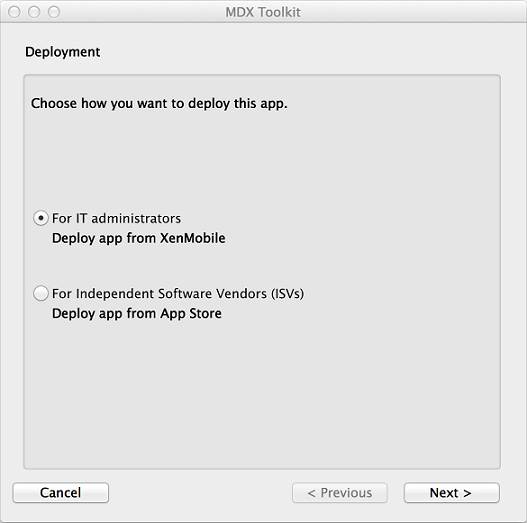
Inicia MDX Toolkit desde tu carpeta de Aplicaciones de iOS, selecciona Para administradores de TI y, a continuación, haz clic en Siguiente.
-
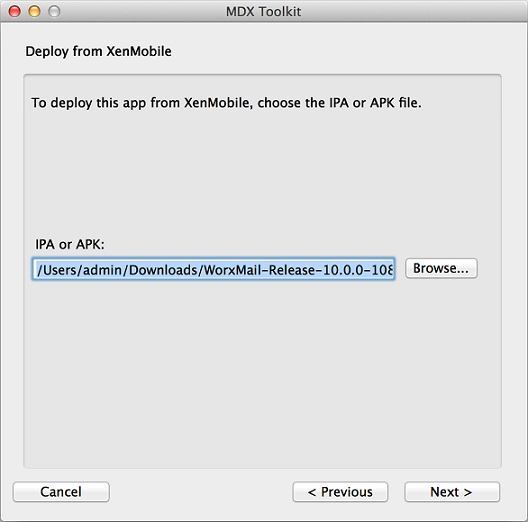
Haz clic en Explorar, selecciona el archivo y, a continuación, haz clic en Siguiente.
-
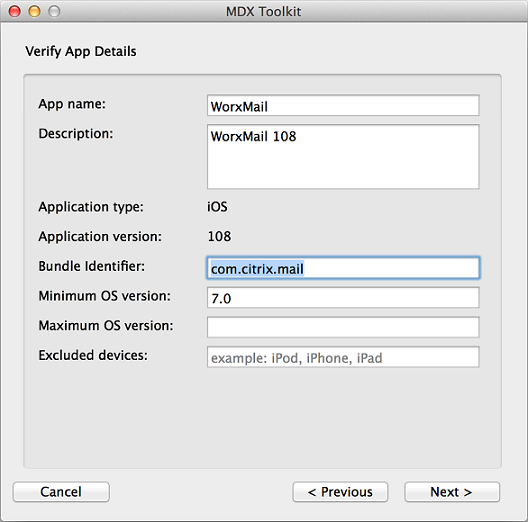
La pantalla Verificar detalles de la aplicación muestra la información obtenida de la aplicación. Si es necesario, cambia la información rellenada previamente. Opcionalmente, especifica una versión mínima y máxima del sistema operativo y enumera los tipos de dispositivos en los que no se permite ejecutar la aplicación. También puedes cambiar los detalles de la aplicación después de cargarla en Citrix Endpoint Management.
-
-
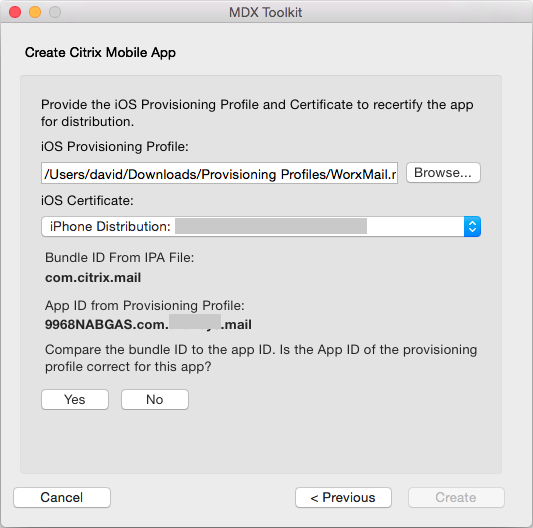
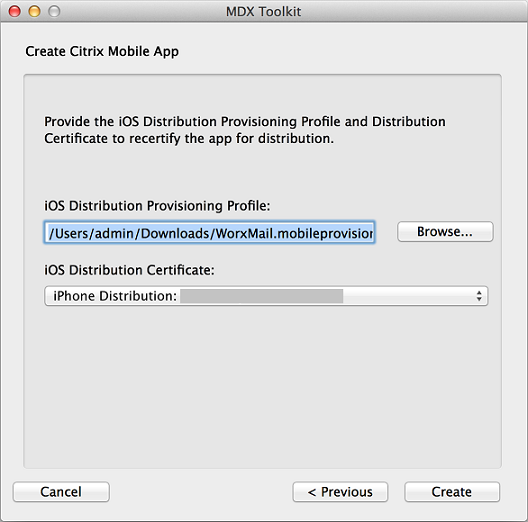
- En la pantalla Crear aplicación móvil de Citrix, haz clic en Explorar, selecciona el perfil de aprovisionamiento y selecciona un certificado de distribución. Si la lista de certificados de iOS está vacía, repara el llavero en la máquina donde ejecutas MDX Toolkit. Para obtener más información, consulta “Reparar tu llavero cuando el kit de herramientas no encuentra un certificado de distribución”, más adelante en este artículo.
-
- Si seleccionaste un perfil de aprovisionamiento que tiene un ID de aplicación explícito, la herramienta te pedirá que confirmes el ID de aplicación. Por ejemplo, el ID de paquete de una aplicación de Citrix Endpoint Management es com.citrix.ProductName. El perfil de aprovisionamiento que uses debe incluir el identificador de tu empresa en lugar de “citrix”.
-
Después de hacer clic en Sí, haz clic en Crear.
-
-
- Si seleccionaste un perfil de aprovisionamiento que tiene un ID de aplicación con comodín, la herramienta muestra una lista de los ID de aplicación disponibles. Si el ID de aplicación que quieres usar no aparece en la lista, elige un perfil de aprovisionamiento diferente. Después de elegir un ID de aplicación, haz clic en Crear.
-
-
- El kit de herramientas te avisará cuando se cree el paquete MDX. Para encapsular otra aplicación, haz clic en Empezar de nuevo.
-
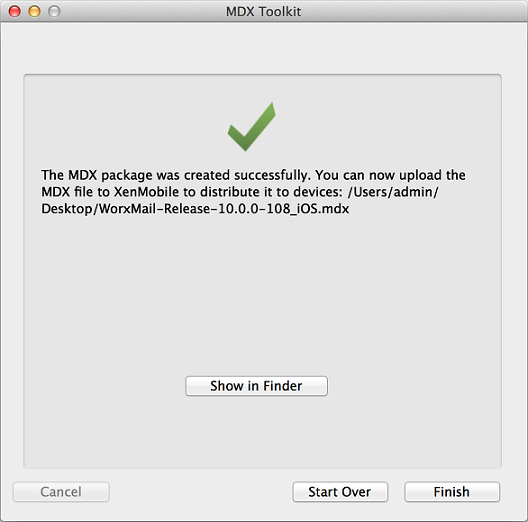
El kit de herramientas añade _iOS al final del nombre de archivo de una aplicación iOS encapsulada.
-
Encapsulado de aplicaciones iOS empresariales mediante la línea de comandos
-
Nota:
-
Asegúrate de obtener las aplicaciones de terceros directamente del proveedor de la aplicación. Las aplicaciones iOS descargadas de la App Store de Apple están cifradas y no se pueden encapsular.
-
Antes de usar el kit de herramientas para encapsular aplicaciones, asegúrate de hacer una copia de seguridad de la versión original de esas aplicaciones para poder volver a ellas si es necesario.
-
El siguiente ejemplo muestra un comando básico de encapsulado de aplicaciones con la configuración predeterminada. Modifica la información en negrita para tu sistema específico. La barra invertida final indica que el comando continúa en la siguiente línea. Elimina estos símbolos antes de ejecutar el comando.
-
Para ejecutar estos comandos, navega al directorio /Applications/Citrix/MDXToolkit/ en tu línea de comandos.
- Una línea de comandos básica para el encapsulado de iOS es la siguiente.
./CGAppCLPrepTool \
Wrap \
–Cert CERTIFICATE \
–Profile PROFILE \
-bundleID ID \
–in INPUT_FILE \
–out OUTPUT_FILE
<!--NeedCopy-->
La siguiente es una ejemplo de esta opción de línea de comandos.
./CGAppCLPrepTool \
Wrap \
–Cert “iPhone Developer: Joe Admin (12MMA4ASQB)” \
–Profile “team_profile.mobileprovision” \
-  -bundleID “com.CompanyABC.Sample” \
-  –in “~/Desktop/SampleApps/Sample.ipa” \
-  –out “~/Desktop/SampleApps/Sample.mdx”
<!--NeedCopy-->
Algunos ejemplos de opciones que puedes agregar al comando anterior incluyen:
-appName “Aplicación de ejemplo empaquetada”
-appDesc “Esta es mi aplicación iOS recién empaquetada.”
Ambas opciones se establecen de forma predeterminada en el valor leído de la aplicación, si es posible.
Para obtener detalles sobre las opciones, consulta Opciones de comando a continuación. Para la documentación en línea, usa la opción -help.
Opciones de comando
Comando Wrap
- Help: Muestra la Ayuda para este comando.
- In: Obligatorio. Ruta y nombre de archivo de la aplicación que estás empaquetando.
- Out: Opcional. Ruta y nombre de archivo para el archivo .mdx resultante. Si se omite esta opción, el archivo tiene la misma ruta y nombre de archivo que el archivo de entrada y tiene una extensión .mdx.
- outBundle: Obligatorio al generar un archivo .ipa para cargar en Intune. Ruta y nombre de archivo para el archivo .ipa resultante.
- Cert: Obligatorio. Nombre del certificado que se usará para firmar la aplicación.
- Profile: Obligatorio. Nombre del perfil de aprovisionamiento que se usará para firmar la aplicación.
- bundleID: Obligatorio para las cuentas de empresa que no admiten ID de aplicación comodín. Este valor es tu ID de paquete de Apple. MDX Toolkit verifica si el ID de paquete y el perfil de aprovisionamiento son compatibles.
- Upgrade: Esta opción está destinada a aplicaciones heredadas y quedará en desuso. Se usa para actualizaciones in situ cuando usas un perfil de aprovisionamiento comodín parcial. Esta opción garantiza que el nuevo binario se firme con el mismo derecho que la versión anterior. Si los derechos no coinciden, los intentos de los usuarios de instalar la actualización desde Secure Hub fallan.
- AppName: Opcional. Nombre de la aplicación, obtenido de la aplicación si es posible.
-
AppDesc: Opcional. Descripción de la aplicación, obtenida de la aplicación si es posible.
- MinPlatform: Opcional. Versión mínima de plataforma compatible. Se establece en blanco de forma predeterminada.
- MaxPlatform: Opcional. Versión máxima de plataforma compatible. Se establece en blanco de forma predeterminada.
- ExcludedDevices: Opcional. Lista de tipos de dispositivos en los que no se permite ejecutar la aplicación. Se establece en blanco de forma predeterminada.
- PolicyXML: Opcional. Archivo y ruta de definición de directiva XML de reemplazo. Se establece en las definiciones de directiva integradas de forma predeterminada. Ejemplo: -policyxml /Applications/Citrix/MDXToolkit/data/policy_metadata.xml. Para obtener detalles, consulta Preestablecer directivas MDX para aplicaciones iOS a continuación.
- useNetworkOnlylib: Esta opción empaqueta la aplicación con la versión más ligera solo de red de la biblioteca dinámica MDX. Una aplicación empaquetada con esta opción solo puede ser administrada por Intune o ejecutarse sin administrar. No puede ser administrada por MDX.
- LogFile: Opcional. Nombre del archivo de registro.
- LogWriteLevel: Opcional. Nivel de registro, del 1 al 4.
- LogDisplayLevel: Opcional. Nivel de registro para la salida estándar, del 0 al 4.
Comando Sign
- Help: Muestra la Ayuda para este comando.
- In: Obligatorio. Ruta y nombre de archivo de la aplicación que estás empaquetando.
- Out: Opcional. Ruta y nombre de archivo para el archivo .mdx resultante. Si se omite esta opción, el archivo tiene la misma ruta y nombre de archivo que el archivo de entrada y tiene una extensión .mdx.
- Cert: Obligatorio. Nombre del certificado que se usará para firmar la aplicación.
- Profile: Obligatorio. Nombre del perfil de aprovisionamiento que se usará para firmar la aplicación.
Comando setinfo
- Help: Muestra la Ayuda para este comando.
- In: Obligatorio. Ruta y nombre de archivo de la aplicación que se va a modificar.
- Out: Para setinfo, la ruta o el nombre de archivo de salida deben ser diferentes del original.
- AppDesc: Opcional. Descripción de la aplicación. Permanece sin cambios si no se especifica.
- MinPlatform: Opcional. Nivel mínimo de SDK compatible. Permanece sin cambios si no se especifica.
- MaxPlatform: Opcional. Nivel máximo de SDK compatible. Permanece sin cambios si no se especifica.
- ExcludedDevices: Opcional. Lista de tipos de dispositivos en los que no se permite ejecutar la aplicación. Permanece sin cambios si no se especifica.
- StoreURL: Opcional. URL de la aplicación en la tienda de aplicaciones. Permanece sin cambios si no se especifica.
- PolicyXML: Opcional. Archivo y ruta de definición de directiva XML de reemplazo. Se establece en las definiciones de directiva integradas de forma predeterminada. Ejemplo: -policyxml /Applications/Citrix/MDXToolkit/data/policy_metadata.xml. Para obtener detalles, consulta Preestablecer directivas MDX para aplicaciones iOS, a continuación.
Preestablecer directivas MDX para aplicaciones iOS
Para las aplicaciones que empaquetas con la herramienta de línea de comandos de MDX Toolkit, puedes preestablecer algunas directivas MDX. También puedes configurar directivas en la consola de Citrix Endpoint Management cuando agregas las aplicaciones.
-
Actualiza los valores de la directiva en el archivo XML de directivas.
El instalador de MDX Toolkit crea este archivo de directiva: Applications/Citrix/MDXToolkit/data/policy_metadata.xml
Nota:
Los archivos de directivas para iOS y Android difieren. Para preestablecer directivas para ambas plataformas, debes actualizar sus respectivos archivos XML de directivas.
-
Cuando empaquetes la aplicación con la línea de comandos, incluye
-policyxml /Applications/Citrix/MDXToolkit/data/policy_metadata.xml
Identificar errores de empaquetado de aplicaciones iOS
Si encuentras un error al empaquetar una aplicación iOS, puedes usar los registros de MDX Toolkit para identificar el error. Debes tener derechos de administrador para ver los registros de MDX Toolkit.
Cuando ejecutas MDX Toolkit, la herramienta guarda un archivo de registro en la siguiente ubicación: Applications > Citrix > MDXToolkit > Logs > Citrix.log. De forma predeterminada, la herramienta guarda advertencias y errores en el registro.
Si se produce un error en una aplicación iOS, aparece una línea de comandos con argumentos al final del registro. Puedes copiar la línea de comandos y ejecutarla en Terminal. Para ello, en Applications > Utilities, haz clic en Terminal, y usa la interfaz de línea de comandos de Mac para evaluar el comando. Es posible que debas consultar los requisitos de la aplicación para evaluar el error.
Cuando usas la herramienta de línea de comandos para ejecutar el proceso de empaquetado, puedes especificar la siguiente información en la línea de comandos: la ubicación del archivo de registro, el nivel de visualización del registro y el nivel de escritura del registro. También puedes especificar el nivel de registro detallado y un archivo de registro diferente en la línea de comandos.
Seleccionar el perfil de aprovisionamiento correcto
Cuando empaquetas una aplicación móvil iOS, puedes recibir una advertencia que indica que la aplicación se empaquetó correctamente, pero puede contener errores. Pueden producirse errores si el perfil de aprovisionamiento que elegiste difiere del perfil de aprovisionamiento que la aplicación utilizó originalmente.
MDX Toolkit puede alertarte sobre ciertos problemas del perfil de aprovisionamiento. Por ejemplo, tu aplicación puede requerir una o varias de las siguientes funciones:
- Aplicación de iCloud que permite el uso del almacenamiento de datos de iCloud para tu aplicación iOS
- Notificación push que usa el servicio de notificaciones push de Apple para entregar mensajes al dispositivo iOS
- Derecho especial de grupos de acceso a llaveros para acceder al elemento del llavero de otra aplicación
Los registros muestran los pares clave-valor que faltan para la aplicación. Para cada par clave-valor, puedes decidir si quieres corregir el error. Si no corriges el error, la aplicación podría no funcionar correctamente. Además, dependiendo del par clave-valor, debes comprobar si puedes corregir tu perfil de aprovisionamiento. Ocasionalmente, es posible que no puedas corregir el perfil de aprovisionamiento y puedas lanzar la aplicación con el defecto.
Para obtener detalles sobre los perfiles de aprovisionamiento, consulta el sitio para desarrolladores de Apple.
Reparar el llavero cuando Toolkit no encuentra un certificado de distribución
Si MDX Toolkit no reconoce tu certificado de distribución de iOS, podría haber un problema entre tu llavero de iCloud y el llavero del equipo que ejecuta MDX Toolkit. Para reparar tu llavero local, sigue estos pasos.
-
En tu Mac, en Preferencias del Sistema, toca iCloud.
-
Desmarca la casilla de verificación Llavero.
Este paso elimina tu llavero sincronizado localmente de iCloud.
-
Abre Acceso a Llaveros, que se encuentra en la carpeta Utilidades dentro de la carpeta Aplicaciones.
-
Elimina el certificado de desarrollador de iOS que se usa para firmar tus aplicaciones encapsuladas. Este certificado suele ser el certificado “Distribución de iPhone: Nombre de la empresa” con una clave privada asociada.
-
En el menú Acceso a Llaveros, elige Primeros auxilios de Llaveros.
-
En el cuadro de diálogo Primeros auxilios de Llaveros, toca Reparar y luego Iniciar.
-
Una vez completada la reparación, toca Verificar y luego Iniciar.
-
Si la reparación se realiza correctamente, importa de nuevo tu certificado de distribución de iOS en la aplicación Acceso a Llaveros.
-
Inicia MDX Toolkit. Los campos Perfil de aprovisionamiento de distribución de iOS y Certificado de distribución de iOS deben contener tu información.
-
Según sea necesario, vuelve a sincronizar tu llavero con iCloud: en Preferencias del Sistema, toca iCloud y luego selecciona la casilla de verificación Llavero.
Volver a firmar aplicaciones que contienen el SDK de aplicaciones MDX
Si tu aplicación ya contiene el SDK de aplicaciones MDX integrado mediante Xcode, debes volver a firmar la aplicación con tu certificado empresarial o perfil de aprovisionamiento. A continuación, se muestra un ejemplo del comando Firmar.
$ /Applications/Citrix/MDXToolkit/CGAppCLPrepTool Sign -help

Command Line Interface for MDX Toolkit, version 10.4.1.290 (Env:Test)

2016-09-29 15:21:45.284 CGAppCLPrepTool[88453:5477658]

---------------------------------------------------------

Sign Command

---------------------------------------------------------

CGAppCLPrepTool Sign -in INPUTFILE -out OUTPUTFILE -Cert CERTIFICATE -Profile PROFILE

-Cert CERTIFICATE        ==> (Required)Name of the certificate to sign the app with

-Profile PROFILE         ==> (Required)Name of the provisioning profile to sign the app with

-in INPUTFILE            ==> (Required)Name of the input app file, ipa/mdx file

-out OUTPUTFILE          ==> (Optional)Name of the output app, ipa(if ipa is input)/mdx file

-upgrade                 ==> (Optional)Preserve in-place upgrade capabilty (not recommended for new apps)

---------------EXAMPLE--------------------

Sign -Cert "iPhone Distribution: Company Name" -Profile "distributionprovisioanl.mobileprovision" -in "/Users/user1/Archives/citrix.ipa"
<!--NeedCopy-->
Recopilar registros del sistema en dispositivos iOS
Puedes recopilar registros del sistema en dispositivos iOS usando la herramienta Utilidad de configuración de iPhone o Xcode. Luego, puedes enviar los archivos por correo electrónico a la asistencia de Citrix para solucionar problemas con las aplicaciones.
Para usar una herramienta de utilidad de configuración para recopilar registros del sistema en dispositivos iOS
- Descarga e instala la herramienta Apple Configurator (anteriormente Utilidad de configuración de iPhone) de Apple. Puedes usar la herramienta tanto en iPhone como en iPad.
- Asegúrate de que tu dispositivo cumpla los requisitos del sistema y los idiomas admitidos.
- Ejecuta el instalador y sigue las indicaciones para completar el asistente.
- Abre la herramienta Configurator.
- En Dispositivos, haz clic en tu dispositivo.
- Haz clic en Consola y luego en Borrar para borrar los registros existentes.
- Reproduce el problema, haz clic en Guardar consola como y luego adjunta y envía los registros por correo electrónico a asistencia.
Para usar Xcode para recopilar registros en dispositivos iOS
-
En el Mac, haz clic en Finder, haz clic en Ir y luego haz clic en Utilidades.
-
En la carpeta Utilidades, haz doble clic en Consola.
-
En la Consola, en Dispositivos, haz clic en el dispositivo iOS del que quieres los registros de la consola.
-
Reproduce el problema.
- En la Consola, realiza una de las siguientes acciones:
- En la ventana principal, selecciona el mensaje de error reciente.
- En la barra de menú de la Consola, haz clic en Editar y luego haz clic en Seleccionar todo.
-
Haz clic en Editar y luego haz clic en Copiar.
-
Abre TextEdit y luego pega los registros que copiaste en un nuevo archivo.
- Adjunta el archivo en tu correo electrónico a asistencia.
En este artículo
- Implementar dispositivos iOS a través de Apple DEP
- Crear perfiles de aprovisionamiento
- Actualizaciones de aplicaciones
- Directivas y aplicaciones de productividad móvil
- Encapsulado de aplicaciones empresariales mediante la interfaz gráfica
- Encapsulado de aplicaciones iOS empresariales mediante la línea de comandos
- Opciones de comando
- Preestablecer directivas MDX para aplicaciones iOS
- Identificar errores de empaquetado de aplicaciones iOS
- Volver a firmar aplicaciones que contienen el SDK de aplicaciones MDX
- Recopilar registros del sistema en dispositivos iOS
- Para usar Xcode para recopilar registros en dispositivos iOS