Implementar dispositivos a través de los programas de implementación de Apple
Los programas de implementación de Apple (ADP) te permiten inscribir automáticamente dispositivos Apple en Citrix Endpoint Management sin tener que tocar ni preparar los dispositivos antes de que los usuarios los reciban. Después de que un usuario desempaqueta y activa el dispositivo, este se inscribe automáticamente en Citrix Endpoint Management, y todas las configuraciones de administración, aplicaciones y libros están listos para el usuario.
Los ADP incluyen Apple Business Manager (ABM) para organizaciones empresariales y Apple School Manager (ASM) para organizaciones educativas. ABM y ASM están disponibles para dispositivos iOS, iPadOS y macOS. Para obtener más información sobre la elegibilidad de los dispositivos, consulta la Guía del usuario de Apple Business Manager y la Guía del usuario de Apple School Manager.
Nota:
ABM y ASM combinan los programas anteriores de inscripción de dispositivos y de compra por volumen de Apple.
Este artículo te guía a través del flujo de trabajo general de implementación con ABM o ASM:
- Inscribirse en ABM o ASM
- Conectar tu cuenta de ABM o ASM a Citrix Endpoint Management
- Pedir dispositivos
- Asignar dispositivos a Citrix Endpoint Management
- Comprar contenido por volumen y sincronizarlo con Citrix Endpoint Management
- Configurar reglas de implementación para directivas de dispositivos y aplicaciones
- Agregar grupos de entrega que tengan usuarios y recursos asignados
Después de que completes este proceso de implementación, los dispositivos están listos para ser desempaquetados y activados para una inscripción automatizada de dispositivos.
Requisitos previos
Abre los puertos necesarios para la conectividad entre Citrix Endpoint Management y Apple. Para obtener más información, consulta Requisitos de puertos.
-
Inscribirse en ABM o ASM
- Para empezar a implementar dispositivos en Apple, inscríbete en ABM o ASM.
ABM y ASM están disponibles para organizaciones y no para particulares. Debes proporcionar muchos detalles e información de la organización para crear una cuenta. Puede llevar tiempo solicitar y recibir la aprobación de las cuentas.
Para inscribirte en ABM, ve a business.apple.com. Haz clic en Inscribirse ahora para solicitar una nueva cuenta.
La mejor práctica es usar una dirección de correo electrónico para tu organización, como deployment@company.com. El proceso de inscripción puede tardar unos días. Después de recibir tus credenciales de inicio de sesión, sigue los pasos proporcionados en ABM para crear una cuenta.
Inscribirse en ASM
Para crear tu cuenta de ASM, ve a Apple School Manager y sigue las instrucciones para inscribirte. La primera vez que inicies sesión en ASM, se abre el Asistente de configuración.
-
Para obtener información sobre los requisitos previos de ASM, el Asistente de configuración y las tareas de administración, consulta la Guía del usuario de Apple School Manager.
-
Al configurar una cuenta de usuario de ASM, usa un nombre de dominio diferente al nombre de dominio de Active Directory. Por ejemplo, antepón al nombre de dominio de ASM algo como
appleid.-
Cuando conectas ASM a tus datos de lista, ASM crea ID de Apple gestionados para instructores y estudiantes. Tus datos de lista incluyen instructores, estudiantes y clases. Para obtener información sobre cómo agregar datos de lista a ASM, consulta la Guía del usuario de Apple School Manager, enlazada anteriormente en esta lista.
-
Puedes personalizar el formato de ID de Apple gestionado para tu institución, tal como se describe en la Guía del usuario de Apple School Manager, enlazada anteriormente en esta lista.
-
Importante:
No cambies los ID de Apple gestionados después de importar la información de ASM a Citrix Endpoint Management.
- Si compraste dispositivos a través de revendedores o proveedores, vincula esos dispositivos a ASM. Para obtener más información, consulta la Guía del usuario de Apple School Manager, enlazada anteriormente en esta lista.
Conecta tu cuenta de ABM o ASM a Citrix Endpoint Management
-  Después de crear tu cuenta de ABM o ASM, conéctala con la implementación de tu servidor de Citrix Endpoint Management.

-  ### Paso 1: Descarga una clave pública de tu servidor de Citrix Endpoint Management

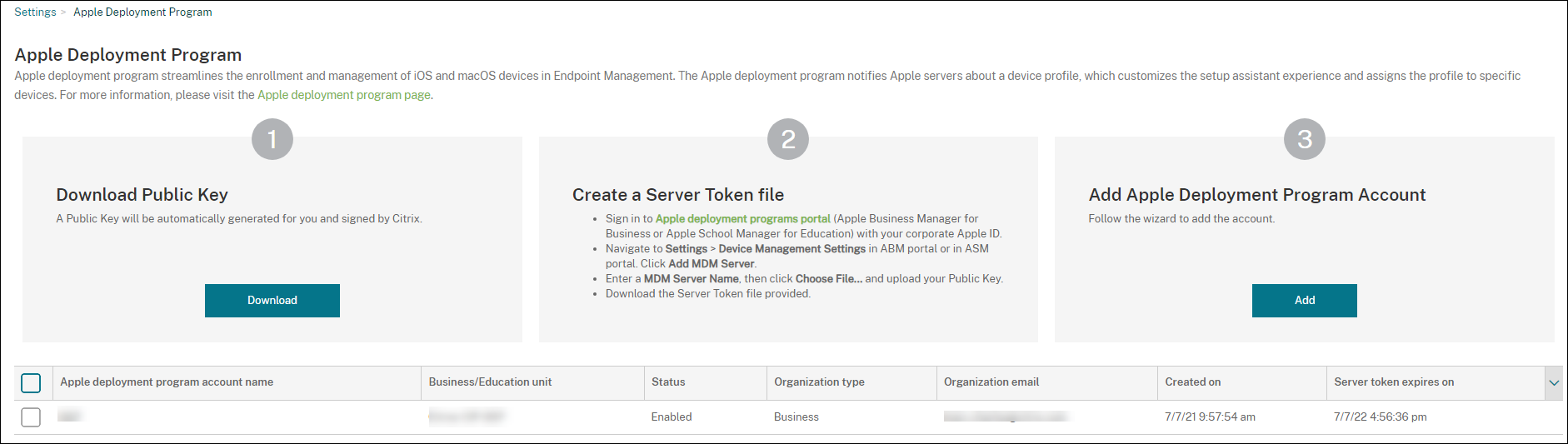
-  1. En la consola de Citrix Endpoint Management, ve a **Parámetros > Programas de implementación de Apple**.
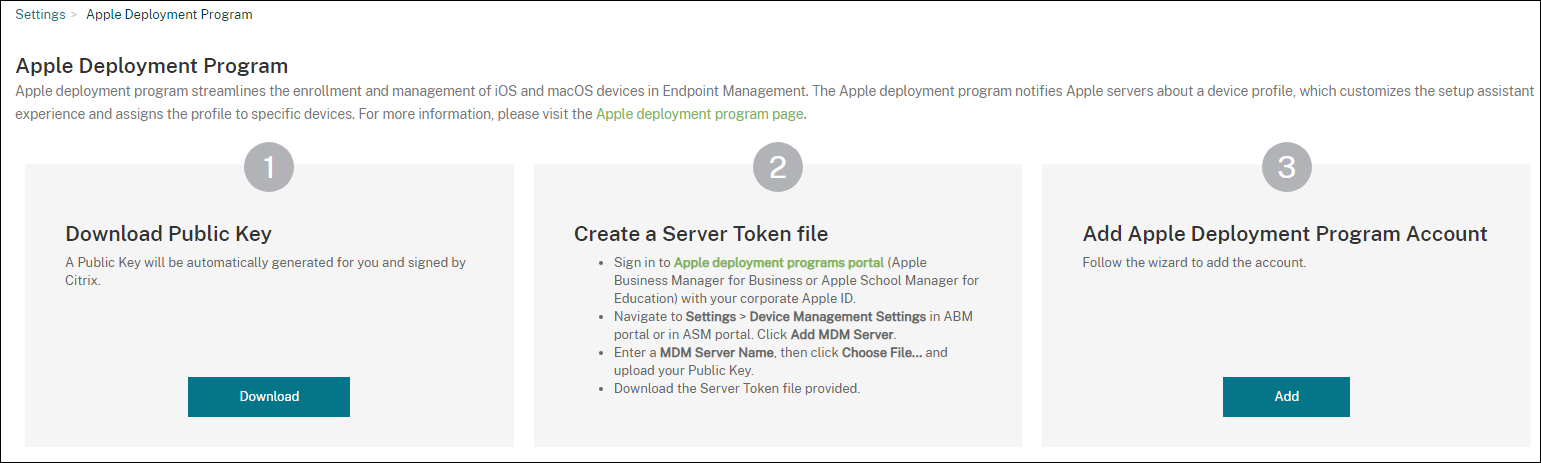
- 1. En **Descargar clave pública**, haz clic en **Descargar**.
Paso 2: Crea y descarga un archivo de token de servidor desde tu cuenta de Apple
- Inicia sesión en Apple Business Manager o Apple School Manager con una cuenta de administrador o de gestor de inscripción de dispositivos.
-
En la parte inferior de la barra lateral, haz clic en Parámetros y, a continuación, haz clic en Parámetros de gestión de dispositivos > Agregar servidor MDM. - 1. En el parámetro Nombre del servidor MDM, escribe un nombre para el servidor de Citrix Endpoint Management. El nombre de servidor que escribas es para tu referencia. No es la URL ni el nombre del servidor. - 1. En Cargar clave pública, haz clic en Elegir archivo. Carga la clave pública que descargaste de Citrix Endpoint Management y, a continuación, guarda los cambios. - 1. Haz clic en Descargar token para descargar el archivo de token de servidor en tu equipo.
-  Cargas el archivo de token de servidor al agregar la cuenta de ABM o ASM a Citrix Endpoint Management. La información de tu token aparece en la consola de Citrix Endpoint Management después de importar el archivo de token.

-  1. En **Asignación de dispositivos predeterminada**, haz clic en **Cambiar**. Elige cómo quieres asignar los dispositivos y, a continuación, proporciona la información solicitada. Para obtener más información, consulta la [Guía del usuario de ABM](https://support.apple.com/guide/apple-business-manager/welcome/web) o la [Guía del usuario de Apple School Manager](https://support.apple.com/guide/apple-school-manager/welcome/web/).

-  ### Paso 3: Agrega tu cuenta a Citrix Endpoint Management
Puedes agregar varias cuentas de ABM o ASM a Citrix Endpoint Management. Esta función te permite usar diferentes parámetros de inscripción y opciones del asistente de configuración por país, departamento, etc. A continuación, asocias las cuentas de ABM o ASM con diferentes directivas de dispositivos.
- Por ejemplo, puedes centralizar todas tus cuentas de ABM o ASM de diferentes países en el mismo servidor de Citrix Endpoint Management para importar y supervisar todos los dispositivos de ABM o ASM. Primero personalizas los parámetros de inscripción y las opciones del asistente de configuración por departamento, jerarquía organizativa u otra estructura. A continuación, configuras directivas para proporcionar la funcionalidad adecuada en toda tu organización y permites que los usuarios reciban la asistencia adecuada.
-
En la consola de Citrix Endpoint Management, ve a Parámetros > Programa de implementación de Apple y, en Agregar cuenta de programa de implementación de Apple, haz clic en Agregar.
-  - 1. En la página **Tokens de servidor**, especifica tu archivo de token de servidor y, a continuación, haz clic en **Cargar**.
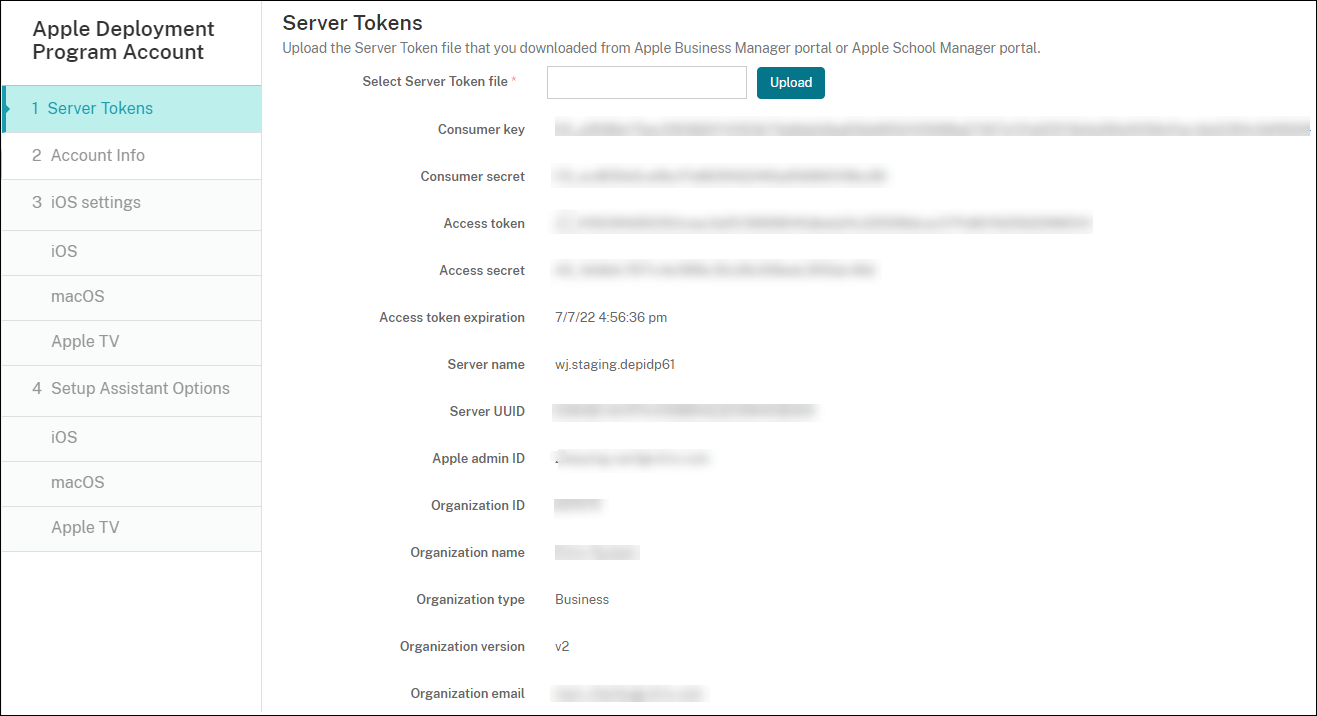
- Tu información del token del servidor aparece.
- 1. En la página **Información de la cuenta**, especifica esta configuración:
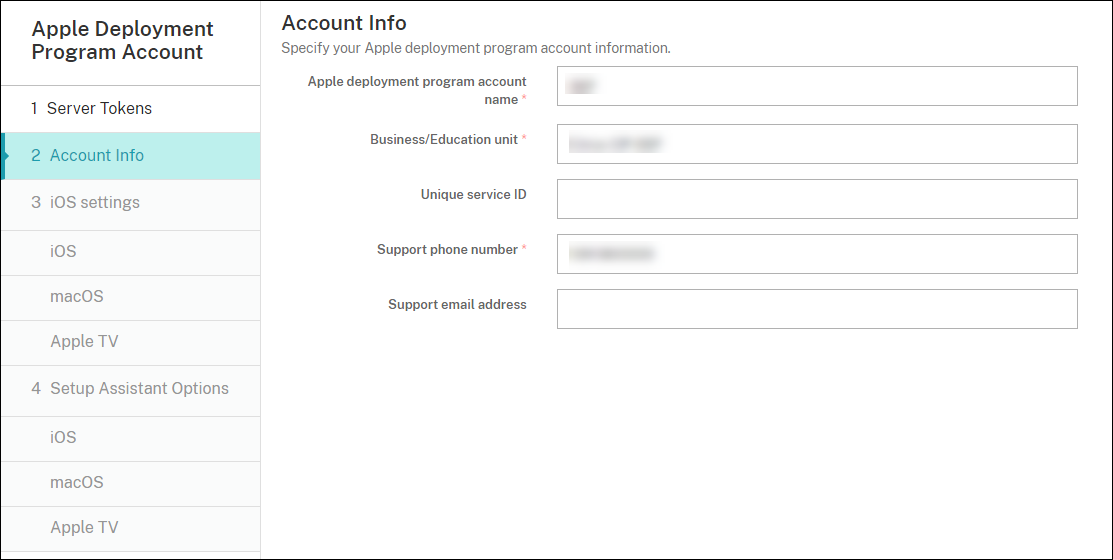
- **Nombre de cuenta del Programa de Implementación de Apple:** Un nombre descriptivo único para esta cuenta de ADP, que identifica cómo organizas las cuentas de ADP, por ejemplo, por país o jerarquía organizativa.
- **Unidad de negocio/educativa:** La unidad de negocio o el departamento al que está asignado el dispositivo. Este campo es obligatorio.
- **ID de servicio único:** Un ID único opcional para ayudarte a identificar aún más la cuenta.
- **Número de teléfono de asistencia:** Un número de teléfono de asistencia al que los usuarios pueden llamar para obtener ayuda durante la configuración. Este campo es obligatorio.
- **Dirección de correo electrónico de asistencia:** Una dirección de correo electrónico de asistencia opcional disponible para los usuarios finales.
- **Sufijo educativo:** Para cuentas de ASM. Escribe el sufijo asignado a los dispositivos inscritos a través de esta cuenta.
- 1. En **Configuración de iOS**, especifica esta configuración:
- 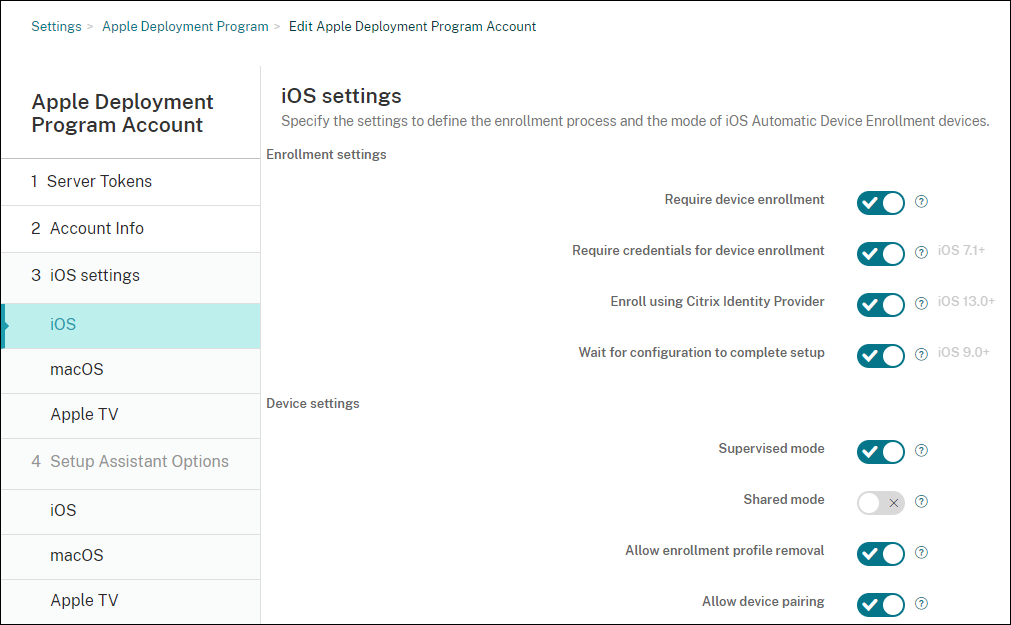
- Configuración de inscripción:
- **Requerir inscripción de dispositivos:** Si se debe requerir a los usuarios que inscriban sus dispositivos. La opción predeterminada es **Activado**.
- **Requerir credenciales para la inscripción de dispositivos:** Si se debe requerir a los usuarios que introduzcan sus credenciales durante la configuración de ABM y ASM. Te recomendamos que pidas a todos los usuarios que introduzcan sus credenciales durante la inscripción de dispositivos, lo que permite que solo los usuarios autorizados inscriban dispositivos. La opción predeterminada es **Activado**.
- Cuando habilitas ABM o ASM antes de la primera configuración y no seleccionas esta opción, Citrix Endpoint Management crea los componentes de ABM o ASM. Esta creación incluye componentes como el usuario, Citrix Secure Hub, el inventario de software y el grupo de implementación. Si seleccionas esta opción, Citrix Endpoint Management no crea los componentes. Como resultado, si más tarde desmarcas esta opción, los usuarios que no hayan introducido sus credenciales no podrán inscribirse en ABM o ASM porque estos componentes no existen. Para agregar componentes de ABM o ASM, en ese caso, deshabilita y luego habilita la cuenta de ABM o ASM.
- **Inscribir usando Citrix Identity Provider:** Si se debe inscribir usando Citrix Identity Provider. Esta configuración solo está disponible para cuentas de ABM. Si está **Activado**, los dispositivos iOS habilitados para ADP se inscriben solo mediante el proveedor de identidades de Citrix. La opción predeterminada es **Desactivado**.
Para activar la configuración, primero debes configurar Citrix Identity Provider como tu proveedor de identidades. Ve a **Configuración > Proveedor de identidades (IDP)**, haz clic en **Agregar** y selecciona **Citrix Identity Provider**.
- Si esta configuración está **Activada**, ten en cuenta las siguientes consideraciones:
- No puedes eliminar la configuración correspondiente de Citrix Identity Provider en la página **Configuración > Proveedor de identidades (IDP)**.
- Al modificar la configuración correspondiente de Citrix Identity Provider, no puedes cambiar a un proveedor de identidades diferente.
- **Esperar a que la configuración complete la instalación:** Si se debe requerir que los dispositivos de los usuarios estén en modo Asistente de configuración hasta que todos los recursos de MDM se implementen en el dispositivo. Esta configuración está disponible para dispositivos en modo supervisado. La opción predeterminada es **Desactivado**.
- La documentación de Apple indica que los siguientes comandos podrían no funcionar mientras un dispositivo está en modo Asistente de configuración:
- InviteToProgram
- InstallApplication
- ApplyRedemptionCode
- InstallMedia
- RequestMirroring
- DeviceLock
- Configuración del dispositivo:
- **Modo supervisado:** Establece en **Activado** si estás usando Apple Configurator para administrar dispositivos inscritos o cuando la opción **Esperar a que la configuración complete la instalación** está habilitada. La opción predeterminada es **Activado**. Para obtener detalles sobre cómo poner un dispositivo iOS en modo supervisado, consulta [Implementar dispositivos usando Apple Configurator 2](/es-es/citrix-endpoint-management/device-management/apple/ios-bulk-enrollment.html#deploy-devices-using-apple-configurator-2).
- **Permitir la eliminación del perfil de inscripción:** Si se debe permitir que los dispositivos usen un perfil que puedes quitar de forma remota. La opción predeterminada es **Desactivado**.
- **Permitir el emparejamiento de dispositivos:** Si puedes administrar dispositivos inscritos a través de Apple Music y Apple Configurator. La opción predeterminada es **Desactivado**.
- Versión mínima requerida
- 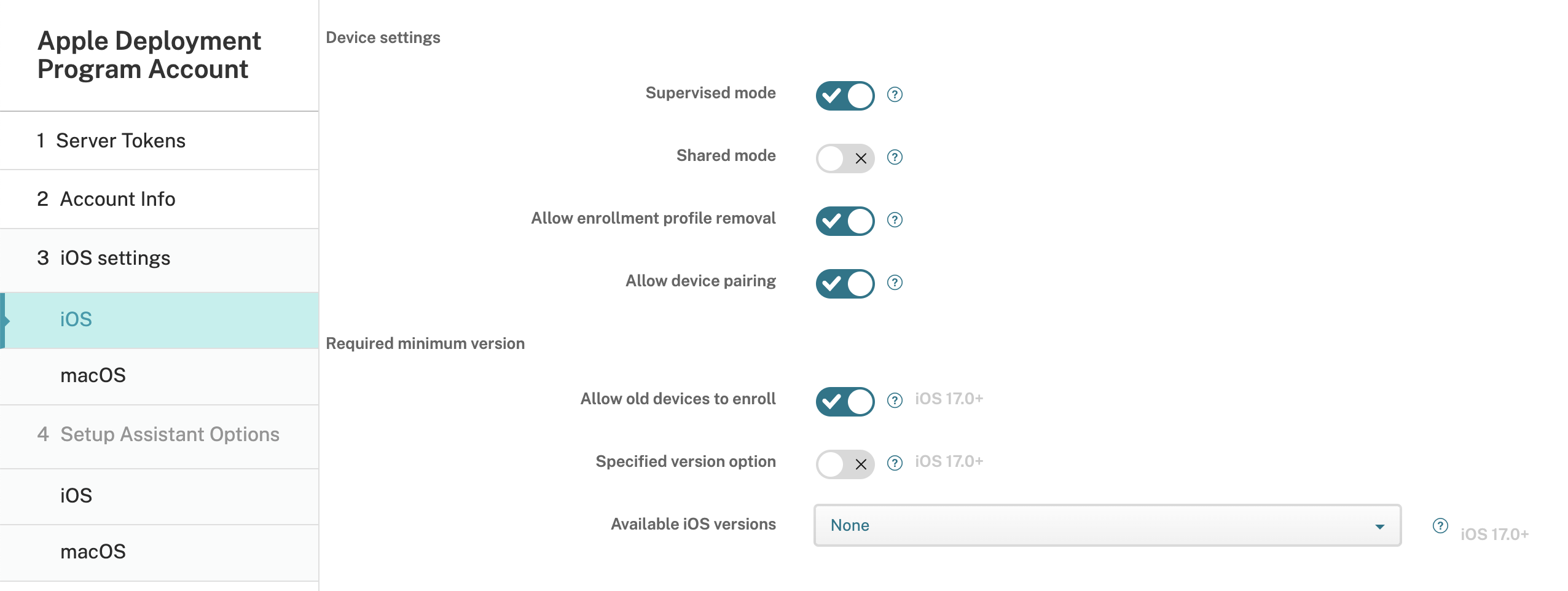
- **Permitir que los dispositivos antiguos se inscriban:** Si está habilitado, los dispositivos pueden inscribirse incluso si no pudieron actualizar a la versión mínima requerida actual. La opción predeterminada es Activado. Esta opción solo está disponible en iOS 17.0 y versiones posteriores.
- **Opción de versión especificada:** Si se debe permitir al administrador introducir la versión especificada manualmente. La opción predeterminada es **Desactivado**. Esta opción solo está disponible en iOS 17.0 y versiones posteriores.
- **Versiones de iOS disponibles:** Puedes elegir las versiones de iOS disponibles de la lista. Si el dispositivo tiene una versión de iOS inferior a la versión actual, iniciará el proceso de actualización en el dispositivo. Si la versión caduca en el futuro, se utiliza una versión mínima de la lista de versiones disponibles. La opción predeterminada es Ninguno; no tendrá efecto si se establece como Ninguno. Esta opción solo está disponible en iOS 17.0 y versiones posteriores.
- **Versión especificada:** Si el dispositivo tiene una versión de iOS inferior a la versión actual, iniciará el proceso de actualización en el dispositivo. Si la versión caduca en el futuro, se utiliza una versión mínima de la lista de versiones disponibles. Introduce el número de versión correcto; de lo contrario, pueden producirse errores desconocidos.
Identidades de supervisión
- Si usas la herramienta GroundControl, puedes agregar un certificado para hacer lo siguiente:
- Anular las restricciones de emparejamiento para evitar el mensaje "Confiar en este host".
- Escalar las acciones del dispositivo administrado a través de USB para realizar actividades como la instalación de perfiles sin interacción del usuario. Hacerlo permite a GroundControl habilitar el modo de aplicación única y el bloqueo del dispositivo para el proceso de salida.
- Restaurar una copia de seguridad en dispositivos ABM o ASM.
Para obtener más información sobre GroundControl, consulta [el sitio web de GroundControl](https://www.groundctl.com/).
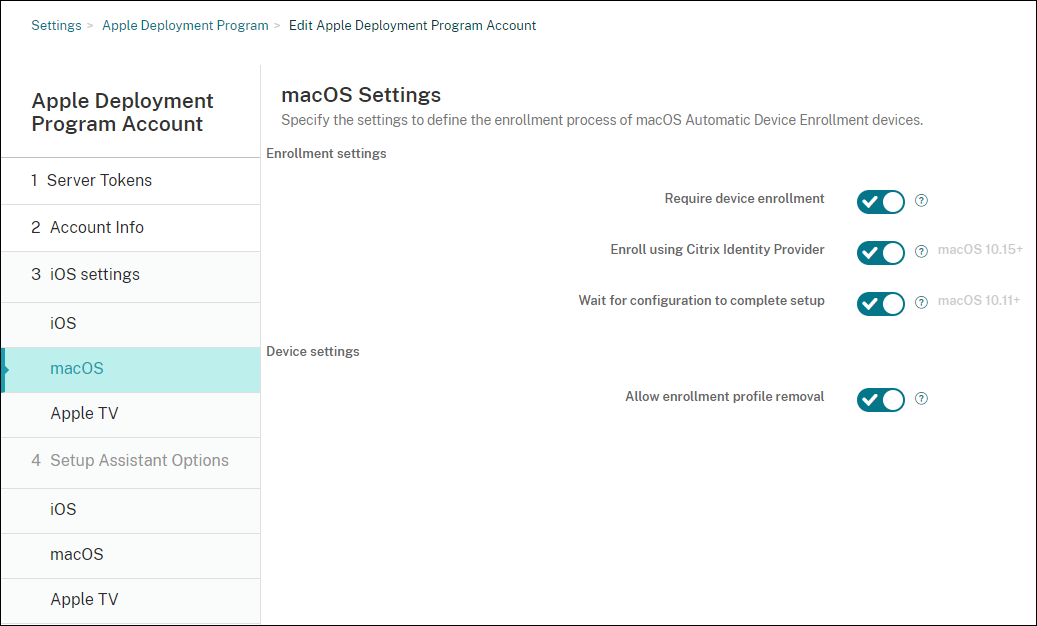
- 1. En **Ajustes de macOS**, especifica estos ajustes:
- 
- Ajustes de inscripción:
- **Requerir inscripción de dispositivos:** Si se debe exigir a los usuarios que inscriban sus dispositivos. El valor predeterminado es **Activado**.
- **Inscribir usando Citrix Identity Provider:** Si se debe inscribir usando Citrix Identity Provider. Este ajuste solo está disponible para cuentas ABM. Si está **Activado**, los dispositivos macOS habilitados para ADP se inscriben solo usando el proveedor de identidades de Citrix. El valor predeterminado es **Desactivado**.
- Para activar el ajuste, primero debes configurar Citrix Identity Provider como tu proveedor de identidades. Ve a **Ajustes > Proveedor de identidades (IDP)**, haz clic en **Agregar** y selecciona **Citrix Identity Provider**.
- Si este ajuste está **Activado**, ten en cuenta las siguientes consideraciones:
- No puedes eliminar la configuración correspondiente de Citrix Identity Provider en la página **Ajustes > Proveedor de identidades (IDP)**.
- Al modificar la configuración correspondiente de Citrix Identity Provider, no puedes cambiar a un proveedor de identidades diferente.
- **Esperar a que la configuración complete la instalación:** Si está **Activado**, el dispositivo macOS no continúa en el asistente de configuración hasta que el código de acceso del recurso MDM se implemente en el dispositivo. Esa implementación ocurre antes de la creación de la cuenta local. Este ajuste está disponible para dispositivos macOS 10.11 y versiones posteriores. El valor predeterminado es **Desactivado**.
- Ajustes del dispositivo:
- **Permitir la eliminación del perfil de inscripción:** Si se permite que los dispositivos usen un perfil que puedes eliminar de forma remota. El valor predeterminado es **Desactivado**.
-
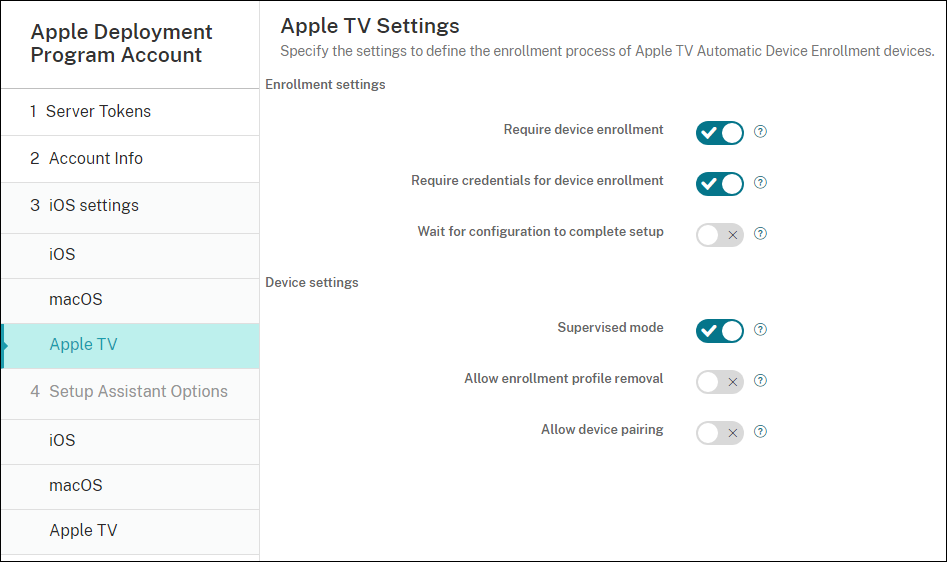
En Ajustes de Apple TV, especifica estos ajustes:
- Requerir inscripción de dispositivos: Impide que los usuarios omitan la inscripción.
- Requerir credenciales para la inscripción de dispositivos: Solicita credenciales durante la inscripción. Cuando este ajuste está desactivado, Apple TV se inscribe como el “usuario predeterminado del Programa de Inscripción de Dispositivos”.
- Esperar a que la configuración complete la instalación: El dispositivo espera en la pantalla del Asistente de Configuración hasta que se implementen todos los recursos.
- Modo supervisado: Ofrece más capacidad al administrador al configurar restricciones.
- Permitir la eliminación del perfil de inscripción: Permite a los usuarios eliminar los perfiles de inscripción.
-
Permitir el emparejamiento de dispositivos: Permite que los dispositivos inscritos a través del Programa de Inscripción de Dispositivos se administren mediante herramientas de Apple, como Apple App Store y Apple Configurator.
-
-
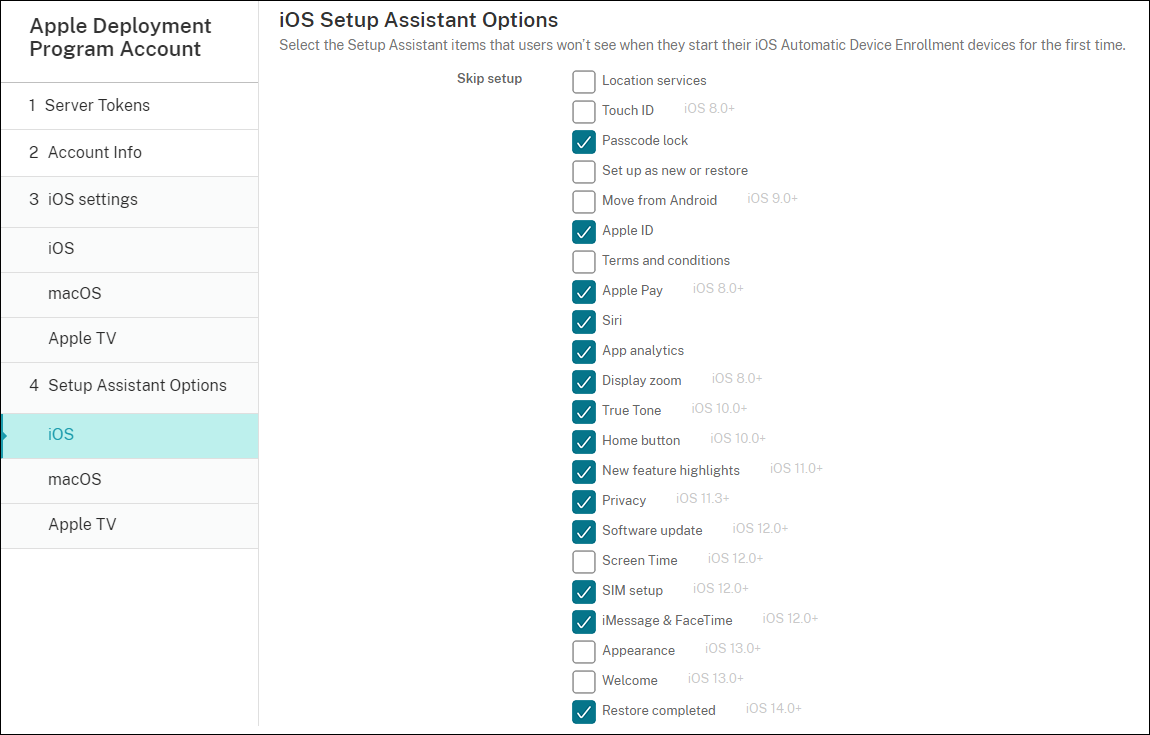
- En Opciones del Asistente de Configuración de iOS, selecciona los pasos que el Asistente de Configuración de iOS omite cuando los usuarios inician sus dispositivos por primera vez. Cuando se omite una pantalla, la función relacionada utiliza los ajustes predeterminados. Los usuarios pueden configurar las funciones omitidas una vez que la configuración se complete, a menos que restrinjas completamente el acceso a esas funciones. Para obtener más información sobre cómo restringir el acceso a las funciones, consulta Directiva de restricciones de dispositivos. El valor predeterminado para todos los elementos es desmarcado. Las siguientes descripciones explican lo que ocurre cuando se selecciona un ajuste.
-
- Servicios de ubicación: Impide que los usuarios configuren el servicio de ubicación en el dispositivo.
- Touch ID: Impide que los usuarios configuren Touch ID o Face ID en dispositivos iOS. Obsoleto en iOS 15.
- Bloqueo con código: Impide que los usuarios configuren un código para el dispositivo. Si no existe un código, los usuarios no pueden usar Touch ID ni Apple Pay.
- Configurar como nuevo o restaurar: Impide que los usuarios configuren el dispositivo como nuevo o desde una copia de seguridad de iCloud o Apple App Store.
- Mover desde Android: Impide que los usuarios transfieran datos de un dispositivo Android a un dispositivo iOS. Esta opción solo está disponible cuando se selecciona Configurar como nuevo o restaurar (es decir, se omite el paso).
- Apple ID: Impide que los usuarios configuren una cuenta de Apple ID gestionada para el dispositivo.
- Términos y condiciones: Impide que los usuarios lean y acepten los términos y condiciones de uso del dispositivo.
- Apple Pay: Impide que los usuarios configuren Apple Pay. Si este ajuste está desmarcado, los usuarios deben configurar Touch ID y Apple ID. Asegúrate de que esos ajustes estén desmarcados.
- Siri: Impide que el usuario configure Siri.
- Análisis de apps: Impide que los usuarios configuren si desean compartir datos de fallos y estadísticas de uso con Apple.
-
Zoom de pantalla: Impide que los usuarios configuren la resolución de pantalla (estándar o con zoom) en dispositivos iOS. Obsoleto en iOS 17.
- True Tone: Impide que los usuarios configuren sensores de cuatro canales para ajustar dinámicamente el balance de blancos de la pantalla.
- Botón de inicio: Impide que los usuarios configuren el estilo de respuesta del botón de inicio. Obsoleto en iOS 15.
- Novedades destacadas: Impide que los usuarios vean pantallas que muestran información sobre nuevas funciones del software de Apple.
- Privacidad: Impide que los usuarios vean el panel de datos y privacidad. Para iOS 11.3 y versiones posteriores.
- Actualización de software: Impide que los usuarios actualicen iOS a la última versión. Para iOS 12.0 y versiones posteriores.
- Tiempo de uso: Impide que los usuarios activen Tiempo de uso. Para iOS 12.0 y versiones posteriores.
- Configuración de SIM: Impide que los usuarios configuren un plan de datos móviles. Para iOS 12.0 y versiones posteriores.
- iMessage y FaceTime: Impide que los usuarios activen iMessage y FaceTime. Para iOS 12.0 y versiones posteriores.
- Apariencia: Impide que los usuarios seleccionen el modo de apariencia. Para iOS 13.0 y versiones posteriores.
- Bienvenida: Impide que el usuario vea la pantalla Empezar. Para iOS 13.0 y versiones posteriores.
- Restauración completada: Impide que los usuarios vean si una restauración se completa durante la configuración. Para iOS 14.0 y versiones posteriores.
- Actualización completada: Impide que los usuarios vean si una actualización de software se completa durante la configuración. Para iOS 14.0 y versiones posteriores.
-
App Store: Impide que los usuarios configuren la App Store. Para iOS 11.1 y versiones posteriores.
- Botón de acción: Impide que los usuarios vean el panel de configuración del Botón de acción. Para iOS 17.0 y versiones posteriores.
- Modo de aislamiento: Impide que los usuarios vean el panel del Modo de aislamiento si se ha configurado una cuenta de Apple. Para iOS 17.1 y versiones posteriores.
- Inteligencia: Impide que los usuarios vean el panel de Inteligencia. Para iOS 18.0 y versiones posteriores.
- Botón de cámara: Impide que los usuarios vean el panel del Botón de cámara. Para iOS 18.0 y versiones posteriores.
La cuenta aparece en Ajustes > Programa de Implementación de Apple.
-
En Opciones del Asistente de Configuración de macOS, selecciona los pasos que el Asistente de Configuración de macOS omite cuando los usuarios inician sus dispositivos por primera vez. Cuando se omite una pantalla, la función relacionada utiliza los ajustes predeterminados. Los usuarios pueden configurar las funciones omitidas una vez que la configuración se complete, a menos que restrinjas completamente el acceso a esas funciones. Para obtener más información sobre cómo restringir el acceso a las funciones, consulta Directiva de restricciones de dispositivos. El valor predeterminado para todos los elementos es desmarcado. Las siguientes descripciones explican lo que ocurre cuando se selecciona un ajuste.
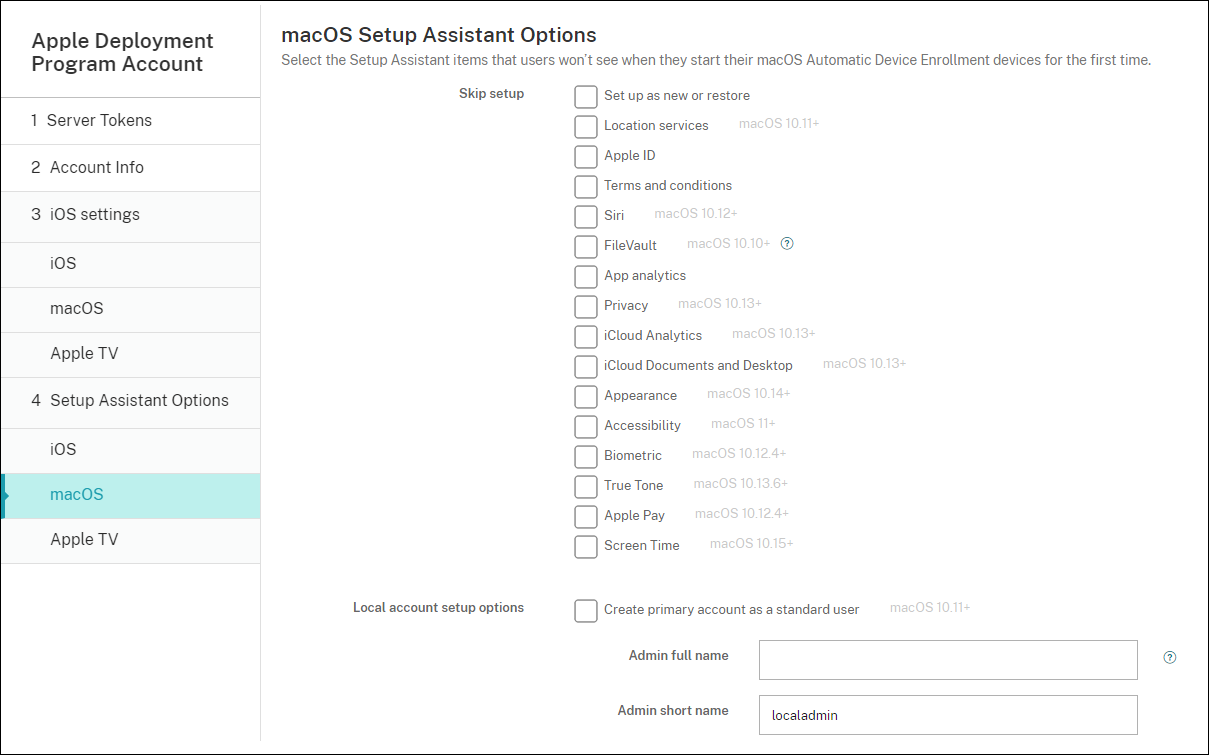
- Configurar como nuevo o restaurar: Impide que los usuarios configuren el dispositivo como nuevo o desde una copia de seguridad de Time Machine o realicen una migración del sistema.
- Servicios de ubicación: Impide que los usuarios configuren el servicio de ubicación en el dispositivo. Para macOS 10.11 y versiones posteriores.
- Apple ID: Impide que los usuarios configuren una cuenta de Apple ID gestionada para el dispositivo.
- Términos y condiciones: Impide que los usuarios lean y acepten los términos y condiciones de uso del dispositivo.
- Siri: Impide que el usuario configure Siri. Para macOS 10.12 y versiones posteriores.
-
FileVault: Usa FileVault para cifrar el disco de arranque. Citrix Endpoint Management solo aplica la configuración de FileVault si el sistema tiene una única cuenta de usuario local y esa cuenta ha iniciado sesión en iCloud.
Puedes usar la función de cifrado de disco FileVault de macOS para proteger el volumen del sistema cifrando su contenido (https://support.apple.com/en-us/HT204837). Si ejecutas el asistente de configuración en un Mac portátil de última generación que no tiene FileVault activado, es posible que se te pida que actives esta función. La solicitud aparece tanto en sistemas nuevos como en sistemas actualizados a OS X 10.10 o 10.11, pero solo si el sistema tiene una única cuenta de administrador local y esa cuenta ha iniciado sesión en iCloud.
- Análisis de aplicaciones: Evita que los usuarios configuren si compartir datos de fallos y estadísticas de uso con Apple.
- Privacidad: Evita que los usuarios vean el panel Datos y privacidad. Para macOS 10.13 y versiones posteriores.
- Análisis de iCloud: Evita que los usuarios elijan si enviar datos de diagnóstico de iCloud a Apple. Para macOS 10.13 y versiones posteriores.
- Documentos y Escritorio de iCloud: Evita que los usuarios configuren Documentos y Escritorio de iCloud. Para macOS 10.13 y versiones posteriores.
- Apariencia: Evita que los usuarios seleccionen el modo de apariencia. Para macOS 10.14 y versiones posteriores.
- Accesibilidad: Evita que el usuario escuche Voice Over automáticamente. Solo disponible si el dispositivo está conectado a Ethernet. Para macOS 11 y versiones posteriores.
- Biométrico: Evita que el usuario configure Touch ID y Face ID. Para macOS 10.12.4 y versiones posteriores.
- True Tone: Evita que los usuarios configuren sensores de cuatro canales para ajustar dinámicamente el balance de blancos de la pantalla. Para macOS 10.13.6 y versiones posteriores.
- Apple Pay: Evita que los usuarios configuren Apple Pay. Si esta opción está desactivada, los usuarios deben configurar Touch ID y el ID de Apple. Asegúrate de que las opciones ID de Apple y Biométrico estén desactivadas.
- Tiempo de Uso: Evita que los usuarios activen Tiempo de Uso. Para macOS 10.15 y versiones posteriores.
- App Store: Evita que el usuario configure la App Store. Para macOS 11.1 y versiones posteriores.
-
Desbloquear con Apple Watch: Evita que los usuarios desbloqueen su Mac con un Apple Watch. Para macOS 12 y versiones posteriores.
- Opciones de configuración de cuenta local: Especifica la configuración para crear una cuenta en el dispositivo. Citrix Endpoint Management crea primero la cuenta de administrador local mediante la información que especifiques aquí. Cuando los usuarios activan su dispositivo, se crea una cuenta de usuario como cuenta principal. La opción Crear cuenta principal como usuario estándar determina si la cuenta principal tiene privilegios de administrador.
Importante:
Solo puedes seleccionar Crear cuenta principal como usuario estándar después de establecer Esperar a que la configuración complete la instalación en Activado en la página Configuración de macOS.
-  **Crear cuenta principal como usuario estándar:** Cuando está seleccionada, Citrix Endpoint Management crea al usuario con permisos estándar en lugar de concederle privilegios de administrador en el dispositivo. Omite esta opción si quieres conceder al usuario privilegios de administrador en el dispositivo. De forma predeterminada, esta opción no está seleccionada.
-  **Nombre completo del administrador:** Escribe el nombre que el sistema muestra para la cuenta de administrador.
-  **Nombre corto del administrador:** Escribe el nombre que el dispositivo muestra para la carpeta de inicio y en el shell.
-  **Contraseña del administrador:** Escribe una contraseña segura para la cuenta de administrador.
-  **Mostrar cuenta de administrador en Usuarios y grupos:** Si está desactivada, la cuenta de administrador no aparece en **Usuarios y grupos** en la configuración de macOS. Si creas la cuenta principal como usuario estándar, activa esta opción para ocultar la cuenta de administrador que Citrix Endpoint Management crea primero.
Para mejorar la seguridad, Citrix Endpoint Management comprueba si debe rotar la contraseña de la cuenta de administrador diariamente. De forma predeterminada, Citrix Endpoint Management rota la contraseña cada 7 días. Para cambiar el valor predeterminado, actualiza la propiedad del servidor
mac.dep.admin.passwd.rotate. Para obtener más información, consulta Propiedades del servidor.Para aumentar la solidez y la seguridad de la contraseña, Citrix Endpoint Management genera contraseñas de la siguiente manera:
- 12 caracteres de longitud
- 3 letras mayúsculas
- 3 letras minúsculas
- 3 números
- 3 caracteres especiales:
! \@ \# \$ % \^ \* ? + = -
Para ver la contraseña anterior, la contraseña actual y el estado de cambio de contraseña de un dispositivo, ve a Administrar > Dispositivos. Haz clic en ese dispositivo, haz clic en Mostrar más y, a continuación, consulta la página Detalles del dispositivo > General. La sección Seguridad muestra lo siguiente:
- Contraseña de administrador anterior: Te permite ver la contraseña anterior. Citrix Endpoint Management muestra solo la última contraseña. Haz clic en Mostrar contraseña para ver la contraseña.
- Contraseña de administrador actual: Te permite ver la contraseña actual.
-
Cambiar contraseña de administrador: Te permite ver el estado de cambio de contraseña. Puede aparecer la siguiente información, según el estado real:
- Se solicitó el cambio de contraseña en <valor de tiempo específico>.
- La contraseña se cambió en <valor de tiempo específico>.
- Los intentos de cambiar la contraseña fallaron en <valor de tiempo específico>.
- La contraseña aún no se ha cambiado.
-
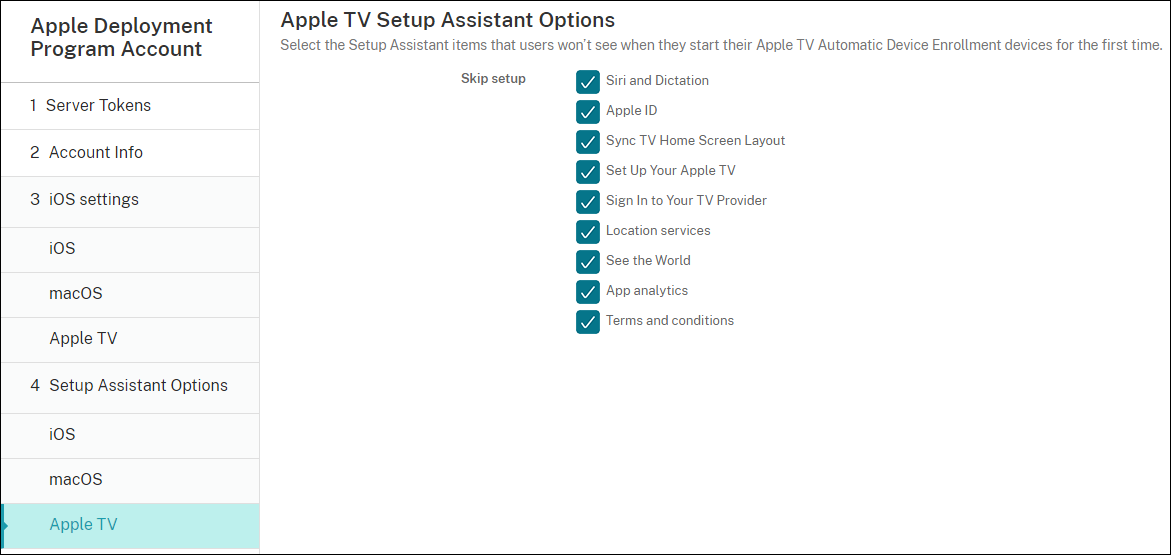
En Opciones del Asistente de Configuración de Apple TV, selecciona los pasos del Asistente de Configuración de Apple TV que tus usuarios omitirán cuando inicien sus dispositivos por primera vez. La opción predeterminada para todos los elementos está desactivada. Guarda los cambios.
-
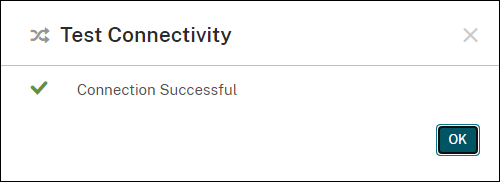
La cuenta aparece en Configuración > Programa de Implementación de Apple. Para probar la conectividad entre Citrix Endpoint Management y Apple, selecciona la cuenta y haz clic en Probar conectividad.
Aparece un mensaje de estado.
Pedir dispositivos
Puedes pedir dispositivos directamente a través de los siguientes canales:
- Apple. Proporciona tus números de cliente de Apple al vendedor.
- Distribuidores autorizados de Apple o proveedores participantes. Proporciona tu ID de organización al vendedor y obtén su ID de distribuidor.
Para obtener más información sobre la administración de proveedores de dispositivos, consulta la Guía del usuario de Apple Business Manager o la Guía del usuario de Apple School Manager.
Una vez que se envíe tu pedido, los dispositivos Apple que compraste se agregan a tu cuenta de ABM o ASM.
Asignar dispositivos a Citrix Endpoint Management
En el portal de ABM o ASM, busca un número de pedido y úsalo para asignar los dispositivos de este pedido a tu Citrix Endpoint Management. También puedes agregar dispositivos iPhone, iPad, iPod touch y Apple TV a ABM o ASM usando Apple Configurator 2, independientemente de dónde se hayan comprado los dispositivos.
Para obtener más información, consulta la Guía del usuario de Apple Business Manager o la Guía del usuario de Apple School Manager.
Comprar contenido en volumen y sincronizarlo con Citrix Endpoint Management
ABM y ASM te permiten comprar, distribuir y administrar licencias de aplicaciones y libros en volumen desde una única cuenta de organización. Para permitir que tu Citrix Endpoint Management se comunique con ABM o ASM para obtener la información de licencia para la distribución, completa los siguientes pasos:
-
En el portal de ABM o ASM, compra aplicaciones y libros públicos en Aplicaciones y libros y compra aplicaciones personalizadas desarrolladas para tu Citrix Endpoint Management en Aplicaciones personalizadas.
-
En el portal de ABM o ASM, descarga el token de contenido asignado a tu Citrix Endpoint Management.
Para obtener más información sobre los pasos 1 y 2, consulta la Guía del usuario de Apple Business Manager o la Guía del usuario de Apple School Manager.
-
En la consola de Citrix Endpoint Management, crea una cuenta de Compra por volumen basada en el token de contenido que descargaste.
Para obtener más información, consulta Agregar aplicaciones mediante Apple Volume Purchase.
Una vez creada la cuenta de Compra por volumen, las aplicaciones y los libros que compraste aparecen en Administrar > Aplicaciones, y los dispositivos que asignaste al servidor de Citrix Endpoint Management aparecen en Administrar > Dispositivos.
Configurar reglas de implementación para directivas de dispositivos y aplicaciones
Puedes asociar cuentas de ABM o ASM con diferentes directivas de dispositivos y aplicaciones al configurar directivas de dispositivos y aplicaciones.
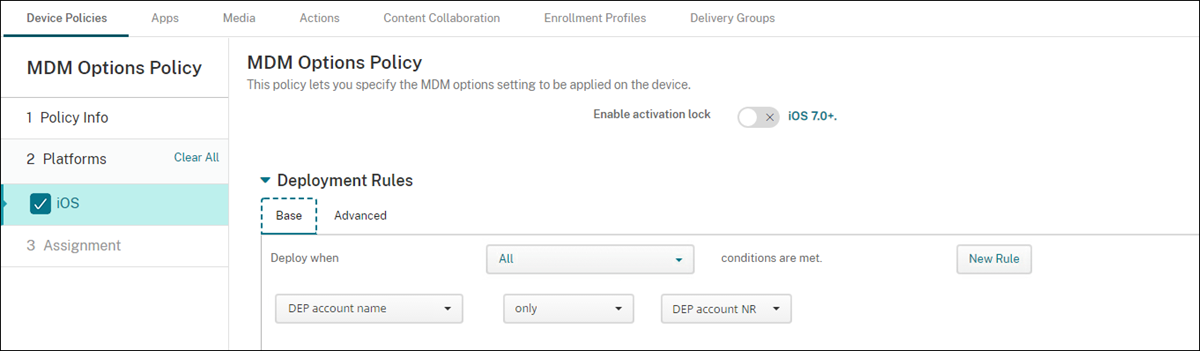
- En las páginas Configurar > Directivas de dispositivos y Configurar > Aplicaciones, expande Reglas de implementación.
- Especifica que una directiva o aplicación se implemente para una cuenta ABM en particular o para todas las cuentas ABM, excepto la seleccionada.
La lista de cuentas ABM incluye solo aquellas cuentas con un estado de habilitado o deshabilitado. Si la cuenta ABM está deshabilitada, el dispositivo ABM no pertenece a esta cuenta. Por lo tanto, Citrix Endpoint Management no implementa la aplicación o la directiva en el dispositivo.
En el siguiente ejemplo, una directiva de dispositivo se implementa solo para dispositivos con el nombre de cuenta ABM “ABM Account NR”.
En este artículo
- Requisitos previos
- Inscribirse en ABM o ASM
- Conecta tu cuenta de ABM o ASM a Citrix Endpoint Management
- Pedir dispositivos
- Asignar dispositivos a Citrix Endpoint Management
- Comprar contenido en volumen y sincronizarlo con Citrix Endpoint Management
- Configurar reglas de implementación para directivas de dispositivos y aplicaciones