Agregar aplicaciones
Agregar aplicaciones a Citrix Endpoint Management proporciona capacidades de gestión de aplicaciones móviles (MAM). Citrix Endpoint Management ayuda con la entrega de aplicaciones, las licencias de software, la configuración y la gestión del ciclo de vida de las aplicaciones.
-
La habilitación de aplicaciones para MDX es una parte importante de la preparación de algunos tipos de aplicaciones para su distribución a los dispositivos de los usuarios. Para una introducción a MDX, consulta Componentes de Citrix Endpoint Management y Descripción general del SDK de MAM.
- Citrix recomienda usar el SDK de MAM para habilitar aplicaciones para MDX. O bien, puedes seguir encapsulando aplicaciones con MDX hasta que el MDX Toolkit quede obsoleto. Consulta Obsoleto.
-
No puedes usar el MDX Toolkit para encapsular las aplicaciones de productividad móvil de Citrix. Obtén los archivos MDX de las aplicaciones de productividad móvil desde las descargas de Citrix.
-
Cuando agregas aplicaciones a la consola de Citrix Endpoint Management, tú:
- Configuras los ajustes de la aplicación
- Opcionalmente, organizas las aplicaciones en categorías para organizarlas en Citrix Secure Hub
- Opcionalmente, defines flujos de trabajo para requerir aprobación antes de permitir que los usuarios accedan a una aplicación
- Implementas aplicaciones para los usuarios
Este artículo cubre los flujos de trabajo generales para agregar aplicaciones. Consulta los siguientes artículos para detalles específicos de la plataforma:
Importante:
Citrix Endpoint Management admite agregar y mantener hasta 300 aplicaciones. Superar este límite hace que tu sistema se vuelva inestable.
Tipos de aplicaciones y funciones
-
La siguiente tabla resume los tipos de aplicaciones que puedes implementar con Citrix Endpoint Management.
-
Tipo de aplicación Orígenes Notas Ver - |—|—|–|–|
-
MDX Aplicaciones iOS y Android que desarrollas para tus usuarios. Aplicaciones de productividad móvil de Citrix. Desarrolla aplicaciones iOS o Android con el SDK de MAM o encápsulalas con el MDX Toolkit. Para las aplicaciones de productividad móvil, descarga los archivos MDX de la tienda pública desde las descargas de Citrix. Luego, agrega las aplicaciones a Citrix Endpoint Management. Agregar una aplicación MDX -
Tienda de aplicaciones pública Aplicaciones gratuitas o de pago de tiendas de aplicaciones públicas como Google Play o Apple App Store. Carga las aplicaciones, habilítalas para MDX y luego agrégalas a Citrix Endpoint Management. Agregar una aplicación de tienda de aplicaciones pública -
Web y SaaS Tu red interna (aplicaciones web) o una red pública (SaaS). Citrix Endpoint Management proporciona inicio de sesión único móvil para aplicaciones SaaS nativas desde dispositivos iOS y Android inscritos en MDM. O bien, usa conectores de aplicaciones de Security Assertion Markup Language (SAML) Agregar una aplicación web o SaaS Empresariales Aplicaciones privadas, incluidas las aplicaciones Win32, que no están habilitadas para MDX. Aplicaciones privadas de Android Enterprise que están habilitadas para MDX. Las aplicaciones empresariales se encuentran en ubicaciones de Content Delivery Network o en servidores de Citrix Endpoint Management. Agrega las aplicaciones a Citrix Endpoint Management. Agregar una aplicación empresarial Enlace web Direcciones web de Internet, direcciones web de intranet o aplicaciones web que no requieren inicio de sesión único. Configura enlaces web en Citrix Endpoint Management. Agregar un enlace web -
Al planificar la distribución de aplicaciones, considera estas funciones:
- Acerca de las instalaciones silenciosas
- Acerca de las aplicaciones obligatorias y opcionales
- Acerca de las categorías de aplicaciones
- Entregar aplicaciones empresariales desde la CDN de Citrix
- Habilitar aplicaciones de Microsoft 365
- Aplicar flujos de trabajo
- Personalización de marca de la tienda de aplicaciones y Citrix Secure Hub
-
Citrix Virtual Apps and Desktops™ a través de la tienda de aplicaciones
-
Acerca de las instalaciones silenciosas
Citrix admite la instalación y actualización silenciosas de aplicaciones iOS, Android Enterprise y Samsung. La instalación silenciosa significa que no se les pide a los usuarios que instalen las aplicaciones que implementas en el dispositivo. Las aplicaciones se instalan automáticamente en segundo plano.
-
Requisitos previos para implementar la instalación silenciosa:
-
Para iOS, pon el dispositivo iOS administrado en modo supervisado. Para obtener más información, consulta Importar la directiva de dispositivo de perfil de iOS y macOS.
- Para Android Enterprise, las aplicaciones se instalan en el perfil de trabajo de Android en el dispositivo. Para obtener más detalles, consulta Android Enterprise.
- Para dispositivos Samsung, habilita Samsung Knox en el dispositivo.
Para ello, configuras la directiva de dispositivo de clave de licencia de Samsung MDM para generar códigos de acceso de licencia de Samsung ELM y Knox. Para obtener más detalles, consulta Directivas de dispositivo de clave de licencia de Samsung MDM.
Acerca de las aplicaciones obligatorias y opcionales
Cuando agregas aplicaciones a un grupo de entrega, eliges si son opcionales u obligatorias. Citrix recomienda implementar las aplicaciones como Obligatorias.
-  Las aplicaciones obligatorias se instalan silenciosamente en los dispositivos de los usuarios, minimizando la interacción. Tener esta función habilitada también permite que las aplicaciones se actualicen automáticamente.

-  Las aplicaciones opcionales permiten a los usuarios elegir qué aplicaciones instalar, pero los usuarios deben iniciar la instalación manualmente a través de Citrix Secure Hub.
Para las aplicaciones marcadas como obligatorias, los usuarios pueden recibir actualizaciones rápidamente en situaciones como:
-  Subes una nueva aplicación y la marcas como obligatoria.
-  Marcas una aplicación existente como obligatoria.
-  Un usuario elimina una aplicación obligatoria.
- Hay una actualización de Citrix Secure Hub disponible.
Requisitos para la implementación forzada de aplicaciones obligatorias
- Citrix Secure Hub 10.5.15 para iOS y 10.5.20 para Android (versiones mínimas)
- MAM SDK o MDX Toolkit 10.6 (versión mínima)
- Después de actualizar Citrix Endpoint Management y Citrix Secure Hub: Los usuarios con dispositivos inscritos deben cerrar sesión y luego iniciar sesión en Citrix Secure Hub para obtener las actualizaciones de implementación de aplicaciones obligatorias.
Ejemplos
Los siguientes ejemplos muestran la secuencia para agregar una aplicación llamada Secure Tasks a un grupo de entrega y, a continuación, implementar el grupo de entrega.
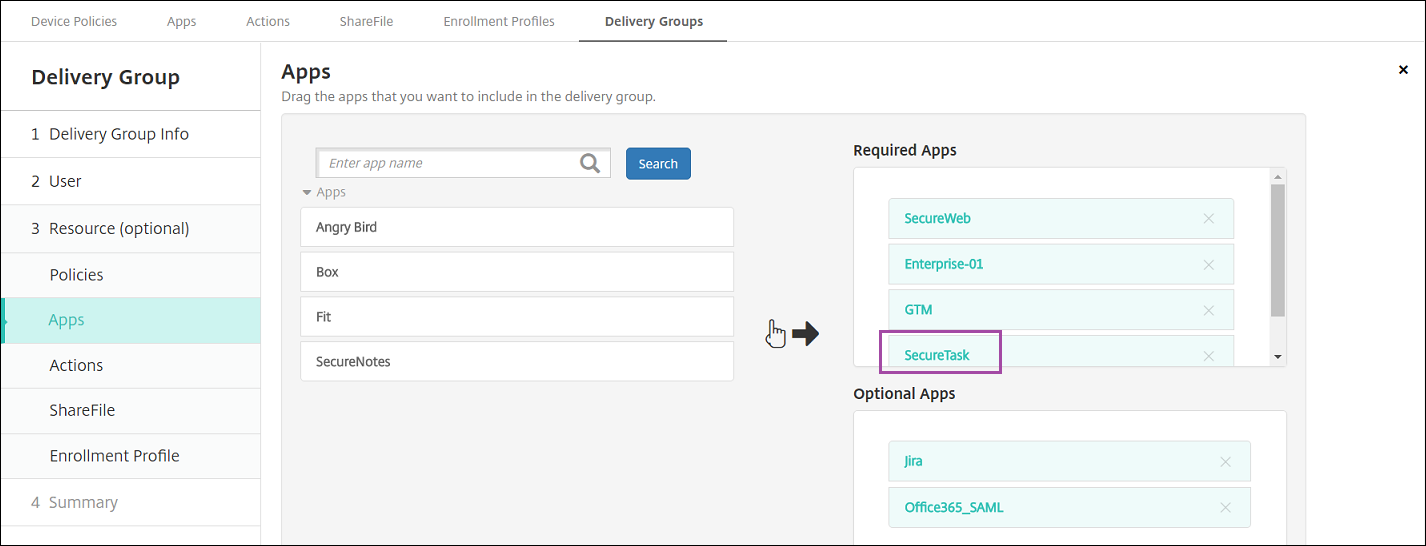
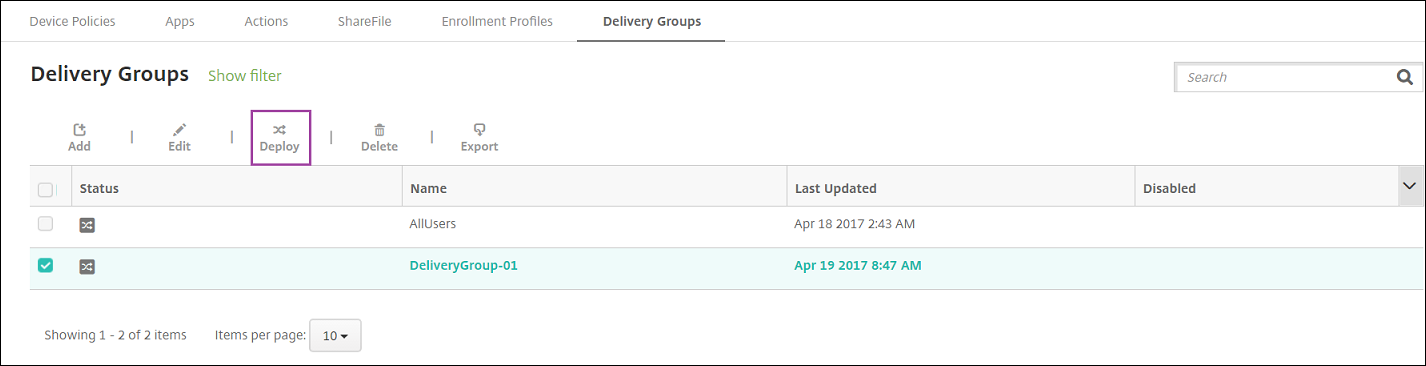
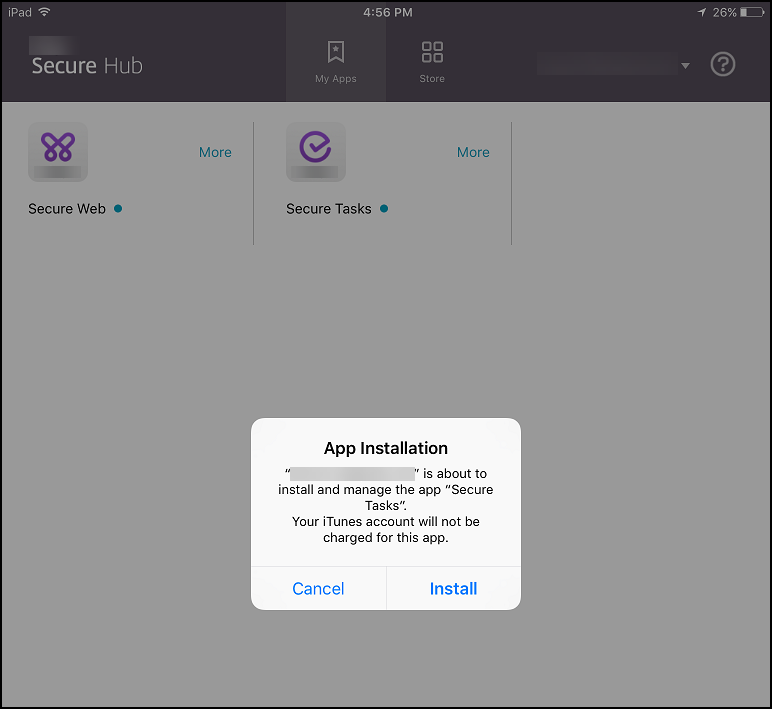
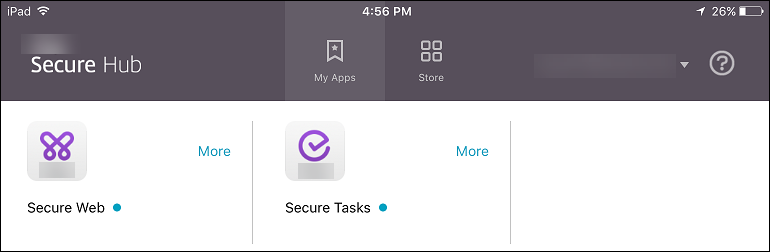
Después de que la aplicación de ejemplo, Secure Tasks, se implemente en el dispositivo del usuario, Citrix Secure Hub le pedirá al usuario que instale la aplicación.
Importante:
Las aplicaciones obligatorias habilitadas para MDX, incluidas las aplicaciones empresariales y las aplicaciones de tiendas de aplicaciones públicas, se actualizan de inmediato. Esta actualización ocurre incluso si configuras una directiva MDX para un período de gracia de actualización de la aplicación y el usuario elige actualizar la aplicación más tarde.
- ### Flujo de trabajo de aplicaciones obligatorias de iOS para aplicaciones empresariales y de tiendas públicas
- Implementa la aplicación de productividad móvil durante la inscripción inicial. La aplicación obligatoria se instala en el dispositivo.
- Actualiza la aplicación en la consola de Citrix Endpoint Management.
- Usa la consola de Citrix Endpoint Management para implementar las aplicaciones obligatorias.
-
- La aplicación en la pantalla de inicio se actualiza. Y, para las aplicaciones de tiendas públicas, la actualización comienza automáticamente. No se les pide a los usuarios que actualicen.
-
- Los usuarios abren la aplicación desde la pantalla de inicio. Las aplicaciones se actualizan de inmediato, incluso si estableces un período de gracia de actualización de la aplicación y el usuario toca para actualizar la aplicación más tarde.
-
Flujo de trabajo de aplicaciones obligatorias de Android para aplicaciones empresariales
- Implementa la aplicación de productividad móvil durante la inscripción inicial. La aplicación obligatoria se instala en el dispositivo.
- Usa la consola de Citrix Endpoint Management para implementar las aplicaciones obligatorias.
-
- La aplicación se actualiza. (Los dispositivos Nexus solicitan la instalación de actualizaciones, pero los dispositivos Samsung realizan una instalación silenciosa).
-
- Los usuarios abren la aplicación desde la pantalla de inicio. Las aplicaciones se actualizan de inmediato, incluso si estableces un período de gracia de actualización de la aplicación y el usuario toca para actualizar la aplicación más tarde. (Los dispositivos Samsung realizan una instalación silenciosa).
-
Flujo de trabajo de aplicaciones obligatorias de Android para aplicaciones de tiendas públicas
- Implementa la aplicación de productividad móvil durante la inscripción inicial. La aplicación obligatoria se instala en el dispositivo.
- Actualiza la aplicación en la consola de Citrix Endpoint Management.
- Usa la consola de Citrix Endpoint Management para implementar las aplicaciones obligatorias. O bien, abre la tienda de Citrix Secure Hub en el dispositivo. El icono de actualización aparece en la tienda.
-
- La actualización de la aplicación comienza automáticamente. (Los dispositivos Nexus piden a los usuarios que instalen la actualización).
-
- Abre la aplicación en la pantalla de inicio. La aplicación se actualiza. No se les pide a los usuarios un período de gracia. (Los dispositivos Samsung realizan una instalación silenciosa).
-
Desinstalar una aplicación cuando está configurada como obligatoria
Puedes permitir que los usuarios desinstalen una aplicación que está configurada como obligatoria. Ve a Configurar > Grupos de entrega y mueve la aplicación de Aplicaciones obligatorias a Aplicaciones opcionales.
- **Recomendado:** Usa un grupo de entrega especial para cambiar temporalmente una aplicación a opcional, de modo que usuarios específicos puedan desinstalar la aplicación. Luego, puedes cambiar una aplicación obligatoria existente a opcional, implementar la aplicación en ese grupo de entrega y, a continuación, desinstalar la aplicación de esos dispositivos. Después de eso, si quieres que las futuras inscripciones para ese grupo de entrega requieran la aplicación, puedes volver a establecer la aplicación como obligatoria.
- ## Organizar aplicaciones (Android Enterprise)
- Cuando los usuarios inician sesión en Citrix Secure Hub, reciben una lista de las aplicaciones, enlaces web y tiendas que configuraste en Citrix Endpoint Management. En Android Enterprise, puedes organizar estas aplicaciones en colecciones para permitir que los usuarios accedan solo a ciertas aplicaciones, tiendas o enlaces web. Por ejemplo, creas una colección de Finanzas y luego agregas aplicaciones a la colección que solo pertenecen a finanzas. O bien, puedes configurar una colección de Ventas a la que asignas aplicaciones de ventas.
- 1. En la consola de Citrix Endpoint Management, haz clic en **Configurar > Aplicaciones > Organizar aplicaciones**. Aparece la ventana **Managed Google Play store**.
- 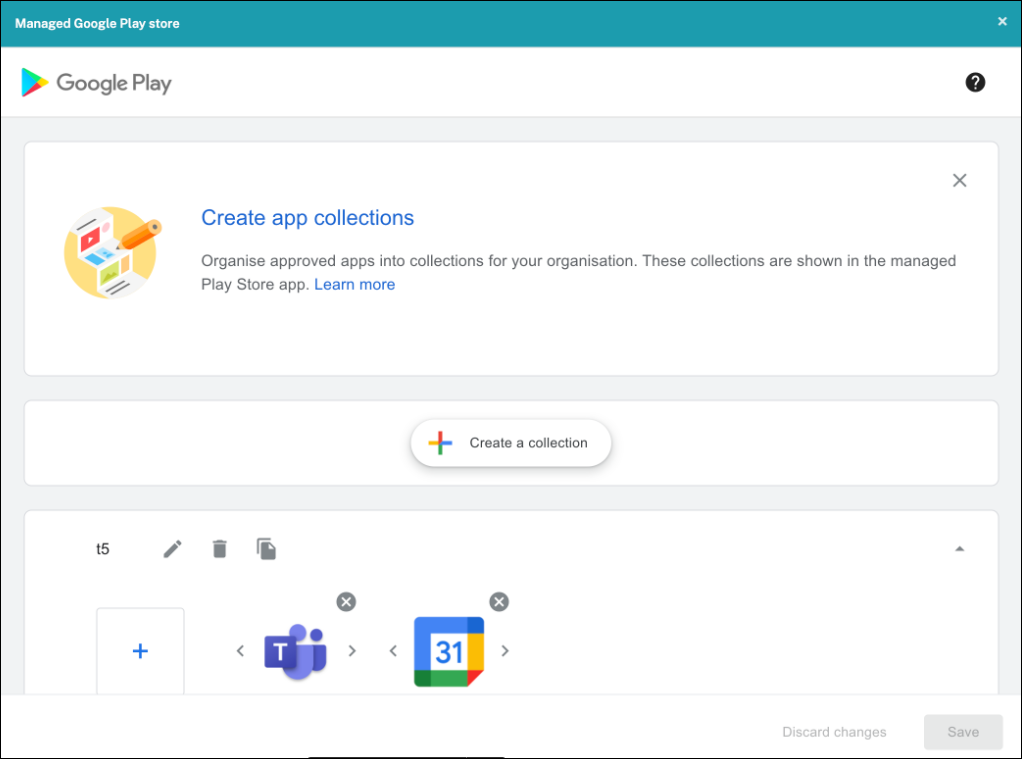
- 1. Haz clic en **Crear una colección** y selecciona las aplicaciones que se agregarán a esa colección.
- Cuando hayas terminado de agregar colecciones, haz clic en Guardar.
Nota:
Los administradores de TI deben aprobar una aplicación antes de que pueda agregarse a una colección en la ventana de Managed Google Play. Un administrador de TI puede aprobar una aplicación yendo a https://play.google.com/work. En una versión futura, no necesitarás aprobar una aplicación antes de agregarla a una colección.
-  ## Acerca de las categorías de aplicaciones (iOS y MDX)

-  Cuando los usuarios inician sesión en Citrix Secure Hub, reciben una lista de las aplicaciones, enlaces web y tiendas que configuraste en Citrix Endpoint Management. En iOS o MDX, puedes usar categorías de aplicaciones para permitir que los usuarios accedan solo a ciertas aplicaciones, tiendas o enlaces web. Por ejemplo, puedes crear una categoría de Finanzas y luego agregar aplicaciones a la categoría que solo pertenecen a finanzas. O bien, puedes configurar una categoría de Ventas a la que asignas aplicaciones de ventas.
Cuando agregas o editas una aplicación, un enlace web o una tienda, puedes agregar la aplicación a una o más de las categorías configuradas.
-
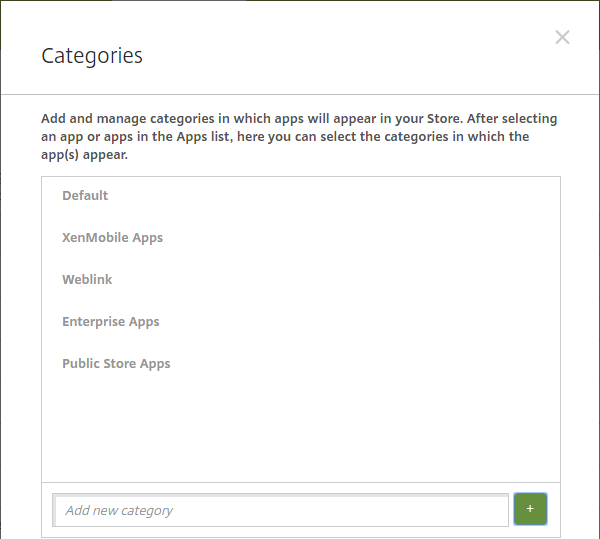
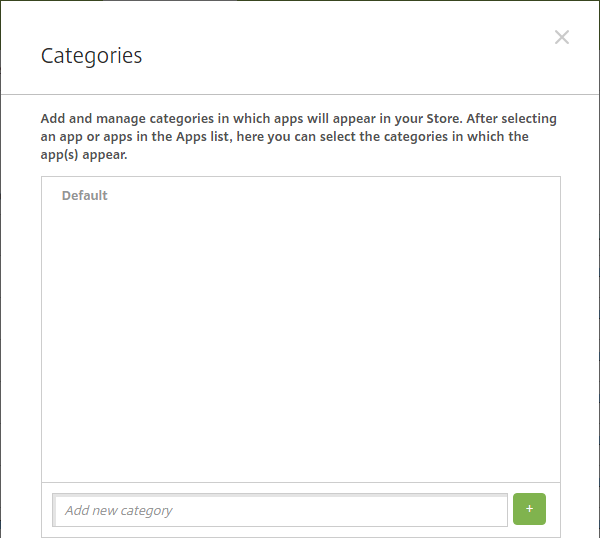
En la consola de Citrix Endpoint Management, haz clic en Configurar > Aplicaciones > Categoría. Aparece el cuadro de diálogo Categorías.
-
Para cada categoría que quieras agregar, haz lo siguiente:
- Escribe el nombre de la categoría que quieras agregar en el campo Agregar una nueva categoría en la parte inferior del cuadro de diálogo. Por ejemplo, puedes escribir Aplicaciones empresariales para crear una categoría para aplicaciones empresariales.
- Haz clic en el signo más (+) para agregar la categoría. La categoría recién creada se agrega y aparece en el cuadro de diálogo Categorías.
-
Cuando hayas terminado de agregar categorías, cierra el cuadro de diálogo Categorías.
-
En la página Aplicaciones, puedes colocar una aplicación existente en una nueva categoría.
- Selecciona la aplicación que quieras categorizar.
- Haz clic en Modificar. Aparece la página Información de la aplicación.
- En la lista Categoría de la aplicación, aplica la nueva categoría seleccionando la casilla de verificación de la categoría. Desmarca las casillas de verificación de cualquier categoría existente que no quieras aplicar a la aplicación.
- Haz clic en la ficha Asignaciones de grupos de entrega o haz clic en Siguiente en cada una de las páginas siguientes para avanzar por las páginas restantes de configuración de la aplicación.
- Haz clic en Guardar en la página Asignaciones de grupos de entrega para aplicar la nueva categoría. La nueva categoría se aplica a la aplicación y aparece en la tabla Aplicaciones.
Agregar una aplicación MDX
-  Cuando recibes un archivo MDX para una aplicación iOS o Android, puedes cargar la aplicación en Citrix Endpoint Management. Después de cargar la aplicación, puedes configurar los detalles de la aplicación y los ajustes de la directiva. Para obtener información sobre las directivas de aplicación disponibles para cada tipo de plataforma de dispositivo, consulta:

-  [Descripción general del SDK de MAM](/es-es/mdx-toolkit/mam-sdk-overview.html)
-
- Para las aplicaciones de productividad móvil de Citrix, descarga los archivos MDX de la tienda pública: Ve a https://www.citrix.com/downloads. Navega hasta Citrix Endpoint Management (XenMobile) > Aplicaciones de productividad de Citrix Endpoint Management.
-
- Para otros tipos de aplicaciones MDX, obtén el archivo MDX.
-
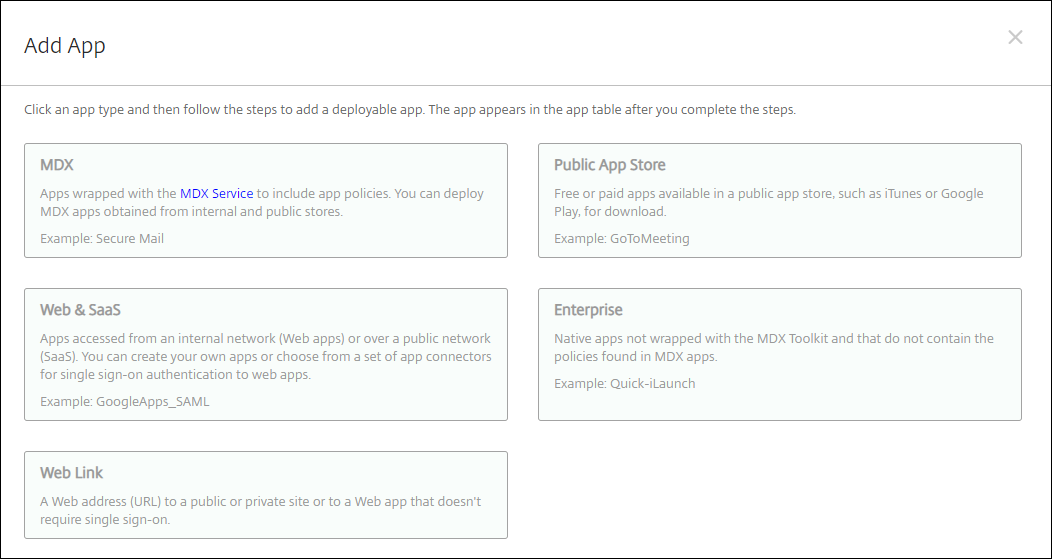
En la consola de Citrix Endpoint Management, haz clic en Configurar > Aplicaciones > Agregar. Aparece el cuadro de diálogo Agregar aplicación.
-
- Haz clic en MDX. Aparece la página Información de la aplicación MDX.
-
- En el panel Información de la aplicación, escribe la siguiente información:
- Nombre: Escribe un nombre descriptivo para la aplicación. El nombre aparece en Nombre de la aplicación en la tabla Aplicaciones.
- Descripción: Escribe una descripción opcional de la aplicación.
- Categoría de la aplicación: Opcionalmente, en la lista, haz clic en la categoría a la que quieras agregar la aplicación. Para obtener más información sobre las categorías de aplicaciones, consulta Acerca de las categorías de aplicaciones.
-
-
Haz clic en Siguiente. Aparece la página Plataformas de la aplicación.
-
En Plataformas, selecciona las plataformas que quieras agregar. Si solo vas a configurar una plataforma, desmarca las demás.
-
Para seleccionar un archivo MDX para cargar, haz clic en Cargar y navega hasta la ubicación del archivo.
-
En la página Detalles de la aplicación, configura estos ajustes:
- Nombre de archivo: Escribe el nombre de archivo asociado a la aplicación.
- Descripción de la aplicación: Escribe una descripción para la aplicación.
- Versión de la aplicación: Opcionalmente, escribe el número de versión de la aplicación.
- ID de paquete: Escribe el ID de paquete de la aplicación de Google Play Store administrado.
- Versión mínima del SO: Opcionalmente, escribe la versión más antigua del sistema operativo que el dispositivo puede ejecutar para usar la aplicación.
- Versión máxima del SO: Opcionalmente, escribe la versión más reciente del sistema operativo que el dispositivo debe ejecutar para usar la aplicación.
- Dispositivos excluidos: Opcionalmente, escribe el fabricante o los modelos de dispositivos que no pueden ejecutar la aplicación.
- Quitar aplicación si se elimina el perfil MDM: Selecciona si quieres quitar la aplicación de un dispositivo iOS cuando se elimina el perfil MDM. El valor predeterminado es Activado.
- Impedir la copia de seguridad de datos de la aplicación: Selecciona si quieres impedir que los usuarios hagan copias de seguridad de los datos de la aplicación en dispositivos iOS. El valor predeterminado es Activado.
- Pista de producto: Especifica qué pista de producto quieres enviar a los dispositivos iOS. Si tienes una pista diseñada para pruebas, puedes seleccionarla y asignarla a tus usuarios. El valor predeterminado es Producción.
- Forzar la administración de la aplicación: Para una aplicación que se instala como no administrada, selecciona si quieres pedir a los usuarios que permitan que la aplicación se administre en dispositivos iOS no supervisados. El valor predeterminado es Activado.
- Aplicación implementada mediante compra por volumen: Selecciona si quieres implementar la aplicación mediante la compra por volumen de Apple. Si está Activado, y implementas una versión MDX de la aplicación y usas la compra por volumen para implementarla, Citrix Secure Hub solo muestra la instancia de compra por volumen. El valor predeterminado es Desactivado.
-
Configura las Directivas MDX. Las directivas MDX varían según la plataforma e incluyen opciones para áreas de directivas, como la autenticación, la seguridad del dispositivo y las restricciones de aplicaciones. En la consola, cada una de las directivas tiene una información sobre herramientas que describe la directiva.
-
- Configura las reglas de implementación. Para obtener información, consulta Configurar reglas de implementación.
-
- Expande Configuración de la tienda.
-
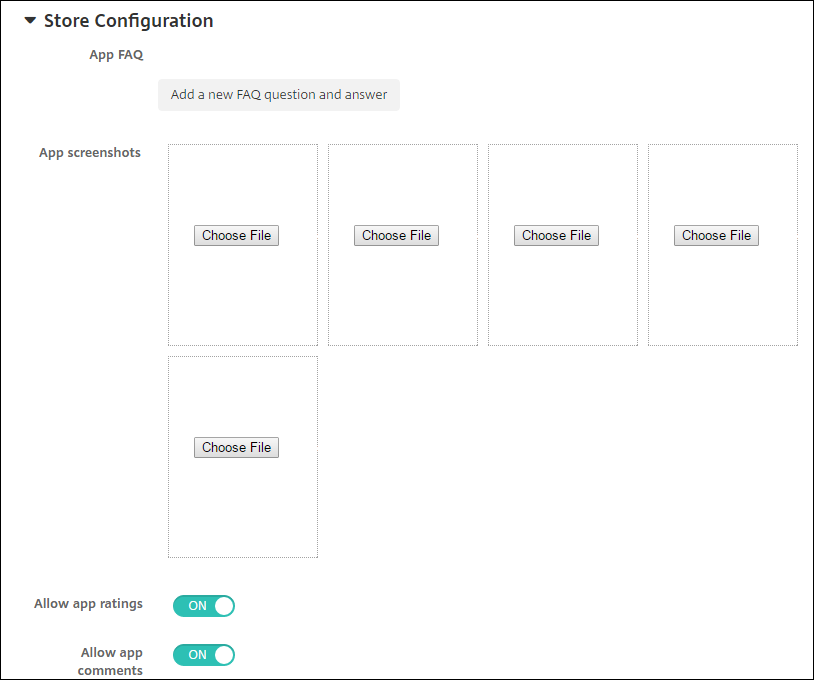
- Opcionalmente, puedes configurar lo siguiente:
- Preguntas frecuentes de la aplicación: Haz clic en Agregar una nueva pregunta y respuesta de preguntas frecuentes para crear preguntas frecuentes para la aplicación.
- Agregar capturas de pantalla para teléfonos/tabletas: Agrega capturas de pantalla que aparecen en la tienda de aplicaciones.
- Permitir valoraciones de la aplicación: Permite a los usuarios valorar la aplicación en la tienda de aplicaciones.
-
Permitir comentarios de la aplicación: Permite a los usuarios dejar comentarios sobre la aplicación en la tienda de aplicaciones.
-
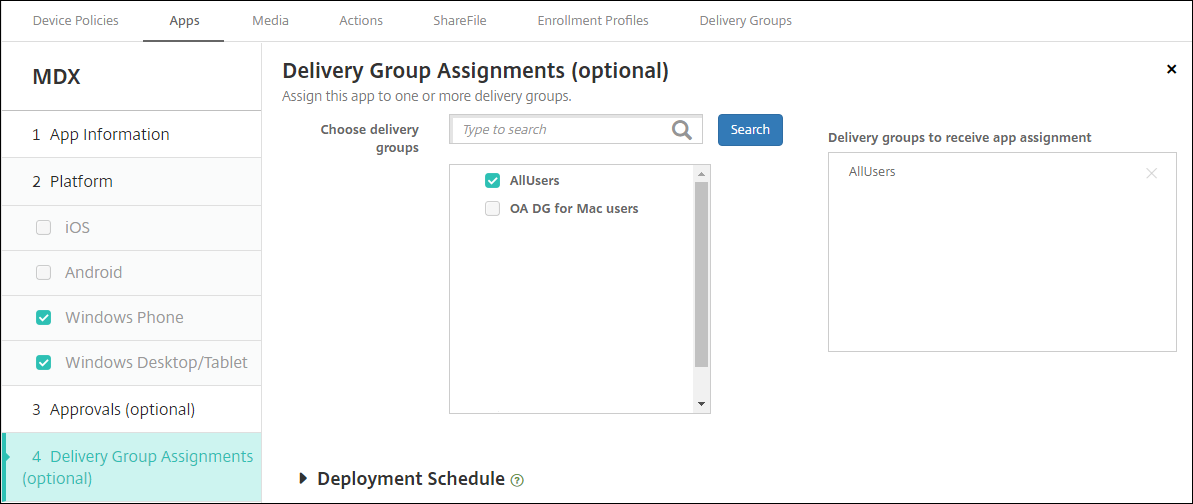
- Haz clic en Siguiente. Aparece la página Asignación de grupos de entrega.
-
-
Junto a Elegir grupos de entrega, escribe para buscar un grupo de entrega o selecciona uno o varios grupos de la lista. Los grupos que selecciones aparecen en la lista Grupos de entrega para recibir la asignación de aplicaciones.
-
Expande Programación de implementación y, a continuación, configura los siguientes ajustes:
- Implementar: Elige si quieres implementar la aplicación en los dispositivos. El valor predeterminado es Activado.
- Programación de implementación: Elige si quieres implementar la aplicación Ahora o Más tarde. Si seleccionas Más tarde, configura una fecha y hora para implementar la aplicación. El valor predeterminado es Ahora.
- Condición de implementación: Elige En cada conexión para implementar la aplicación cada vez que el dispositivo se conecte. Elige Solo cuando la implementación anterior haya fallado para implementar la aplicación cuando el dispositivo no pudo recibirla anteriormente. El valor predeterminado es En cada conexión.
La opción Implementar para conexión siempre activa se aplica cuando has configurado la clave de implementación en segundo plano de programación en Configuración > Propiedades del servidor.
-  La opción siempre activa:
    -  No está disponible para dispositivos iOS
    -  No está disponible para clientes de Android y Android Enterprise que empezaron a usar Citrix Endpoint Management con la versión 10.18.19 o posterior
-  No se recomienda para clientes de Android y Android Enterprise que empezaron a usar Citrix Endpoint Management antes de la versión 10.18.19

    -  La programación de implementación que configures es la misma para todas las plataformas. Cualquier cambio que hagas se aplica a todas las plataformas, excepto a **Implementar para conexión siempre activa**.

-  1.  Haz clic en **Guardar**.
Agregar una aplicación de tienda de aplicaciones pública
Puedes agregar aplicaciones gratuitas o de pago a Citrix Endpoint Management que están disponibles en una tienda de aplicaciones pública, como Apple App Store.
Puedes configurar ajustes para recuperar nombres y descripciones de aplicaciones de Apple App Store. Cuando recuperas la información de la aplicación de la tienda, Citrix Endpoint Management sobrescribe el nombre y la descripción existentes. Configura manualmente la información de la aplicación de Google Play Store.
Nota:
Google ya no admite las aplicaciones de pago para Android a través de Android Enterprise Managed Google Play. Para obtener más información, consulta la documentación de ayuda de Managed Google Play.
Configura la información de la aplicación y elige las plataformas a las que quieres entregar la aplicación:
-
En la consola de Citrix Endpoint Management, haz clic en Configurar > Aplicaciones > Agregar. Aparece el cuadro de diálogo Agregar aplicación.
-  - 1. Haz clic en **Tienda de aplicaciones pública**. Aparece la página **Información de la aplicación**. - 1. En el panel **Información de la aplicación**, escribe la siguiente información: - **Nombre:** Escribe un nombre descriptivo para la aplicación. Este nombre aparece en **Nombre de la aplicación** en la tabla **Aplicaciones**. - **Descripción:** Escribe una descripción opcional de la aplicación. - **Categoría de la aplicación:** Opcionalmente, en la lista, haz clic en la categoría a la que quieres agregar la aplicación. Para obtener más información sobre las categorías de aplicaciones, consulta [Acerca de las categorías de aplicaciones (iOS y MDX)](#about-app-categories-ios-and-mdx). - 1. Haz clic en **Siguiente**. Aparece la página **Plataformas de aplicaciones**. - 1. En **Plataformas**, selecciona las plataformas que quieres agregar. Si solo vas a configurar una plataforma, desactiva las demás. - A continuación, configura los ajustes de la aplicación para cada plataforma. Consulta:- Configurar los ajustes de la aplicación para aplicaciones de Google Play
- Aplicaciones de tienda de aplicaciones administradas
-
Configurar los ajustes de la aplicación para aplicaciones iOS
- Cuando termines de configurar los ajustes de una plataforma, establece las reglas de implementación de la plataforma y la configuración de la tienda de aplicaciones.
-
Configura las reglas de implementación. Para obtener más información, consulta Configurar reglas de implementación.
-
Expande Configuración de la tienda.
-
- Opcionalmente, puedes configurar lo siguiente:
- Preguntas frecuentes de la aplicación: Haz clic en Agregar una nueva pregunta y respuesta de preguntas frecuentes para crear unas preguntas frecuentes para la aplicación.
- Agregar capturas de pantalla para teléfonos/tabletas: Agrega capturas de pantalla que aparecen en la tienda de aplicaciones.
-
Permitir valoraciones de la aplicación: Permite a los usuarios valorar la aplicación en la tienda de aplicaciones.
- Permitir comentarios de la aplicación: Permite a los usuarios dejar comentarios sobre la aplicación en la tienda de aplicaciones.
-
Configurar los ajustes de la aplicación para las aplicaciones de Google Play
Nota:
Para que todas las aplicaciones de Google Play Store sean accesibles desde Google Play administrado, usa la propiedad de servidor Acceder a todas las aplicaciones en Google Play Store administrado. (Consulta Propiedades del servidor). Al establecer esta propiedad en true, todos los usuarios de Android Enterprise pueden acceder a las aplicaciones públicas de Google Play Store. Luego, puedes usar la directiva de restricciones de dispositivos para controlar el acceso a estas aplicaciones.
- Configurar los ajustes para las aplicaciones de Google Play Store requiere pasos diferentes a los de las aplicaciones para otras plataformas. Configura manualmente la información de la aplicación de Google Play Store.
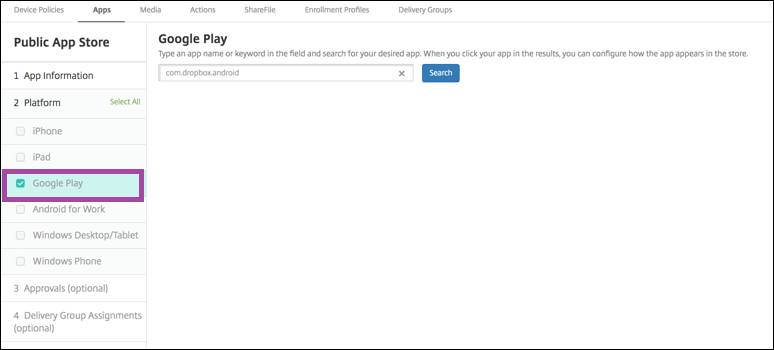
- 1. Asegúrate de que **Google Play** esté seleccionado en **Plataformas**.
- 
-
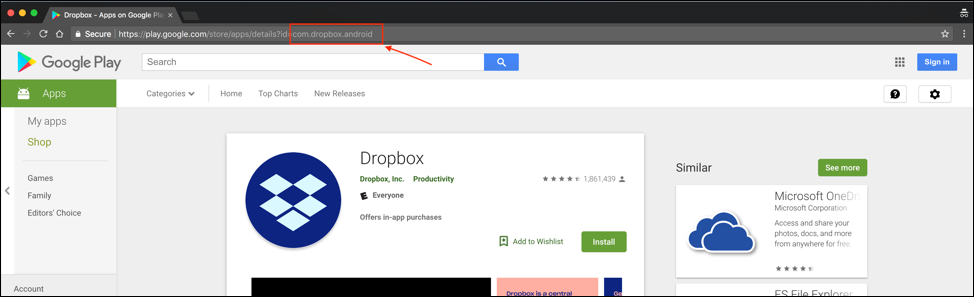
Ve a Google Play Store. Desde Google Play Store, copia el ID del paquete. El ID se puede encontrar en la URL de la aplicación.
-
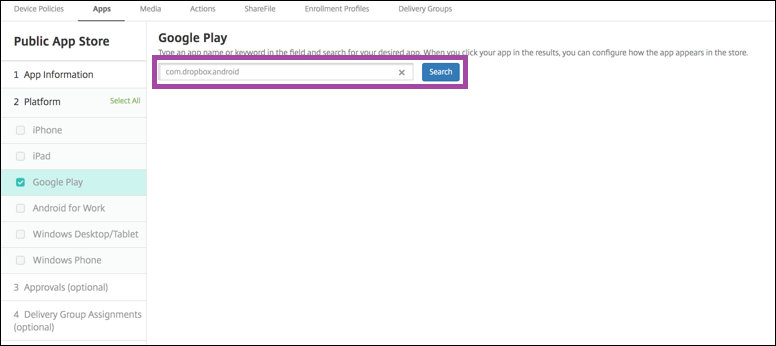
- Al agregar una aplicación de la tienda pública en la consola de Citrix Endpoint Management, pega el ID del paquete en la barra de búsqueda. Haz clic en Buscar.
-
-
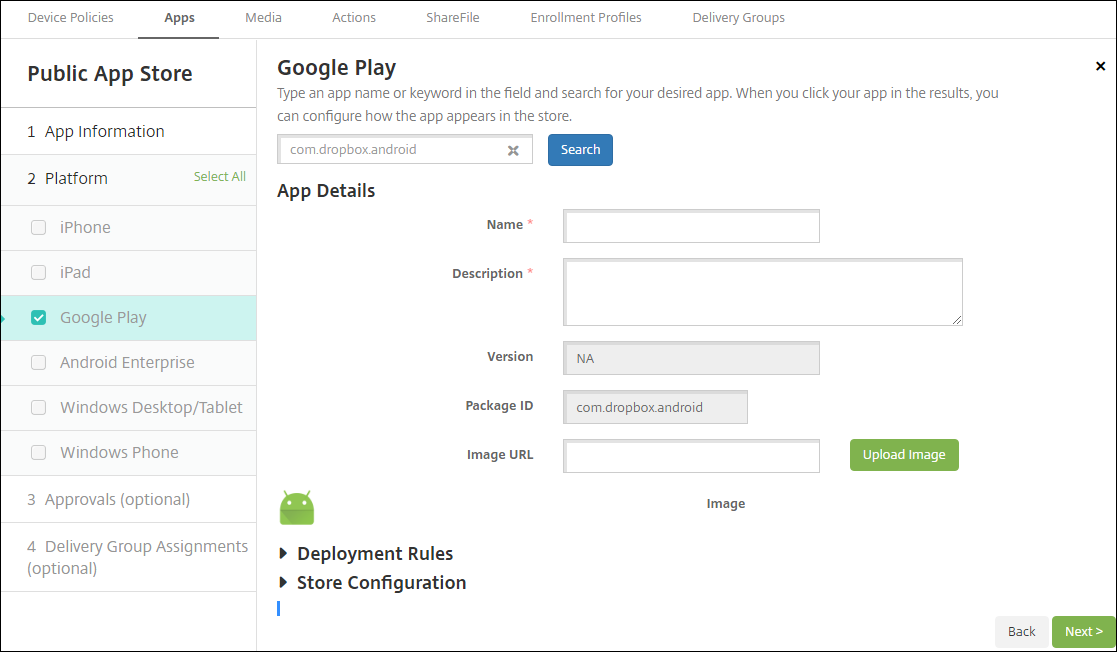
Si el ID del paquete es válido, aparece una interfaz de usuario que te permite introducir los detalles de la aplicación.
-
Puedes configurar la URL de la imagen para que aparezca con la aplicación en la tienda. Para usar la imagen de Google Play Store:
-
- Ve a Google Play Store. Haz clic con el botón derecho en la imagen de la aplicación y copia la dirección de la imagen.
- Pega la dirección de la imagen en el campo URL de la imagen.
-
- Haz clic en Cargar imagen. La imagen aparece junto a Imagen.
- Si no configuras una imagen, la imagen genérica de Android aparece con la aplicación.
-
Configurar los ajustes de la aplicación para las aplicaciones de iOS
-
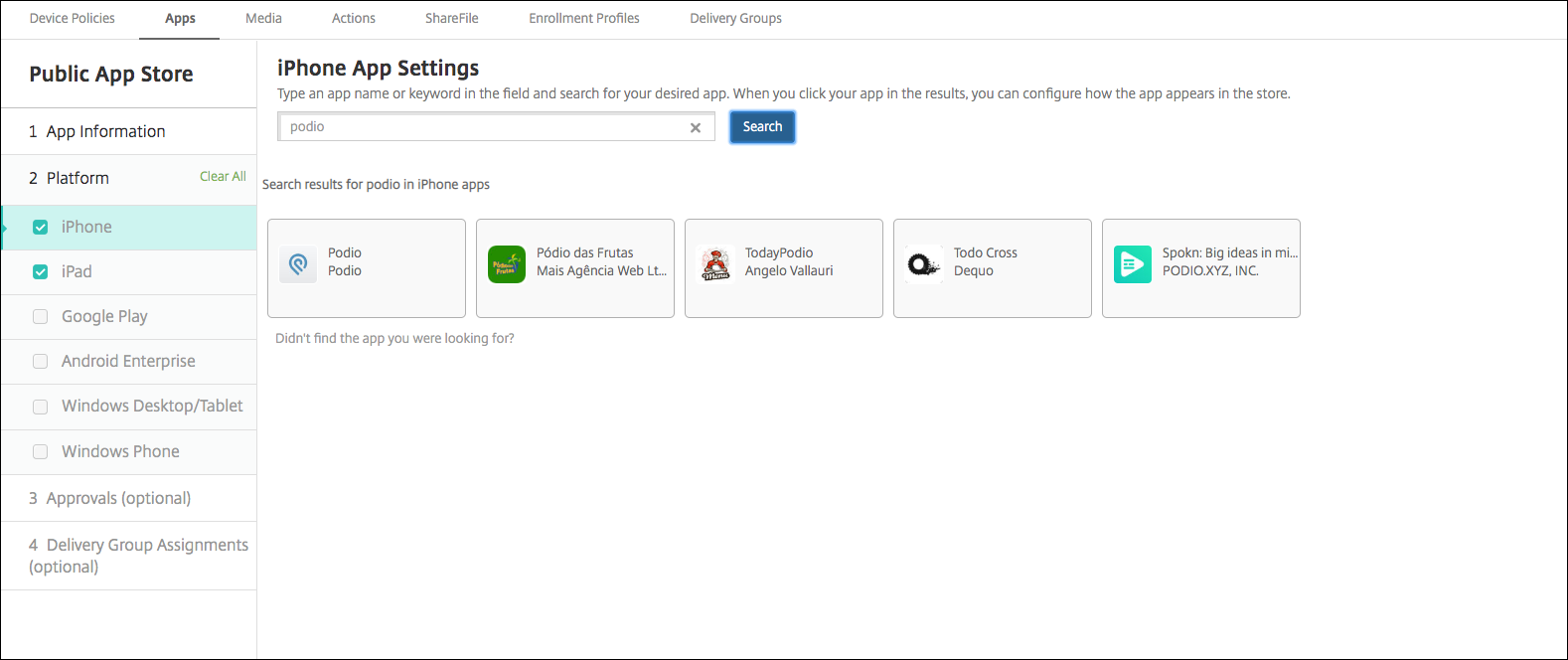
Escribe el nombre de la aplicación en el cuadro de búsqueda y haz clic en Buscar. Aparecen las aplicaciones que coinciden con los criterios de búsqueda. Aparecen las aplicaciones que coinciden con los criterios de búsqueda.
-
La siguiente figura muestra el resultado de la búsqueda de podio en aplicaciones en un iPhone.
-
-
- Haz clic en la aplicación que quieres agregar.
-
-
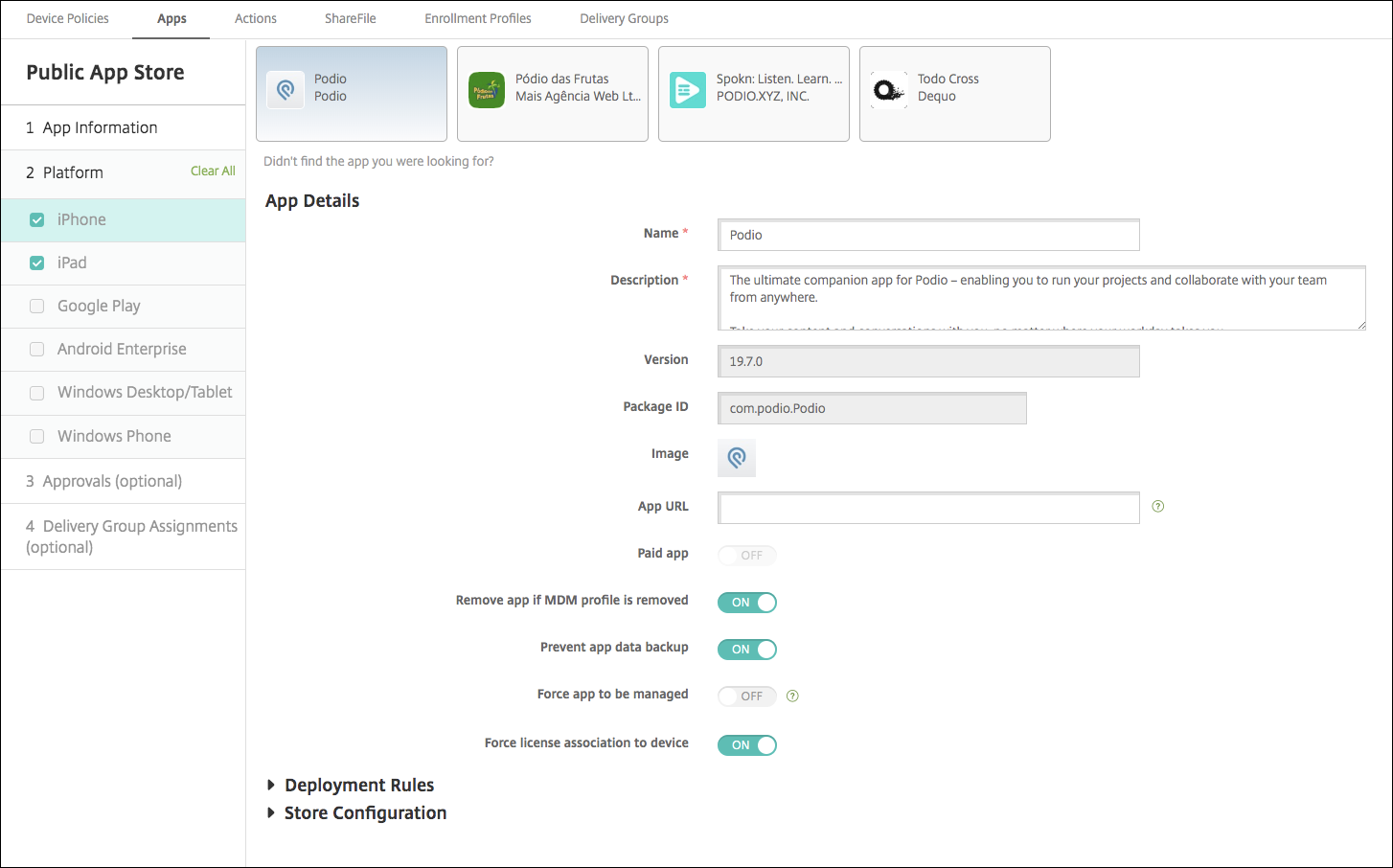
Los campos de Detalles de la aplicación se rellenan previamente con información relacionada con la aplicación elegida (incluidos el nombre, la descripción, el número de versión y la imagen asociada).
-
Configura los ajustes:
- Si es necesario, cambia el nombre y la descripción de la aplicación.
- URL de la aplicación: Introduce una lista de URL separadas por comas para iniciar tus aplicaciones desde la aplicación Citrix Workspace. Este campo solo está disponible para dispositivos iPhone y iPad.
- Aplicación de pago: Este campo está preconfigurado y no se puede cambiar.
- Quitar aplicación si se elimina el perfil MDM: Selecciona si quieres quitar la aplicación si se elimina el perfil MDM. El valor predeterminado es Activado.
- Evitar la copia de seguridad de datos de la aplicación: Selecciona si quieres evitar que la aplicación haga una copia de seguridad de los datos. El valor predeterminado es Activado.
- Pista de producto: Especifica qué pista de producto quieres enviar a los dispositivos de los usuarios. Si tienes una pista diseñada para pruebas, puedes seleccionarla y asignarla a tus usuarios. El valor predeterminado es Producción.
- Forzar la administración de la aplicación: Para una aplicación que se instala como no administrada, selecciona si quieres pedir a los usuarios que permitan que la aplicación se administre en dispositivos iOS no supervisados. El valor predeterminado es Desactivado. Para los dispositivos iOS inscritos a través de la inscripción de usuarios, Citrix Endpoint Management no aplica esta configuración y no pide a los usuarios que permitan la administración de la aplicación.
-
Forzar la asociación de la licencia al dispositivo: Selecciona si quieres asociar una aplicación (desarrollada con la asociación de dispositivos habilitada) a un dispositivo en lugar de a un usuario. Si la aplicación que elegiste no admite la asignación a un dispositivo, no puedes cambiar esta configuración.
-
- Configura las reglas de implementación. Para obtener más información, consulta Configurar reglas de implementación.
-
- Expande Configuración de la tienda.
-
- Opcionalmente, puedes configurar lo siguiente:
- Preguntas frecuentes de la aplicación: Haz clic en Agregar una nueva pregunta y respuesta de preguntas frecuentes para crear una sección de preguntas frecuentes para la aplicación.
- Agregar capturas de pantalla para teléfonos/tabletas: Agrega capturas de pantalla que aparecen en la tienda de aplicaciones.
- Permitir valoraciones de la aplicación: Permite a los usuarios valorar la aplicación en la tienda de aplicaciones.
- Permitir comentarios de la aplicación: Permite a los usuarios dejar comentarios sobre la aplicación en la tienda de aplicaciones.
-
Para iPhone o iPad, expande Compra por volumen.
-
- Para permitir que Citrix Endpoint Management aplique una licencia de compra por volumen para la aplicación: En la lista Licencia de compra por volumen, haz clic en Cargar una licencia de compra por volumen.
-
- En el cuadro de diálogo que aparece, importa la licencia.
La tabla Asignación de licencias muestra el número de licencias en uso para la aplicación, del total de licencias disponibles.
Puedes desasociar las licencias de compra por volumen para un usuario individual. Al hacerlo, finalizan las asignaciones de licencias y se liberan las licencias.
- Cuando agregues tu cuenta de compra por volumen, habilita Actualización automática de aplicaciones. Esta configuración garantiza que las aplicaciones en los dispositivos de los usuarios se actualicen automáticamente cuando aparezca una actualización en la tienda de Apple. Si una aplicación tiene habilitada la configuración Forzar la administración de la aplicación, se actualiza sin pedir confirmación al usuario. La actualización se produce tanto si la aplicación es obligatoria como si es opcional.
-
- Después de completar la configuración de Compra por volumen, haz clic en Siguiente. Aparece la página Aprobaciones.
Para usar flujos de trabajo que requieran aprobación antes de permitir que los usuarios accedan a la aplicación, consulta Aplicar flujos de trabajo. Si no necesitas un flujo de trabajo de aprobación, continúa con el siguiente paso.
-
- Haz clic en Siguiente. Aparece la página Asignación de grupos de entrega.
-
- Junto a Elegir grupos de entrega, escribe para buscar un grupo de entrega o selecciona uno o varios grupos de la lista. Los grupos que selecciones aparecen en la lista Grupos de entrega para recibir la asignación de aplicaciones.
-
-
Expande Programación de implementación y, a continuación, configura los siguientes ajustes:
- Implementar: Elige si quieres implementar la aplicación en los dispositivos. El valor predeterminado es Activado.
-
Programación de implementación: Elige si quieres implementar la aplicación Ahora o Más tarde. Si seleccionas Más tarde, configura una fecha y hora para implementar la aplicación. El valor predeterminado es Ahora.
- Condición de implementación: Elige En cada conexión para implementar la aplicación cada vez que el dispositivo se conecte. Elige Solo cuando la implementación anterior haya fallado para implementar la aplicación cuando el dispositivo no haya podido recibirla anteriormente. El valor predeterminado es En cada conexión.
La opción Implementar para conexión siempre activa se aplica cuando has configurado la clave de implementación en segundo plano de programación en Parámetros > Propiedades del servidor.
- La opción siempre activa: - No está disponible para dispositivos iOS - No está disponible para clientes de Android y Android Enterprise que comenzaron a usar Citrix Endpoint Management con la versión 10.18.19 o posterior - No se recomienda para clientes de Android y Android Enterprise que comenzaron a usar Citrix Endpoint Management antes de la versión 10.18.19-
La programación de implementación que configures es la misma para todas las plataformas. Cualquier cambio que realices se aplica a todas las plataformas, excepto a Implementar para conexión siempre activa.
-
- Haz clic en Guardar.
Agregar una aplicación web o SaaS
Mediante la consola de Citrix Endpoint Management, puedes dar a los usuarios autorización de inicio de sesión único (SSO) para tus aplicaciones empresariales, web y SaaS.
Puedes crear tu propio conector en Citrix Endpoint Management cuando agregues una aplicación web o SaaS. Para obtener una lista de los tipos de conectores disponibles en Citrix Endpoint Management, consulta Tipos de conectores de aplicaciones.
- Si una aplicación solo está disponible para SSO: Después de guardar la configuración, la aplicación aparece en la ficha **Aplicaciones** de la consola de Citrix Endpoint Management.
- 1. En la consola de Citrix Endpoint Management, haz clic en **Configurar > Aplicaciones > Agregar**. Aparece el cuadro de diálogo **Agregar aplicación**.
- 
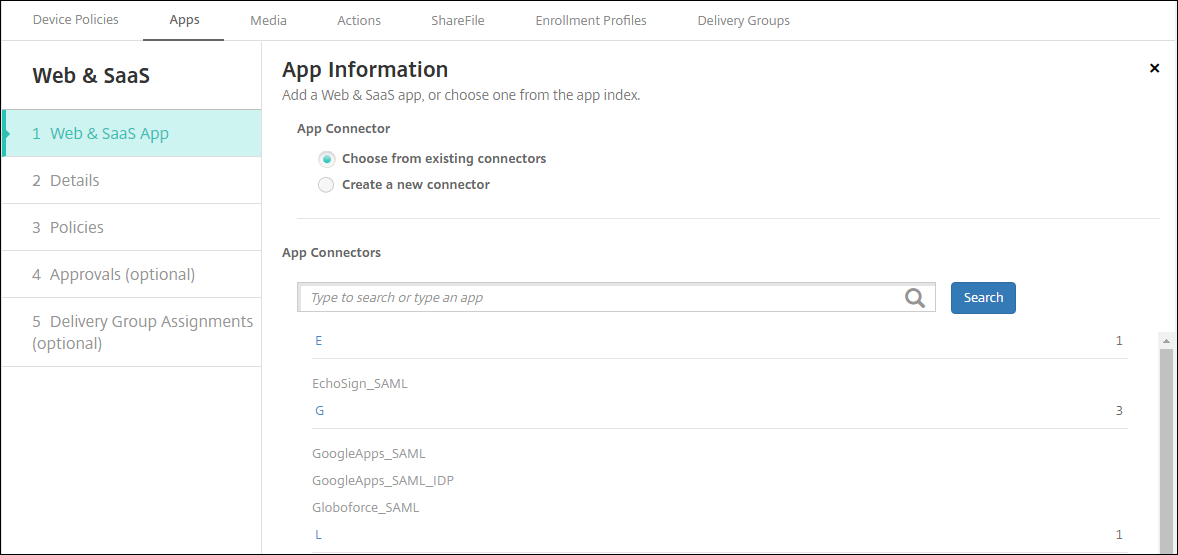
- 1. Haz clic en **Web y SaaS**. Aparece la página **Información de la aplicación**.
- 
- 1. Configura un conector de aplicaciones existente o nuevo de la siguiente manera.
- ### Para configurar un conector de aplicaciones existente
-
En la página Información de la aplicación, la opción Elegir entre conectores existentes ya está seleccionada, como se mostró anteriormente. Haz clic en el conector que quieras usar en la lista Conectores de aplicaciones. Aparecerá la información del conector de aplicaciones.
-
Configura estos ajustes:
- Nombre de la aplicación: Acepta el nombre preestablecido o escribe uno nuevo.
- Descripción de la aplicación: Acepta la descripción preestablecida o escribe una propia.
- URL: Acepta la URL preestablecida o escribe la dirección web de la aplicación. Dependiendo del conector que elijas, este campo puede tener un marcador de posición que debes reemplazar antes de poder pasar a la siguiente página.
- Nombre de dominio: Si corresponde, escribe el nombre de dominio de la aplicación. Este campo es obligatorio.
- La aplicación está alojada en la red interna: Selecciona si la aplicación se ejecuta en un servidor de tu red interna. Si los usuarios se conectan desde una ubicación remota a la aplicación interna, deben conectarse a través de NetScaler Gateway. Al establecer esta opción en Activado, se agrega la palabra clave VPN a la aplicación y se permite a los usuarios conectarse a través de NetScaler Gateway. El valor predeterminado es Desactivado.
- Categoría de la aplicación: Haz clic en una categoría opcional de la lista desplegable para aplicarla a la aplicación.
- Aprovisionamiento de cuentas de usuario: Selecciona si quieres crear cuentas de usuario para la aplicación. Si usas el conector Globoforce_SAML, debes habilitar esta opción para proporcionar una integración SSO fluida.
- Si habilitas Aprovisionamiento de cuentas de usuario, configura estos ajustes:
-
Cuenta de servicio
- Nombre de usuario: Escribe el nombre del administrador de la aplicación. Este campo es obligatorio.
- Contraseña: Escribe la contraseña del administrador de la aplicación. Este campo es obligatorio.
-
Cuenta de usuario
- Cuando finaliza el derecho de usuario: Haz clic en la acción de la lista desplegable que se realizará cuando los usuarios ya no tengan acceso a la aplicación. El valor predeterminado es Deshabilitar cuenta.
-
Regla de nombre de usuario
- Para cada regla de nombre de usuario que quieras agregar, haz lo siguiente:
- Atributos de usuario: Haz clic en el atributo de usuario de la lista desplegable para agregarlo a la regla.
- Longitud (caracteres): Haz clic en el número de la lista desplegable de caracteres del atributo de usuario que se utilizará en la regla de nombre de usuario. El valor predeterminado es Todos.
- Regla: Cada atributo de usuario que agregues se añade automáticamente a la regla de nombre de usuario.
- Para cada regla de nombre de usuario que quieras agregar, haz lo siguiente:
-
Cuenta de servicio
-
Requisito de contraseña
- Longitud: Escribe la longitud mínima de la contraseña de usuario. El valor predeterminado es 8.
-
Caducidad de la contraseña
- Validez (días): Escribe el número de días que la contraseña es válida. Los valores válidos son 0–90. El valor predeterminado es 90.
- Restablecer contraseña automáticamente después de que caduque: Selecciona si quieres restablecer la contraseña automáticamente cuando caduque. El valor predeterminado es Desactivado. Si no habilitas este campo, los usuarios no podrán abrir la aplicación después de que caduquen sus contraseñas.
Para configurar un nuevo conector de aplicaciones
-
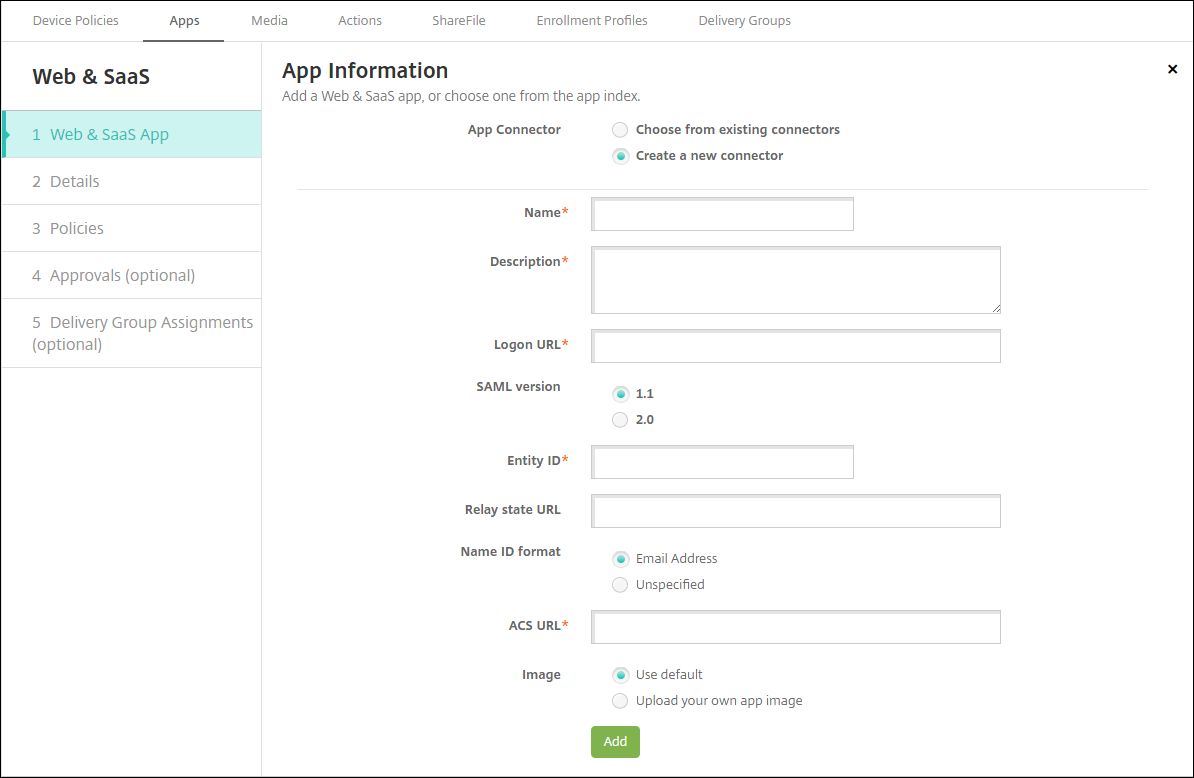
En la página Información de la aplicación, selecciona Crear un nuevo conector. Aparecerán los campos del conector de aplicaciones.
-
Configura estos ajustes:
- Nombre: Escribe un nombre para el conector. Este campo es obligatorio.
- Descripción: Escribe una descripción para el conector. Este campo es obligatorio.
-
URL de inicio de sesión: Escribe, o copia y pega, la URL donde los usuarios inician sesión en el sitio. Por ejemplo, si la aplicación que quieres agregar tiene una página de inicio de sesión, abre un navegador web y ve a la página de inicio de sesión de la aplicación. Por ejemplo, podría ser
https://www.example.com/logon. Este campo es obligatorio. - Versión de SAML: Selecciona 1.1 o 2.0. El valor predeterminado es 1.1.
- ID de entidad: Escribe la identidad de la aplicación SAML.
- URL de estado de retransmisión: Escribe la dirección web de la aplicación SAML. La URL de estado de retransmisión es la URL de respuesta de la aplicación.
- Formato de ID de nombre: Selecciona Dirección de correo electrónico o Sin especificar. El valor predeterminado es Dirección de correo electrónico.
- URL de ACS: Escribe la URL del Servicio de consumidor de aserciones del proveedor de identidades o del proveedor de servicios. La URL de ACS proporciona a los usuarios la capacidad de SSO.
-
Imagen: Selecciona si quieres usar la imagen predeterminada de Citrix o subir tu propia imagen de aplicación. El valor predeterminado es Usar predeterminada.
- Para subir tu propia imagen, haz clic en Explorar y navega hasta la ubicación del archivo. El archivo debe ser un archivo .PNG. No puedes subir un archivo JPEG o GIF. Cuando agregas un gráfico personalizado, no puedes cambiarlo más tarde.
- Cuando hayas terminado, haz clic en Agregar. Aparecerá la página Detalles.
-
Haz clic en Siguiente. Aparecerá la página Directiva de aplicación.
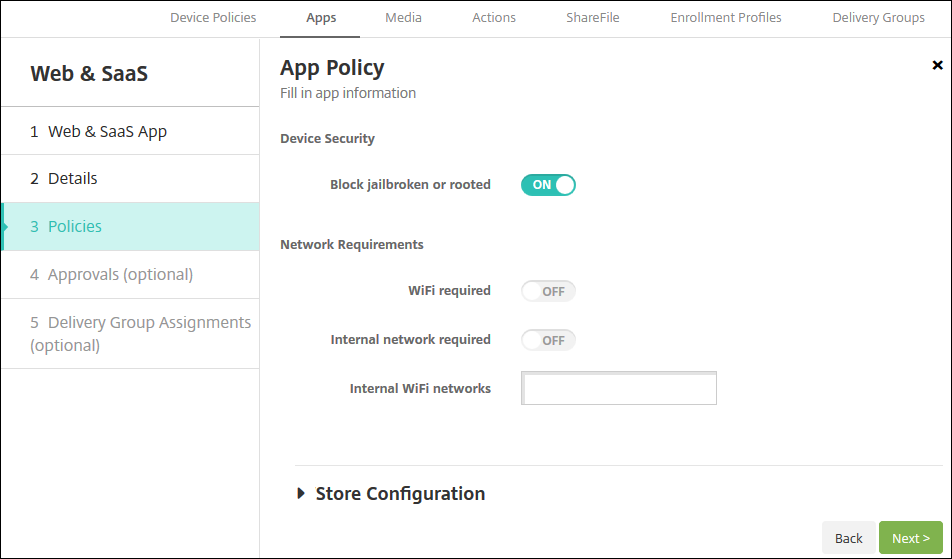
- Configura estos ajustes:
- Seguridad del dispositivo
- Bloquear dispositivos con jailbreak o rooteados: Selecciona si quieres bloquear el acceso a la aplicación a dispositivos con jailbreak o rooteados. El valor predeterminado es Activado.
- Requisitos de red
- Se requiere WiFi: Selecciona si se requiere una conexión Wi-Fi para ejecutar la aplicación. El valor predeterminado es Desactivado.
- Se requiere red interna: Selecciona si se requiere una red interna para ejecutar la aplicación. El valor predeterminado es Desactivado.
- Redes WiFi internas: Si habilitaste Se requiere WiFi, escribe la red Wi-Fi interna que quieres usar.
-
Expande Configuración de la tienda.
Opcionalmente, puedes configurar lo siguiente:
- Preguntas frecuentes de la aplicación: Haz clic en Agregar una nueva pregunta y respuesta de preguntas frecuentes para crear unas preguntas frecuentes para la aplicación.
- Agregar capturas de pantalla para teléfonos/tabletas: Agrega capturas de pantalla que aparecen en la tienda de aplicaciones.
- Permitir valoraciones de la aplicación: Permite a los usuarios valorar la aplicación en la tienda de aplicaciones.
-
Permitir comentarios de la aplicación: Permite a los usuarios dejar comentarios sobre la aplicación en la tienda de aplicaciones.
-
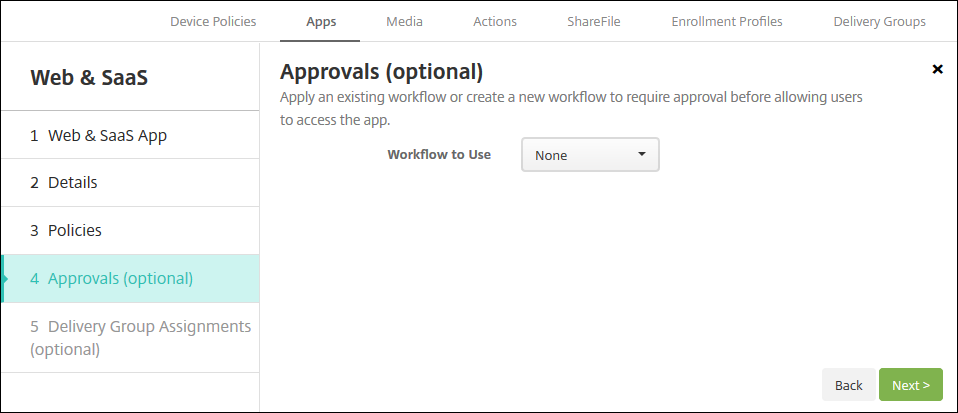
- Haz clic en Siguiente. Aparecerá la página Aprobaciones.
-
Para usar flujos de trabajo que requieran aprobación antes de permitir a los usuarios acceder a la aplicación, consulta Aplicar flujos de trabajo. Si no necesitas un flujo de trabajo de aprobación, continúa con el siguiente paso.
-
Haz clic en Siguiente. Aparecerá la página Asignación de grupo de entrega.
- 1. Junto a **Elegir grupos de entrega**, escribe para buscar un grupo de entrega o selecciona uno o varios grupos. Los grupos que selecciones aparecerán en la lista **Grupos de entrega para recibir la asignación de la aplicación**. - 1. Expande **Programación de implementación** y luego configura los siguientes ajustes:- Implementar: Elige si quieres implementar la aplicación en los dispositivos. El valor predeterminado es Activado.
- Programación de implementación: Elige si quieres implementar la aplicación Ahora o Más tarde. Si seleccionas Más tarde, configura una fecha y hora para implementar la aplicación. El valor predeterminado es Ahora.
- Condición de implementación: Elige En cada conexión para implementar la aplicación cada vez que el dispositivo se conecte. Elige Solo cuando la implementación anterior haya fallado para implementar la aplicación cuando el dispositivo no pudo recibirla anteriormente. El valor predeterminado es En cada conexión.
La opción Implementar para conexión siempre activa se aplica cuando has configurado la clave de implementación en segundo plano de programación en Configuración > Propiedades del servidor.
-  La opción siempre activa: -  No está disponible para dispositivos iOS -  No está disponible para clientes de Android y Android Enterprise que comenzaron a usar Citrix Endpoint Management con la versión 10.18.19 o posterior
-  No se recomienda para clientes de Android y Android Enterprise que comenzaron a usar Citrix Endpoint Management antes de la versión 10.18.19
La programación de implementación que configures es la misma para todas las plataformas. Cualquier cambio que hagas se aplica a todas las plataformas, excepto a Implementar para conexión siempre activa.
-
- Haz clic en Guardar.
Agregar una aplicación empresarial
-  Las aplicaciones empresariales en Citrix Endpoint Management son aplicaciones privadas que desarrollas u obtienes de otra fuente. Excepto las aplicaciones privadas de Android Enterprise entregadas como aplicaciones habilitadas para MDX, las aplicaciones empresariales no se preparan con el SDK de MAM o el MDX Toolkit. Puedes cargar una aplicación empresarial en la ficha **Aplicaciones** de la consola de Citrix Endpoint Management. Las aplicaciones empresariales admiten las siguientes plataformas (y los tipos de archivo correspondientes):

-  iOS (archivo .ipa)
-  macOS (archivo .pkg)

Citrix Endpoint Management no limita el tamaño de los archivos PKG que cargas, pero sí los tiempos de carga de archivos. De forma predeterminada, debes completar la carga en 100 segundos. Para obtener más información, consulta [Propiedades del servidor](/es-es/citrix-endpoint-management/advanced-concepts/deployment/server-properties.html#server-property-definitions).

-  Android (archivo .apk)
-  Android Enterprise (archivo .apk)
-  Consulta también: [Agregar aplicaciones Win32 como aplicaciones empresariales](#add-win32-apps-as-enterprise-apps)
-  Consulta también: [Aplicaciones privadas habilitadas para MDX](/es-es/citrix-endpoint-management/device-management/android/distribute-android-enterprise-apps.html#mdx-enabled-private-apps)
No se admite agregar aplicaciones descargadas de Google Play Store como aplicaciones empresariales. En su lugar, agrega las aplicaciones de Google Play Store como aplicaciones públicas de la tienda de aplicaciones. Consulta Agregar una aplicación pública de la tienda de aplicaciones.
- 1. En la consola de Citrix Endpoint Management, haz clic en **Configurar > Aplicaciones > Agregar**. Aparece el cuadro de diálogo **Agregar aplicación**.

- 1. Haz clic en **Empresarial**. Aparece la página **Información de la aplicación**.
- 1. En el panel **Información de la aplicación**, escribe la siguiente información:
- **Nombre:** Escribe un nombre descriptivo para la aplicación. Este nombre aparece en la tabla Aplicaciones, en Nombre de la aplicación.
- **Descripción:** Escribe una descripción opcional de la aplicación.
- **Categoría de la aplicación:** Opcionalmente, en la lista, haz clic en la categoría a la que quieres agregar la aplicación. Para obtener más información sobre las categorías de aplicaciones, consulta [Acerca de las categorías de aplicaciones](#about-app-categories-ios-and-mdx).
-
Haz clic en Siguiente. Aparece la página Plataformas de la aplicación.
-
En Plataformas, selecciona las plataformas que quieres agregar. Si solo vas a configurar una plataforma, desactiva las demás.
- 1. Para cada plataforma que hayas elegido, selecciona el archivo que quieres cargar haciendo clic en **Cargar** y navegando hasta la ubicación del archivo. - 1. Haz clic en **Siguiente**. Aparece la página de información de la aplicación para la plataforma. - 1. Configura los ajustes para el tipo de plataforma, como: - **Nombre de archivo:** Opcionalmente, escribe un nuevo nombre para la aplicación. - **Descripción de la aplicación:** Opcionalmente, escribe una nueva descripción para la aplicación. - **Versión de la aplicación:** No puedes cambiar este campo. - **Versión mínima del SO:** Opcionalmente, escribe la versión más antigua del sistema operativo que el dispositivo puede ejecutar para usar la aplicación. - **Versión máxima del SO:** Opcionalmente, escribe la versión más reciente del sistema operativo que el dispositivo debe ejecutar para usar la aplicación. - **Dispositivos excluidos:** Opcionalmente, escribe el fabricante o los modelos de dispositivos que no pueden ejecutar la aplicación. - **ID de paquete:** Identificador único de tu aplicación. - **Quitar aplicación si se elimina el perfil MDM:** Selecciona si quieres quitar la aplicación de un dispositivo cuando se elimine el perfil MDM. El valor predeterminado es **Activado**. Este ajuste no se aplica a macOS. - **Evitar la copia de seguridad de los datos de la aplicación:** Selecciona si quieres evitar que la aplicación haga una copia de seguridad de los datos. El valor predeterminado es **Activado**. Este ajuste no se aplica a macOS. - **Forzar la administración de la aplicación:** Selecciona si quieres instalar una aplicación como aplicación administrada en dispositivos no supervisados. El tipo de dispositivo determina cómo Citrix Endpoint Management procesa este ajuste cuando está habilitado. Si habilitas este ajuste, la aplicación se actualiza sin pedir confirmación al usuario. La actualización se produce tanto si la aplicación es obligatoria como opcional. El valor predeterminado es **Desactivado**. - Para dispositivos iOS, si la aplicación ya estaba instalada, los usuarios reciben una solicitud para permitir que la aplicación se administre. Si implementas una aplicación en dispositivos donde la aplicación no existe, la aplicación se instala como una aplicación administrada, independientemente del estado de este ajuste. Disponible en iOS 9.0 y versiones posteriores. Para los dispositivos iOS inscritos mediante la inscripción de usuarios, Citrix Endpoint Management no aplica este ajuste y no solicita a los usuarios que permitan la administración de la aplicación. - Para dispositivos macOS, habilita el ajuste y, a continuación, implementa la aplicación en los dispositivos. La aplicación se instala automáticamente como una aplicación administrada. Los usuarios no reciben ninguna solicitud. Si implementas una aplicación en dispositivos donde la aplicación no existe, la aplicación se instala como una aplicación administrada, independientemente del estado de este ajuste. Disponible en macOS 11.0 y versiones posteriores.-
- Configura las reglas de implementación. Para obtener información, consulta Configurar reglas de implementación.
-
- Expande Configuración de la tienda.
Opcionalmente, puedes configurar lo siguiente:
- Preguntas frecuentes de la aplicación: Haz clic en Agregar una nueva pregunta y respuesta de preguntas frecuentes para crear una sección de preguntas frecuentes para la aplicación.
- Agregar capturas de pantalla para teléfonos/tabletas: Agrega capturas de pantalla que aparecen en la tienda de aplicaciones.
- Permitir valoraciones de la aplicación: Permite a los usuarios valorar la aplicación en la tienda de aplicaciones.
-
Permitir comentarios de la aplicación: Permite a los usuarios dejar comentarios sobre la aplicación en la tienda de aplicaciones.
-
- Haz clic en Siguiente. Aparece la página Aprobaciones.
- Para usar flujos de trabajo que requieran aprobación antes de permitir que los usuarios accedan a la aplicación, consulta Aplicar flujos de trabajo. Si no necesitas un flujo de trabajo de aprobación, continúa con el siguiente paso.
-
-
Haz clic en Siguiente. Aparece la página Asignación de grupos de entrega.
-
Junto a Elegir grupos de entrega, escribe para buscar un grupo de entrega o selecciona uno o varios grupos de la lista. Los grupos que selecciones aparecen en la lista Grupos de entrega que recibirán la asignación de la aplicación.
-
Expande Programación de implementación y, a continuación, configura los siguientes ajustes:
-
Implementar: Elige si quieres implementar la aplicación en los dispositivos. El valor predeterminado es Activado.
- Programación de implementación: Elige si quieres implementar la aplicación Ahora o Más tarde. Si seleccionas Más tarde, configura una fecha y hora para implementar la aplicación. El valor predeterminado es Ahora.
-
Condición de implementación: Elige En cada conexión para implementar la aplicación cada vez que el dispositivo se conecte. Elige Solo cuando la implementación anterior haya fallado para implementar la aplicación cuando el dispositivo no haya podido recibir la aplicación anteriormente. El valor predeterminado es En cada conexión.
-
La opción Implementar para conexión siempre activa se aplica cuando has configurado la clave de implementación en segundo plano programada en Configuración > Propiedades del servidor.
- La opción de conexión siempre activa:
- No está disponible para dispositivos iOS
- No está disponible para clientes de Android y Android Enterprise que empezaron a usar Citrix Endpoint Management con la versión 10.18.19 o posterior
-
No se recomienda para clientes de Android y Android Enterprise que empezaron a usar Citrix Endpoint Management antes de la versión 10.18.19
- La programación de implementación que configures es la misma para todas las plataformas. Cualquier cambio que hagas se aplica a todas las plataformas, excepto a Implementar para conexión siempre activa.
-
Implementar: Elige si quieres implementar la aplicación en los dispositivos. El valor predeterminado es Activado.
-
Haz clic en Guardar.
Agregar aplicaciones Win32 como aplicaciones empresariales
Puedes cargar archivos MSI, APPX, AppxBundle, PS1 o EXE para aplicaciones Win32 en Citrix Endpoint Management para implementarlos en dispositivos Windows 10 y Windows 11 de escritorio y tablet administrados. Después de usar Citrix Endpoint Management para implementar los archivos, el dispositivo Windows instala la aplicación de la siguiente manera:
- Si la aplicación actualizada quita la versión anterior durante la instalación, el dispositivo incluye solo la aplicación actualizada.
- Si la aplicación actualizada no puede quitar la versión anterior, pero la nueva versión se puede instalar, el dispositivo incluye ambas versiones de la aplicación. Citrix Endpoint Management ya no tiene la información de la versión anterior.
- Si la aplicación actualizada no se puede instalar cuando existe una versión anterior, la nueva aplicación no se instala. En ese caso, primero implementa la directiva de dispositivo de desinstalación de aplicaciones para quitar la versión anterior. Luego, implementa la nueva versión.
Requisitos
- Windows 10 (versión 1607 o posterior) o Windows 11
- Windows 10 Professional o Windows 11 Professional
- Windows 10 Enterprise o Windows 11 Enterprise
- Aplicaciones MSI Win32 independientes instaladas con la opción /quiet. Para este caso de uso de implementación, Microsoft no admite MSI con más de una aplicación, MSI anidados o instalación interactiva.
Buscar metadatos
Cuando agregues una aplicación Win32 a Citrix Endpoint Management, especifica los metadatos de la aplicación. Para buscar los metadatos, usa la aplicación Orca en un equipo Windows y anota la siguiente información:
- Código de producto
- Nombre del producto
- Versión del producto
- Tipo de instalación del paquete, ya sea por usuario o por máquina
Agregar una aplicación Win32 a Citrix Endpoint Management
-
Ve a Configurar > Aplicaciones, haz clic en Empresarial y escribe un nombre para la aplicación en la página Información de la aplicación.
-
Desmarca todas las casillas de verificación de Plataforma excepto Escritorio/Tableta de Windows.
-
En la página Aplicación empresarial de escritorio/tableta de Windows, haz clic en Cargar y navega hasta el archivo.
-
Configura estos ajustes:
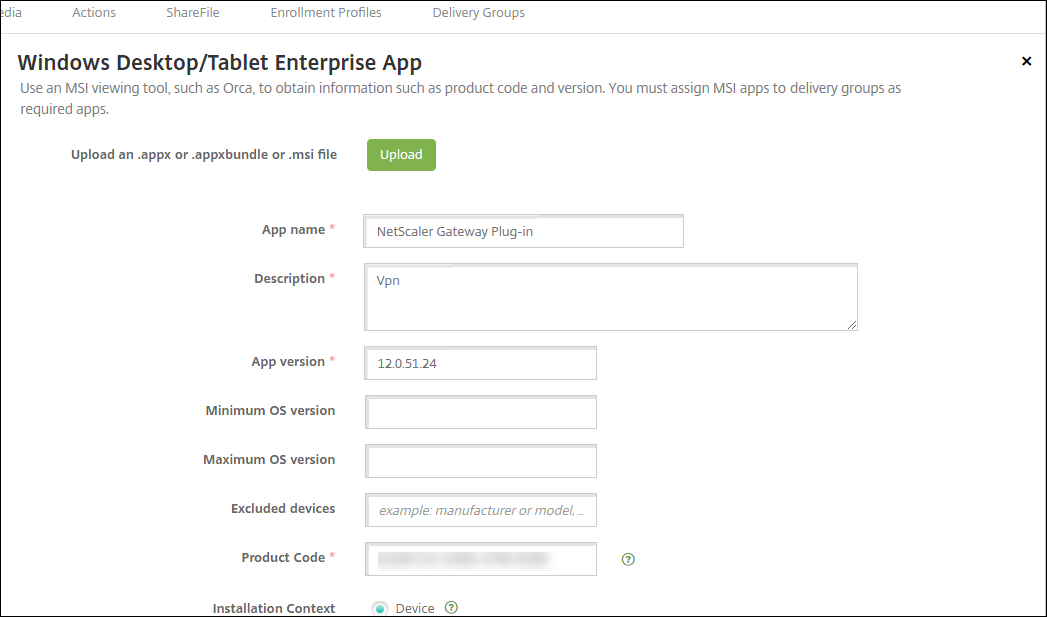
- Nombre de la aplicación: El nombre de la aplicación, de los metadatos de la aplicación.
- Descripción: Una descripción para la aplicación.
- Versión de la aplicación: El número de versión de la aplicación, de los metadatos de la aplicación.
- Versión mínima del SO: Opcional. La versión más antigua del sistema operativo que el dispositivo puede ejecutar para usar la aplicación.
- Versión máxima del SO: Opcional. El sistema operativo más reciente que el dispositivo debe ejecutar para usar la aplicación.
- Dispositivos excluidos: Opcional. El fabricante o los modelos de dispositivos que no pueden ejecutar la aplicación.
- Código de producto: El código de producto de la aplicación MSI, en formato UUID, de los metadatos de la aplicación.
- Contexto de instalación: Según los metadatos de la aplicación, selecciona si la aplicación se instalará para el dispositivo o para el usuario. Este ajuste no está disponible para archivos EXE.
- Línea de comandos: Las opciones de línea de comandos que se usarán al llamar a MSIEXEC.exe
- Línea de comandos de instalación: Agrega argumentos de línea de comandos para instalar archivos EXE de forma silenciosa.
- Línea de comandos de desinstalación: Agrega argumentos de línea de comandos para desinstalar archivos EXE de forma silenciosa.
- Número de reintentos: El número de veces que puedes reintentar una operación de descarga e instalación antes de marcar la instalación como fallida.
- Tiempo de espera: El número de minutos que se ejecuta el proceso de instalación antes de que el instalador interprete la instalación como fallida y deje de supervisar el proceso.
- Intervalo de reintentos: El número de minutos entre operaciones de reintento.
-
Configura las reglas de implementación. Para obtener información, consulta Configurar reglas de implementación.
-
Expande Configuración de la tienda.
Opcionalmente, puedes configurar lo siguiente:
- Preguntas frecuentes de la aplicación: Haz clic en Agregar una nueva pregunta y respuesta de preguntas frecuentes para crear una sección de preguntas frecuentes para la aplicación.
- Agregar capturas de pantalla para teléfonos/tabletas: Agrega capturas de pantalla que aparecen en la tienda de aplicaciones.
- Permitir valoraciones de la aplicación: Permite a los usuarios valorar la aplicación en la tienda de aplicaciones.
- Permitir comentarios de la aplicación: Permite a los usuarios dejar comentarios sobre la aplicación en la tienda de aplicaciones.
-
Haz clic en Siguiente hasta llegar a la página Resumen y luego haz clic en Guardar.
-
Ve a Configurar > Grupos de entrega y agrega la aplicación Win32 como una aplicación requerida.
-
Después de implementar la aplicación, informa a tus usuarios de que la aplicación está disponible.
Actualizar una aplicación Win32
- Busca los metadatos de la aplicación, como se describió anteriormente en “Buscar metadatos”.
- Ve a Configurar > Aplicaciones para cargar la nueva versión de la aplicación. Actualiza la versión de la aplicación. Si la nueva versión de la aplicación tiene un código de producto diferente, actualiza esa configuración.
- Envía los cambios e implementa la aplicación.
Entrega aplicaciones empresariales y MDX desde la CDN de Citrix
Puedes entregar aplicaciones empresariales y MDX desde la red de entrega de contenido (CDN) de Citrix. Una CDN se refiere a un grupo de servidores distribuidos geográficamente que trabajan juntos para proporcionar de forma segura una entrega rápida del contenido de las aplicaciones. Un servidor local entrega las aplicaciones a los dispositivos móviles.
Una CDN mejora los tiempos de descarga de las aplicaciones al distribuir el contenido geográficamente más cerca de los dispositivos móviles a través de un punto de distribución de CDN cercano. La CDN entrega las aplicaciones desde el punto de presencia (POP) más cercano a un usuario.
El siguiente diagrama muestra un ejemplo de cómo la CDN distribuye las aplicaciones al servidor perimetral más cercano a los usuarios de dispositivos móviles. Un servidor perimetral almacena en caché el contenido del servidor de origen cuando los dispositivos móviles solicitan aplicaciones.
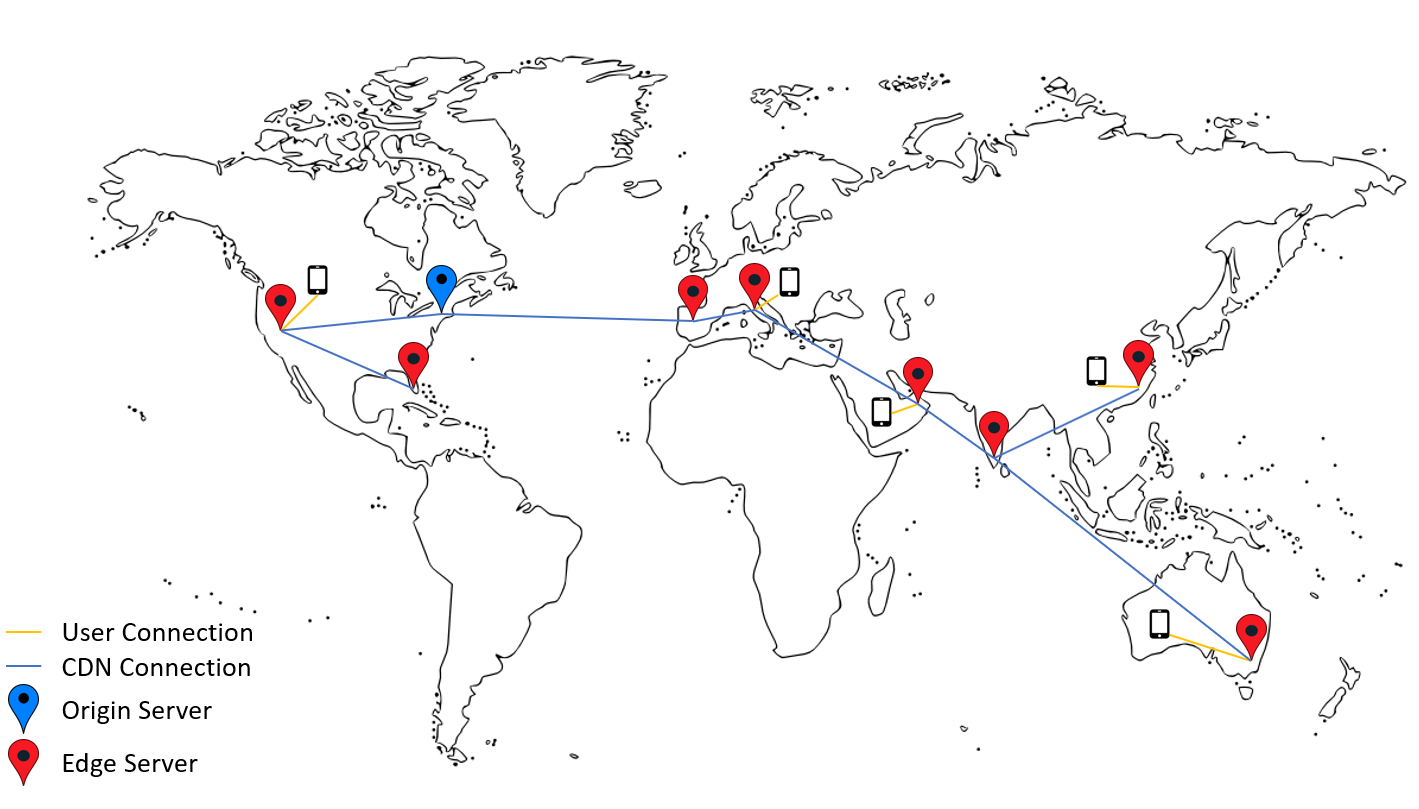
Los usuarios pueden conectarse a las aplicaciones mediante Citrix Secure Hub. Cuando agregas una aplicación, Citrix Endpoint Management crea el conector de la aplicación para ella.
La asistencia de la CDN de Citrix para aplicaciones empresariales está disponible para las siguientes plataformas:
- iOS (inscripción MDM o MAM)
- Android (inscripción MDM o MAM)
- Escritorio o tableta Windows (inscripción MDM)
- macOS (inscripción MDM)
La asistencia de la CDN de Citrix para aplicaciones MDX está disponible para las siguientes plataformas:
- iOS (inscripción MDM o MAM)
- Android (inscripción MDM o MAM)
Cómo funciona la CDN
En el núcleo del servicio CDN, los servidores están vinculados entre sí con el objetivo de entregar aplicaciones más rápido. Ese objetivo se logra al colocar las aplicaciones de forma segura en diferentes puntos de distribución en todo el mundo. El servidor DNS de los dispositivos móviles utilizado durante la conexión inicial al servidor de Citrix Endpoint Management es lo que determina el punto de distribución.
Por ejemplo: Supongamos que la IP del servidor DNS del dispositivo móvil se origina en Fort Lauderdale, Florida. La CDN utiliza un punto de distribución local más cercano a esa ubicación para entregar la aplicación al dispositivo móvil. Ese uso de la CDN da como resultado un tiempo de descarga de la aplicación mejorado.
Cuando un dispositivo móvil solicita o envía por primera vez una aplicación empresarial, Citrix Endpoint Management copia la aplicación al punto de distribución local y la mantiene allí durante 24 horas para otras descargas de dispositivos locales.
Entrega aplicaciones empresariales desde la CDN de Citrix
Con la versión 19.4.1 de Citrix Endpoint Management, la entrega de aplicaciones empresariales se establece de forma predeterminada en la entrega de CDN para todos los nuevos clientes de multitenencia. Para los clientes existentes antes de esta versión, sigue las instrucciones de esta sección.
Para las aplicaciones empresariales que ya están en el servidor de Citrix Endpoint Management, Citrix Endpoint Management continúa entregando esas aplicaciones desde el servidor hasta que esas aplicaciones se vuelvan a cargar después de que completes los siguientes pasos.
Importante:
Solo los administradores de Citrix Cloud pueden habilitar la CDN para una cuenta. La propiedad del servidor
app.delivery.cdnes visible en Citrix Endpoint Management solo cuando inicias sesión como administrador de Citrix Cloud. Para obtener información sobre los administradores de Citrix Cloud, consulta Administrar administradores de Citrix Cloud.
- Habilita la CDN para tu cuenta: En la consola de Citrix Endpoint Management: Ve a Configuración > Propiedades del servidor.
- Busca
app.delivery.cdny luego haz clic en Modificar. - Cambia el valor a true.
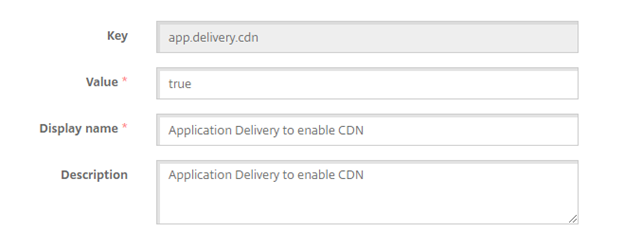
- En la consola de Citrix Endpoint Management, vuelve a cargar tus aplicaciones empresariales:
- Ve a Configurar > Aplicaciones y filtra la lista de aplicaciones por Tipo (Empresarial) y Plataforma.
- Selecciona una aplicación, haz clic en Modificar, haz clic en Siguiente y haz clic en Cargar.
- Repite el paso anterior para cada aplicación empresarial.
Entrega aplicaciones MDX desde la CDN de Citrix
Con la versión 20.12.0 de Citrix Endpoint Management, la entrega de aplicaciones MDX se establece de forma predeterminada en la entrega de CDN para todos los nuevos clientes de multitenencia. Para los clientes existentes antes de esta versión, sigue las instrucciones de esta sección.
Para las aplicaciones MDX que ya están en el servidor de Citrix Endpoint Management, Citrix Endpoint Management continúa entregando esas aplicaciones desde el servidor hasta que esas aplicaciones se vuelvan a cargar después de que completes los siguientes pasos.
Importante:
Solo los administradores de Citrix Cloud pueden habilitar la CDN para una cuenta. La propiedad del servidor
app.delivery.cdnes visible en Citrix Endpoint Management solo cuando inicias sesión como administrador de Citrix Cloud. Para obtener información sobre los administradores de Citrix Cloud, consulta Administrar administradores de Citrix Cloud.
- Habilita la CDN para tu cuenta: En la consola de Citrix Endpoint Management: Ve a Configuración > Propiedades del servidor.
- Busca
app.delivery.cdny luego haz clic en Modificar. -
Cambia el valor a true.
- En la consola de Citrix Endpoint Management, vuelve a cargar tus aplicaciones MDX:
- Ve a Configurar > Aplicaciones y filtra la lista de aplicaciones por Tipo (MDX) y Plataforma.
- Selecciona una aplicación, haz clic en Modificar, haz clic en Siguiente y haz clic en Cargar.
- Repite el paso anterior para cada aplicación MDX.
Agregar un enlace web
Un enlace web es una dirección web a un sitio de internet o intranet. Un enlace web también puede apuntar a una aplicación web que no requiere SSO. Después de terminar de configurar un enlace web, el enlace aparece como un icono en la tienda de aplicaciones. Cuando los usuarios inician sesión con Citrix Secure Hub, el enlace aparece con la lista de aplicaciones y escritorios disponibles.
Puedes configurar enlaces web desde la ficha Aplicaciones en la consola de Citrix Endpoint Management. Cuando termines de configurar el enlace web, el enlace aparecerá como un icono de enlace en la lista de la tabla Aplicaciones. Cuando los usuarios inician sesión con Citrix Secure Hub, el enlace aparece con la lista de aplicaciones y escritorios disponibles.
Mira este vídeo para obtener más información:
Para agregar el enlace, proporciona la siguiente información:
- Nombre del enlace
- Descripción del enlace
- Dirección web (URL)
- Categoría
- Rol
- Imagen en formato .png (opcional)
-
En la consola de Citrix Endpoint Management, haz clic en Configurar > Aplicaciones > Agregar. Aparece el cuadro de diálogo Agregar aplicación.
-
Haz clic en Enlace web. Aparece la página Información de la aplicación.
-
En el panel Información de la aplicación, escribe la siguiente información:
- Nombre: Escribe un nombre descriptivo para la aplicación. Este nombre aparece en la tabla Aplicaciones, en Nombre de la aplicación.
- Descripción: Escribe una descripción opcional de la aplicación.
- Categoría de la aplicación: Opcionalmente, en la lista, haz clic en la categoría a la que quieres agregar la aplicación. Para obtener más información sobre las categorías de aplicaciones, consulta Acerca de las categorías de aplicaciones.
-
Haz clic en Siguiente. Aparece la página Plataformas de la aplicación.
-
En Plataformas, selecciona Otras plataformas para agregar una aplicación web para iOS, Android (DA heredado) y Windows 8, o selecciona Android Enterprise. Desmarca la casilla de las plataformas que no quieras incluir.
-
Si seleccionas Otras plataformas, continúa con el siguiente paso para configurar los ajustes.
-
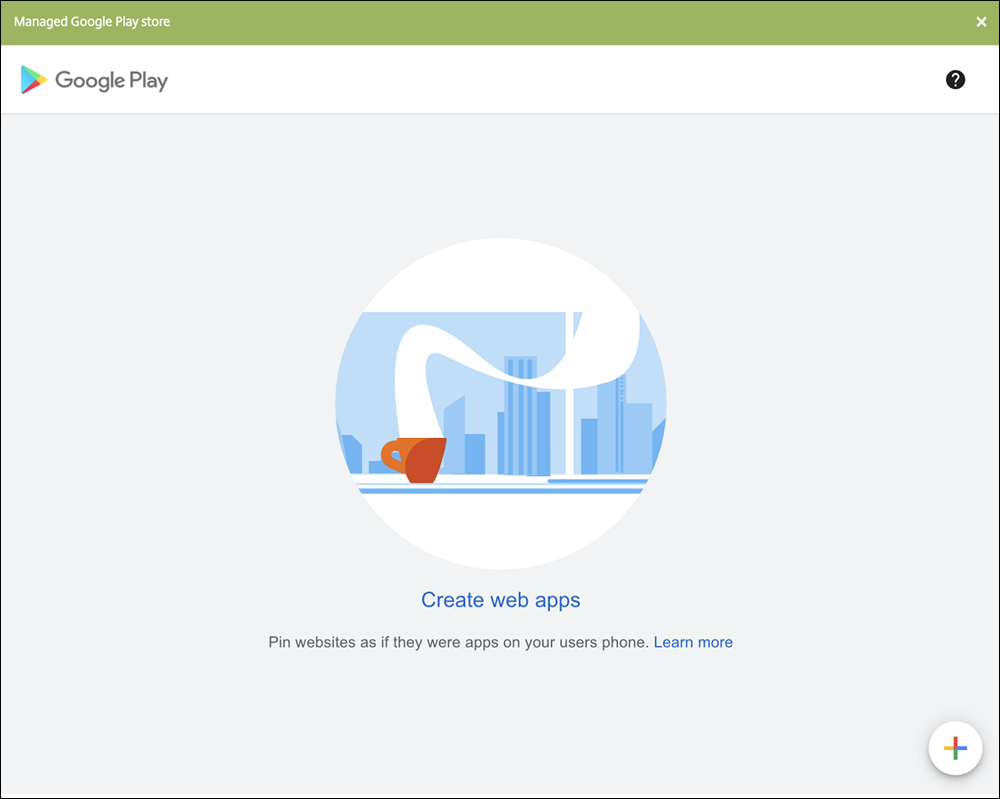
Si seleccionas Android Enterprise, haz clic en el botón Cargar para abrir la tienda de Google Play administrada. No necesitas registrarte para obtener una cuenta de desarrollador para publicar una aplicación web. Haz clic en el icono Más en la esquina inferior derecha para continuar.
Configura estos ajustes:
- Título: Escribe el nombre de la aplicación web.
- URL: Escribe la dirección web de la aplicación.
- Visualización: Elige cómo mostrar la aplicación web en los dispositivos de los usuarios. Las opciones disponibles son Pantalla completa, Independiente y Interfaz de usuario mínima.
- Icono: Carga tu propia imagen para la aplicación web.
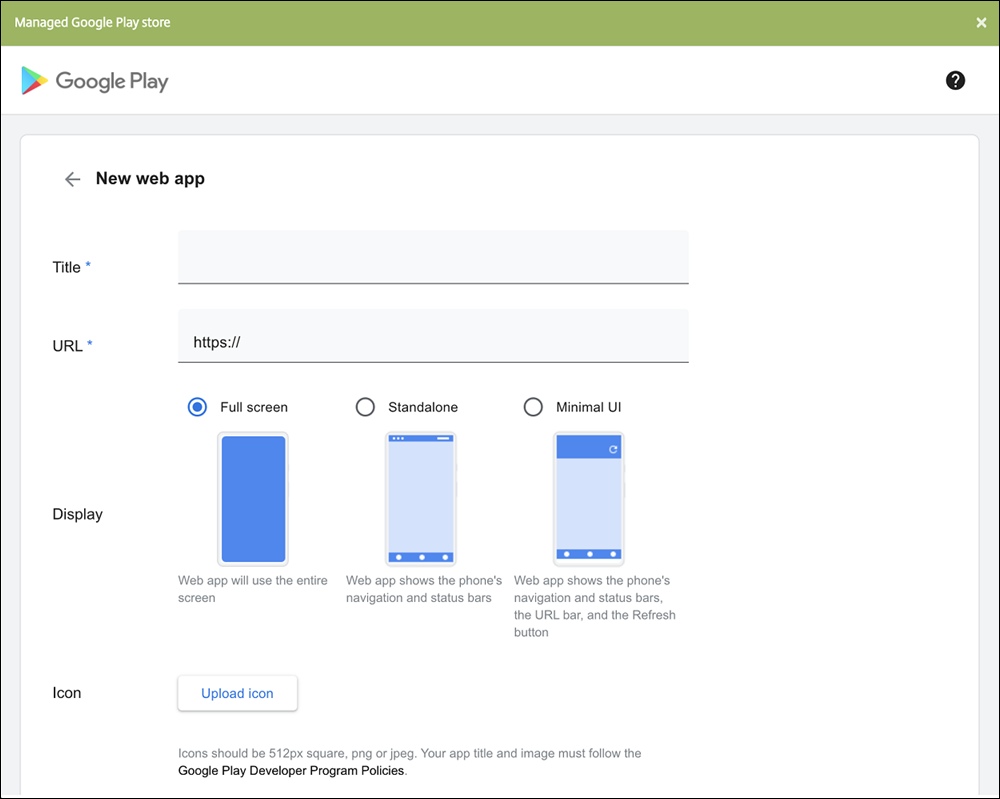
Cuando termines, haz clic en Crear. La publicación de tu aplicación web puede tardar hasta 10 minutos.
-
-
Para plataformas que no sean Android Enterprise, configura estos ajustes:
- Nombre de la aplicación: Acepta el nombre preestablecido o escribe uno nuevo.
- Descripción de la aplicación: Acepta la descripción preestablecida o escribe una propia.
- URL: Acepta la URL preestablecida o escribe la dirección web de la aplicación. Dependiendo del conector que elijas, este campo puede tener un marcador de posición que debes reemplazar antes de poder pasar a la página siguiente.
- La aplicación está alojada en la red interna: Selecciona si la aplicación se ejecuta en un servidor de tu red interna. Si los usuarios se conectan desde una ubicación remota a la aplicación interna, deben conectarse a través de NetScaler Gateway. Al establecer esta opción en Activado, se agrega la palabra clave VPN a la aplicación y se permite a los usuarios conectarse a través de NetScaler Gateway. El valor predeterminado es Desactivado.
- Categoría de la aplicación: Haz clic en una categoría opcional de la lista desplegable para aplicarla a la aplicación.
-
Imagen: Selecciona si quieres usar la imagen predeterminada de Citrix o cargar tu propia imagen de aplicación. El valor predeterminado es Usar predeterminado.
- Para cargar tu propia imagen, haz clic en Explorar y navega hasta la ubicación del archivo. El archivo debe ser un archivo .PNG. No puedes cargar un archivo JPEG o GIF. Cuando agregas un gráfico personalizado, no puedes cambiarlo más tarde.
-
Configura las reglas de implementación. Para obtener más información, consulta Configurar reglas de implementación.
-
Expande Configuración de la tienda.
Opcionalmente, puedes configurar lo siguiente:
- Preguntas frecuentes de la aplicación: Haz clic en Agregar una nueva pregunta y respuesta de preguntas frecuentes para crear preguntas frecuentes para la aplicación.
- Agregar capturas de pantalla para teléfonos/tabletas: Agrega capturas de pantalla que aparecen en la tienda de aplicaciones.
- Permitir valoraciones de la aplicación: Permite a los usuarios valorar la aplicación en la tienda de aplicaciones.
- Permitir comentarios de la aplicación: Permite a los usuarios dejar comentarios sobre la aplicación en la tienda de aplicaciones.
-
Haz clic en Siguiente. Aparece la página Asignación de grupos de entrega.
-
Junto a Elegir grupos de entrega, escribe para buscar un grupo de entrega o selecciona uno o varios grupos de la lista. Los grupos que selecciones aparecen en la lista Grupos de entrega que recibirán la asignación de la aplicación.
-
Expande Programación de implementación y, a continuación, configura los siguientes ajustes:
- Implementar: Elige si quieres implementar la aplicación en los dispositivos. El valor predeterminado es Activado.
- Programación de implementación: Elige si quieres implementar la aplicación Ahora o Más tarde. Si seleccionas Más tarde, configura una fecha y hora para implementar la aplicación. El valor predeterminado es Ahora.
- Condición de implementación: Elige En cada conexión para implementar la aplicación cada vez que el dispositivo se conecte. Elige Solo cuando la implementación anterior haya fallado para implementar la aplicación cuando el dispositivo no haya podido recibirla anteriormente. El valor predeterminado es En cada conexión.
La opción Implementar para conexión siempre activa se aplica cuando has configurado la clave de implementación en segundo plano de programación en Parámetros > Propiedades del servidor.
La opción siempre activa:
- No está disponible para dispositivos iOS
- No está disponible para clientes de Android y Android Enterprise que empezaron a usar Citrix Endpoint Management con la versión 10.18.19 o posterior
- No se recomienda para clientes de Android y Android Enterprise que empezaron a usar Citrix Endpoint Management antes de la versión 10.18.19
La programación de implementación que configures es la misma para todas las plataformas. Cualquier cambio que hagas se aplica a todas las plataformas, excepto a Implementar para conexión siempre activa.
-
Haz clic en Guardar.
Habilitar aplicaciones de Microsoft 365
Puedes abrir el contenedor MDX para permitir que Citrix Secure Mail, Citrix Secure Web y Citrix Files transfieran documentos y datos a las aplicaciones de Microsoft Office 365. Para obtener más información, consulta Permitir la interacción segura con las aplicaciones de Office 365.
Aplicar flujos de trabajo
Configura estos ajustes para asignar o crear un flujo de trabajo:
-
Flujo de trabajo que usar: Haz clic en un flujo de trabajo existente de la lista desplegable o haz clic en Crear un nuevo flujo de trabajo. El valor predeterminado es Ninguno.
Si seleccionas Crear un nuevo flujo de trabajo, configura estos ajustes.
- Nombre: Escribe un nombre único para el flujo de trabajo.
- Descripción: Opcionalmente, escribe una descripción para el flujo de trabajo.
- Plantillas de aprobación de correo electrónico: En la lista, selecciona la plantilla de aprobación de correo electrónico que se va a asignar. Cuando haces clic en el icono del ojo a la derecha de este campo, aparece un cuadro de diálogo donde puedes previsualizar la plantilla.
-
Niveles de aprobación del gerente: En la lista, selecciona el número de niveles de aprobación del gerente necesarios para este flujo de trabajo. El valor predeterminado es 1 nivel. Las opciones posibles son:
- No es necesario
- 1 nivel
- 2 niveles
- 3 niveles
- Seleccionar dominio de Active Directory: En la lista, selecciona el dominio de Active Directory adecuado que se va a usar para el flujo de trabajo.
- Buscar aprobadores adicionales requeridos: Escribe el nombre de la persona adicional requerida en el campo de búsqueda y, a continuación, haz clic en Buscar. Los nombres provienen de Active Directory.
-
Cuando el nombre aparezca en el campo, selecciona la casilla de verificación junto al nombre. El nombre y la dirección de correo electrónico aparecen en la lista Aprobadores adicionales requeridos seleccionados.
Para quitar a una persona de la lista Aprobadores adicionales requeridos seleccionados, haz lo siguiente:
- Haz clic en Buscar para ver una lista de todas las personas del dominio seleccionado.
- Escribe un nombre completo o parcial en el cuadro de búsqueda y, a continuación, haz clic en Buscar para limitar los resultados de la búsqueda.
- Las personas de la lista Aprobadores adicionales requeridos seleccionados tienen marcas de verificación junto a su nombre en la lista de resultados de búsqueda. Desplázate por la lista y desactiva la casilla de verificación junto a cada nombre que quieras quitar.
Marca de la tienda de aplicaciones y de Citrix Secure Hub
Puedes configurar cómo aparecen las aplicaciones en la tienda y agregar tu logotipo a Citrix Secure Hub y a la tienda de aplicaciones. Estas funciones de marca están disponibles para dispositivos iOS y Android.
Antes de empezar, asegúrate de tener tu imagen personalizada lista y accesible.
La imagen personalizada debe cumplir estos requisitos:
- El archivo debe estar en formato .png
- Usa un logotipo o texto blanco puro con un fondo transparente a 72 ppp.
- El logotipo de la empresa no puede superar esta altura o anchura: 170 px x 25 px (1x) y 340 px x 50 px (2x).
- Nombra los archivos como
Header.pngyHeader@2x.png. - Crea un archivo .zip a partir de los archivos, no una carpeta con los archivos dentro.
-
En la consola de Citrix Endpoint Management, haz clic en el icono de engranaje de la esquina superior derecha. Aparece la página Parámetros.
-
En Cliente, haz clic en Marca del cliente. Aparece la página Marca del cliente.
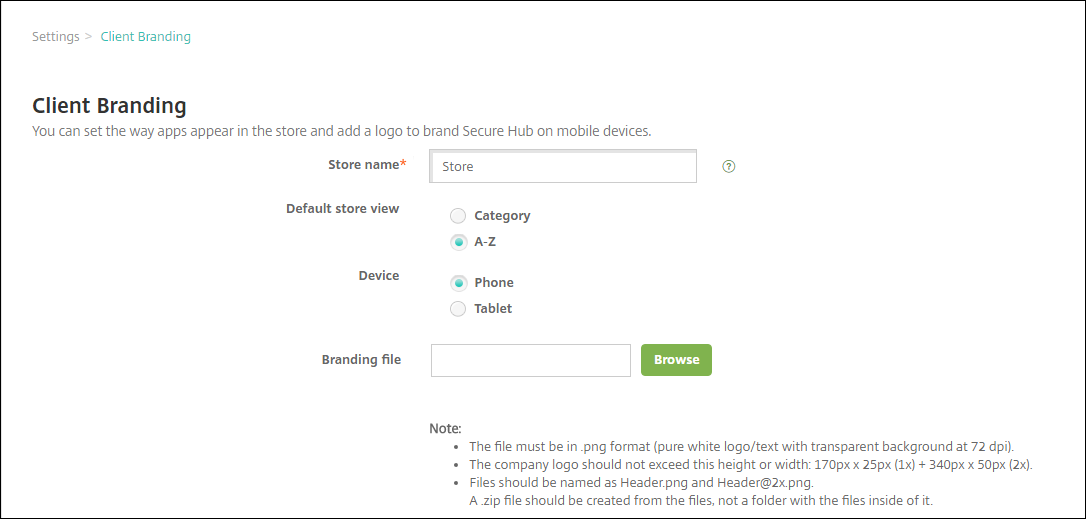
Configura los siguientes ajustes:
-
Nombre del almacén: El nombre del almacén aparece en la información de la cuenta del usuario. Cambiar el nombre también cambia la URL utilizada para acceder a los servicios del almacén. Normalmente, no necesitas cambiar el nombre predeterminado.
Importante:
El nombre del almacén solo puede contener caracteres alfanuméricos.
- Vista predeterminada del almacén: Selecciona Categoría o A-Z. La opción predeterminada es A-Z
- Opción de dispositivo: Selecciona Teléfono o Tableta. La opción predeterminada es Teléfono.
- Archivo de personalización de marca: Para seleccionar una imagen de personalización de marca o un archivo .zip de imágenes, haz clic en Explorar y navega hasta la ubicación del archivo.
-
-
Haz clic en Guardar.
Para implementar este paquete en los dispositivos de los usuarios, crea un paquete de implementación y, a continuación, implementa el paquete.
Citrix Virtual Apps and Desktops a través de la tienda de aplicaciones
Citrix Endpoint Management puede recopilar aplicaciones de Citrix Virtual Apps and Desktops y ponerlas a disposición de los usuarios de dispositivos móviles en la tienda de aplicaciones. Los usuarios se suscriben a las aplicaciones directamente dentro de la tienda de aplicaciones y las inician desde Citrix Workspace. La aplicación Citrix Workspace debe estar instalada en los dispositivos de los usuarios para iniciar las aplicaciones.
Para configurar este ajuste, necesitas el nombre de dominio completo (FQDN) o la dirección IP y el número de puerto de un StoreFront local.
-
En la consola web de Citrix Endpoint Management, haz clic en el icono de engranaje de la esquina superior derecha. Aparece la página Configuración.
-
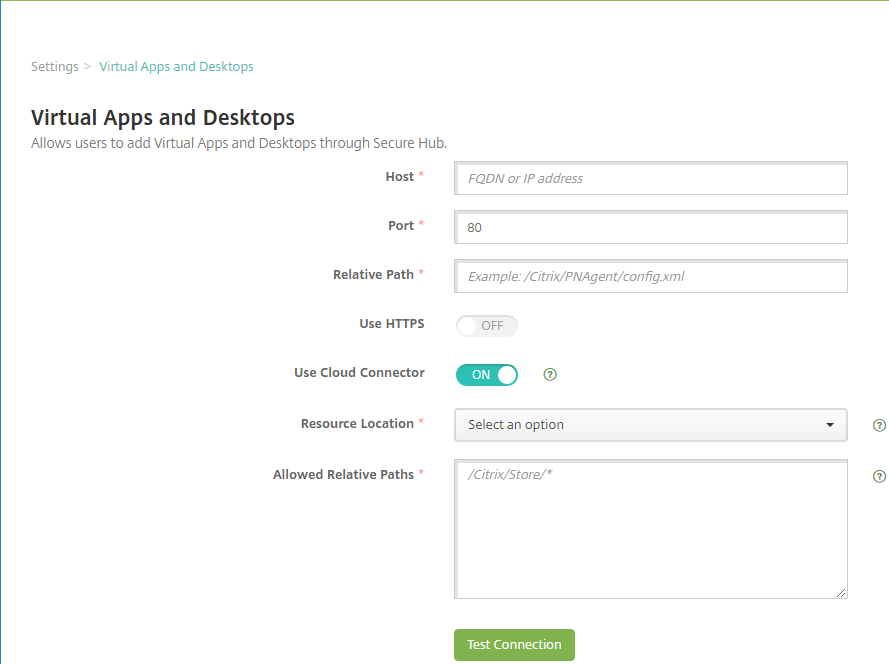
Haz clic en Virtual Apps and Desktops. Aparece la página Virtual Apps and Desktops.
-
Configura estos ajustes:
- Host: Escribe el nombre de dominio completo (FQDN) o la dirección IP de StoreFront.
- Puerto: Escribe el número de puerto de StoreFront. El valor predeterminado es 80.
- Ruta relativa: Escribe la ruta. Por ejemplo, /Citrix/PNAgent/config.xml
- Usar HTTPS: Selecciona si quieres habilitar la autenticación segura entre StoreFront y el dispositivo cliente. La opción predeterminada es Desactivado.
-
Usar Cloud Connector: Elige Activado para usar Cloud Connector para las conexiones al servidor StoreFront. A continuación, especifica una Ubicación de recursos y Rutas relativas permitidas para la conexión.
- Ubicación de recursos: Elige entre las ubicaciones de recursos definidas en Citrix Cloud Connector.
- Rutas relativas permitidas: Las rutas relativas permitidas para la ubicación de recursos especificada. Especifica una ruta por línea. Puedes usar el comodín de asterisco (*).
Supón que la ubicación de recursos es
https://StoreFront.company.comy quieres proporcionar acceso a las siguientes URL:https://StoreFront.company.com/Citrix/PNAgent/Config.xmlhttps://StoreFront.company.com/Citrix/PNAgent/enum.aspxhttps://StoreFront.company.com/Citrix/PNAgent/launch.aspx
Para permitir todas las solicitudes con la URL
https://StoreFront.company.com/Citrix/PNAgent/*, introduce esta ruta:/Citrix/PNAgent/*Citrix Endpoint Management bloquea todas las demás rutas.
-
Haz clic en Probar conexión para verificar que Citrix Endpoint Management puede conectarse al servidor StoreFront especificado.
-
Haz clic en Guardar.
En este artículo
- Tipos de aplicaciones y funciones
- Acerca de las instalaciones silenciosas
- Acerca de las aplicaciones obligatorias y opcionales
- Agregar una aplicación MDX
- Agregar una aplicación de tienda de aplicaciones pública
- Agregar una aplicación web o SaaS
- Agregar una aplicación empresarial
- Entrega aplicaciones empresariales y MDX desde la CDN de Citrix
- Agregar un enlace web
- Habilitar aplicaciones de Microsoft 365
- Aplicar flujos de trabajo
- Marca de la tienda de aplicaciones y de Citrix Secure Hub
- Citrix Virtual Apps and Desktops a través de la tienda de aplicaciones