Citrix Secure Tasks
Importante:
Secure Tasks llegó a su Fin de vida útil (EOL) el 31 de diciembre de 2018. Para obtener más información, consulta Aplicaciones EOL y obsoletas.
Si necesitas las capacidades de Secure Notes y Secure Tasks, te recomendamos Notate para Citrix, una aplicación de terceros que puedes proteger con directivas MDX. Si los usuarios de Secure Notes y Secure Tasks almacenaron datos en Outlook, pueden acceder a los datos en Notate. Si los usuarios almacenaron datos en ShareFile, ahora Citrix Files, los datos no se migran.
Citrix Secure Tasks permite a los usuarios administrar sus tareas de Microsoft Outlook en sus dispositivos móviles. Secure Tasks se sincroniza con Exchange Server para que las tareas, los mensajes marcados y las categorías que los usuarios crean en Outlook aparezcan en Secure Tasks. Los usuarios también pueden crear tareas dentro de la propia aplicación.
Para los usuarios de Android, Secure Tasks se sincroniza con Exchange a través de Citrix Secure Mail. Para los usuarios de iOS, Secure Tasks se sincroniza directamente con Exchange. Puedes configurar Secure Tasks para que se envíe automáticamente a los dispositivos de los usuarios cuando los dispositivos se inscriben en Citrix Secure Hub, o los usuarios pueden agregar la aplicación desde la tienda.
Como aplicación de productividad móvil de Citrix, Secure Tasks se beneficia de la compatibilidad con el inicio de sesión único (SSO) con Secure Hub. Después de que los usuarios inicien sesión en Secure Hub, pueden pasar sin problemas a Secure Tasks sin tener que volver a introducir sus nombres de usuario y contraseñas.
Para empezar, descarga Secure Tasks y otros componentes de Endpoint Management desde la página de descargas de Endpoint Management.
Para conocer los requisitos del sistema de Secure Tasks y otras aplicaciones de productividad móvil, consulta Requisitos del sistema.
Integrar y entregar Secure Tasks
Para integrar y entregar Secure Tasks con Endpoint Management, sigue estos pasos generales:
-
- Puedes integrar Secure Tasks para iOS con un Exchange Server. (Secure Tasks para Android usa la cuenta de Secure Mail para Android para sincronizar las tareas de Exchange). La configuración usa credenciales de Active Directory para autenticarse en Exchange. Para obtener más información, consulta Integrar Exchange Server o IBM Notes Traveler Server.
-
- Secure Tasks para iOS se sincroniza directamente con Exchange y consume una posición de ID de dispositivo de Exchange Active Sync (EAS) en el servidor. Citrix recomienda aumentar el número de asociaciones EAS a 20, para que los usuarios no superen el número máximo de dispositivos permitidos. Si los usuarios superan el máximo, Secure Tasks no se sincroniza. Para aumentar las asociaciones EAS, actualiza la propiedad EASMaxDevices de la directiva de limitación de Exchange Server. Para obtener más información sobre la administración de asociaciones EAS, consulta esta entrada de blog.
-
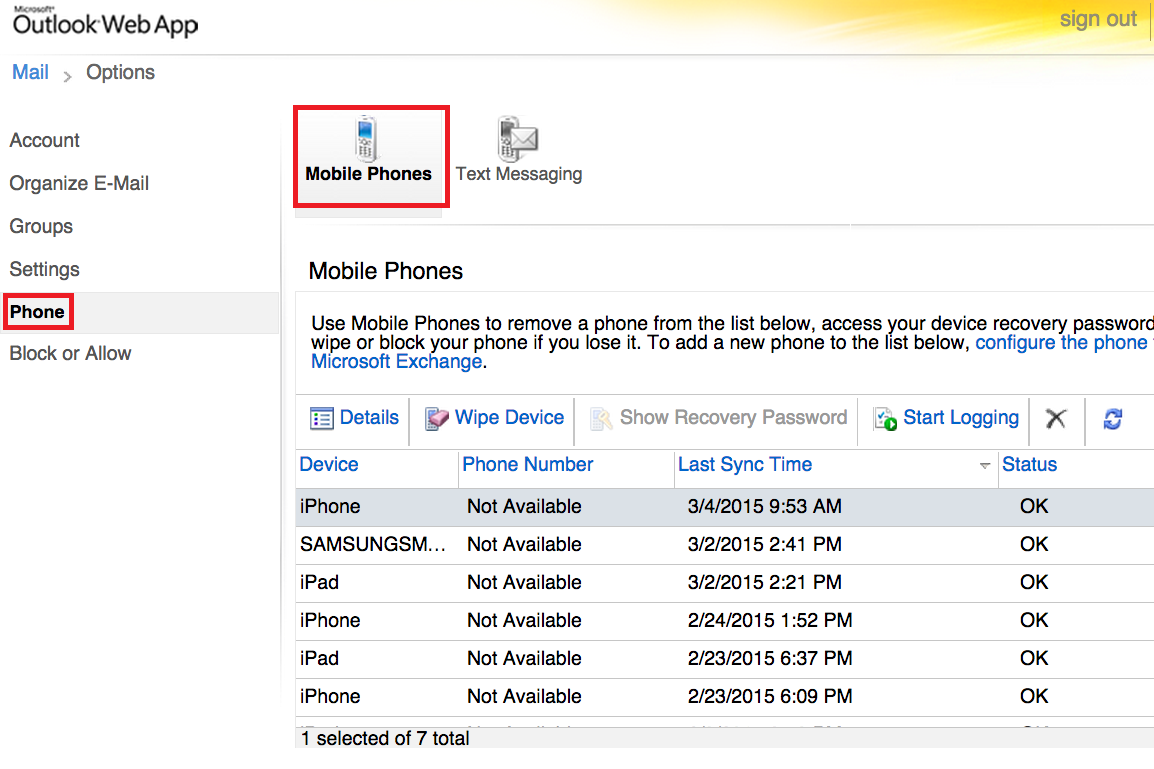
Alternativamente, los usuarios pueden eliminar los dispositivos que no estén usando. Para ello, deben iniciar sesión en Outlook Web App e ir a Opciones > Teléfono > Teléfonos móviles. Desde allí, pueden quitar dispositivos de la lista, como se muestra en la siguiente figura.
-
-
- Descarga el archivo .mdx de Secure Tasks desde la página de descargas de Endpoint Management.
- Agrega Secure Tasks a Endpoint Management y configura las directivas MDX.
Directivas MDX de Secure Tasks
Al agregar Secure Tasks a Endpoint Management, ten en cuenta las siguientes directivas MDX específicas de Secure Tasks.
-
Directivas de Secure Tasks solo para iOS:
- Secure Tasks Exchange Server: Nombre de dominio completo (FQDN) para Exchange Server. El valor predeterminado está vacío.
- Secure Tasks user domain: Nombre de dominio predeterminado de Active Directory para los usuarios de Exchange. El valor predeterminado está vacío.
-
Secure Mail Allowed URLs: Asegúrate de agregar
+^ctxtasks:a esta directiva. -
Directivas de Secure Tasks para Android e iOS:
-
Background network services: Lista separada por comas de direcciones de servicio y puertos permitidos para el acceso a la red en segundo plano. Cada servicio debe tener el formato
fqdn:port. El valor predeterminado está vacío, lo que implica que los servicios de red en segundo plano no están disponibles. - Background services ticket expiration: Período de tiempo durante el cual un tíquet de servicio de red en segundo plano debe seguir siendo válido. Después del vencimiento, se requiere un inicio de sesión empresarial para renovar el tíquet. El valor predeterminado es de 168 horas (7 días).
- Google analytics: Si está activado, Citrix recopila datos anónimos para mejorar la calidad del producto. Si está desactivado, no se recopilan datos. El valor predeterminado es Activado.
-
Background network service gateway: Dirección de puerta de enlace alternativa para usar para los servicios de red en segundo plano con el formato
fqdn:port. El valor predeterminado está vacío, lo que implica que no hay una puerta de enlace alternativa. -
Accept all SSL certificates: Si está activado, Secure Tasks acepta todos los certificados SSL (válidos o no) y permite el acceso. Si está desactivado, Secure Tasks bloquea el acceso cuando se produce un error de certificado y muestra una advertencia. El valor predeterminado es Desactivado.
-
Funciones de Secure Tasks
Los usuarios pueden rellenar su lista de tareas de varias maneras: creando tareas en Outlook o dentro de la propia Secure Tasks tocando el icono +, o marcando mensajes en Outlook o Secure Mail.
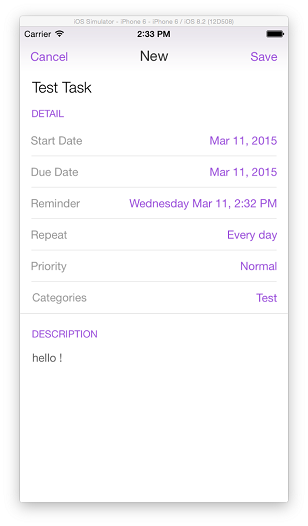
Los usuarios pueden ver sus tareas en Secure Tasks cuando tocan, respectivamente, los iconos Tareas y Correo marcado en la parte inferior de la pantalla. También hay iconos para tareas completadas y todas las tareas.
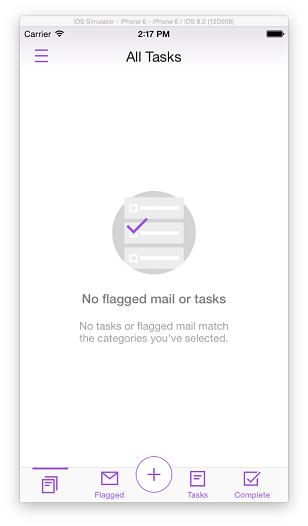
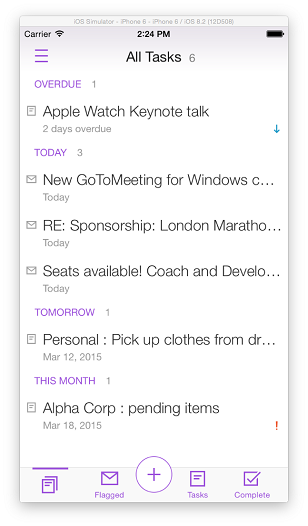
Cuando la lista de tareas incluye tareas, los usuarios pueden realizar varias funciones:
- Priorizar: Pueden etiquetar las tareas como de prioridad Alta, Normal o Baja.
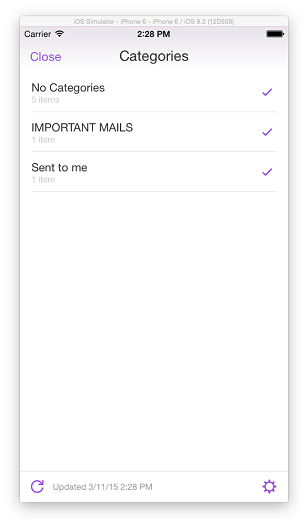
- Aplicar categorías: Pueden crear categorías en la aplicación o sincronizar categorías con Outlook para ayudar a organizar sus tareas. Las tareas sin categorizar van a Sin categorías.
-
Filtrar por categoría: Los usuarios pueden ver y administrar solo las tareas dentro de las categorías que seleccionen.
-
Buscar y ordenar: Los usuarios pueden buscar las tareas en sus listas de tareas, y pueden ordenar las tareas por fecha de vencimiento y prioridad
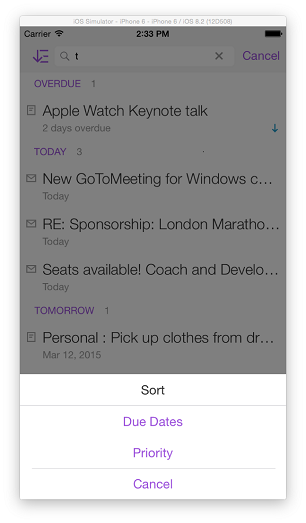
- Establecer fechas de vencimiento: Los usuarios pueden establecer una fecha de vencimiento para cada tarea. Cuando se ordenan, las tareas se dividen en Sin fecha de vencimiento, Vencidas, Hoy, Esta semana, Este mes y Otros.
-
Establecer tareas repetitivas: Los usuarios pueden configurar tareas para que se repitan cada día, semana, día laborable, mes o año.
Nota:
Aunque los usuarios verán una configuración Personalizada para tareas repetitivas, esa función no está disponible para esta vista previa técnica.
- Responder o reenviar correo marcado: Esta función facilita responder a un correo marcado y luego completar la tarea de inmediato.
- Ver tareas sin conexión: Cuando los usuarios no tienen conectividad a Internet, aún pueden ver las tareas en sus dispositivos. También pueden crear, modificar y eliminar tareas; los cambios se aplican cuando se restaura la conectividad y Secure Tasks se sincroniza.
- Establecer recordatorios: Las notificaciones aparecen a la hora que el usuario establece.
- Google Analytics: Puedes integrar programas de recopilación de datos, como Google Analytics, para enviar datos a Citrix y ayudar a mejorar los productos de Citrix. Todos los datos recopilados son anónimos. Puedes optar por no participar en la recopilación de datos estableciendo la directiva UsageAnalytics en Desactivado.
Comportamiento de sincronización
De forma predeterminada, Secure Mail sincroniza el correo marcado solo de la Bandeja de entrada. Si los usuarios de Android quieren ver los mensajes marcados de otras carpetas, deben activar la sincronización de esas carpetas en Secure Mail. Para ello, seleccionan la carpeta que se va a sincronizar y, a continuación, tocan los tres puntos de la esquina superior derecha para abrir las Opciones de sincronización. Luego, tocan Opciones de sincronización y seleccionan la frecuencia con la que se deben sincronizar los mensajes marcados.
El tiempo durante el cual el correo y las tareas marcadas se sincronizan y almacenan en el dispositivo varía según el sistema operativo:
| Correo marcado | Tareas | |
|---|---|---|
| iOS | Un mes | Ilimitado |
| Android | Configuración de Secure Mail | Ilimitado |
Para cambiar la ventana de sincronización en Android, ve a Opciones de sincronización de la carpeta correspondiente, toca Días para sincronizar y, a continuación, selecciona la ventana de sincronización.