Citrix Secure Tasks
Wichtig:
Secure Tasks hat am 31. Dezember 2018 das End of Life (EOL) erreicht. Details finden Sie unter EOL und eingestellte Apps.
Wenn Sie die Funktionen von Secure Notes und Secure Tasks benötigen, empfehlen wir Notate for Citrix, eine Drittanbieter-App, die Sie mit MDX-Richtlinien sichern können. Wenn Benutzer von Secure Notes und Secure Tasks Daten in Outlook gespeichert haben, können sie in Notate auf die Daten zugreifen. Wenn Benutzer Daten in ShareFile, jetzt Citrix Files, gespeichert haben, werden die Daten nicht migriert.
Citrix Secure Tasks ermöglicht Benutzern die Verwaltung ihrer Microsoft Outlook-Aufgaben auf ihren Mobilgeräten. Secure Tasks synchronisiert sich mit Exchange Server, sodass Aufgaben, gekennzeichnete Nachrichten und Kategorien, die Benutzer in Outlook erstellen, in Secure Tasks erscheinen. Benutzer können Aufgaben auch direkt in der App erstellen.
Für Android-Benutzer synchronisiert sich Secure Tasks über Citrix Secure Mail mit Exchange. Für iOS-Benutzer synchronisiert sich Secure Tasks direkt mit Exchange. Sie können Secure Tasks so konfigurieren, dass es automatisch auf die Geräte der Benutzer gepusht wird, wenn sich die Geräte bei Citrix Secure Hub registrieren, oder Benutzer können die App aus dem Store hinzufügen.
Als Citrix Mobile Productivity App profitiert Secure Tasks von der Single Sign-On (SSO)-Kompatibilität mit Secure Hub. Nachdem sich Benutzer bei Secure Hub angemeldet haben, können sie nahtlos zu Secure Tasks wechseln, ohne ihre Benutzernamen und Kennwörter erneut eingeben zu müssen.
Laden Sie zunächst Secure Tasks und andere Endpoint Management-Komponenten von der Endpoint Management-Downloadseite herunter.
Die Systemanforderungen für Secure Tasks und andere Mobile Productivity Apps finden Sie unter Systemanforderungen.
Integrieren und Bereitstellen von Secure Tasks
Um Secure Tasks mit Endpoint Management zu integrieren und bereitzustellen, führen Sie die folgenden allgemeinen Schritte aus:
-
- Sie können Secure Tasks für iOS mit einem Exchange Server integrieren. (Secure Tasks für Android verwendet das Secure Mail für Android-Konto zur Synchronisierung von Exchange-Aufgaben.) Die Konfiguration verwendet Active Directory-Anmeldeinformationen zur Authentifizierung bei Exchange. Details finden Sie unter Integrieren von Exchange Server oder IBM Notes Traveler Server.
-
- Secure Tasks für iOS synchronisiert sich direkt mit Exchange und verbraucht eine Exchange Active Sync (EAS)-Geräte-ID-Position auf dem Server. Citrix empfiehlt, die Anzahl der EAS-Partnerschaften auf 20 zu erhöhen, damit Benutzer die maximal zulässige Anzahl von Geräten nicht überschreiten. Wenn Benutzer das Maximum überschreiten, synchronisiert Secure Tasks nicht. Um die EAS-Partnerschaften zu erhöhen, aktualisieren Sie die Eigenschaft EASMaxDevices der Exchange Server-Drosselungsrichtlinie. Details zur Verwaltung von EAS-Partnerschaften finden Sie in diesem Blogbeitrag.
-
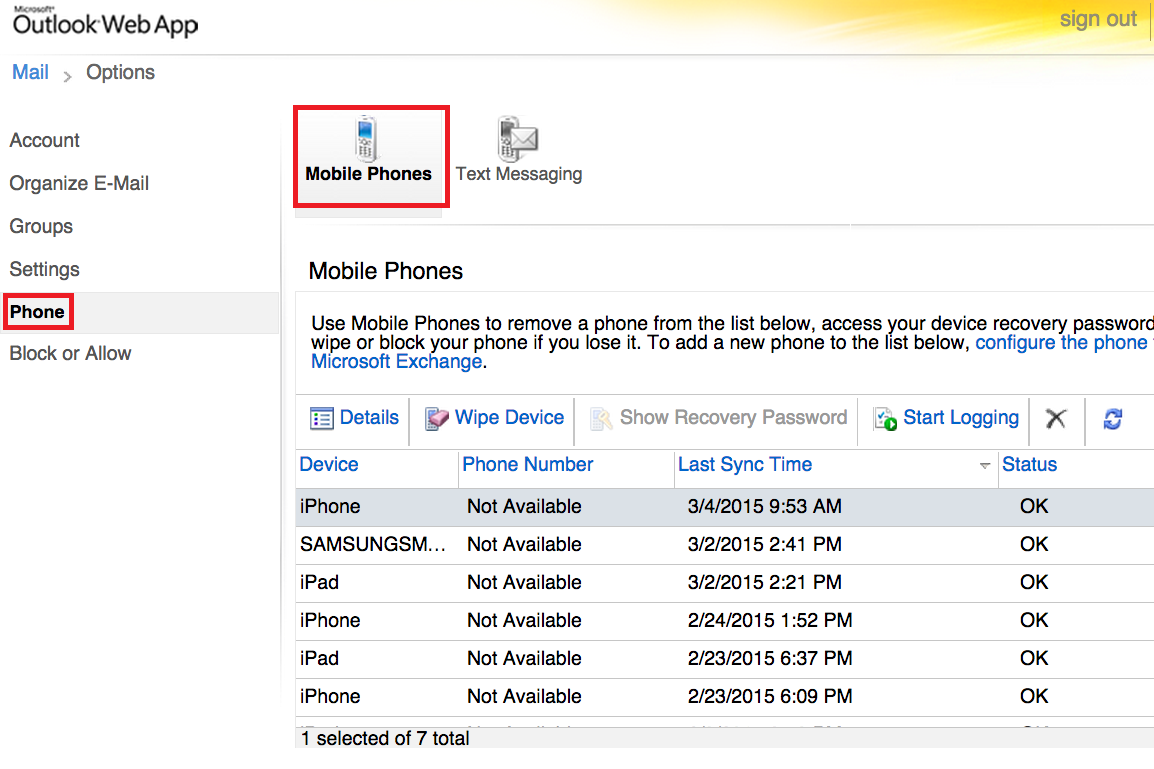
Alternativ können Benutzer Geräte löschen, die sie nicht verwenden. Dazu müssen sie sich bei der Outlook Web App anmelden und zu Optionen > Telefon > Mobiltelefone navigieren. Von dort aus können sie Geräte aus der Liste entfernen, wie in der folgenden Abbildung gezeigt.
-
-
- Laden Sie die Secure Tasks .mdx-Datei von der Endpoint Management-Downloadseite herunter.
- Fügen Sie Secure Tasks zu Endpoint Management hinzu und konfigurieren Sie MDX-Richtlinien.
Secure Tasks MDX-Richtlinien
Beim Hinzufügen von Secure Tasks zu Endpoint Management beachten Sie die folgenden MDX-Richtlinien, die spezifisch für Secure Tasks sind.
-
Nur für iOS geltende Secure Tasks-Richtlinien:
- Secure Tasks Exchange Server: Vollqualifizierter Domänenname (FQDN) für Exchange Server. Der Standardwert ist leer.
- Secure Tasks user domain: Standard-Active Directory-Domänenname für Exchange-Benutzer. Der Standardwert ist leer.
-
Secure Mail Allowed URLs: Stellen Sie sicher, dass Sie
+^ctxtasks:zu dieser Richtlinie hinzufügen. -
Secure Tasks-Richtlinien für Android und iOS:
-
Background network services: Kommagetrennte Liste von Dienstadressen und Ports, die für den Hintergrundnetzwerkzugriff zugelassen sind. Jeder Dienst sollte das Format
fqdn:porthaben. Der Standardwert ist leer, was bedeutet, dass Hintergrundnetzwerkdienste nicht verfügbar sind. - Background services ticket expiration: Zeitraum, in dem ein Hintergrundnetzwerkdienst-Ticket gültig bleiben sollte. Nach Ablauf ist eine Unternehmensanmeldung erforderlich, um das Ticket zu erneuern. Der Standardwert ist 168 Stunden (7 Tage).
- Google analytics: Wenn Ein, erfasst Citrix anonyme Daten zur Verbesserung der Produktqualität. Wenn Aus, werden keine Daten erfasst. Der Standardwert ist Ein.
-
Background network service gateway: Alternative Gateway-Adresse zur Verwendung für Hintergrundnetzwerkdienste im Format
fqdn:port. Der Standardwert ist leer, was bedeutet, dass kein alternatives Gateway vorhanden ist. -
Accept all SSL certificates: Wenn Ein, akzeptiert Secure Tasks alle SSL-Zertifikate (gültig oder ungültig) und erlaubt den Zugriff. Wenn Aus, blockiert Secure Tasks den Zugriff, wenn ein Zertifikatsfehler auftritt, und zeigt eine Warnung an. Der Standardwert ist Aus.
-
Secure Tasks-Funktionen
Benutzer können ihre Aufgabenliste auf verschiedene Weisen füllen: indem sie Aufgaben in Outlook oder direkt in Secure Tasks durch Tippen auf das +-Symbol erstellen oder indem sie Nachrichten in Outlook oder Secure Mail kennzeichnen.
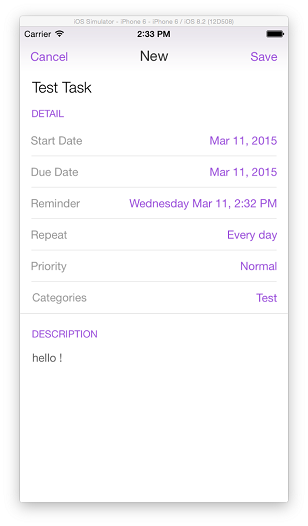
Benutzer können ihre Aufgaben in Secure Tasks sehen, wenn sie jeweils auf die Symbole „Aufgaben“ und „Gekennzeichnete E-Mails“ am unteren Bildschirmrand tippen. Es gibt auch Symbole für erledigte Aufgaben und alle Aufgaben.
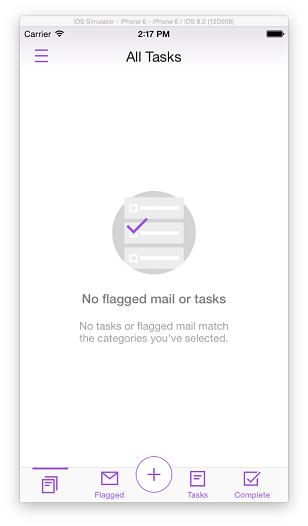
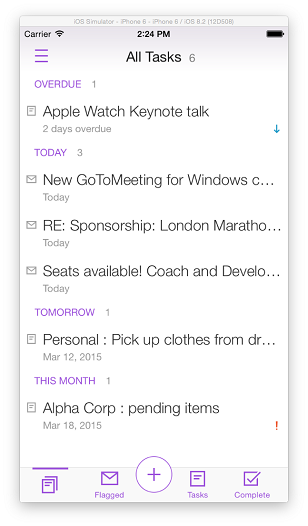
Wenn die Aufgabenliste Aufgaben enthält, können Benutzer mehrere Funktionen ausführen:
- Priorisieren: Sie können Aufgaben als hohe, normale oder niedrige Priorität kennzeichnen.
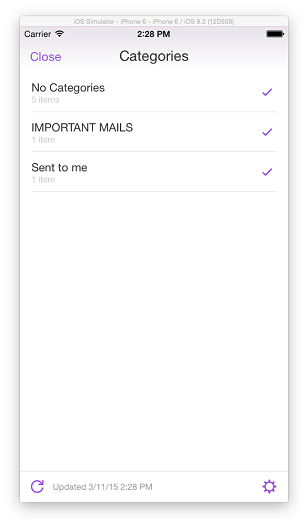
- Kategorien anwenden: Sie können Kategorien in der App erstellen oder Kategorien mit Outlook synchronisieren, um ihre Aufgaben zu organisieren. Nicht kategorisierte Aufgaben werden unter „Keine Kategorien“ abgelegt.
-
Nach Kategorie filtern: Benutzer können nur die Aufgaben in den von ihnen ausgewählten Kategorien anzeigen und verwalten.
-
Suchen und Sortieren: Benutzer können die Aufgaben in ihren Aufgabenlisten durchsuchen und Aufgaben nach Fälligkeitsdatum und Priorität sortieren
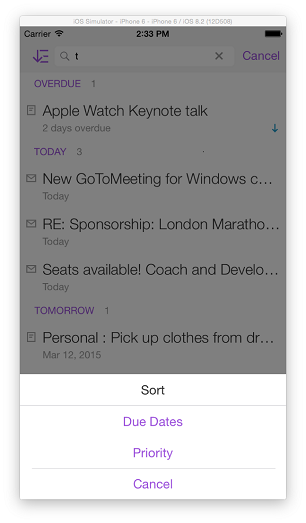
- Fälligkeitsdaten festlegen: Benutzer können ein Fälligkeitsdatum für jede Aufgabe festlegen. Beim Sortieren werden Aufgaben unterteilt in: Kein Fälligkeitsdatum, Überfällig, Heute, Diese Woche, Dieser Monat und Sonstige.
-
Wiederkehrende Aufgaben festlegen: Benutzer können Aufgaben so einstellen, dass sie täglich, wöchentlich, werktags, monatlich oder jährlich wiederholt werden.
Hinweis:
Obwohl Benutzer eine benutzerdefinierte Einstellung für wiederkehrende Aufgaben sehen werden, ist diese Funktion für diese technische Vorschau nicht verfügbar.
- Gekennzeichnete E-Mails beantworten/weiterleiten: Diese Funktion macht es bequem, auf eine gekennzeichnete E-Mail zu antworten und die Aufgabe dann sofort zu erledigen.
- Aufgaben offline anzeigen: Wenn Benutzer keine Internetverbindung haben, können sie Aufgaben weiterhin auf ihren Geräten anzeigen. Sie können auch Aufgaben erstellen, bearbeiten und löschen; die Änderungen werden angewendet, wenn die Verbindung wiederhergestellt und Secure Tasks synchronisiert wird.
- Erinnerungen festlegen: Benachrichtigungen erscheinen zu der vom Benutzer festgelegten Zeit.
- Google analytics: Sie können Datenerfassungsprogramme wie Google Analytics integrieren, um Citrix-Daten zur Verbesserung von Citrix-Produkten zu senden. Alle gesammelten Daten sind anonym. Sie können die Datenerfassung deaktivieren, indem Sie die Richtlinie „UsageAnalytics“ auf Aus setzen.
Synchronisierungsverhalten
Standardmäßig synchronisiert Secure Mail markierte E-Mails nur aus dem Posteingang. Wenn Android-Benutzer markierte Nachrichten aus anderen Ordnern sehen möchten, müssen sie die Synchronisierung für diese Ordner in Secure Mail aktivieren. Dazu wählen sie den zu synchronisierenden Ordner aus und tippen dann auf die drei Punkte in der oberen rechten Ecke, um die Synchronisierungsoptionen aufzurufen. Anschließend tippen sie auf Synchronisierungsoptionen und wählen aus, wie oft die markierten Nachrichten synchronisiert werden sollen.
Die Dauer, für die markierte E-Mails und Aufgaben synchronisiert und auf dem Gerät gespeichert werden, variiert je nach Betriebssystem:
| Markierte E-Mails | Aufgaben | |
|---|---|---|
| iOS | Ein Monat | Unbegrenzt |
| Android | Secure Mail-Einstellungen | Unbegrenzt |
Um das Synchronisierungsfenster unter Android zu ändern, gehen Sie zu den Synchronisierungsoptionen für den entsprechenden Ordner, tippen Sie auf Tage zum Synchronisieren und wählen Sie dann das Synchronisierungsfenster aus.